Kawan Belajar, apakah Anda sedang mencari solusi penyimpanan cloud yang aman, andal, dan mudah diintegrasikan dengan aplikasi JavaScript? Kilat Storage hadir sebagai solusi tepat untuk kebutuhan Anda. Dalam panduan ini, kita akan membahas cara membuat bucket dan mengunggah file ke Kilat Storage menggunakan AWS SDK for JavaScript v3.
Panduan ini didasarkan pada contoh proyek dari Anggit M Ginanjar, yang tersedia di GitHub:
https://github.com/itsgitz/kilatstorage-with-aws-sdk
Persiapan
Sebelum memulai, pastikan Anda telah menyiapkan hal-hal berikut:
- Kredensial Kilat Storage: Access Key, Secret Key, Endpoint URL, dan Nama Bucket (lihat cara mendapatkannya di sini)
- Node.js versi 18 atau lebih baru
- Sistem operasi Debian / RedHat Family
- Sudah menginstal zip dan unzip (opsional untuk ekstrak arsip)
Instalasi Node.js
Untuk pengguna Ubuntu, instal Node.js versi 18 dengan perintah berikut:
curl -fsSL https://deb.nodesource.com/setup_18.x | sudo bash -
sudo apt install nodejs -y
Unduh dan Ekstrak Proyek
Gunakan source code yang tersedia di GitHub sebagai referensi:
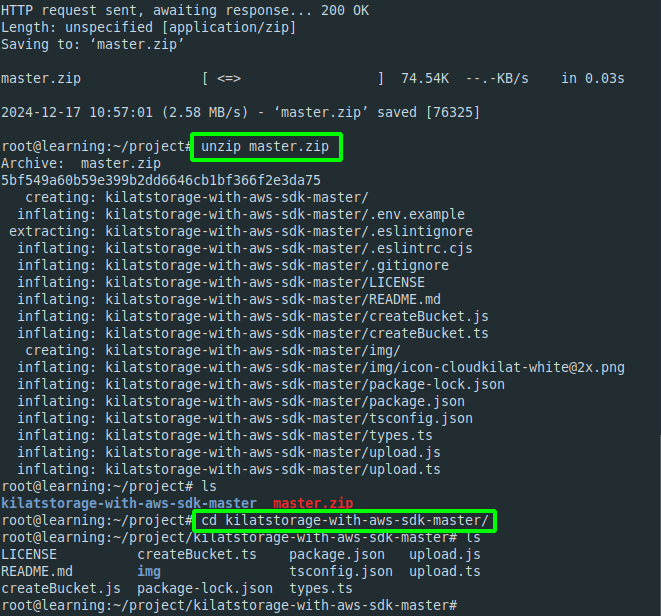
Contoh proses unduh dan ekstrak arsip projek.
wget https://github.com/itsgitz/kilatstorage-with-aws-sdk/archive/refs/heads/master.zip
unzip master.zip
cd kilatstorage-with-aws-sdk-master
Instalasi Paket Proyek
Masuk ke direktori proyek dan jalankan:
npm install
Konfigurasi File .env
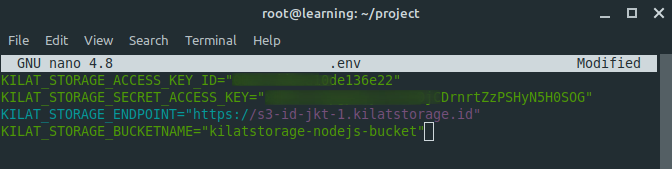
Contoh isi file .env yang berisi kredensial Kilat Storage.
Buat file .env dan isi seperti berikut:
KILAT_STORAGE_ACCESS_KEY_ID="YOUR_ACCESS_KEY_ID"
KILAT_STORAGE_SECRET_ACCESS_KEY="YOUR_SECRET_ACCESS_KEY"
KILAT_STORAGE_ENDPOINT="https://s3-id-jkt-1.kilatstorage.id"
KILAT_STORAGE_BUCKETNAME="YOUR_BUCKET_NAME"
Membuat Bucket Baru di Kilat Storage
Jalankan skrip berikut di terminal:
node createBucket.js

Output saat berhasil membuat bucket baru.
Mengunggah File ke Bucket
Menyiapkan Skrip upload.js
Buka dan sesuaikan file upload.js. Berikut potongan kode yang digunakan:
import 'dotenv/config'
import { S3Client, PutObjectCommand } from '@aws-sdk/client-s3'
import {createReadStream} from 'fs'

const upload = async () => {
  const localFilePath = './img/cloudkilat-white.png'
  const fileStream = createReadStream(localFilePath)

  const client = new S3Client({
    region: 'us-east-1',
    credentials: {
      accessKeyId: process.env.KILAT_STORAGE_ACCESS_KEY_ID,
      secretAccessKey: process.env.KILAT_STORAGE_SECRET_ACCESS_KEY
    },
    endpoint: process.env.KILAT_STORAGE_ENDPOINT
  })

  const command = new PutObjectCommand({
    ACL: 'public-read',
    Bucket: process.env.KILAT_STORAGE_BUCKETNAME,
    Key: 'uploaded-cloudkilat-white.png',
    Body: fileStream
  })

  const response = await client.send(command)
  console.log(response)
}

upload()
Catatan: Pastikan Anda membuat folder
imgdan menaruh filecloudkilat-white.pngdi dalamnya.
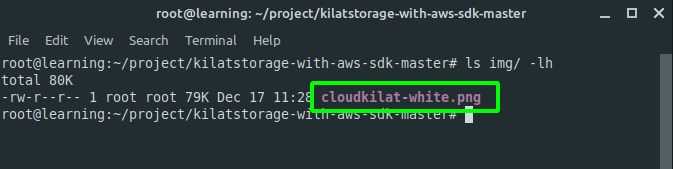
Contoh isi folder img yang berisi file gambar yang akan diunggah.
Menjalankan Upload
Jalankan perintah berikut:
node upload.js
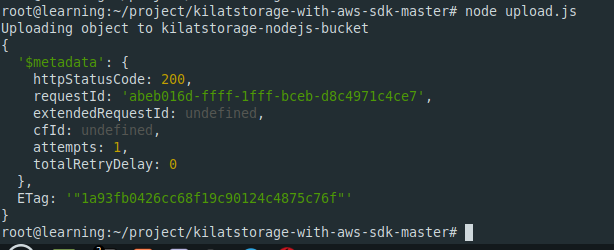
Output terminal saat file berhasil diunggah ke bucket Kilat Storage.
Penutup
Dengan mengikuti panduan ini, Anda dapat membuat bucket dan mengunggah file ke Kilat Storage menggunakan AWS SDK v3 secara efisien. Kilat Storage sangat ideal untuk developer Indonesia yang membutuhkan solusi penyimpanan cloud lokal dengan performa tinggi.