Halo, Kawan Belajar CloudKilat!
Setelah kamu menerapkan perencanaan backup untuk layanan VPS, kamu sudah selangkah lebih aman dalam menjaga data penting milikmu. Untuk detail panduan backup-nya, silakan kunjungi tautan berikut: Klik di sini.
Nah, apabila terjadi hal yang tidak diinginkan, seperti kecerobohan pengguna, akses tanpa izin, atau kehilangan data, kamu bisa langsung melakukan proses restore dari backup yang tersimpan di Kilat Protect (cloud storage milik CloudKilat).
Tanpa perlu panik, Berikut ini adalah panduan praktis untuk merestore data backup VPS kamu melalui layanan Kilat Protect. Yuk, simak langkah-langkahnya, Kawan Belajar CloudKilat! 👇
1. Login ke layanan Kilat Protect
Sebelum melakukan restore data, pastikan bahwa proses backup sudah berhasil dijalankan. Untuk detail cara backup, dapat kamu lihat pada tautan ini.
Bila sudah berhasil, kamu dapat mengakses layanan Kilat Protect. Panduan lengkap cara login bisa kamu lihat di tautan berikut:
👉 Klik di sini
2. Masuk ke menu Backup Storage
Setelah berhasil masuk, pilih menu Backup Storage, lalu klik pada Agent VPS yang ingin direstore.
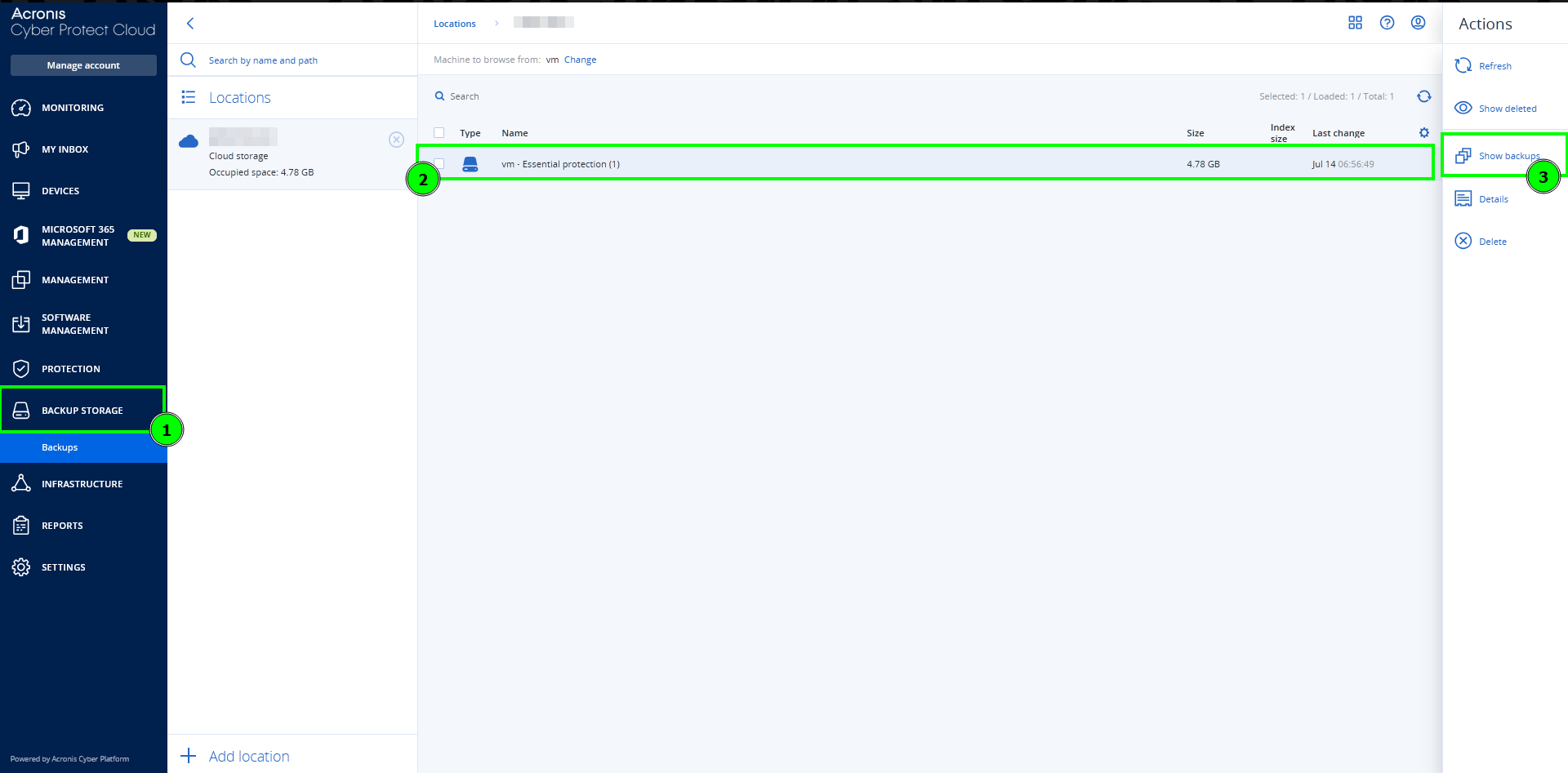
2.1 Alternatif Lain
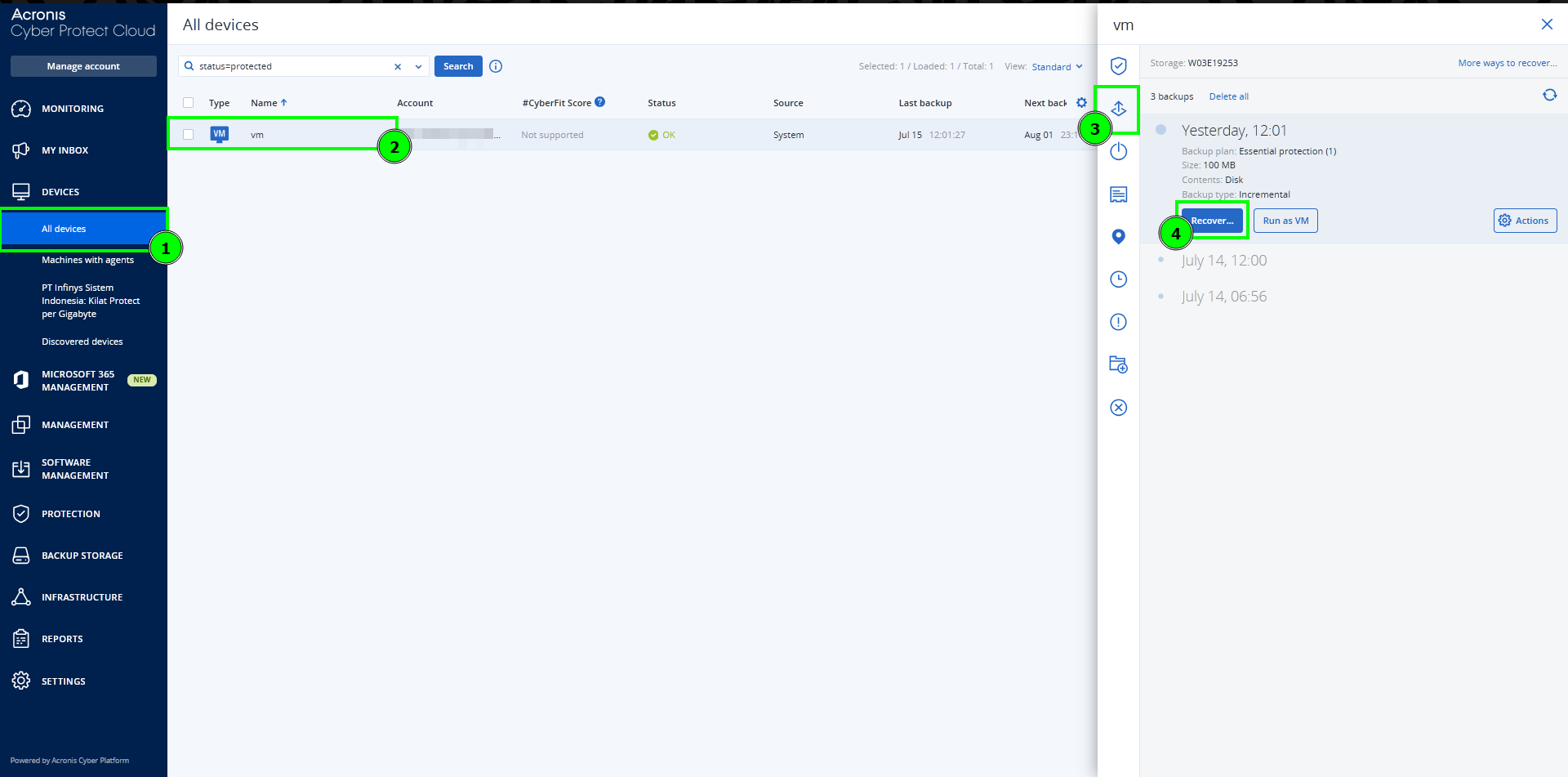
Sebagai alternatif lain, Anda dapat melakukan restore langsung dengan mengikuti langkah-langkah berikut:
a. Pilih Devices dari menu.
b. Pilih VPS Agent Kamu dari daftar perangkat.
c. Klik opsi Recovery untuk menampilkan daftar backup pada Cloud Storage
3. Pilih Opsi Recover
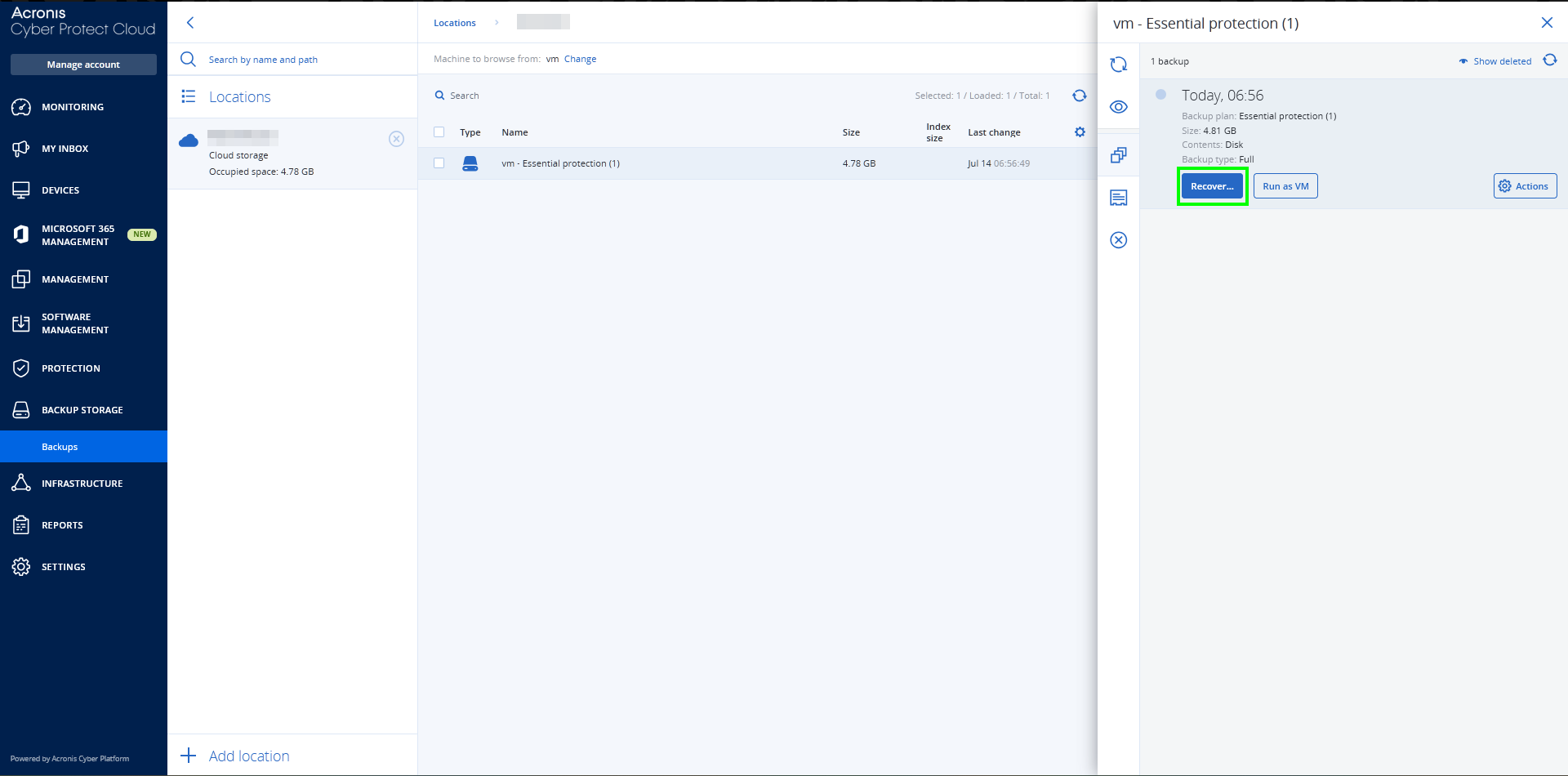
Pada daftar backup yang tersedia, klik Recover pada backup terakhir atau backup mana pun yang ingin kamu gunakan.
4. Tentukan Jenis Restore
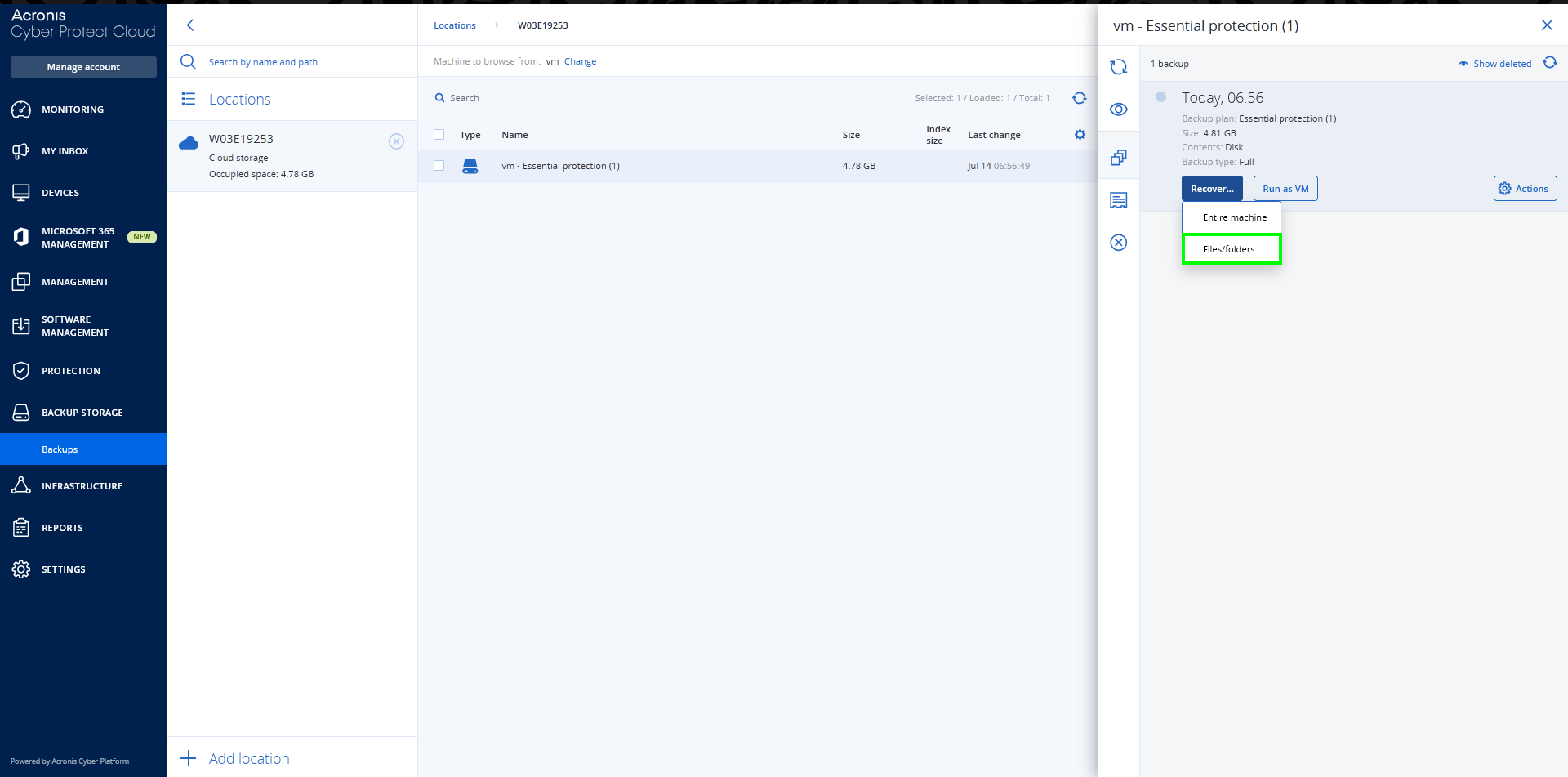
Pilih jenis recovery sesuai kebutuhanmu:
- Entire Machine untuk mengembalikan seluruh sistem VPS.
- Files/Folders jika hanya ingin restore file atau folder tertentu.
(Pada panduan ini kita menggunakan opsi Files/Folders.)
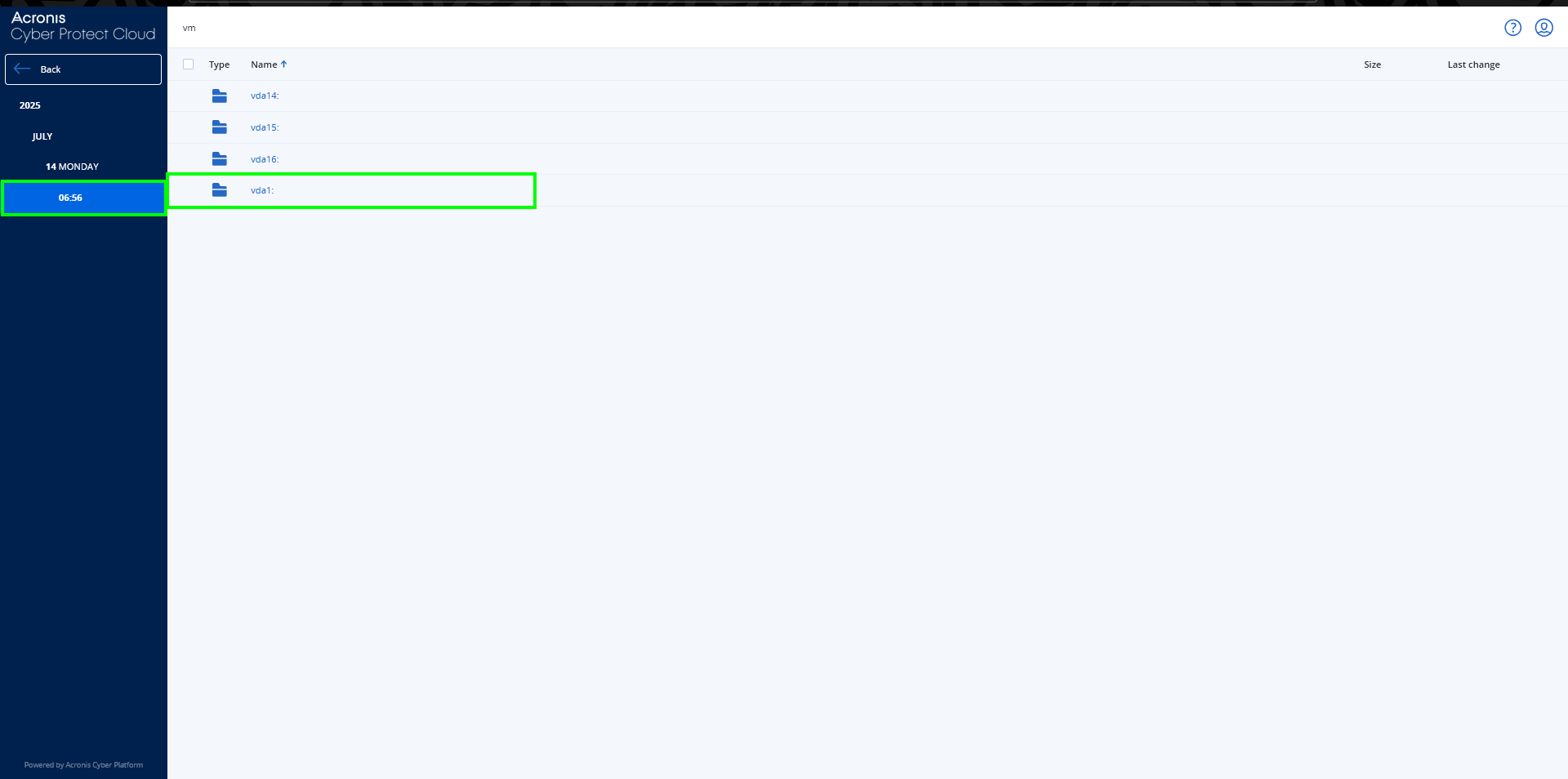
5. Pilih Disk Tujuan
Tentukan disk tempat penyimpanan file/folder yang akan direstore.
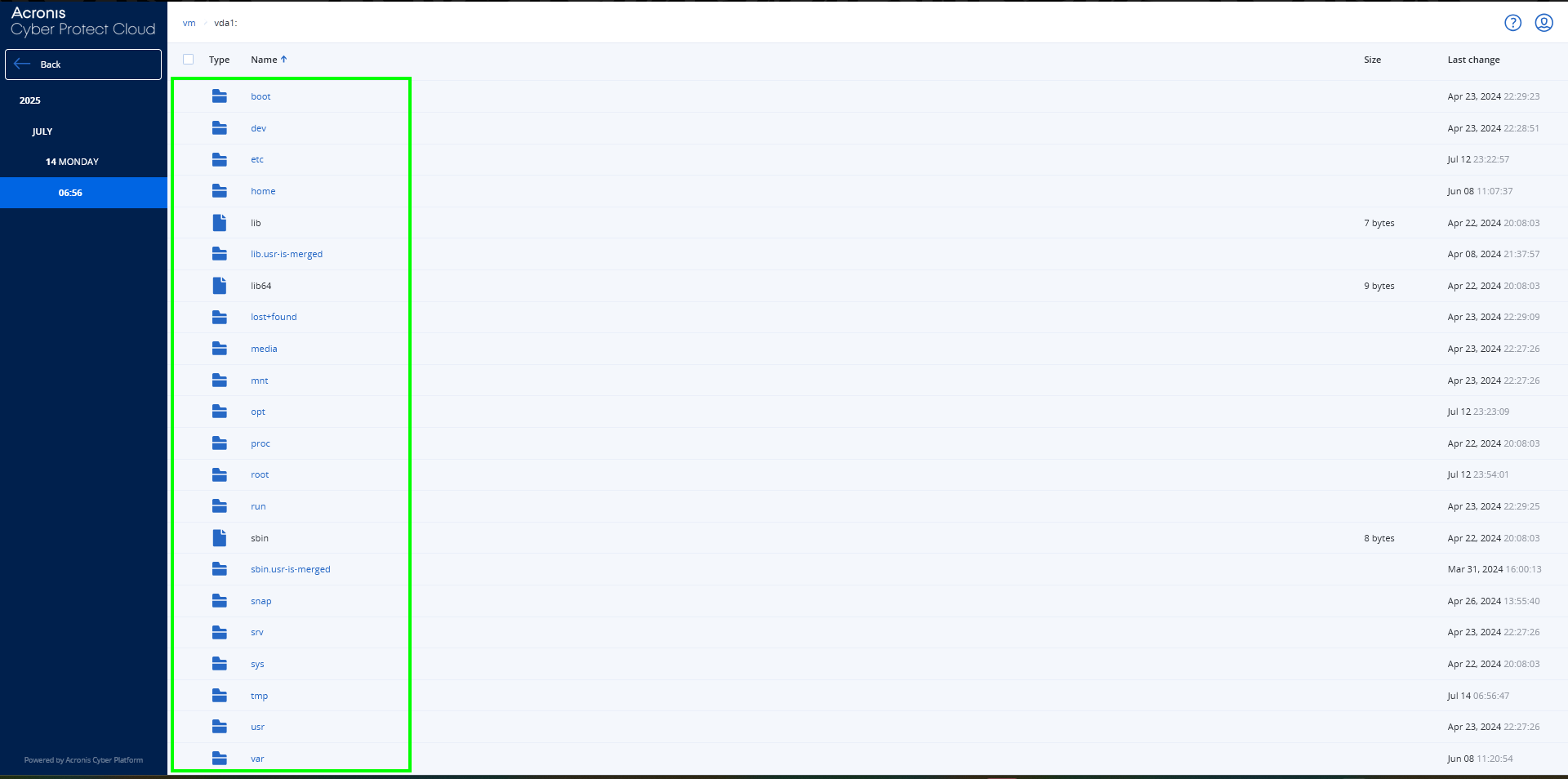
6. Navigasikan ke Direktori
Jelajahi direktori tempat file atau folder backup berada.
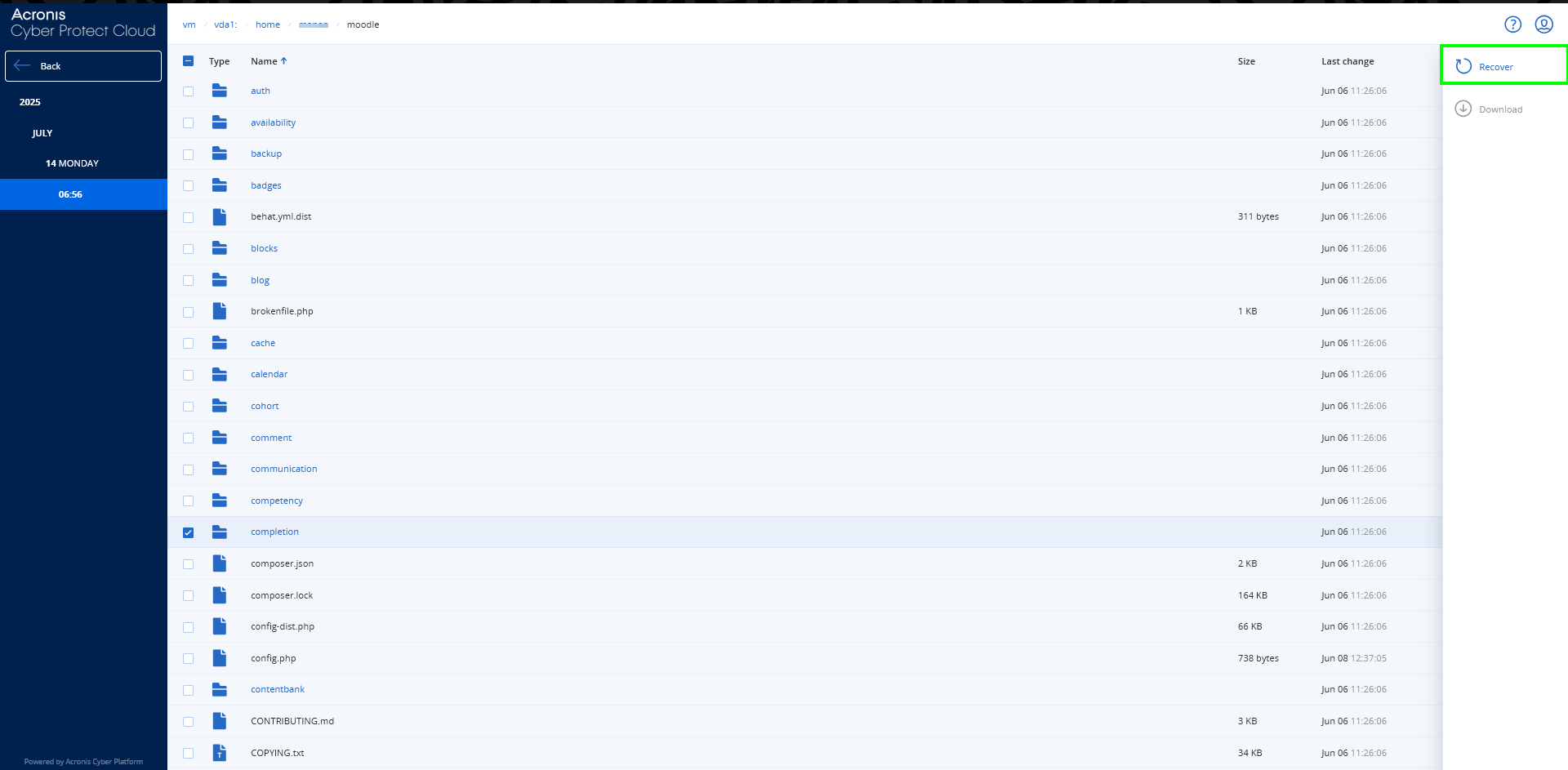
7. Pilih File/Folder
Setelah kamu menemukan file atau folder yang dibutuhkan, pilih item tersebut lalu klik Recover.
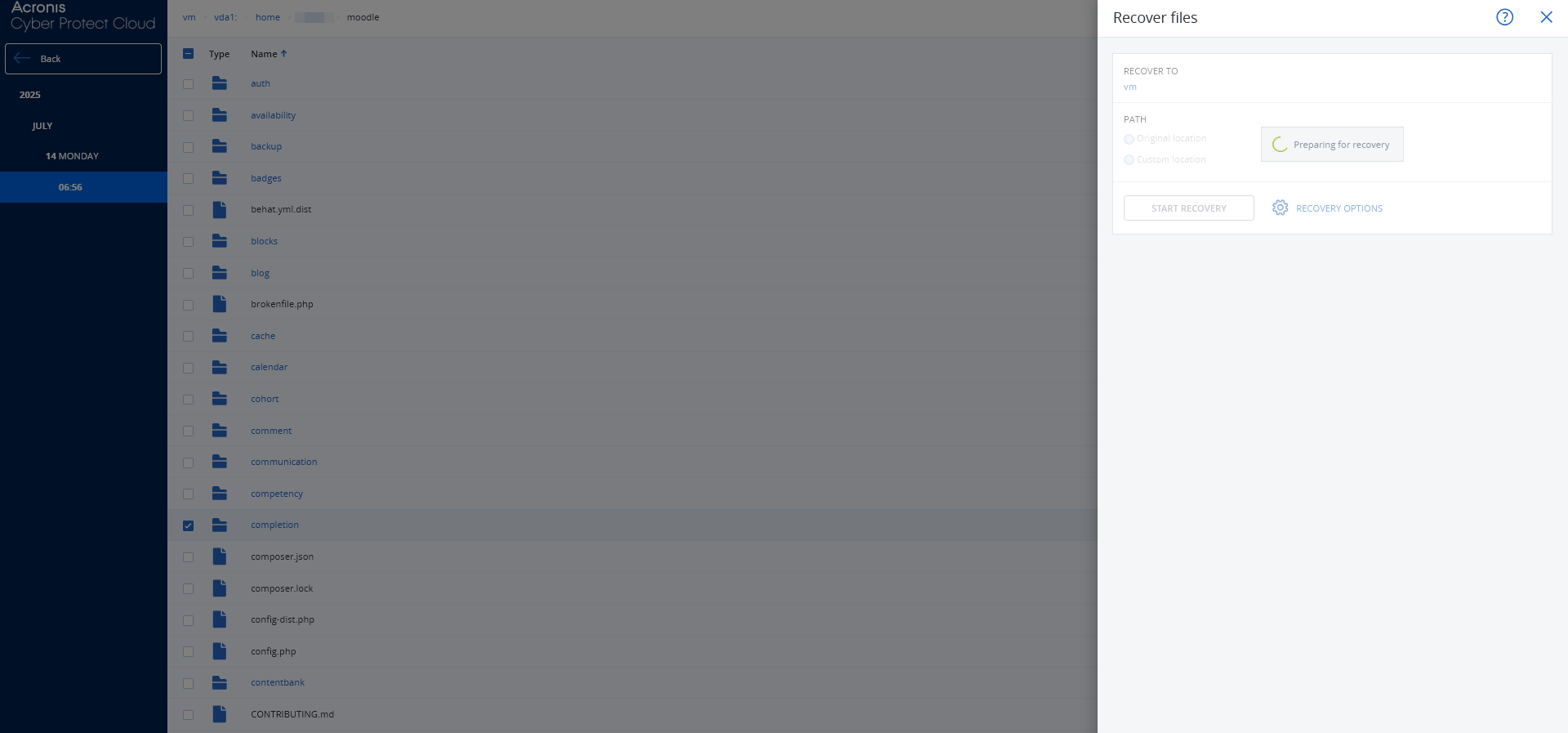
8. Proses Verifikasi Backup
Tunggu hingga proses pengecekan data selesai untuk persiapan recovery.
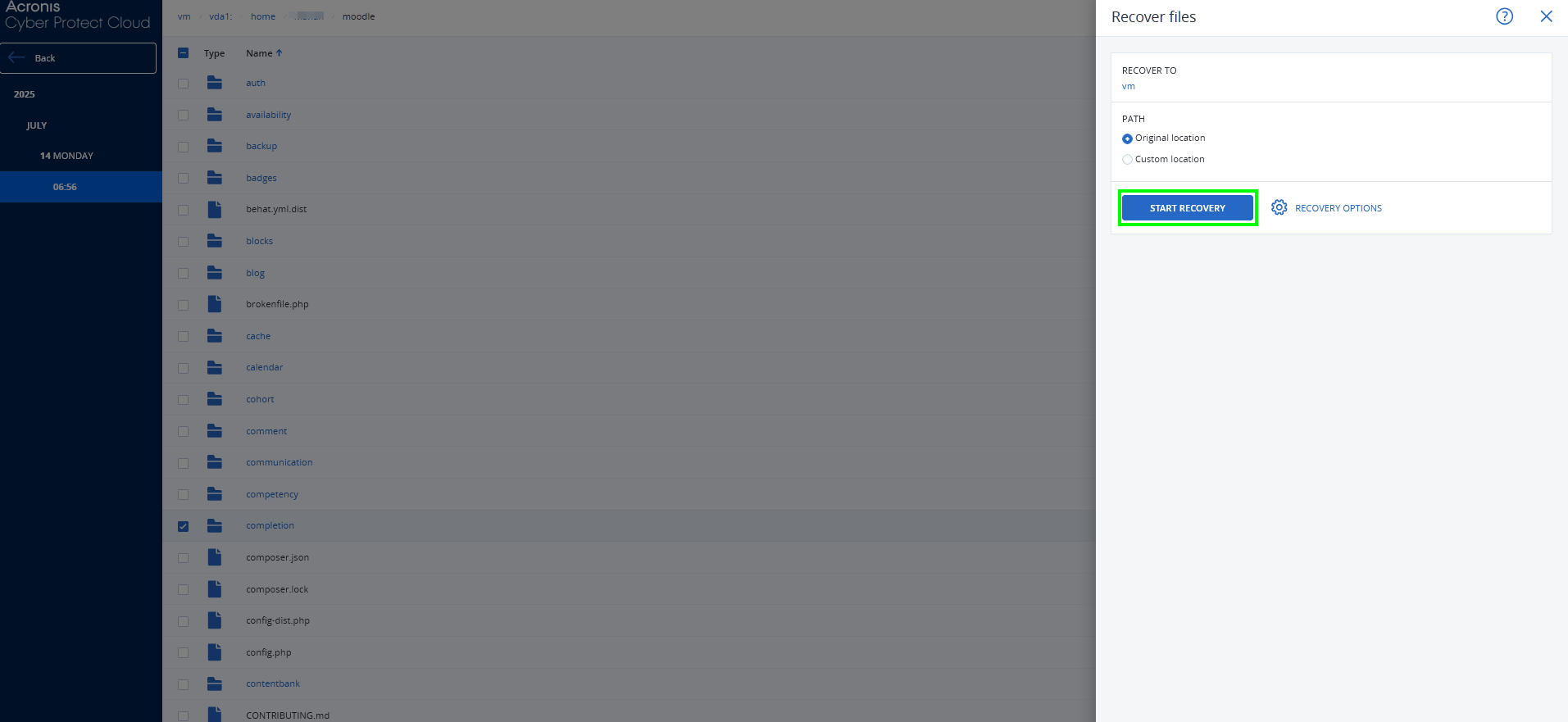
9. Tentukan Lokasi Restore
- Pilih lokasi restore.
(Dalam panduan ini, kita menggunakan opsi Original Location untuk mengembalikan file ke lokasi semula.) - Kemudian klik Start Recovery.
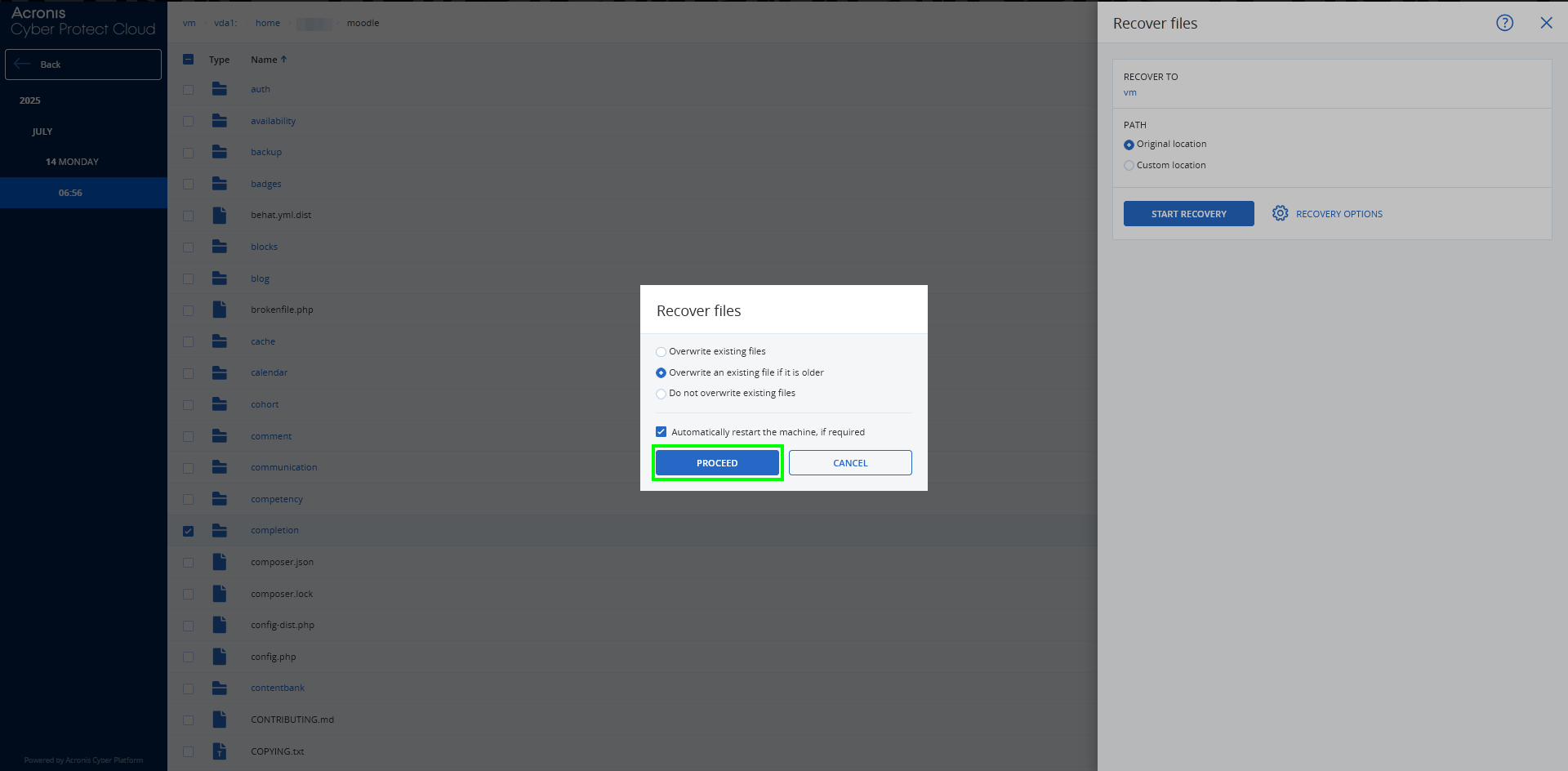
10. Konfirmasi Opsi Penimpaan
Sesuaikan dengan kebutuhanmu: apakah ingin menimpa file/folder yang sudah ada. Jika ya, klik Proceed.
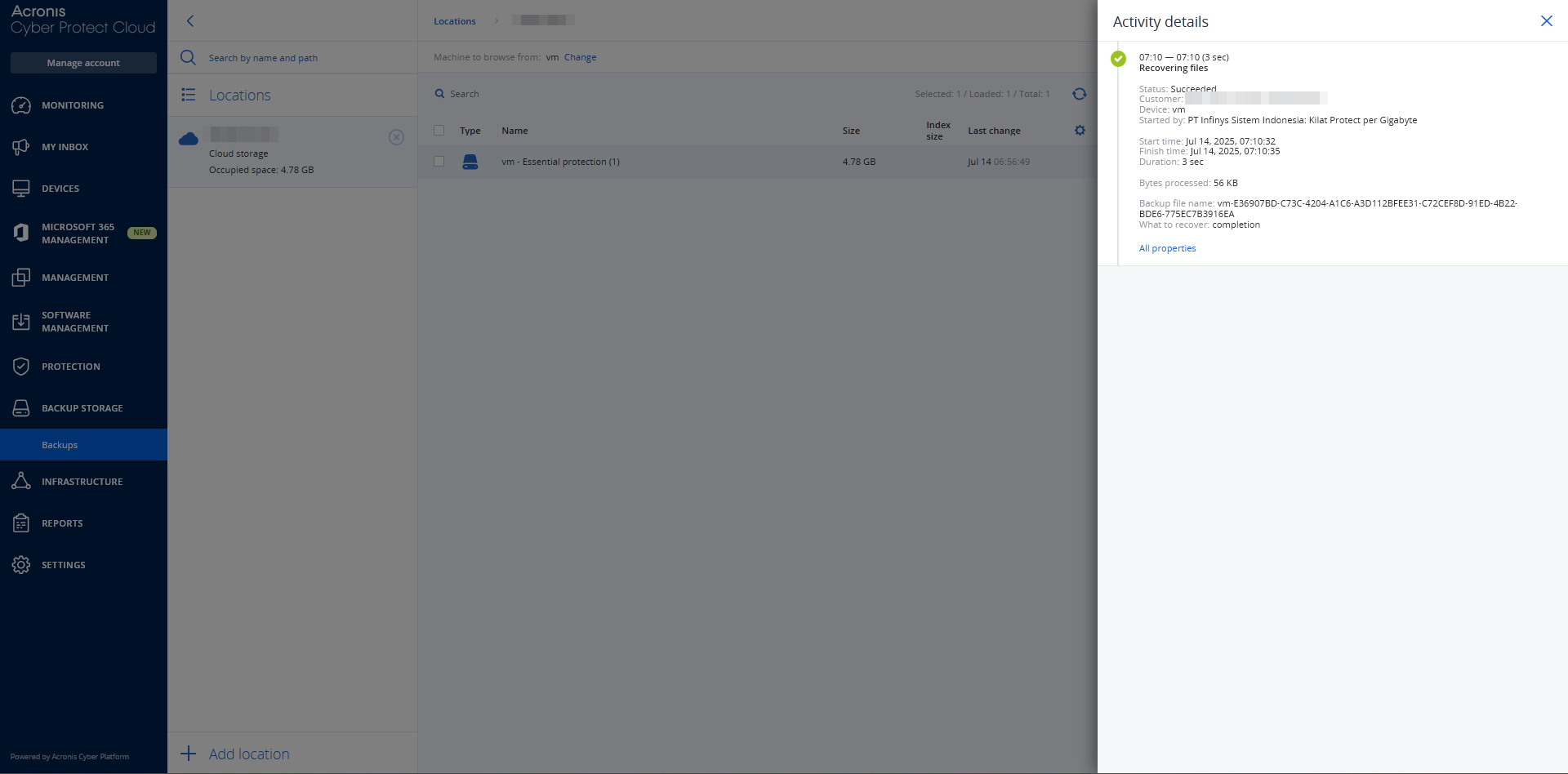
11. Tunggu Proses Selesai
Sistem akan mulai melakukan proses restore. Tunggu hingga selesai, dan data kamu akan kembali seperti semula! 🎉
Selamat, Kawan Belajar CloudKilat!
Proses restore backup VPS kamu telah berhasil diselesaikan. Sekarang data pentingmu sudah kembali dan layanan bisa berjalan seperti sediakala.
Jangan lupa untuk selalu rutin melakukan backup agar data tetap aman dan terhindar dari risiko kehilangan data. Kalau kamu butuh panduan lainnya, tim CloudKilat siap bantu kapan saja!
Source: Acronis Cloud Backup