Hai, Kawan Belajar CloudKilat!
Pada knowledge base sebelumnya, kita telah membahas cara memesan layanan Kilat Protect. Sekarang, dalam pembahasan kali ini, kita akan memberikan informasi tentang cara mengakses layanan Kilat Protect.
Langkah Akses Kilat Protect Melalui Portal Client Area CloudKilat
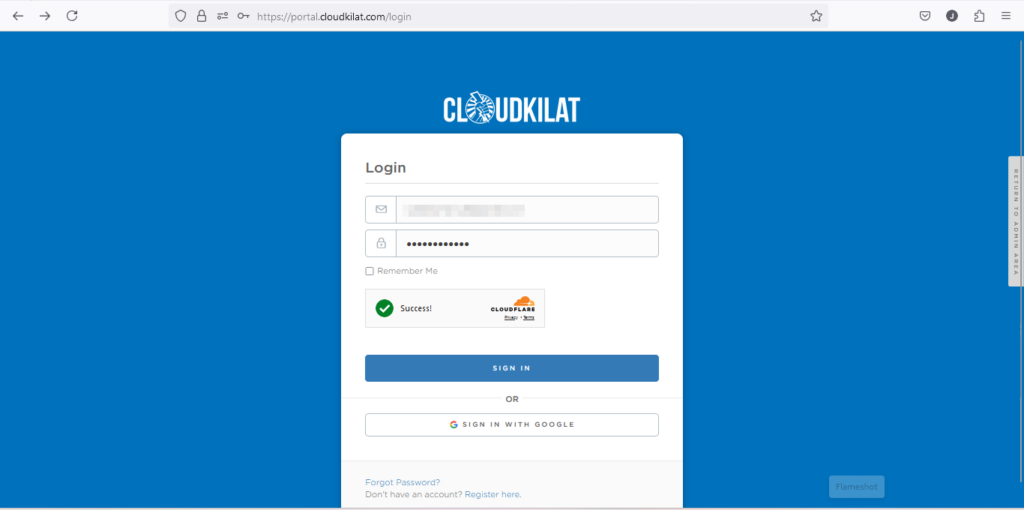
- Pertama, kamu dapat mengunjungi halaman Portal Login CloudKilat pada tautan: https://portal.cloudkilat.com/login. Silakan kamu lakukan login terlebih dahulu dengan menggunakan akun yang kamu miliki.
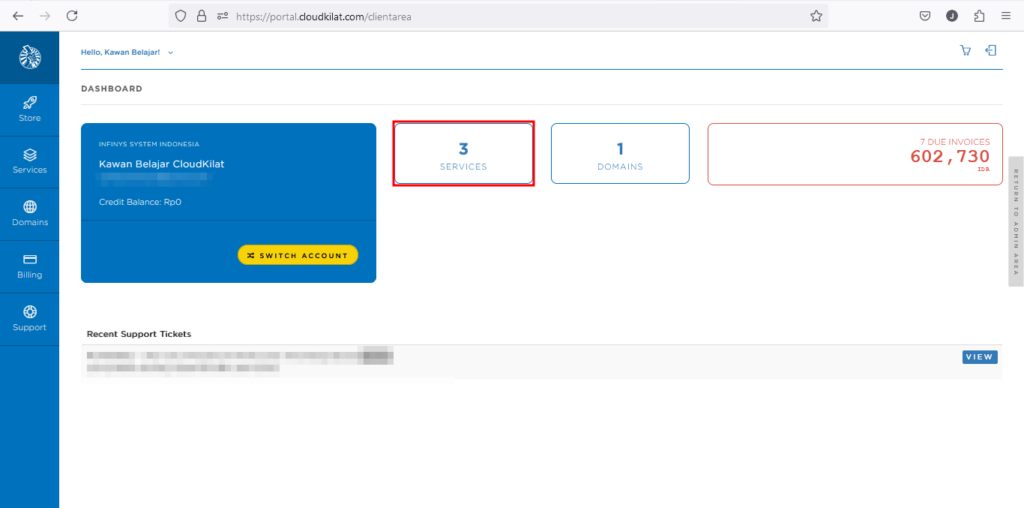
- Selamat datang kembali pada halaman Home pengguna kamu, untuk melakukan akses layanan Kilat Protect. Kamu dapat memilih bagian Services pada Navbar dibagian kiri.
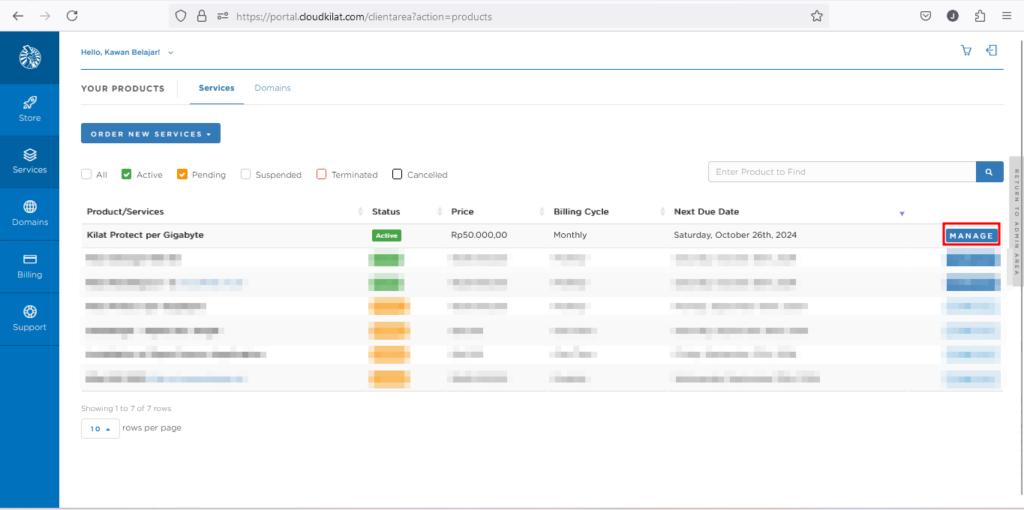
- Nah, saat ini kamu telah berada pada halaman daftar services yang kamu miliki, terdapat beberapa informasi layanan pada halaman ini. Apabila kamu ingin mengakses layanan Kilat Protect kamu dapat memilih Manage pada layanan Kilat Protect
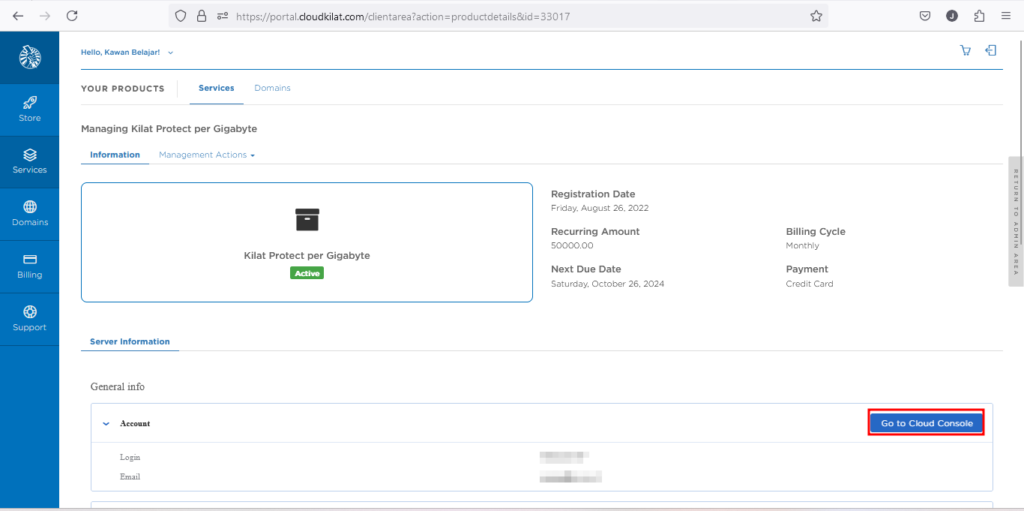
- Untuk mengakses Portal Kilat Protect kamu dapat memilih menu Go To Cloud Console
- Setelah langkah 4 dilakukan kamu akan diarahkan ke Portal Cyber Protect Acronis dari Kilat Protect
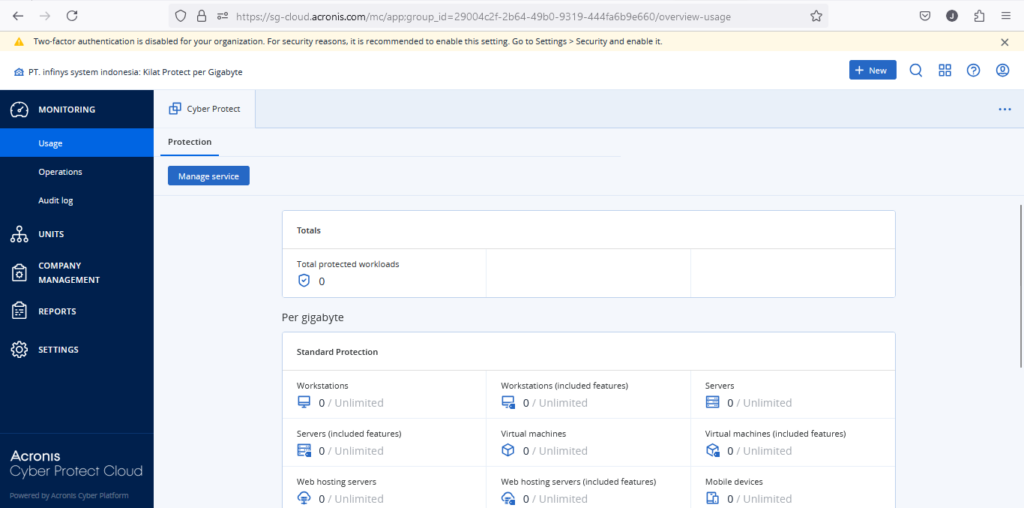
- Pada Portal Cyber Protect Acronis silakan kamu pilih Manage Service
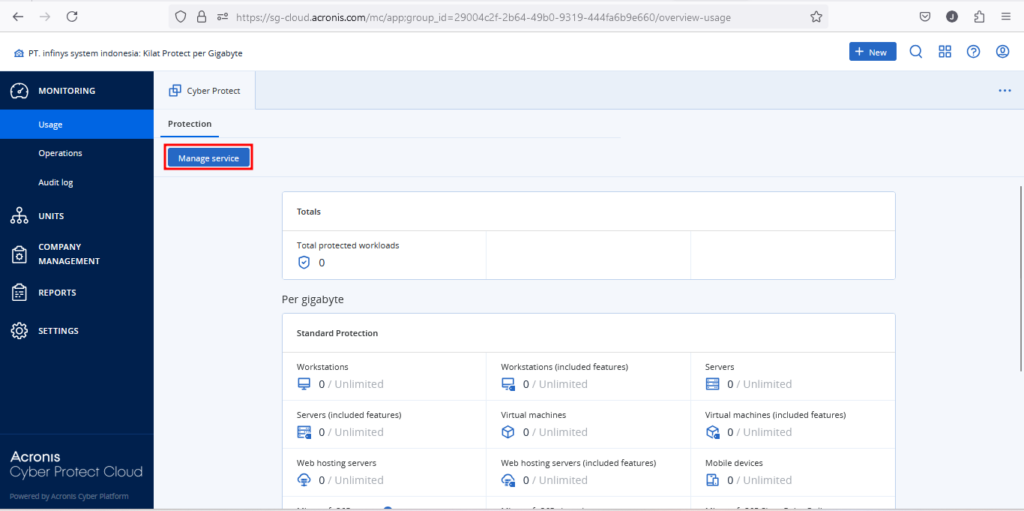
- Nantinya kamu akan diarahkan ke portal Manage Account kemudian Pilih Overview
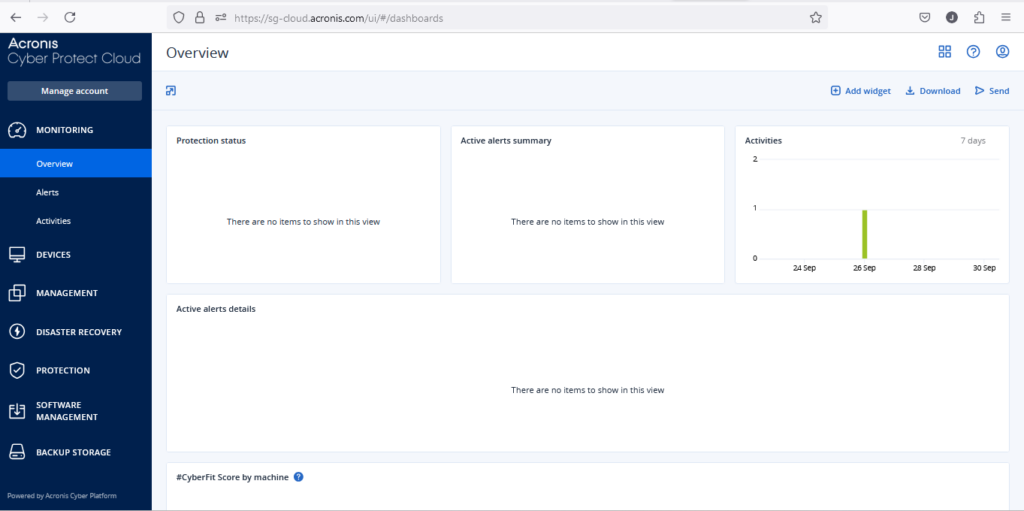
Selamat Pada Tahap Ini Kamu Bisa Menggunakan Layanan Kilat Protect
- Langkah pertama untuk melakukan proteksi pada layanan Kilat VM adalah dengan menginstal Agent. Untuk mengunduh file instalasi Agent, kamu dapat mengunjungi halaman Overview di portal Kilat Protect. Setelah itu, pilih opsi Show All Options dan pilih jenis Agent yang sesuai dengan kebutuhan layanan kamu, seperti memilih Agent untuk Server atau Workstation atau Mobile Device dengan Sistem Operasi tertentu (misalnya, Linux atau Windows).
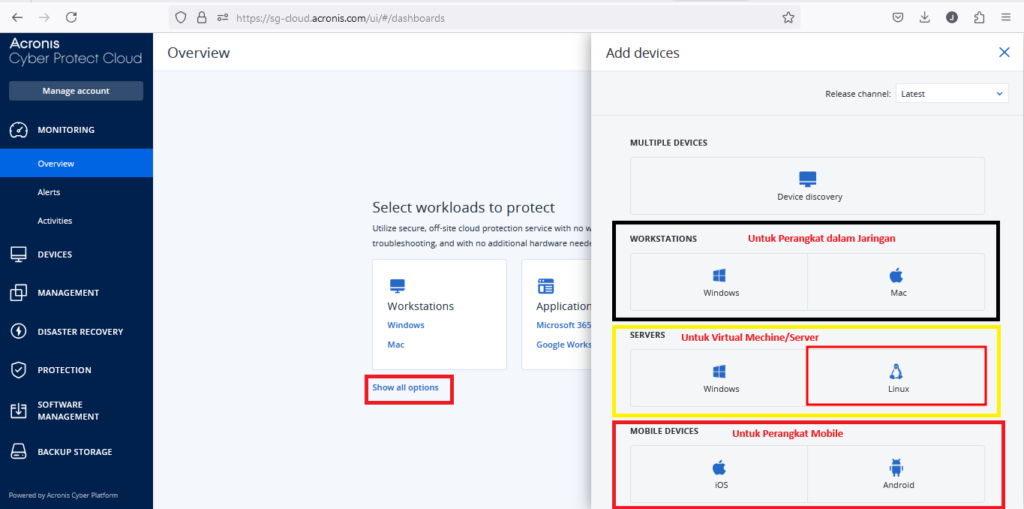
- Selanjutnya, kamu dapat mengunduh Agent sesuai kebutuhan kamu. Pada contoh kali ini, kami akan menunjukkan cara mengunduh Agent untuk Server dengan Sistem Operasi Linux.
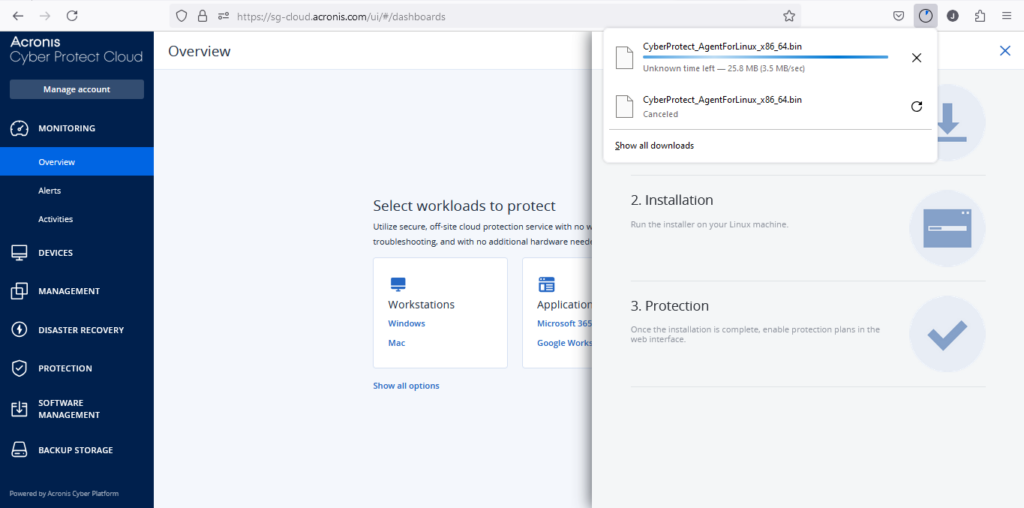
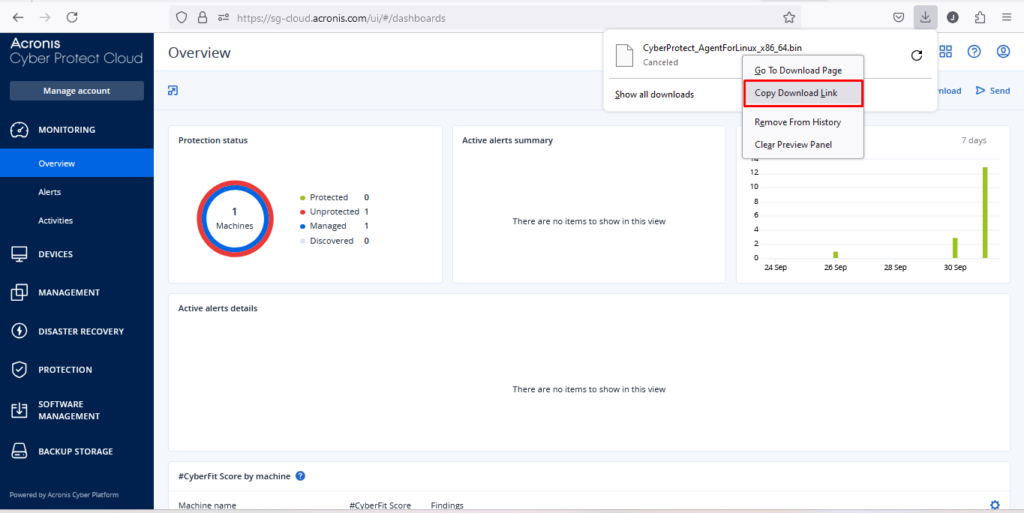
- Selanjutnya, saat proses download berlangsung, silakan klik kanan pada file yang sedang diunduh, lalu pilih Copy Download Link. Link tersebut kemudian dapat digunakan dengan perintah wget untuk mempersiapkan instalasi Agent.
Jika kamu memiliki pertanyaan atau mengalami kendala saat mengikuti panduan ini, Tim Support kami siap membantu kamu 24/7. Jangan sungkan untuk menghubungi kami melalui email di info@cloudkilat.com atau dengan membuka tiket bantuan melalui Portal Client CloudKilat. Kami dengan senang hati siap membantu kamu.