Halo, Kawan Belajar!
Pada artikel kali ini, kami akan memandu kamu untuk mengakses layanan Kilat Hosting 2.0 dengan koneksi FTP menggunakan aplikasi FileZilla sebagai FTP Client.
Jika FileZilla belum terpasang pada komputer kamu, maka kamu dapat melakukan instalasi terlebih dahulu. Untuk langkah-langkah instalasinya, kamu dapat mengikuti panduan pada artikel kami berikut: Mengenal FileZilla dan Cara Instalasinya dengan Mudah
Apabila FileZilla sudah terpasang pada komputer kamu, silakan ikuti panduan di bawah ini untuk mengakses layanan Kilat Hosting 2.0 menggunakan FileZilla.
- Silakan akses terlebih dahulu panel layanan Kilat Hosting 2.0 yang kamu miliki.
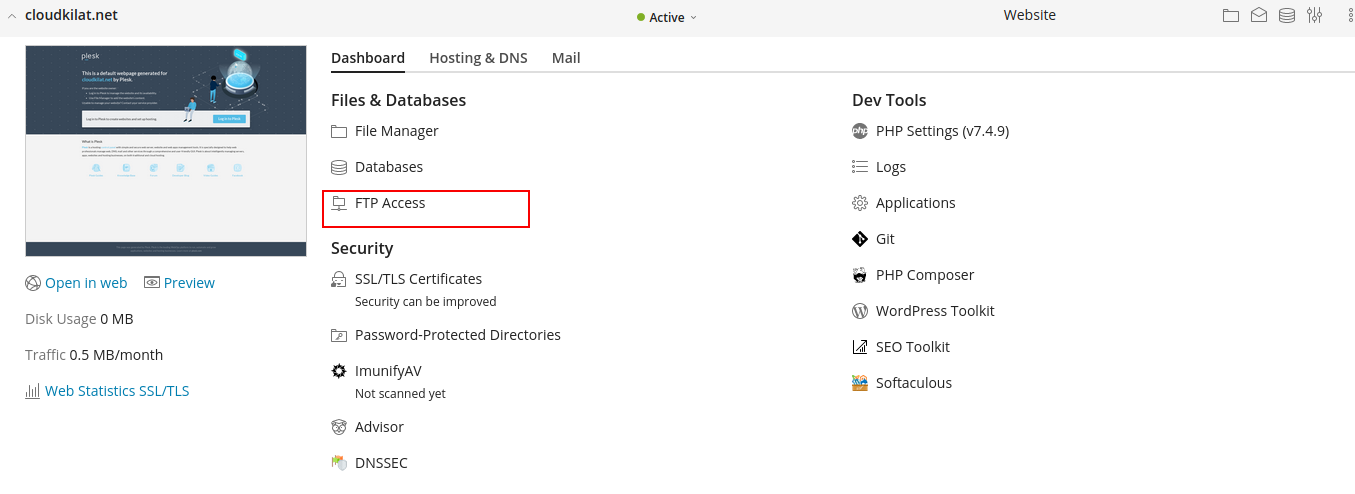
- Kemudian pilih opsi FTP Access seperti pada gambar 1.
- Setelah itu, Anda akan menemukan jendela akses FTP seperti pada gambar 2. Secara default user akses FTP tersedia satu user, namun Anda juga bisa menambah user FTP yang baru.
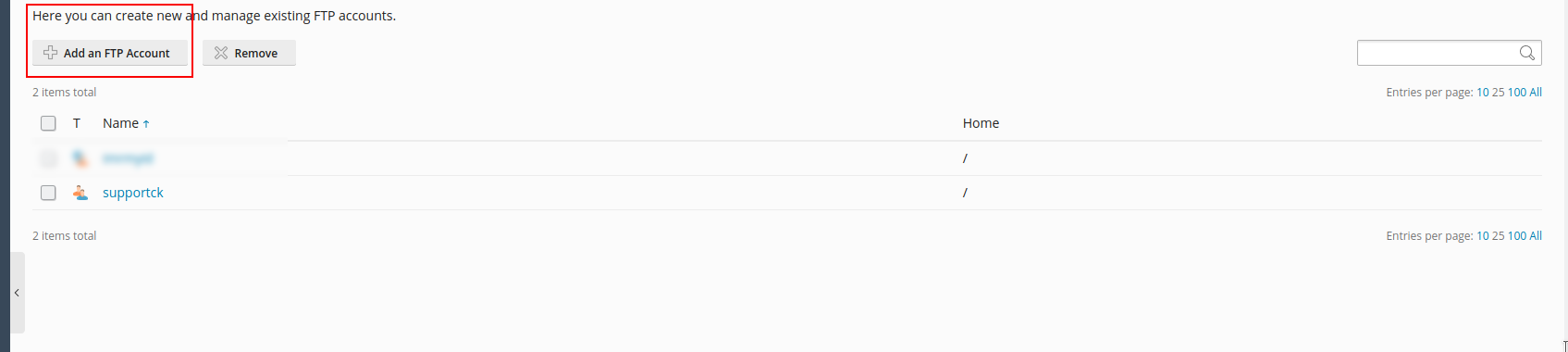
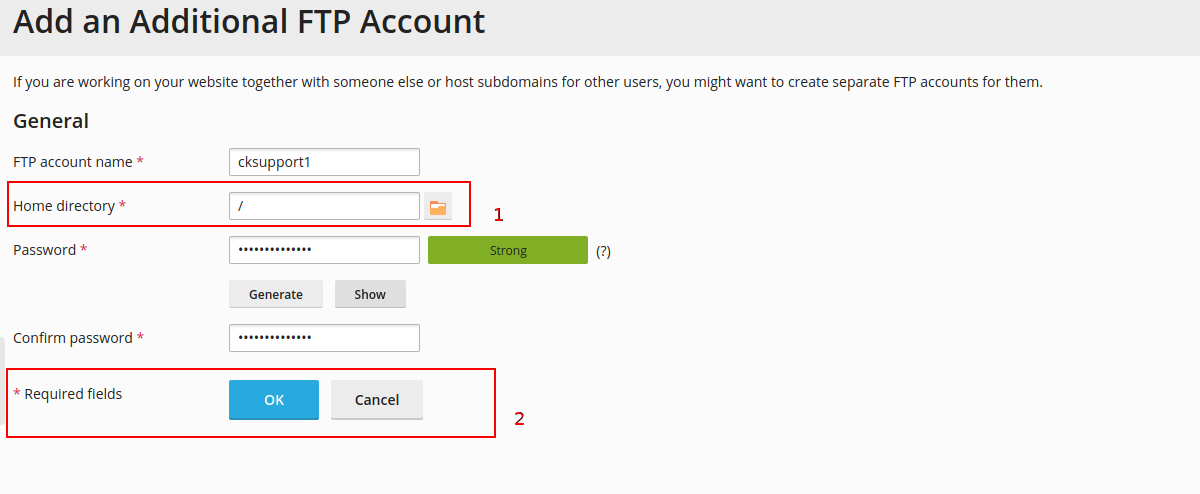
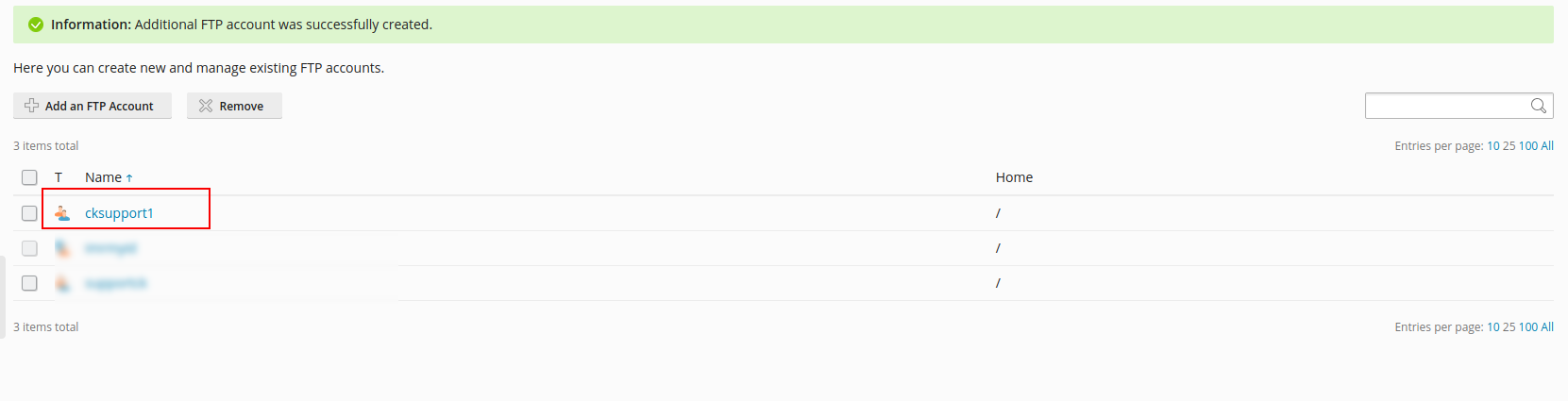
Untuk menambah user FTP yang baru bisa klik tombol Add an FTP Account seperti pada gambar 2. Lalu Isikan user FTP, ketentuan akses direktori, dan password seperti pada gambar 3. Jika user FTP berhasil dibuat, maka akan tampil pada daftar user FTP seperti pada gambar 4.
Langkah selanjutnya membuka aplikasi FileZilla, jika Anda masih belum memiliki aplikasi tersebut, Anda bisa mendownload aplikasi FileZilla terlebih dahulu. Sesuaikan dengan sistem operasi yang Anda gunakan, misalnya disini menggunakan sistem operasi Linux (64bit): (https://filezilla-project.org/download.php)
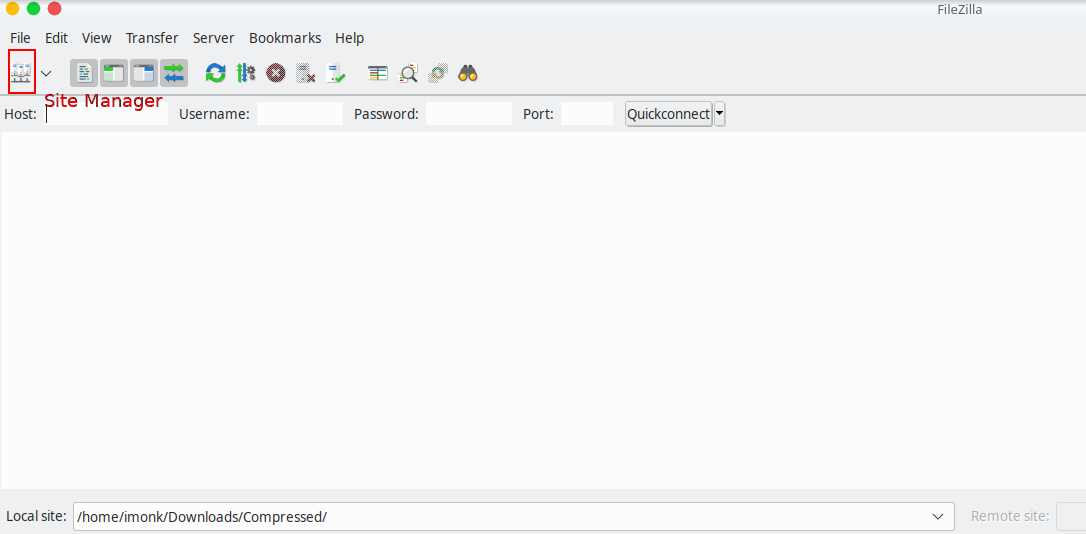
Setelah aplikasi FileZilla terbuka, klik icon Site Manager untuk membuat koneksi akses ke server (Kilat Hosting 2.0) seperti yang terlihat pada gambar 5.
Sesuaikan pengaturan akses sesuai keperluan yang Anda inginkan, kurang lebih seperti yang terlihat pada gambar 6.
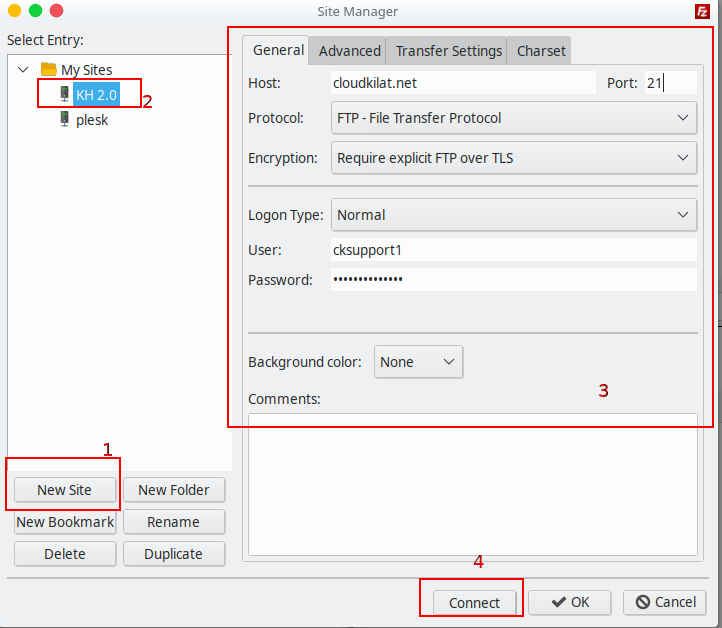
Keterangan:
Nomor 1: untuk membuat site baru
Nomor 2: merupakan nama site yang sudah dibuat, bisa mengubah nama site dengan klik tombol Rename
Nomor 3: merupakan pengaturan akses server, bisa menggunakan contoh seperti berikut:
a. Host: nama domain Anda
b. Port: Port protokol yang digunakan, umumnya menggunakan Port 21 (Port FTP)
c. Protocol: FTP - File Transfer Protocol
d. Encryption: Require explicit FTP over TLS
e. Logon Type: Normal
f. User: User yang digunakan akses FTP
g. Password: Password yang digunakan oleh user FTP
Jika sudah mengikuti pengaturan seperti pada gambar 6, silakan mencoba untuk menghubungkan ke server Anda (Kilat Hosting 2.0) dengan klik tombol Connect.
Sebagai informasi, layanan Kilat Hosting 2.0 sudah support enkripsi SSL/TLS, sehingga Anda bisa memilih opsi Require explicit FTP over TLS. Terdapat tiga opsi enkripsi menggunakan koneksi TLS pada aplikasi FileZilla, antara lain:
| No | Nama Opsi | Keterangan |
|---|---|---|
| a | Use explicit FTP over TLS if available | Opsi ini berarti FileZilla mencoba mengakses menggunakan TLS, jika koneksi TLS gagal maka FileZilla menggunakan mode insecure plain FTP. |
| b | Require explicit FTP over TLS | Opsi ini mencoba FileZilla juga mencoba untuk mengakses menggunakan TLS, jika koneksi TLS gagal maka server akan menolak permintaan akses secara langsung. Opsi ini merupakan opsi yang paling aman, karena distandarisasi dokumen RFC 4217. |
| c | Use implicit FTP over TLS | Opsi ini merupakan opsi yang usang dan memiliki ekstensi yang tidak standart sehingga opsi ini tidak direkomendasikan. |
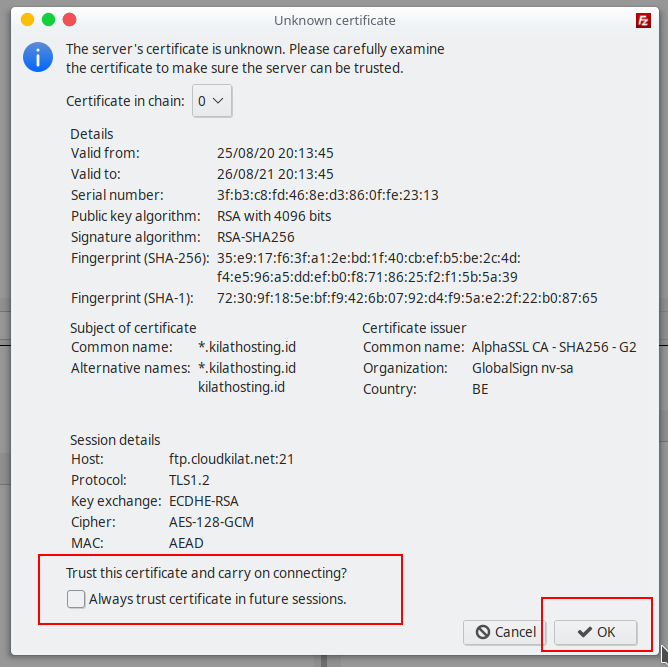
- Apabila Anda sudah klik tombol Connect, maka akan muncul jendela konfirmasi sertifikat SSL seperti pada gambar 7.
Anda tidak perlu khawatir dengan adanya keterangan "The server's certificate is uknown..", dikarenakan hal tersebut sudah wajar dilakukan oleh aplikasi FileZilla untuk mengkonfirmasi sertifikat SSL yang digunakan. Adapun common name sertifikat yang digunakan adalah tipe SSL Wildcard yaitu *.kilathosting.id. Agar kedepannya notifikasi sertifikat SSL tersebut tidak muncul kembali, Anda dapat menceklist Always trust certificate in future sessions. Kemudian klik Ok.
- Apabila akses FTP ke server (Kilat Hosting 2.0) berhasil dilakukan, maka akan muncul daftar direktori dan file yang terdapat pada server tersebut seperti yang terlihat pada gambar 8.
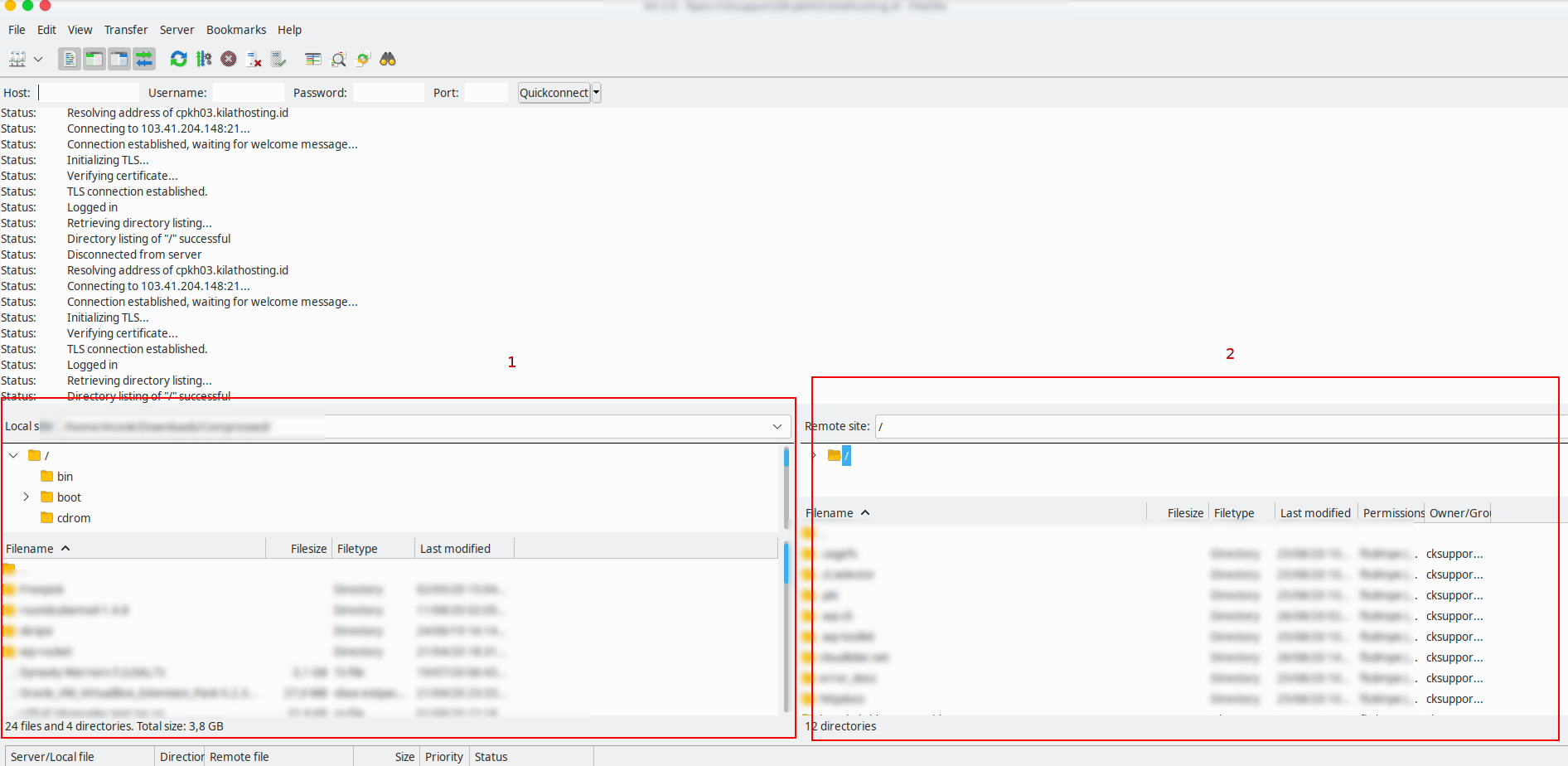
Pada sisi sebelah kiri merupakan daftar data yang terdapat pada komputer lokal Anda (1), sedangkan pada sisi sebelah kanan merupakan daftar data yang terdapat pada server (Kilat Hosting 2.0) Anda (2).
- Apabila Anda ingin mengakhiri koneksi pada akses FTP tersebut, Anda dapat mengklik icon disconnect seperti pada gambar 9.

Demikian panduan cara mengakses FTP melalui FileZilla di layanan Kilat Hosting 2.0. Harapannya dengan adanya panduan diatas, saat ini Anda sudah bisa mengakses layanan Kilat Hosting 2.0 melalui FTP dengan aplikasi FileZilla agar pengelolaan file website Anda dengan lebih fleksibel dan aman. Dengan mengikuti panduan di atas, Anda juga dapat melakukan koneksi FTP secara terenkripsi (TLS) sehingga transfer data akan yang jauh lebih aman.