Halo, Kawan Belajar!
Apakah Anda baru saja membuat website dan ingin segera mengunggah kontennya ke layanan Kilat Hosting 2.0 yang digunakan sebagai server production? Atau mungkin Anda sedang berencana memperbarui konten pada website yang sudah ada? Jangan khawatir! Anda bisa dengan mudah mengunggah file, termasuk data-data website milikmu, ke Kilat Hosting menggunakan FTP (File Transfer Protocol).
FTP adalah metode populer untuk mentransfer data antar komputer. Protokol ini menggunakan arsitektur client-server, di mana kontrol dan koneksi data dilakukan secara terpisah antara klien dan server. Dalam hal ini, FTP server bertindak sebagai tempat penyimpanan file, sedangkan FTP client adalah aplikasi yang digunakan untuk mengakses dan mengunggah file ke server.
Pada artikel ini, kami akan memberikan panduan lengkap yang bisa Andaikuti untuk mengunggah file dari komputer lokal ke layanan Kilat Hosting 2.0 menggunakan FTP. Simak langkah-langkahnya di bawah ini ya!
Sebelum memulai, pastikan Anda sudah memiliki hal berikut:
- Akun FTP pada Kilat Hosting 2.0: Jika belum, silakan buat terlebih dahulu akun FTP-nya. Untuk detailnya bisa merujuk pada tautan berikut: Cara Membuat Akun FTP pada Kilat Hosting 2.0.
- Aplikasi FTP Client: Dalam panduan ini, kami menggunakan FileZilla sebagai FTP Client. Jika Anda belum memiliki aplikasi ini, silakan unduh FileZilla sesuai sistem operasi komputermu di tautan berikut: Unduh FileZilla.
1. Akses FTP Server pada Kilat Hosting 2.0
Jalankan aplikasi FileZilla yang sudah terinstal di komputer atau laptop Anda.
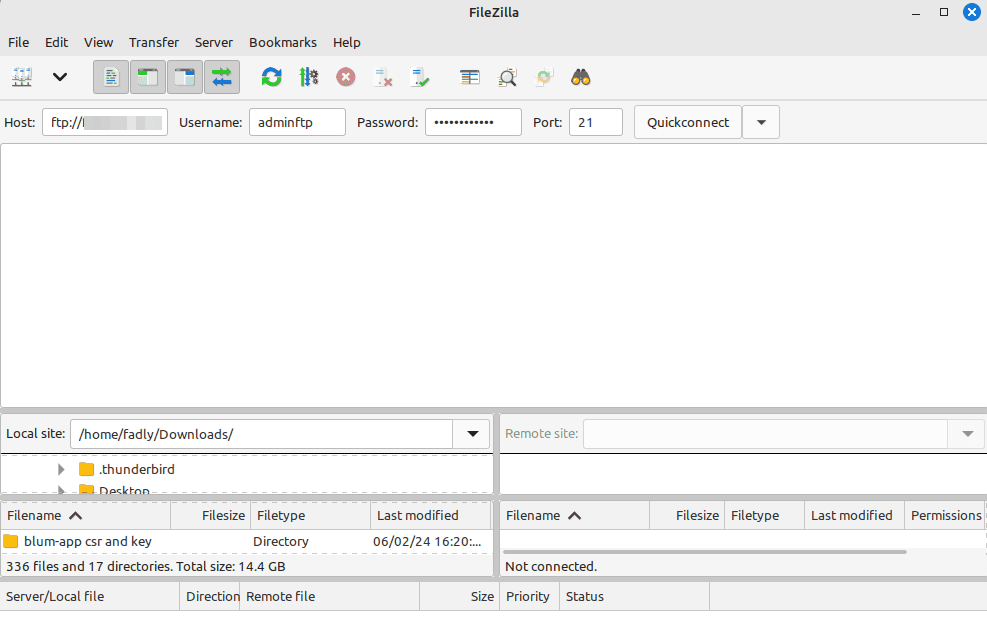
Pada kolom yang tersedia, masukkan informasi berikut:
Host : Alamat FTP server Anda, misalnya ftp://nama-domain-Anda (contoh: ftp://cloudkilat.com).
Username : Akun FTP yang sudah Anda buat.
Password : Kata sandi untuk akun FTP tersebut.
Port : Masukkan port default FTP, yaitu 21.
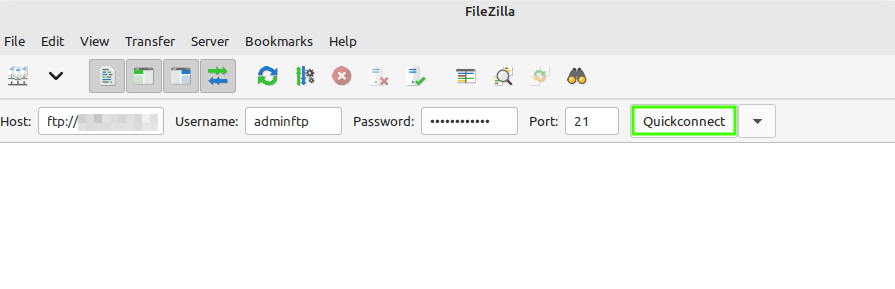
Setelah itu, klik tombol Quickconnect untuk memulai koneksi dengan FTP server.
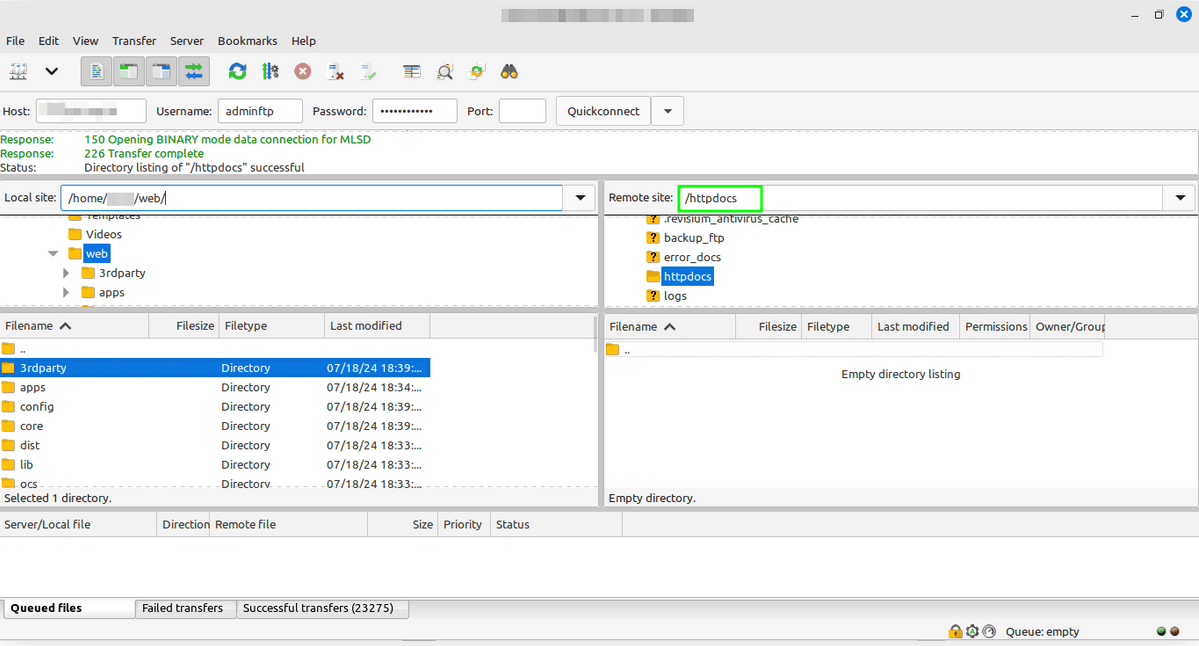
Jika koneksi berhasil, Anda akan melihat daftar direktori dan file yang ada di layanan Kilat Hosting 2.0 milikmu.
2. Cara Mengunggah File ke Kilat Hosting 2.0
Pada remote site (panel sebelah kanan), pilih direktori tujuan untuk unggahan file. Misalnya, gunakan direktori httpdocs sebagai lokasi document root website.
Di local site (panel sebelah kiri), pilih file atau folder di komputer lokal yang ingin Anda unggah.
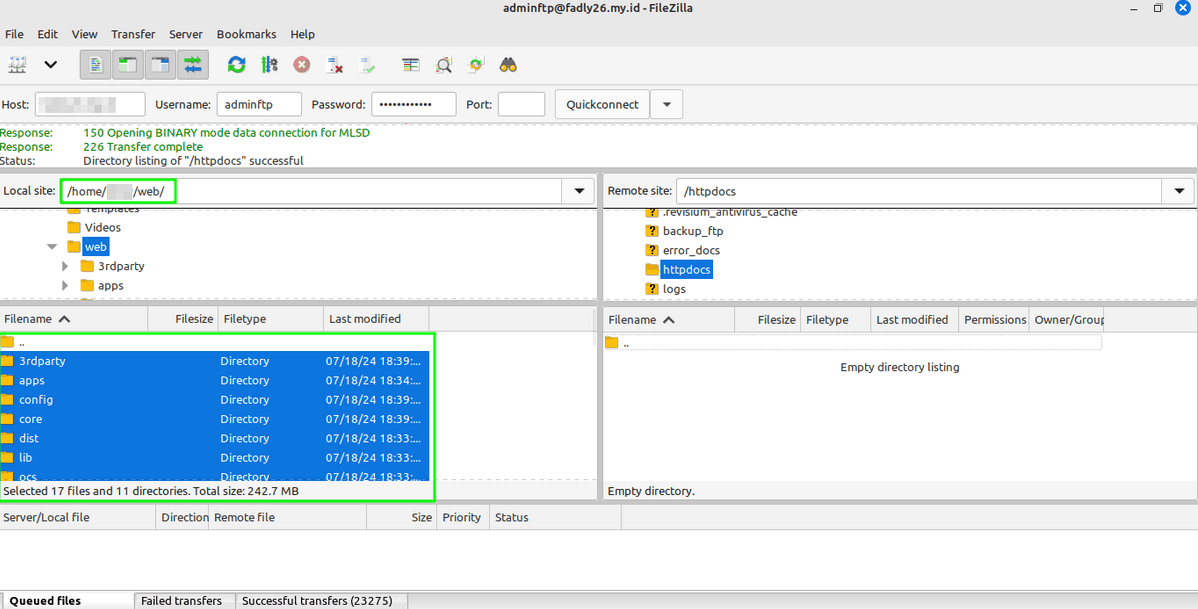
Klik kanan file atau folder yang dipilih, lalu pilih Upload.
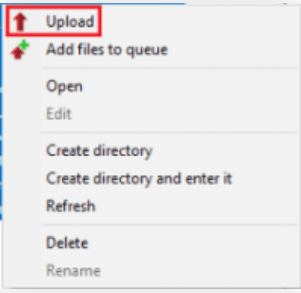
Tunggu hingga proses unggahan selesai.
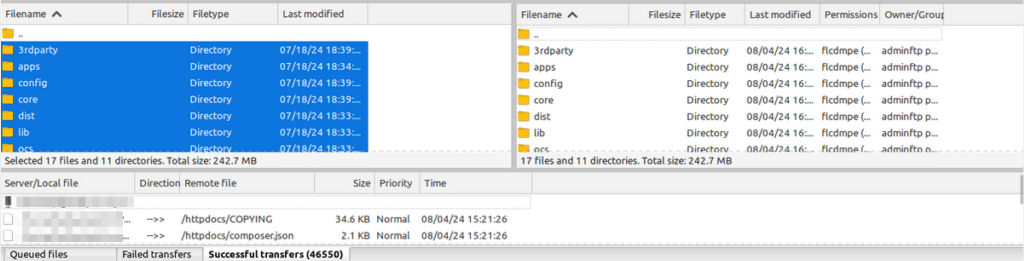
Jika berhasil, file atau folder dari komputer lokal Anda akan muncul di direktori tujuan pada Kilat Hosting 2.0.
Selamat! File Anda sudah berhasil diunggah ke Kilat Hosting 2.0 menggunakan FTP. Mudah, kan?