Halo, Kawan Belajar!
Artikel ini menyajikan panduan lengkap tentang cara membuat serta menghapus akun FTP pada layanan Kilat Hosting 2.0. Dengan akun FTP, Anda bisa mengakses, mengunggah, dan mengelola file website langsung ke server dengan mudah dan cepat.
🔐 Akses Layanan Kilat Hosting 2.0
Langkah awal, silakan login ke dashboard layanan Kilat Hosting 2.0 dengan username dan password yang telah terdaftar.
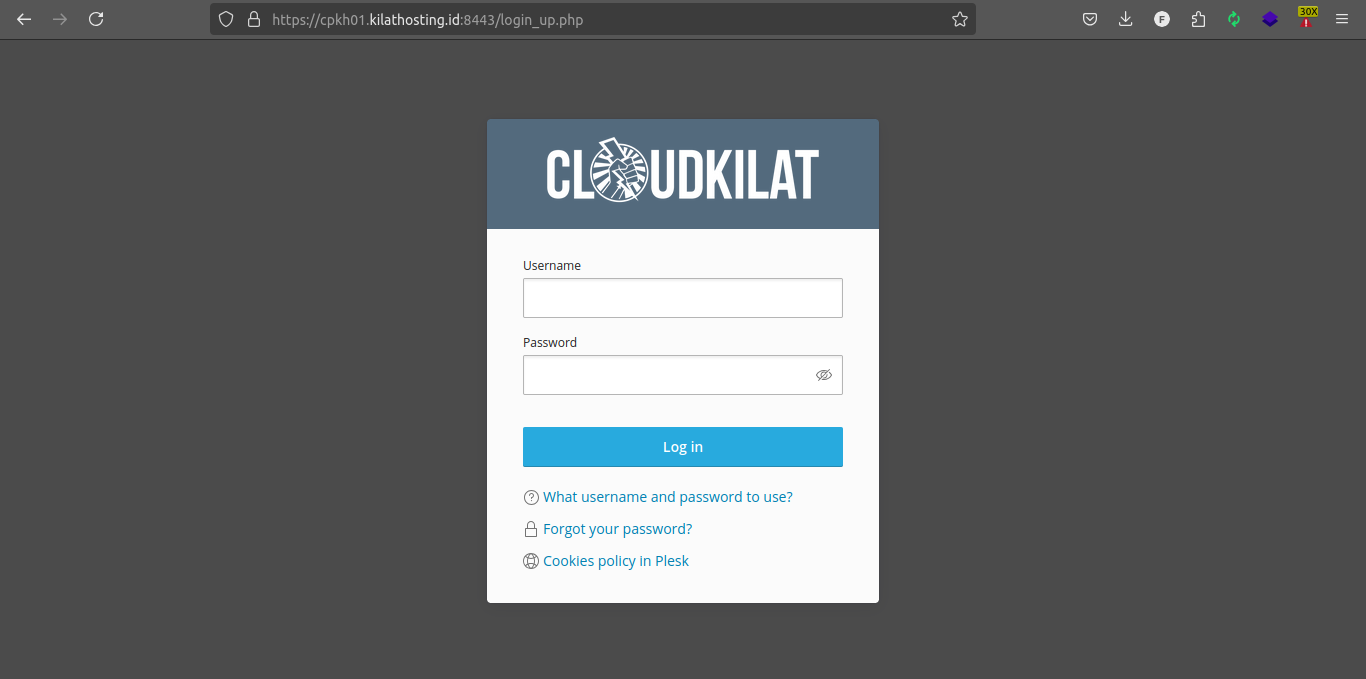
📚 Baca juga: Cara Mengakses Layanan Kilat Hosting 2.0
🌐 Masuk ke Menu FTP
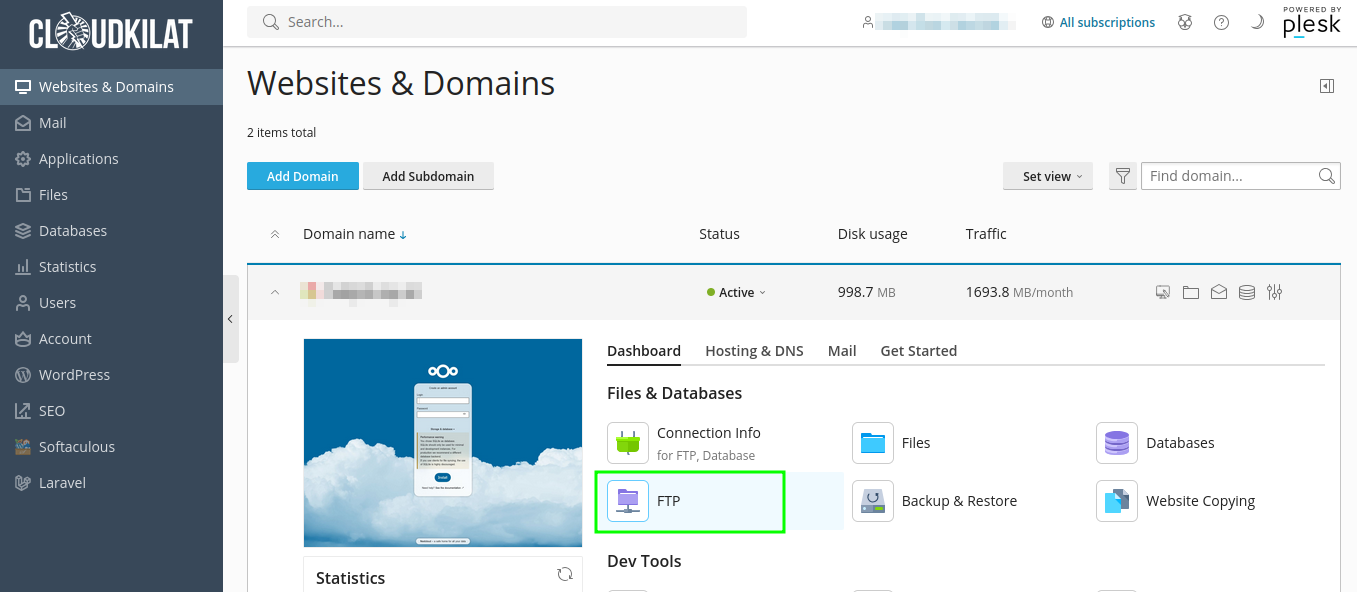
Setelah berhasil login, Anda akan diarahkan ke halaman Websites & Domains.
Klik menu FTP pada domain yang ingin Anda kelola.
➕ Tambahkan Akun FTP Baru
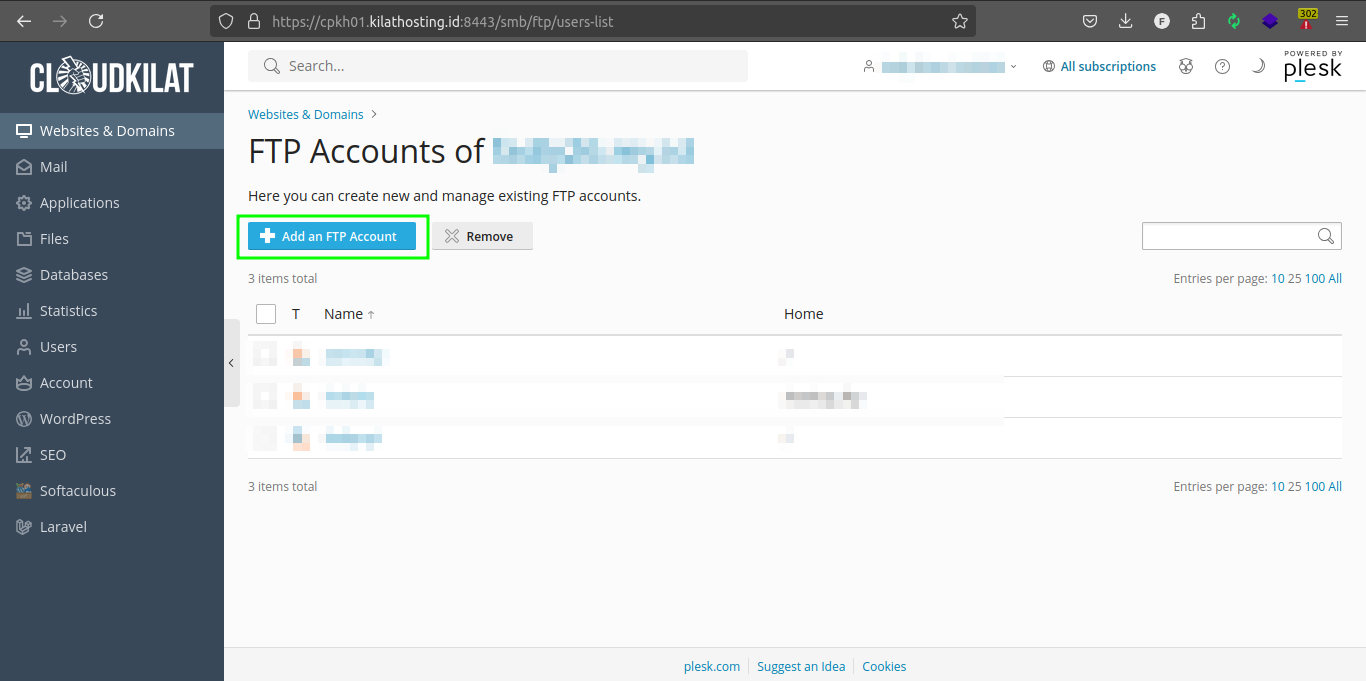
Setelah berada di halaman pengelolaan FTP, klik tombol Add FTP Account untuk mulai membuat akun baru.
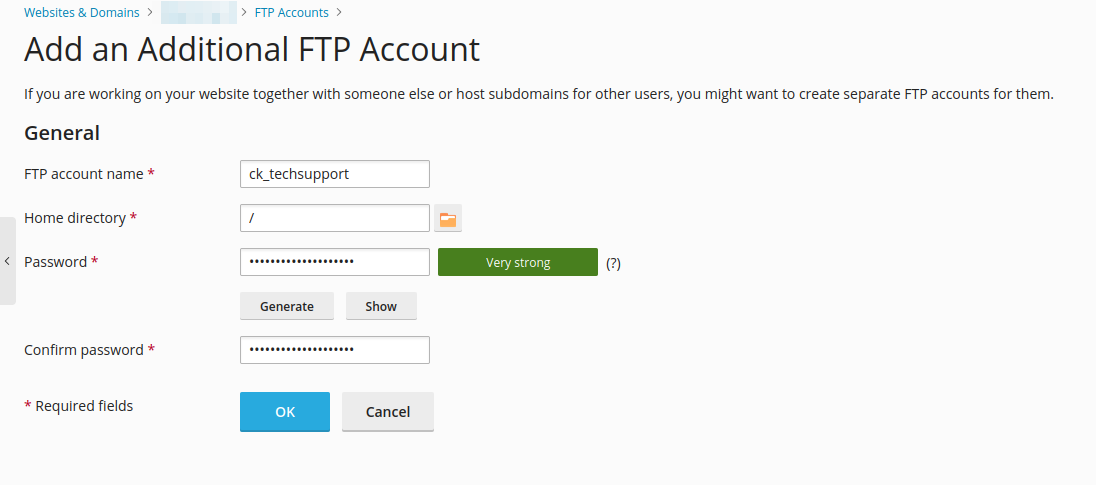
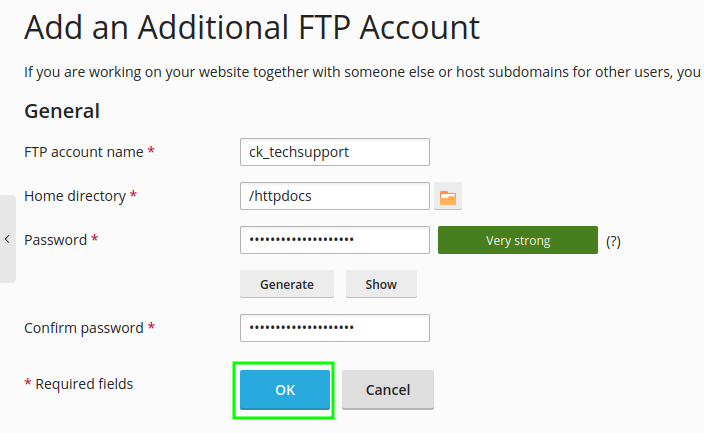
Kemudian, isi data akun FTP sesuai dengan ketentuan berikut:
- FTP Account Name: Nama pengguna akun FTP
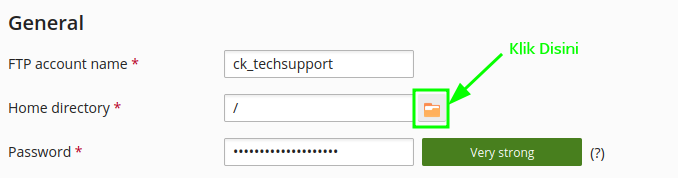
- Home Directory: Direktori utama untuk akun
- Password: Minimal 12 karakter dengan kombinasi huruf, angka, dan simbol
- Confirm Password: Ulangi password dengan benar
🗂️ Tentukan Lokasi Home Directory (Opsional)
Secara default, akun FTP akan diarahkan ke direktori root (/). Anda dapat menggantinya dengan klik ikon direktori seperti berikut:
✅ Simpan dan Selesaikan
Setelah semua data diisi, klik tombol OK untuk menyimpan pengaturan akun FTP baru Anda.
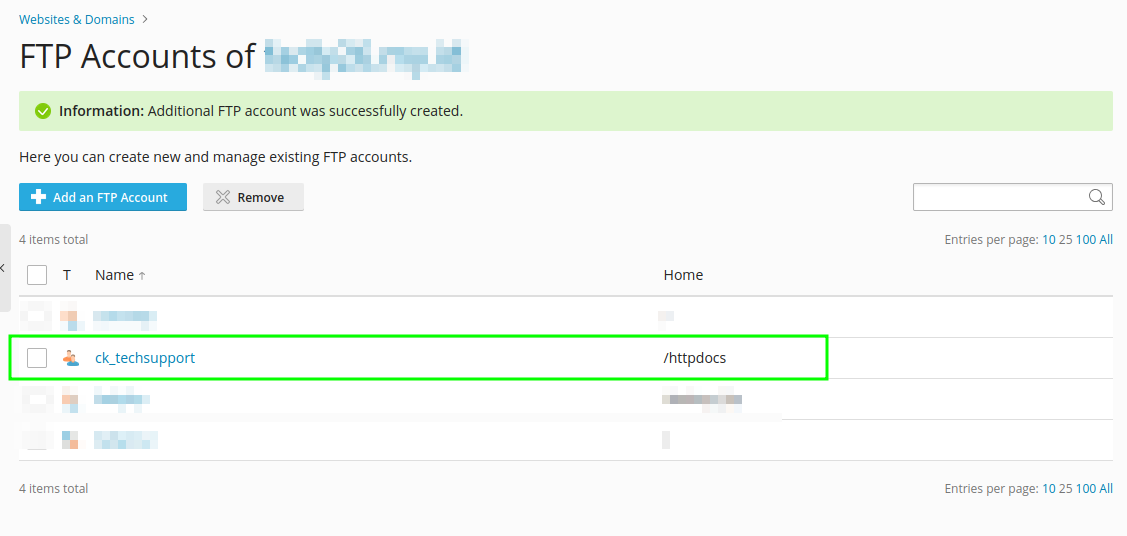
Selamat! Akun FTP Anda telah berhasil dibuat.
🗑️ Cara Menghapus Akun FTP di Kilat Hosting 2.0
Jika Anda ingin menghapus akun FTP yang tidak lagi digunakan, ikuti langkah-langkah berikut:
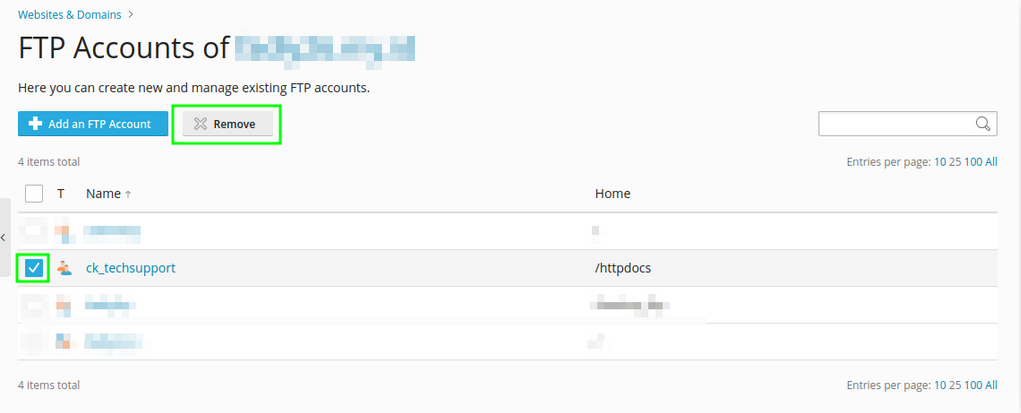
- Pada halaman pengelolaan akun FTP, centang akun yang ingin Anda hapus, lalu klik tombol Remove.
- Akan muncul jendela verifikasi. Klik Yes, remove untuk mengonfirmasi penghapusan.

- Anda akan melihat notifikasi bahwa akun telah berhasil dihapus.

Penutup
Dengan mengikuti panduan ini, Anda dapat mengelola file website di Kilat Hosting 2.0 secara lebih efisien melalui FTP. Baik untuk pengunggahan konten, backup file, maupun penghapusan akun yang tidak terpakai, semua dapat dilakukan dengan mudah dan cepat.
Jika Anda ingin, saya juga bisa bantu optimalkan metadata schema.org atau menyiapkan file HTML artikel ini untuk langsung dipakai di CMS Anda.