Halo, Kawan Belajar!
Pada artikel ini, kita akan mendalami fitur website copying yang tersedia di Kilat Hosting 2.0. Fitur ini memungkinkan kamu untuk menyalin konten website kamu ke domain lain yang terdaftar pada layanan Kilat Hosting 2.0 atau ke penyimpanan eksternal melalui protokol FTP. Fitur Website Copying akan sangat berguna jika kamu ingin:
- Membuat lingkungan staging: Kamu dapat mengkloning/duplikasi website kamu ke lingkungan staging untuk melakukan perubahan besar tanpa mengganggu website produksi kamu.
- Membuat backup website: Kamu dapat menyalin website kamu ke penyimpanan FTP eksternal sebagai backup.
Penasaran bagaimana cara menggunakannya? Simak baik-baik panduannya dibawah ini ya.
Akses Panel Kilat Hosting 2.0
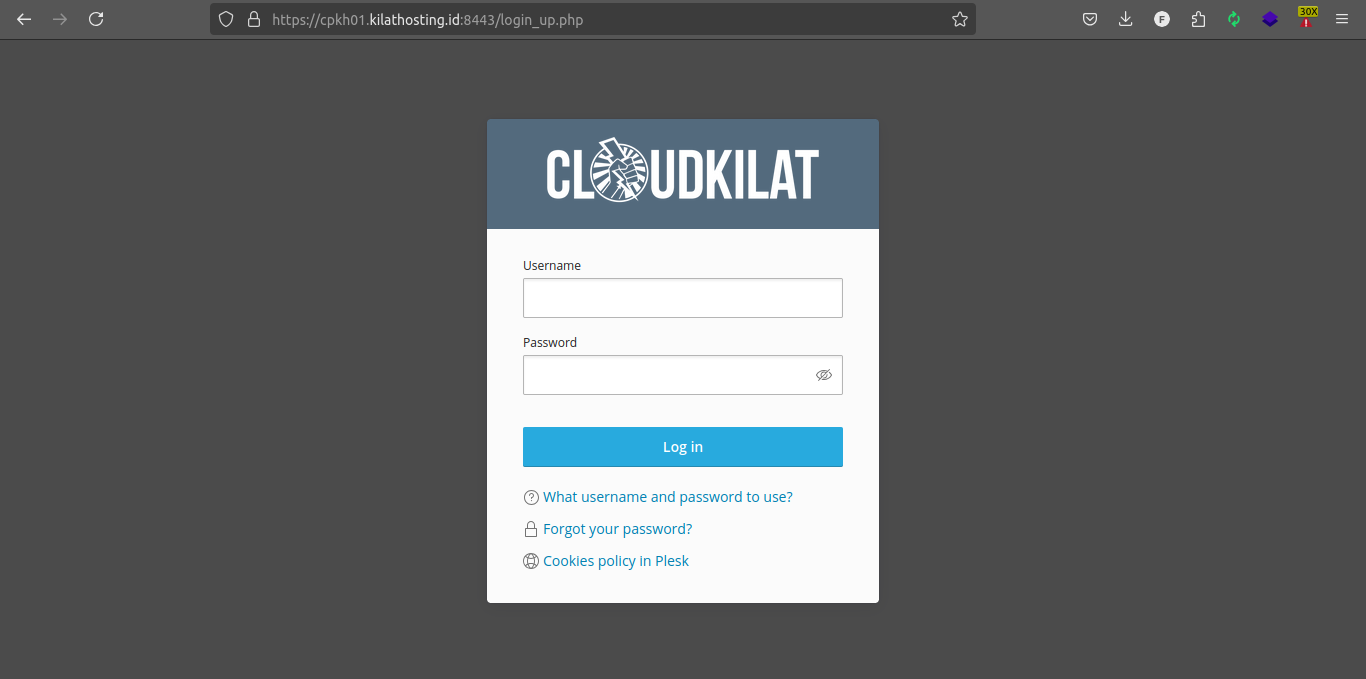
- Silakan login terlebih dahulu ke layanan Kilat Hosting 2.0 milik kamu menggunakan username dan password yang terdaftar.
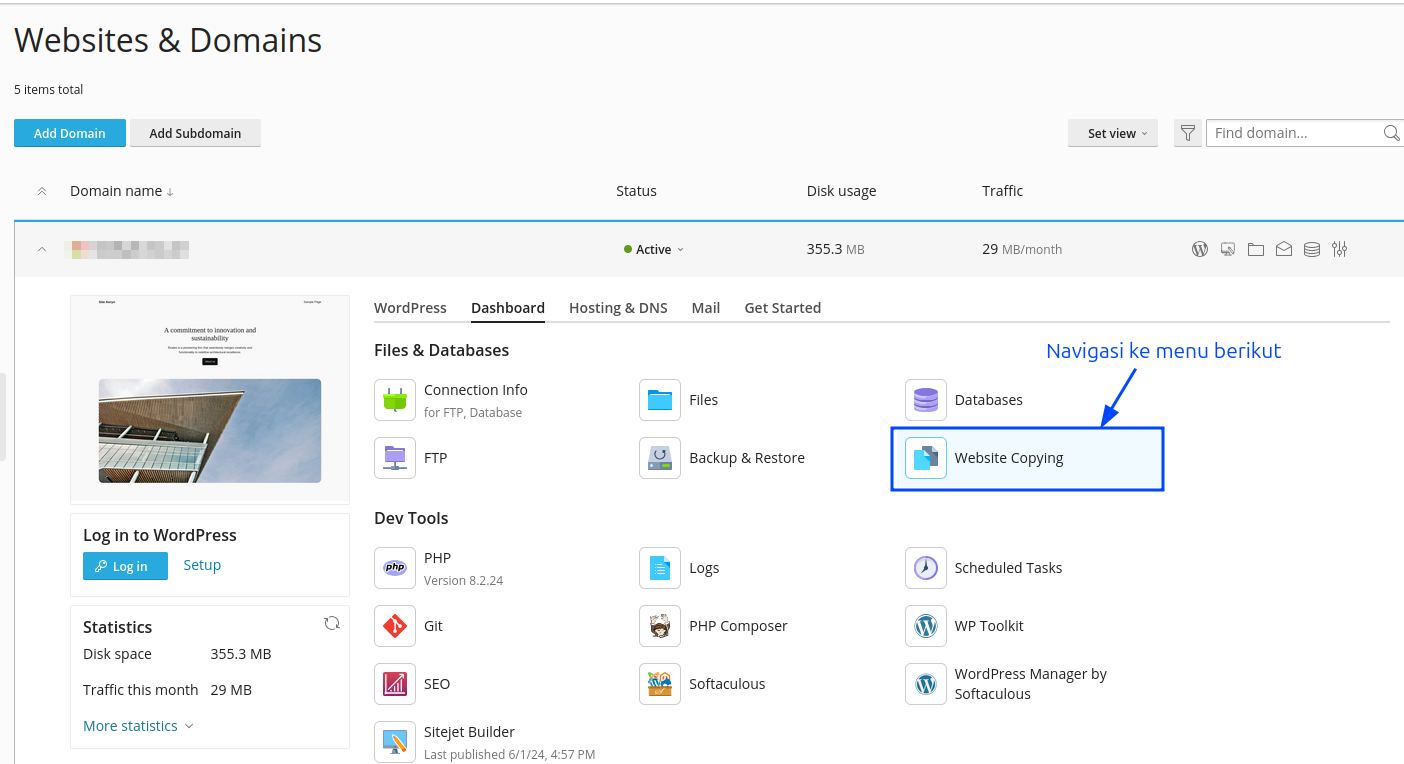
- Setelah kamu berhasil mengakses panel Kilat Hosting 2.0, silakan navigasi ke fitur Website Copying yang dapat kamu temui pada menu Websites & Domains > domainkamu.com > Website Copying.
Menyalin Konten Suatu Website ke Website Lain
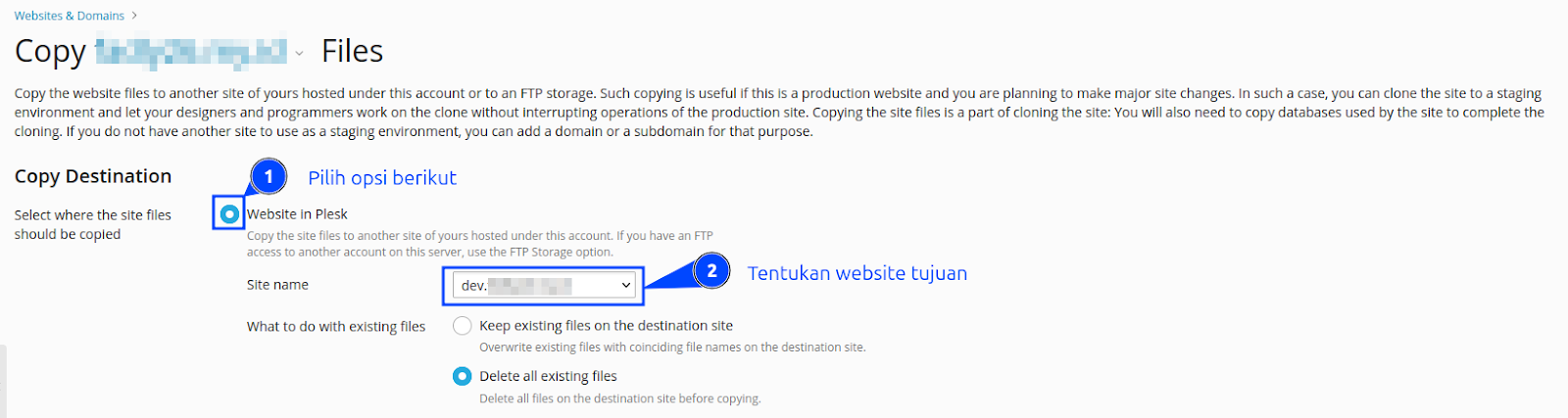
- Pada halaman website copying, silakan pilih opsi Website in Plesk sebagai destinasi penyalinan.
- Lalu, kamu dapat menentukan website tujuan pada menu dropdown Site name.
- Kemudian tentukan juga opsi yang sesuai untuk penanganan file yang ada di domain tujuan:
a. Keep existing files on the destination site: Akan menimpa file yang ada dengan nama yang sama di domain tujuan.
b. Delete all existing files: Akan menghapus semua file di domain tujuan sebelum menyalin.
- Selanjutnya, silakan klik tombol OK untuk memulai proses penyalinan. Pastikan juga untuk menunggu prosesnya hingga selesai, ya.

Menyalin Konten Website ke FTP Storage
Masih pada halaman website copying, kamu juga dapat menggunakan menu ini untuk melakukan penyalinan konten website ke penyimpanan eksternal melalui protokol FTP.
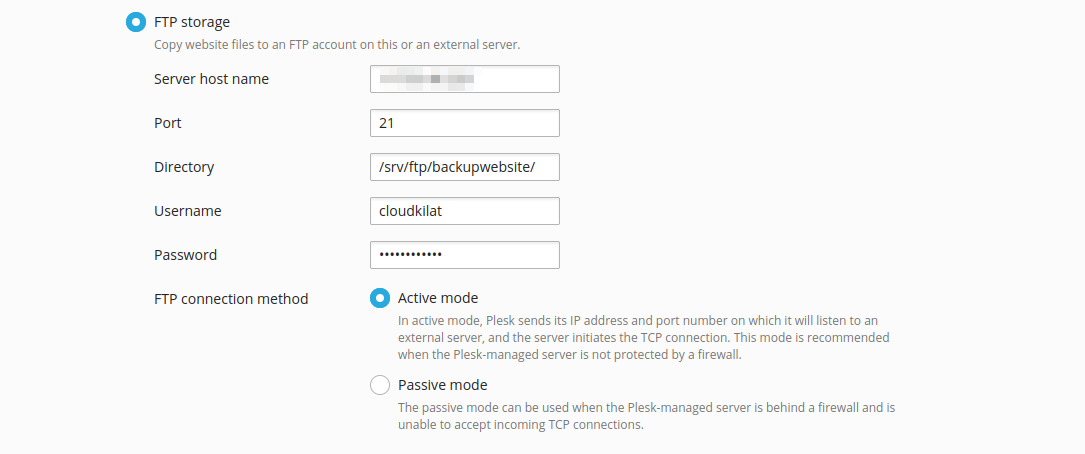
- Silakan pilih opsi FTP Storage sebagai destinasi penyalinan.
- Kemudian inputkan beberapa detail informasi penyimpanan FTP kamu pada kolom yang disediakan. Berikut penjelasan masing-masing kolom:
a. Server host name: Hostname/Alamat IP penyimpanan FTP kamu.
b. Port: Port yang digunakan, secara bawaan protokol FTP menggunakan port 21.
c. Directory: Direktori tujuan di penyimpanan FTP.
d. Username: Username untuk login ke penyimpanan FTP.
e. Password: Password untuk login ke penyimpanan FTP.
f. FTP connection method: Pilih metode koneksi FTP yang sesuai, biasanya Active mode (recommended).
- Selanjutnya, silakan klik tombol OK untuk memulai proses penyalinan. Pastikan juga untuk menunggu prosesnya hingga selesai, ya.
Catatan
- Fitur Website Copying hanya menyalin konten website, adapaun database tidak akan ikut disalin.
- Jika kamu ingin menyalin website WordPress, disarankan untuk menggunakan fitur cloning WordPress.
Demikian artikel ini kami buat, fitur Website Copying merupakan salah satu fitur unggulan dari layanan Kilat Hosting 2.0 yang sangat berguna untuk mengelola website kamu dengan lebih mudah dan efisien. Harapannya dengan adanya fitur ini, kamu dapat menyalin konten website dengan tujuan seperti membuat lingkungan staging untuk menguji perubahan besar tanpa mengganggu website produksi, atau membuat backup website.