Selamat datang di CloudKilat!
Jika Anda baru pertama kali menggunakan layanan kami, artikel ini akan memandu Anda langkah demi langkah untuk:
- Membuat akun Client CloudKilat
- Melakukan login ke Portal Client CloudKilat
- Memastikan keamanan akun sejak awal
Dengan mengikuti panduan ini, Anda akan siap menjelajahi layanan komputasi CloudKilat dengan lancar dan aman.
Cara Membuat Akun Client CloudKilat
Langkah pertama adalah mendaftarkan akun melalui halaman registrasi resmi.
1. Akses Halaman Registrasi
Buka tautan berikut:
👉 https://portal.cloudkilat.com/register
2. Isi Formulir Pendaftaran
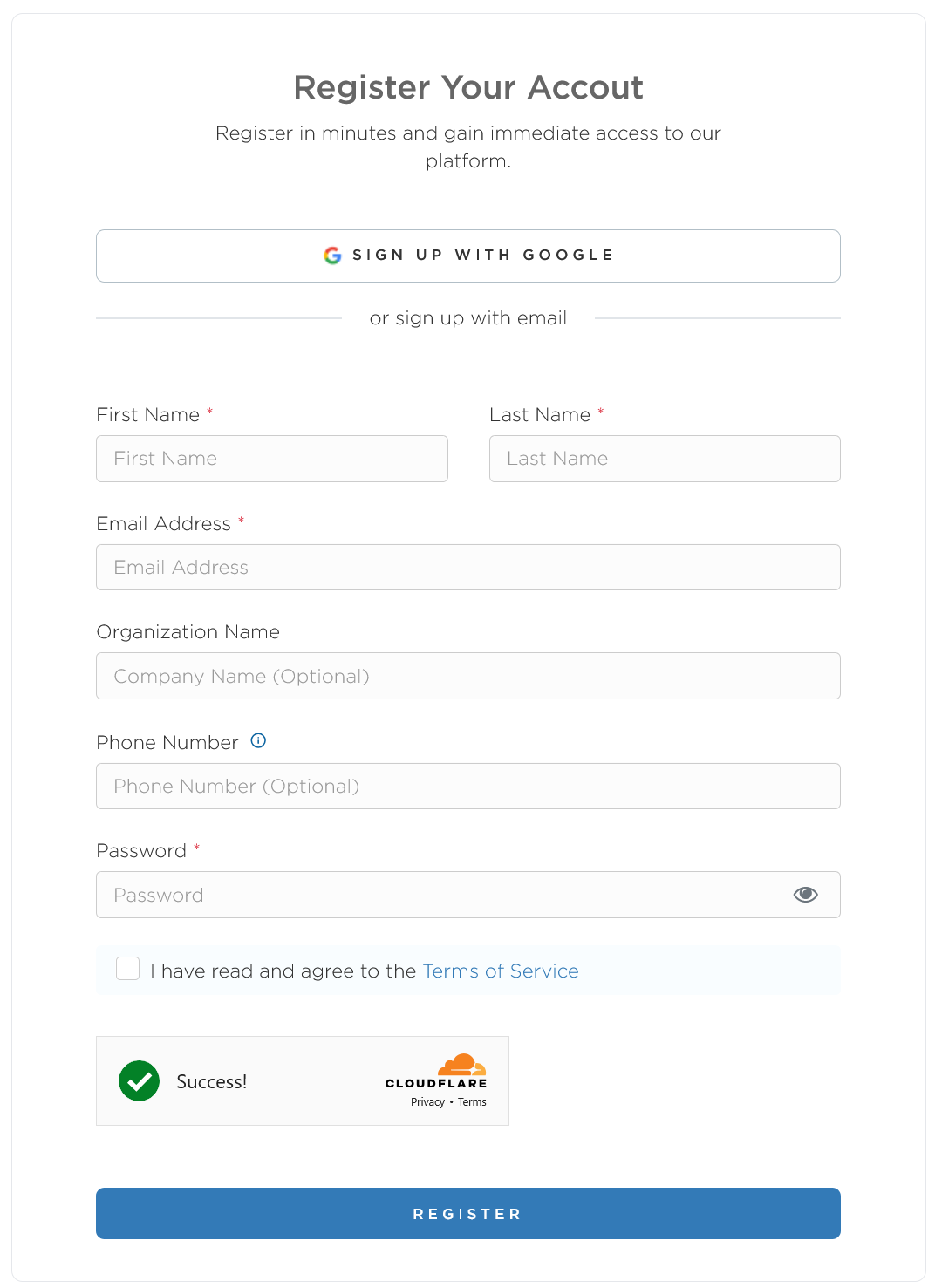
Untuk membuat akun CloudKilat, Anda perlu melengkapi formulir pendaftaran secara akurat. Data ini akan digunakan untuk keperluan verifikasi, komunikasi layanan, serta kemudahan administrasi.
Formulir terdiri dari beberapa kolom berikut:
| Kolom | Keterangan |
|---|---|
| First Name & Last Name | Nama lengkap Anda akan digunakan untuk identifikasi akun, komunikasi personal, dan keperluan penagihan. |
| Email Address | Digunakan sebagai username akun dan alamat utama untuk menerima notifikasi, faktur, dan konfirmasi layanan. Pastikan aktif dan valid. |
| Organization Name (opsional) | Jika Anda mendaftar atas nama perusahaan atau institusi, isilah untuk kemudahan pencatatan dan dokumentasi layanan bisnis. |
| Phone Number | Berguna untuk verifikasi akun dan konfirmasi penting secara cepat. Kami menjaga kerahasiaan data Anda. |
| Password | Buatlah kata sandi yang kuat dan unik. Gunakan minimal 16 karakter dengan kombinasi huruf besar, kecil, angka, dan simbol. Ini sangat penting untuk menjaga keamanan akun Anda. |
| Checkbox “I have read and agree to the Terms of Service” | Menyatakan bahwa Anda menyetujui ketentuan penggunaan layanan CloudKilat. Wajib dicentang sebelum melanjutkan. Baca Terms of Service |
⚠️ Tips Keamanan: Hindari penggunaan kata sandi yang sama dengan akun lain. Gunakan password manager bila perlu.
3. Setujui Syarat Layanan dan Verifikasi
- Centang kotak persetujuan Terms of Service
- Lengkapi verifikasi Cloudflare agar tidak terdeteksi sebagai bot
4. Klik REGISTER
Jika semua data telah benar dan lengkap, klik tombol REGISTER.
🎉 Selamat! Akun Anda Berhasil Terdaftar
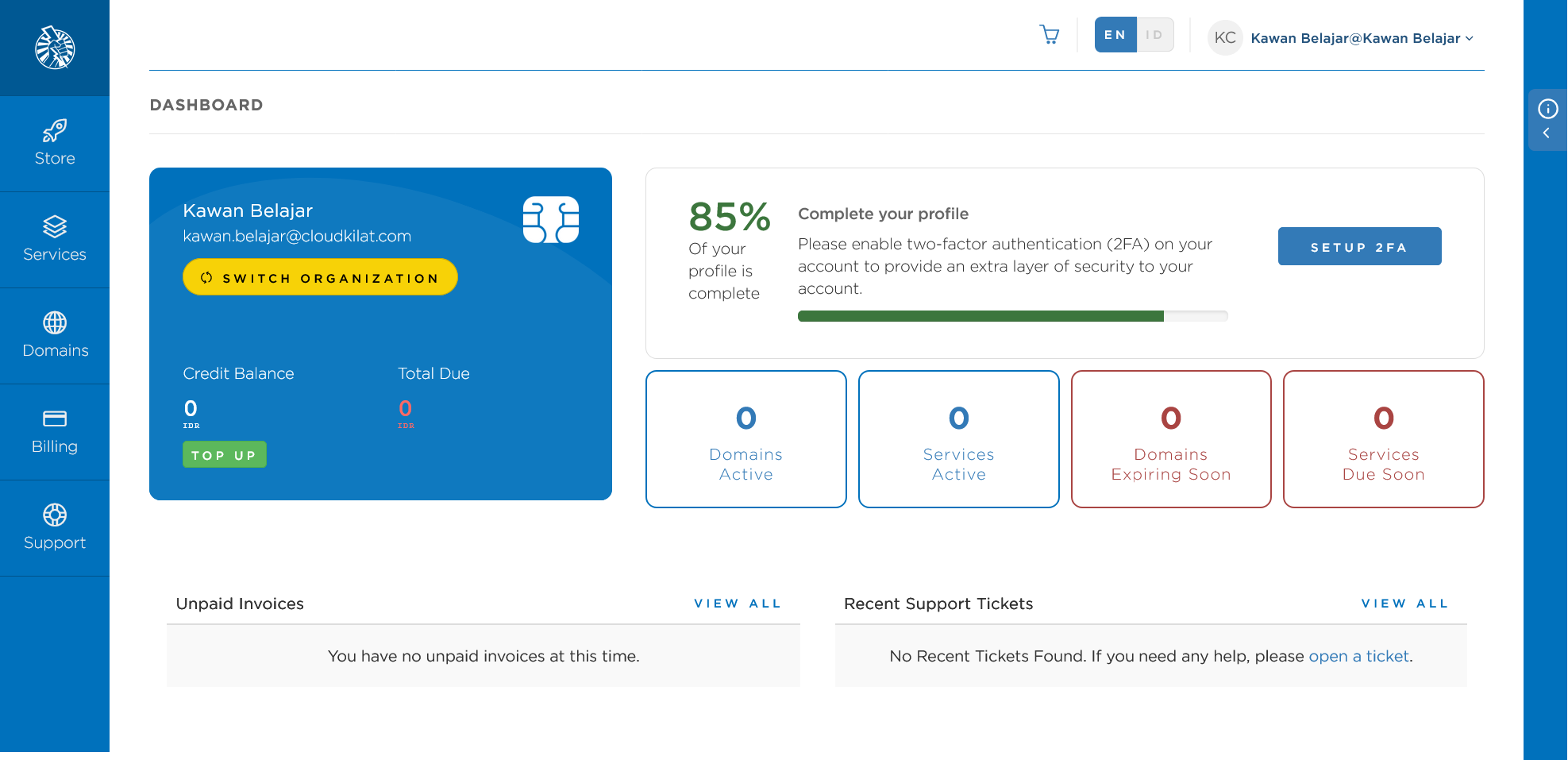
Setelah proses registrasi selesai, Anda akan otomatis diarahkan ke dashboard utama Portal Client CloudKilat.
Cara Login ke Portal Client CloudKilat
Setelah memiliki akun, Anda bisa login kapan saja untuk mengelola layanan Anda.
1. Kunjungi Halaman Login
Akses melalui tautan berikut:
👉 https://portal.cloudkilat.com/login
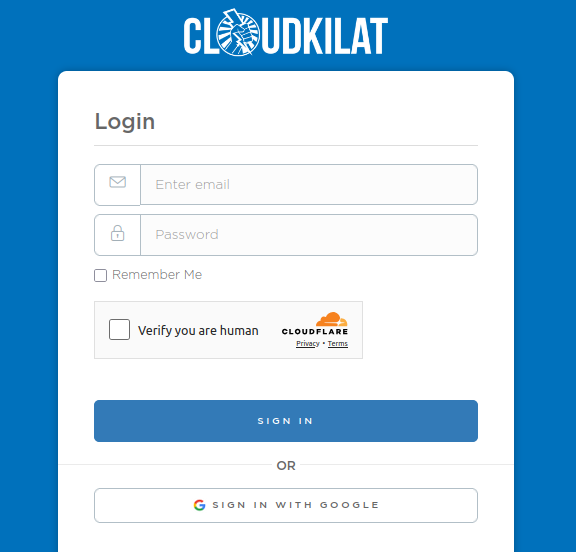
2. Masukkan Email dan Kata Sandi
Gunakan kredensial yang Anda buat saat registrasi.
Lengkapi Profil Akun CloudKilat Anda Hingga 100%
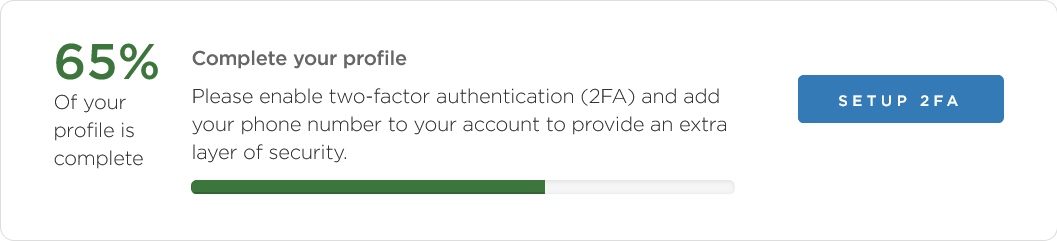
Setelah berhasil login ke Portal Client CloudKilat, Anda mungkin akan melihat pesan seperti berikut:
"65% of your profile is complete."
Untuk mengamankan akun Anda sepenuhnya, CloudKilat merekomendasikan Anda melengkapi dua hal penting:
1. Tambahkan Nomor Telepon
Menambahkan nomor ponsel ke akun Anda akan membantu dalam proses pemulihan akun serta memungkinkan notifikasi keamanan tambahan. Ini juga menjadi prasyarat untuk mengaktifkan fitur 2FA.
2. Aktifkan Two-Factor Authentication (2FA)
2FA menambahkan lapisan perlindungan ekstra di atas kata sandi. Anda akan diminta memasukkan kode OTP dari aplikasi autentikator (seperti Google Authenticator atau Authy) setiap kali login.
🎯 Kenapa Ini Penting?
✅ Meningkatkan keamanan akun dari risiko akses tidak sah
✅ Mempermudah proses pemulihan akun jika terjadi lupa password
✅ Mendapatkan skor profil 100% untuk pengalaman penuh di Portal Client CloudKilat
💡 Yuk, segera lengkapi profil Anda!
Tambahkan nomor ponsel dan aktifkan 2FA di Portal Client CloudKilat.
Semakin lengkap profil Anda, semakin aman layanan Anda.
Selamat bergabung bersama keluarga CloudKilat!