Halo, Kawan Belajar!
Dalam upaya untuk memastikan website dan email kamu tetap aktif dan dapat diakses oleh pengguna, kamu perlu melakukan renewal domain sebelum masa aktifnya berakhir.
Bagi kamu yang berlangganan domain di CloudKilat, artikel ini akan memandu kamu untuk melakukan renewal domain melalui Portal Client CloudKilat.
Akses Portal Client CloudKilat
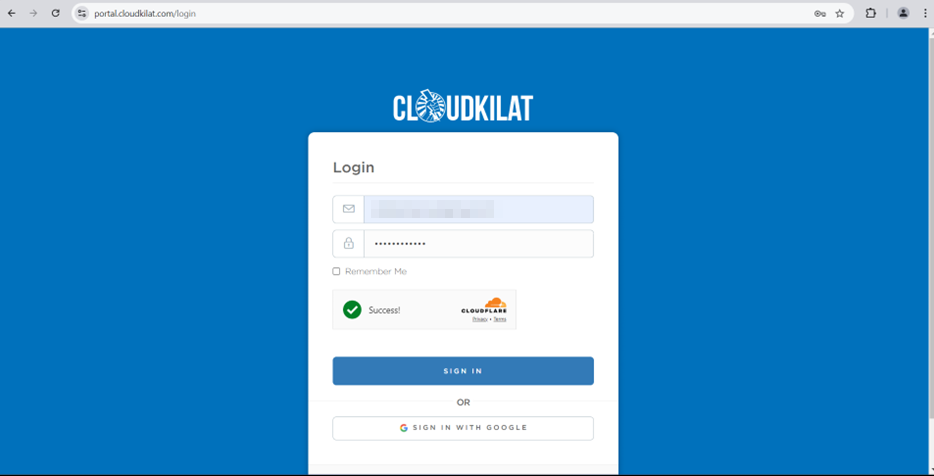
Silakan kunjungi halaman (https://portal.cloudkilat.com/login )
Masukkan email dan password akun Portal CloudKilat kamu, kemudian klik SIGN IN. Atau kamu dapat login menggunakan akun Google yang terkait dengan akun CloudKilat kamu.
Melakukan Renewal Domain
- Silakan klik menu Domains yang terdapat pada Sidebar Portal CloudKilat.
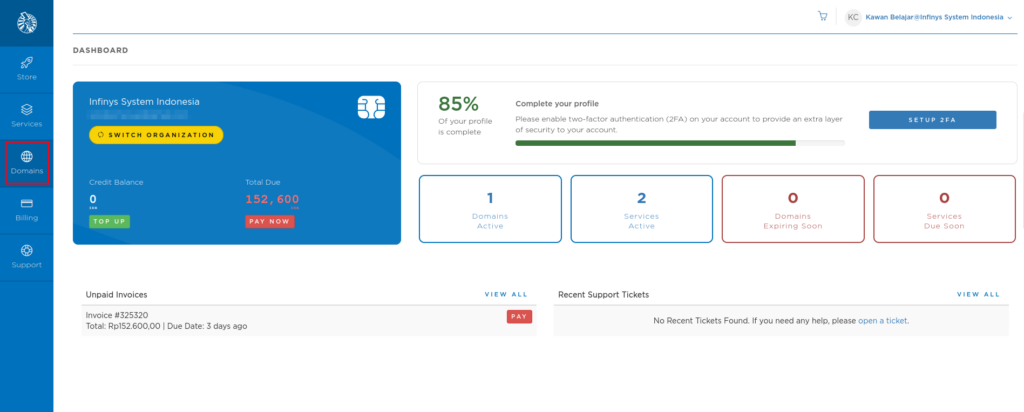
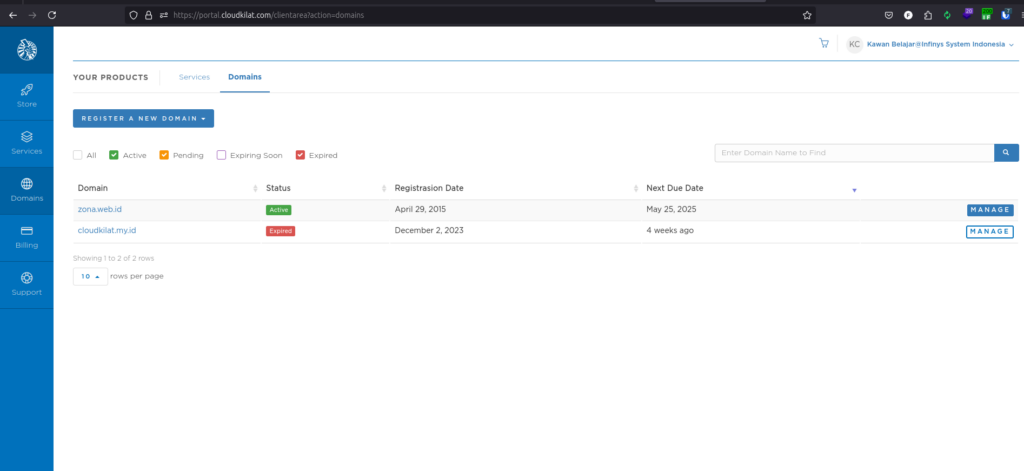
- Saat ini telah tertera daftar domain yang kamu miliki, terdapat beberapa opsi pilihan serta informasi pada halaman ini. Apabila kamu ingin menambah kepemilikan domain, kamu dapat mengikuti panduan pada artikel kami berjudul Cara Memesan Domain di Portal CloudKilat.
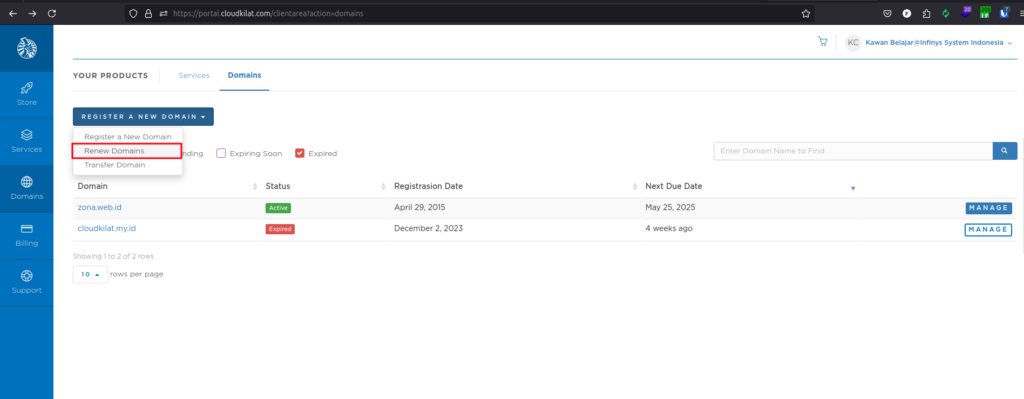
- Untuk melakukan renewal terhadap nama domain yang kamu miliki, klik dropdown Register A New Domain kemudian klik menu Renew Domains
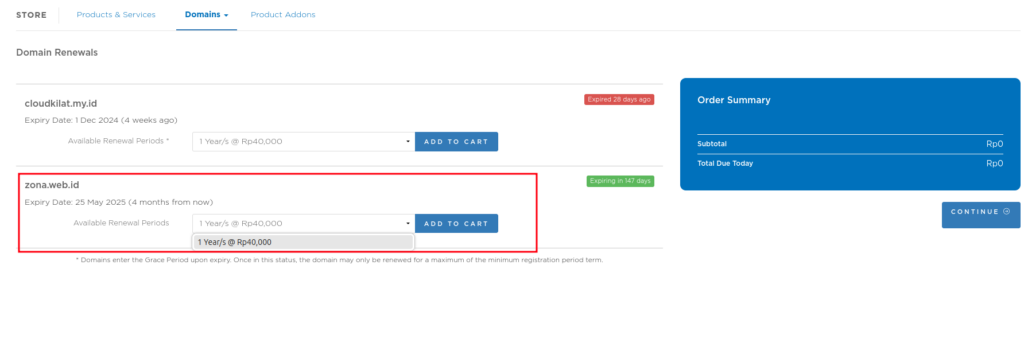
- Pada halaman ini, kamu dapat menentukan domain mana saja yang akan diperpanjang masa aktifnya. Untuk hal tersebut, dapat dilakukan dengan cara klik menu Add To Cart. Sebagai informasi tambahan, beberapa ekstensi domain seperti .id, menawarkan opsi pilihan untuk jangka waktu perpanjangan (Periods) yang lebih beragam.
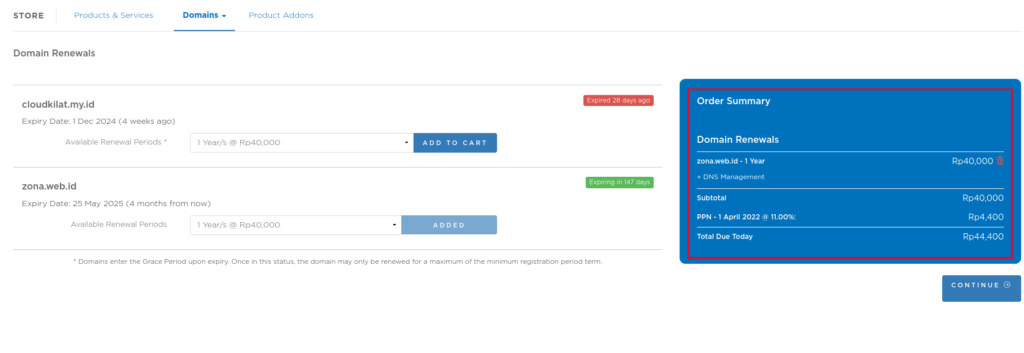
- Kini domain tersebut telah menjadi ADDED, maka renewal domain tersebut berhasil ditambahkan pada Order Summary, dimana terletak pada bagian sisi kanan. Pastikan kembali renewal domain yang kamu tambahkan sudah benar sesuai dengan yang kamu inginkan. Apabila sudah merasa cukup, kamu dapat klik tombol Continue.
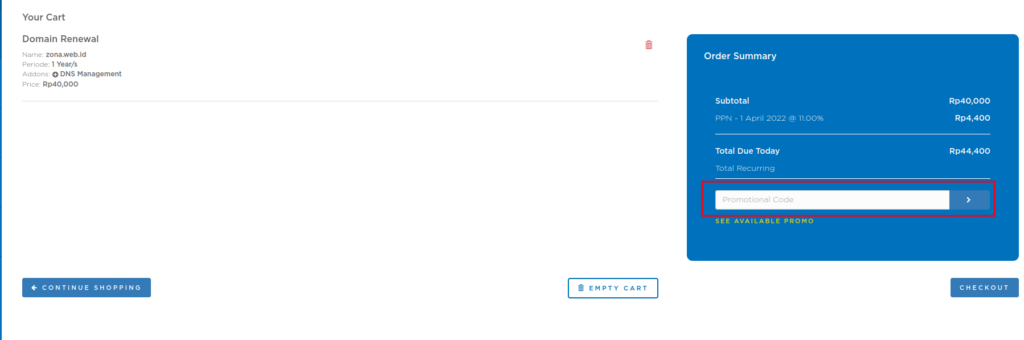
- Apabila kamu memiliki Kode promo, kamu dapat menginputkannya pada Kolom Promotional Code. Kemudian untuk melanjutkan, silakan pilih opsi Checkout
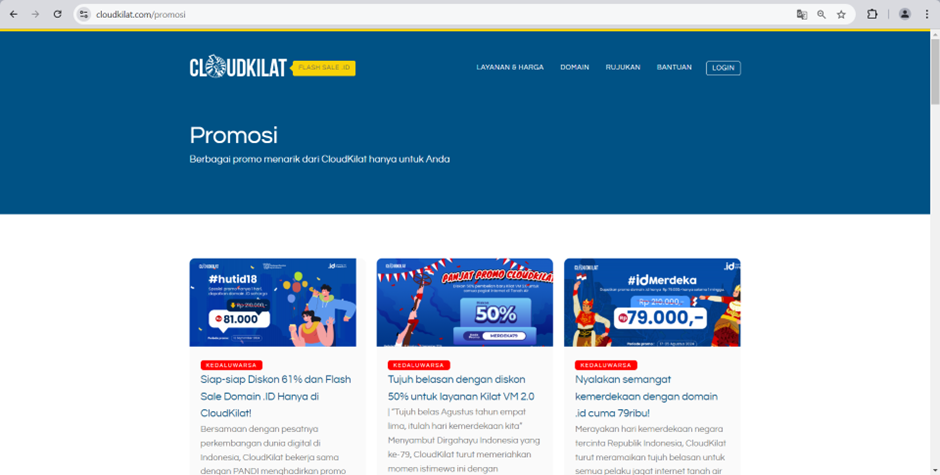
- Kami selalu menawarkan pilihan promo yang menarik untuk kamu. Untuk mendapatkan apa saja promo yang tersedia saat ini kamu dapat membaca Syarat & Ketentuan yang berlaku pada tautan kami berikut: https://cloudkilat.com/promosi.
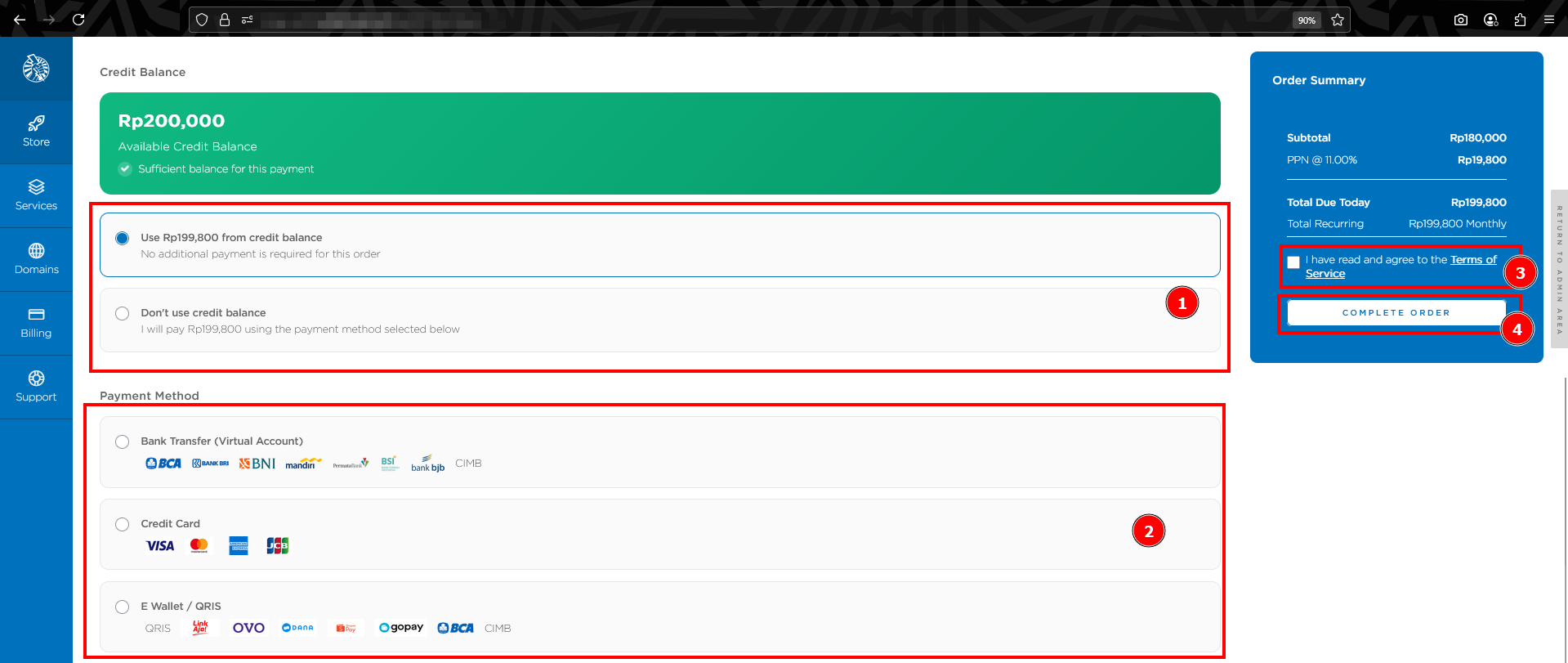
- Selanjutnya, kamu akan diminta memilih metode pembayaran yang ingin digunakan untuk membayar perpanjangan domain. Saat ini, saldo credit balance juga bisa digunakan meskipun tagihan belum terbit, dengan cara mencentang opsi Use Rp.00 from credit balance. Jika ada kekurangan, silakan bayar sisanya menggunakan metode pembayaran yang tersedia. Pastikan kamu sudah mencentang dan membaca Terms of Service kami, lalu klik tombol Complete Order untuk menyelesaikan prosesnya.
Memproses Pembayaran
Nantinya kamu akan menerima email berupa invoice yang perlu dibayarkan untuk renewal domain. Kamu dapat segera melakukan pembayaran sesuai dengan metode yang kamu pilih sebelumnya dengan detail batas waktu pada invoice.
Kamu dapat melanjutkan proses pembayaran sesuai dengan metode pembayaran yang telah kamu pilih sebelumnya. Setelah Invoice berstatus PAID, maka domain akan otomatis diperpanjang masa aktifnya dan kamu akan menerima email dari sisi kami dengan subjek [CloudKilat] Konfirmasi Perpanjangan Domain.
Penutup
Dengan mengikuti langkah-langkah di atas, kami harap kamu dapat dengan mudah memperpanjang masa aktif domain yang kamu miliki di CloudKilat.