© 2026 Basis Pengetahuan Cloudkilat. Hak Cipta Dilindungi.

|
>
>
  1. Beranda
  2. Platform Cloudkilat
  3. Pembayaran
  4. Cara Melakukan Pembayaran Menggunakan CreditCard

Cara Melakukan Pembayaran Menggunakan CreditCard

Panduan lengkap pembayaran invoice CloudKilat menggunakan CreditCard. Mulai dari login ke portal, memilih invoice, hingga mengisi form kartu kredit secara aman dan menerima konfirmasi pembayaran.

Waktu baca: 2 menit • Lihat progres baca di bar atas
Oleh Fikri Andra Irham
Dipublikasikan 04 Juni 2025
pembayaranportal cloudkilat

Halo, Kawan Belajar!

Di CloudKilat, kami menyediakan berbagai metode pembayaran, salah satunya yaitu CreditCard. Berikut ini adalah langkah-langkah yang dapat Anda ikuti untuk melakukan pembayaran menggunakan CreditCard:

1. Akses Portal CloudKilat

Tahap pertama, login ke halaman portal CloudKilat melalui tautan berikut (Portal CloudKilat) dan login menggunakan email serta password yang terdaftar di CloudKilat.
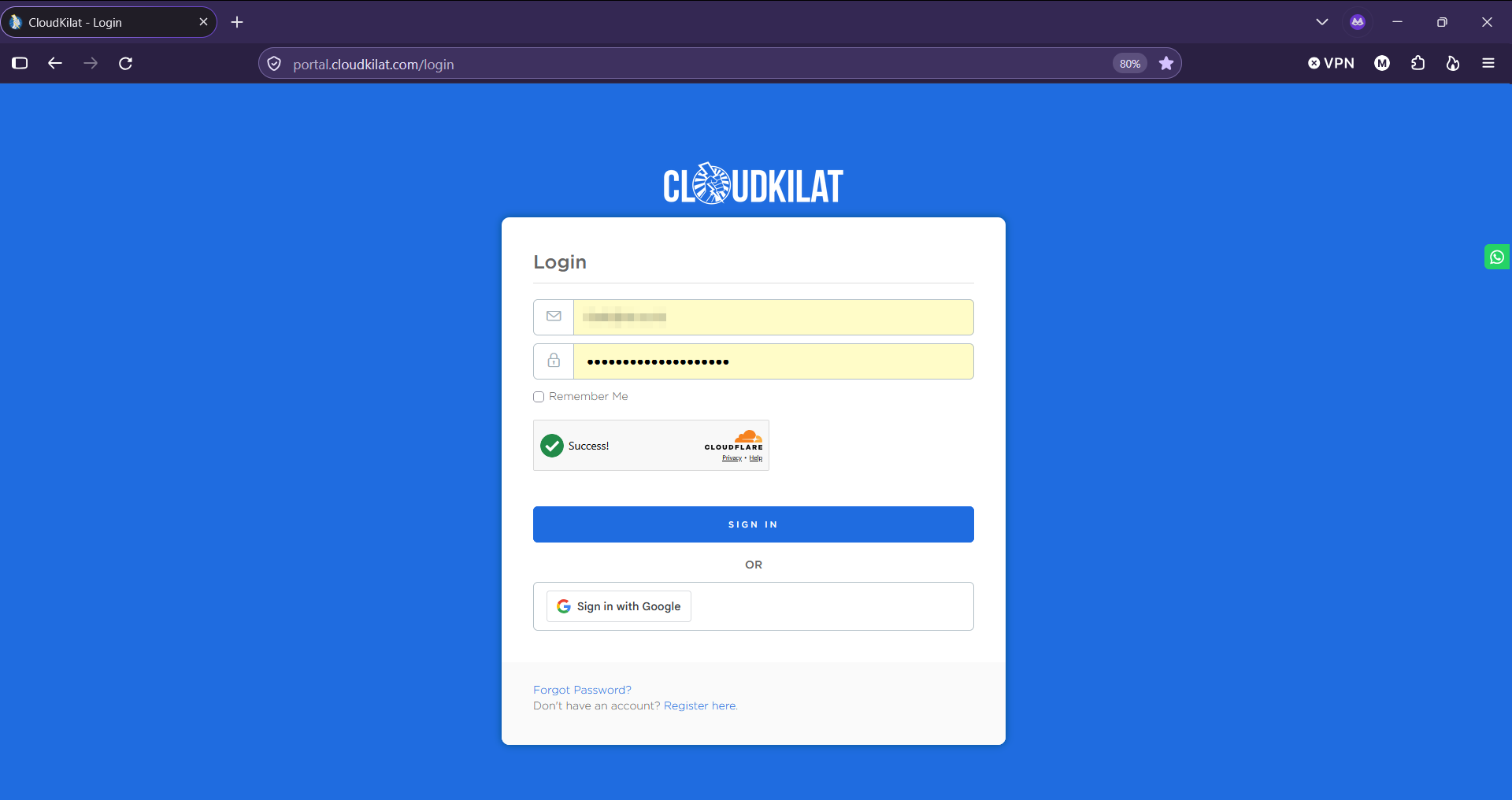
halaman_login.png
Gambar 1: Halaman Login Portal Client CloudKilat

2. Masuk ke Menu Billing

Setelah berhasil login, Anda akan melihat dashboard utama portal client CloudKilat. Pada halaman ini, pilih menu Billing untuk mengelola pembayaran.
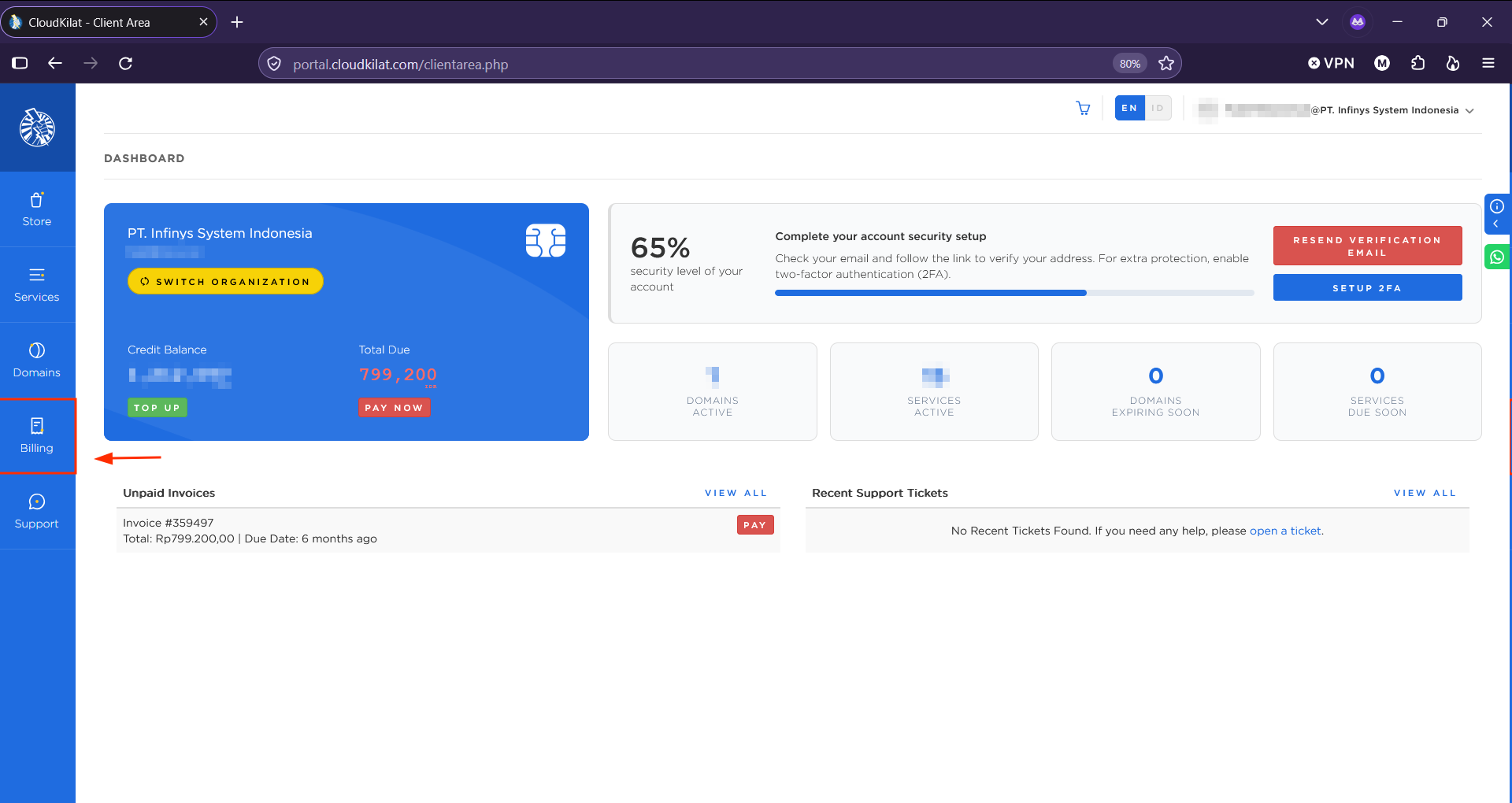
dashboard_portal_CK.png
Gambar 2: Dashboard Portal CloudKilat

Selanjutnya, cari dan klik tombol View pada Invoice yang ingin Anda bayarkan.
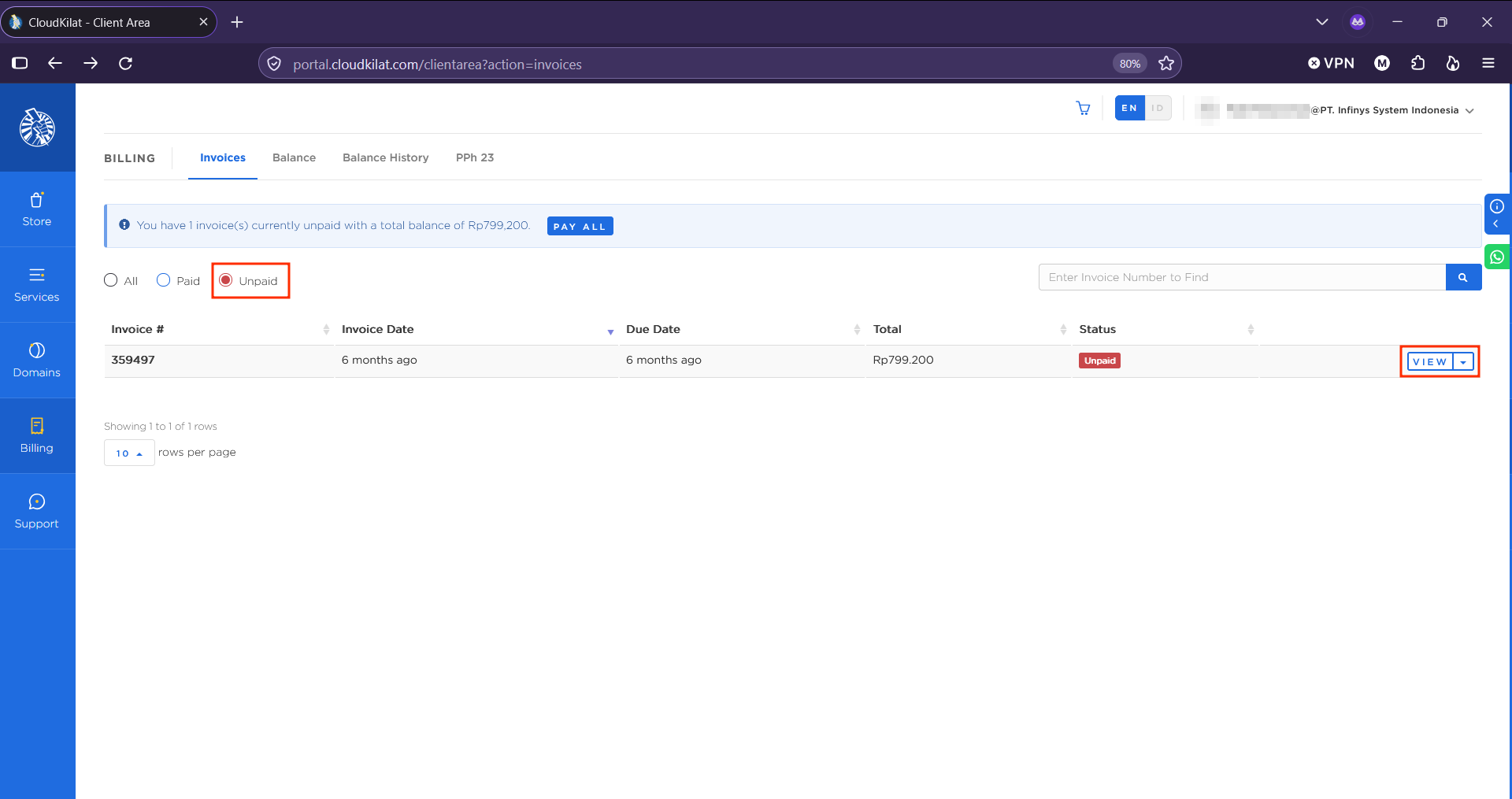
halaman_billing.png
Gambar 3: Halaman Billing Portal CloudKilat

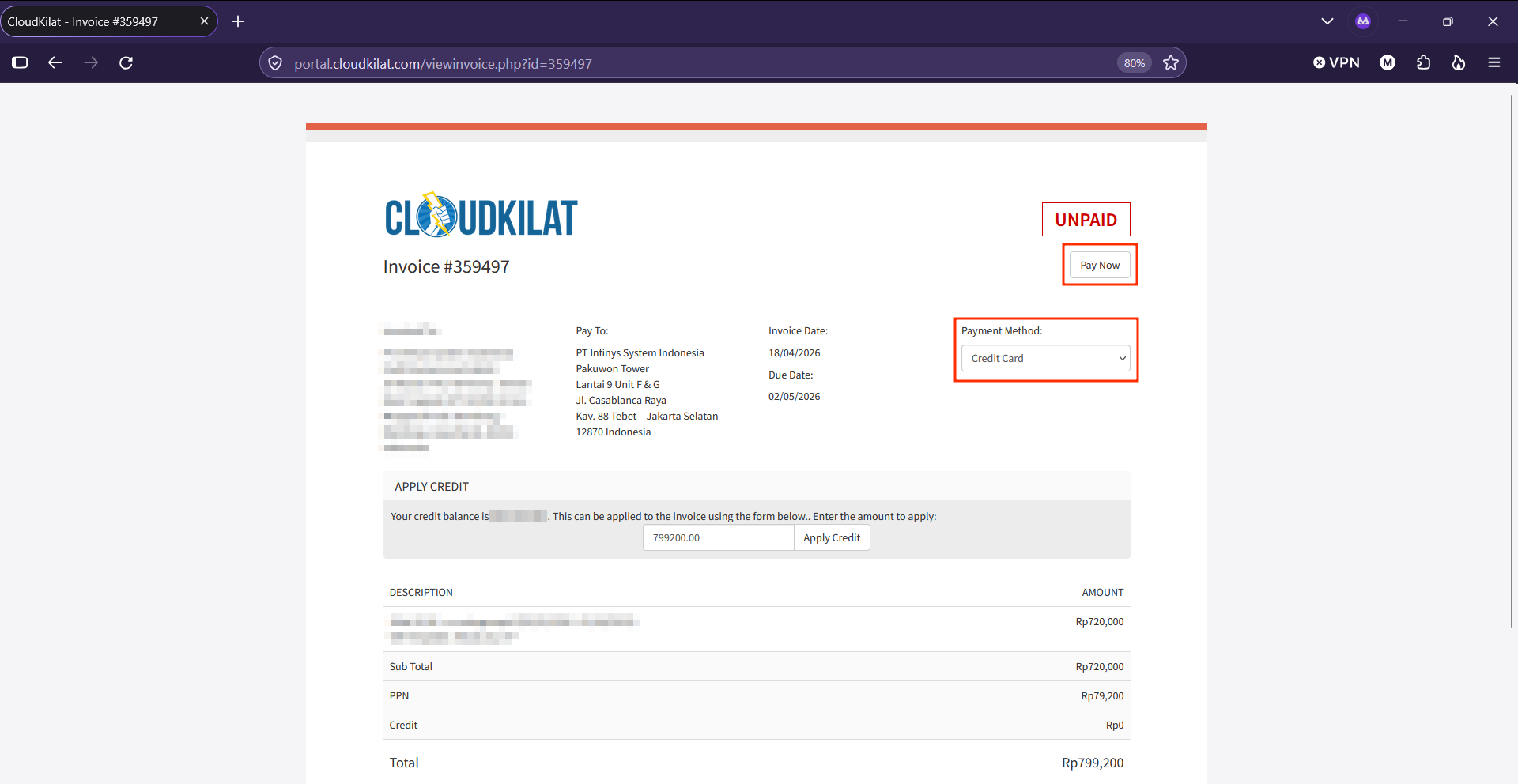
3. Melengkapi Pembayaran dengan CreditCard

Pada bagian Payment Method, klik dropdown menu lalu pilih Credit Card sebagai metode pembayarannya. Setelah itu, klik Pay Now untuk melanjutkan ke tahap pembayaran.
Jika Anda memiliki saldo Credit Balance yang ingin digunakan, simak panduan kami di artikel berikut: Cara Melakukan Pembayaran Menggunakan Saldo Credit Balance

view_invoice.png
Gambar 4: View Invoice

Anda akan diarahkan ke form pembayaran. Masukkan data-data yang dibutuhkan, seperti nomor kartu, nama pemegang kartu, tanggal kadaluarsa, kode CVN dan lain sebagainya.
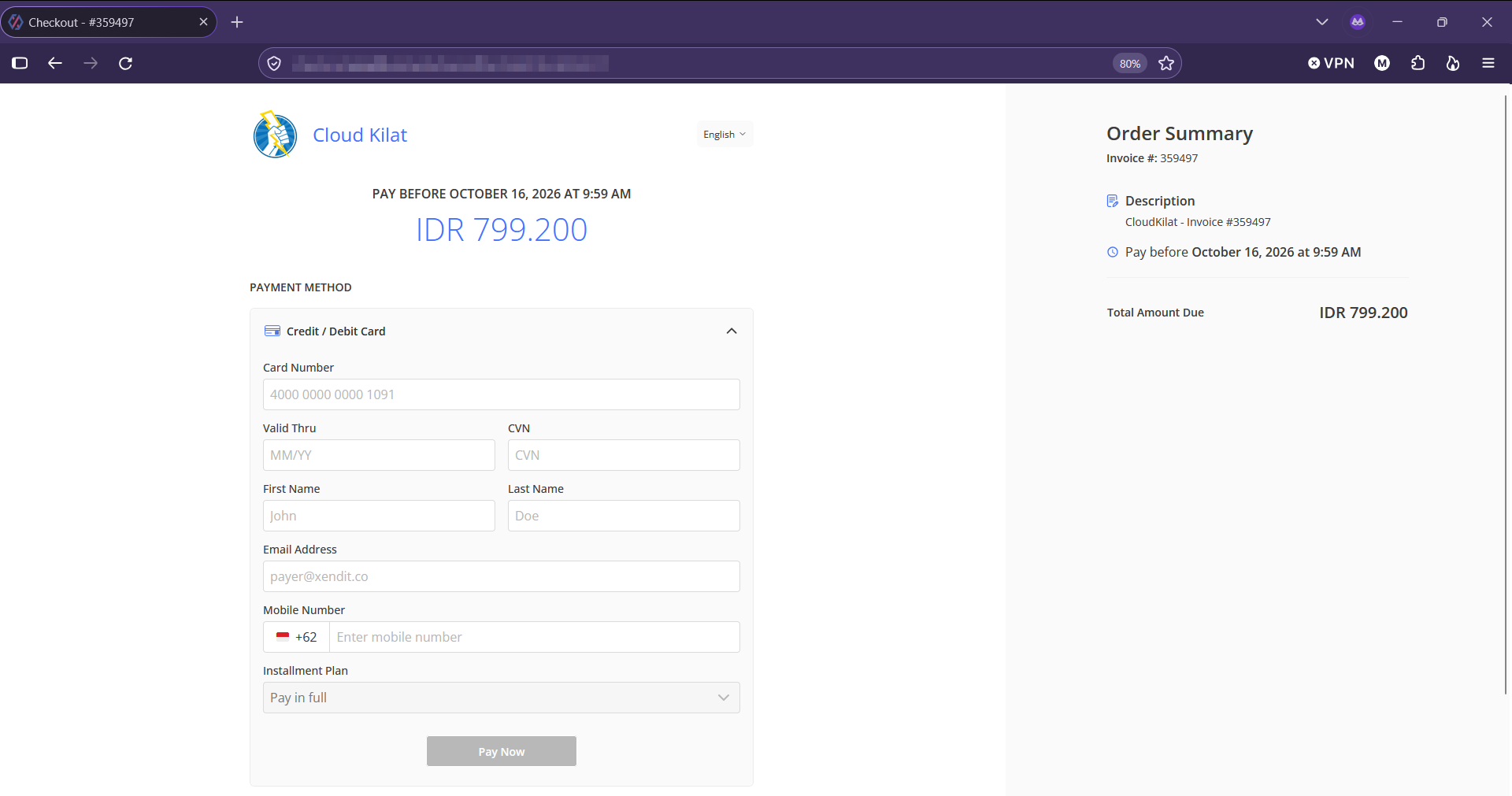
Catatan Penting: Kami tidak menyimpan data-data CreditCard Anda di database CloudKilat

form_credit_card.png
Gambar 5: Form Credit Card Xendit

Jika pembayaran berhasil, Anda akan menerima email dengan subjek "[CloudKilat] Konfirmasi Pembayaran Invoice" sebagai tanda bahwa pembayaran Anda sudah diterima. Pastikan invoice-nya telah berstatus PAID dan layanan terkait/domain sudah aktif atau diperpanjang.
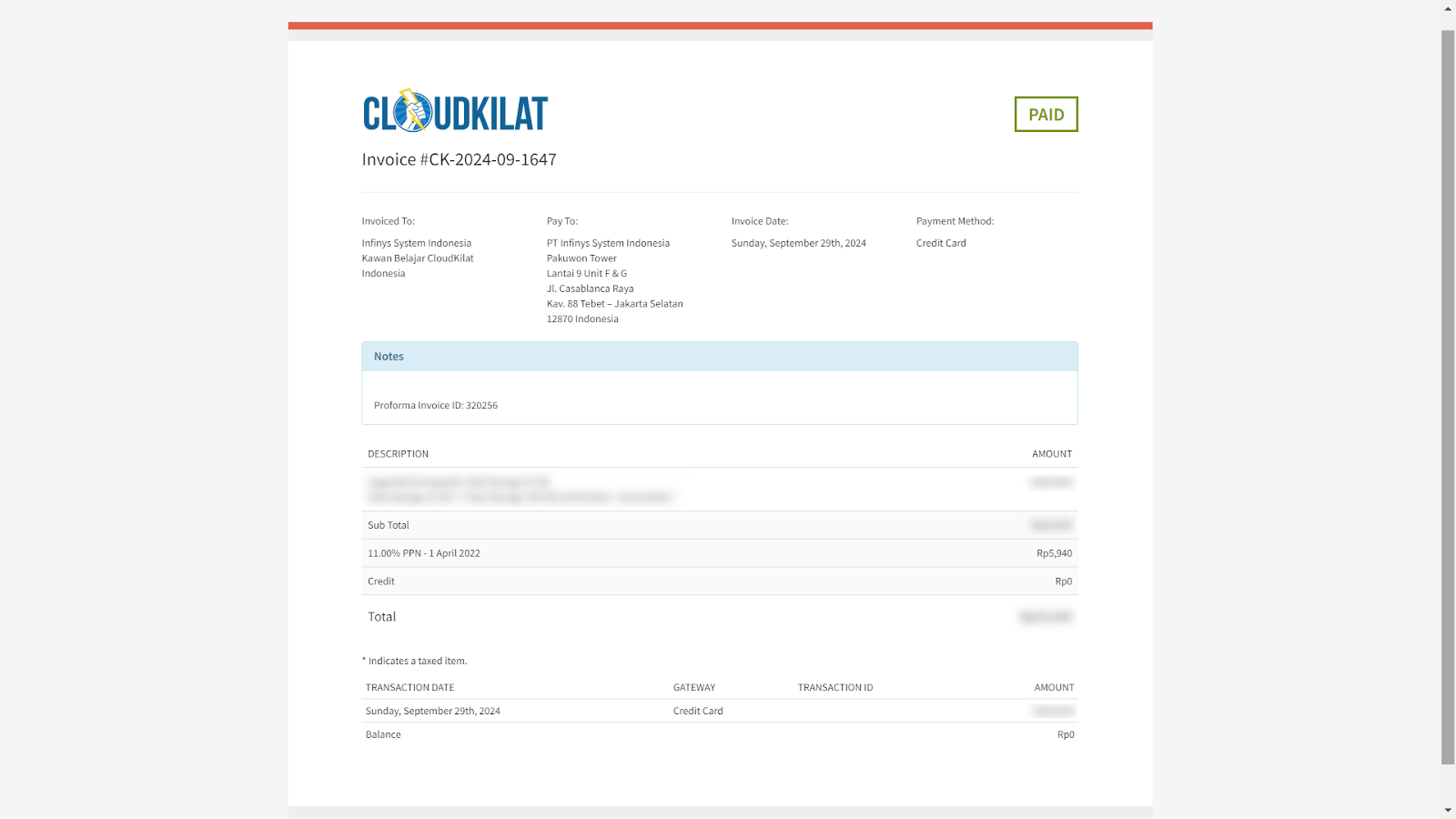
status_invoice_paid.png
Gambar 7: Status Invoice PAID

Butuh bantuan lebih lanjut?

Jangan ragu untuk menghubungi tim support kami jika Anda memiliki pertanyaan atau masalah terkait layanan CloudKilat.

Hubungi Kami