Halo, Kawan Belajar!
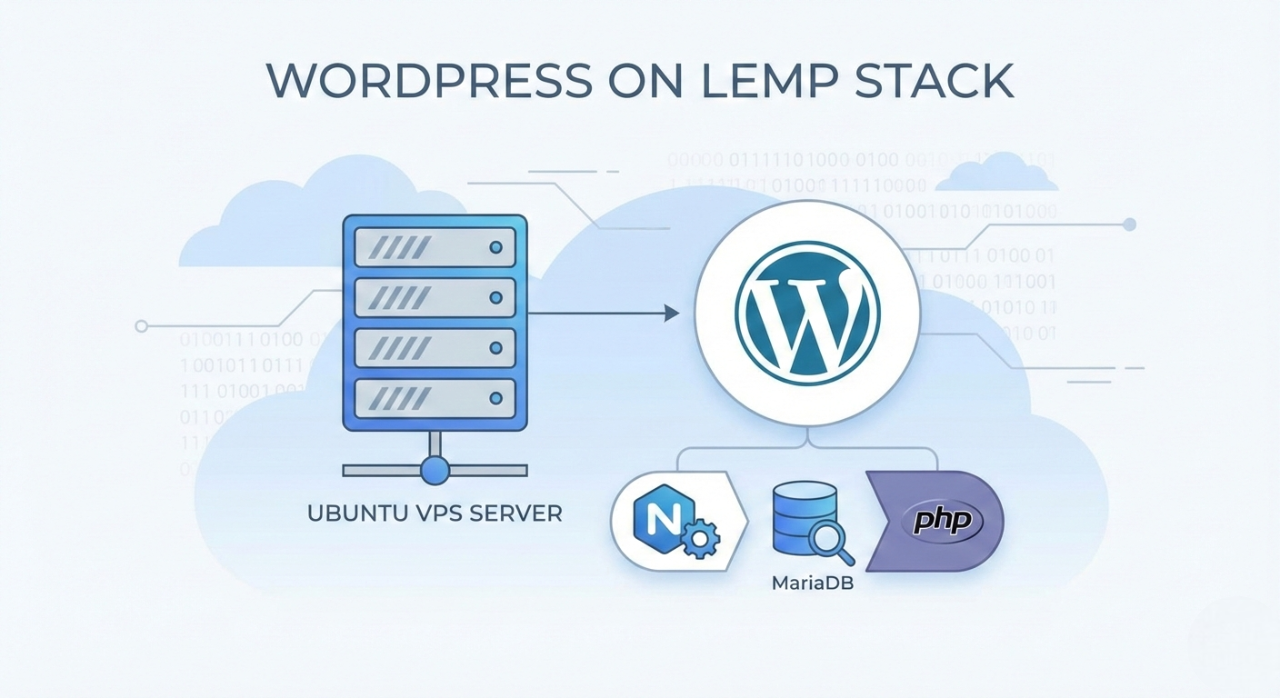
WordPress adalah CMS (Content Management System) paling populer di dunia yang digunakan untuk membangun website company profile, blog, hingga portal bisnis skala besar. Untuk performa dan keamanan optimal, WordPress sangat direkomendasikan berjalan di atas stack LEMP (Linux, Nginx, MariaDB, PHP).
Artikel ini membahas cara membangun WordPress dengan LEMP pada VPS Ubuntu 24.04, khusus untuk pengguna Kilat VM 2.0 CloudKilat, dengan asumsi layanan LEMP sudah terpasang di VM.
Catatan Penting Sebelum Memulai
Panduan ini dimulai dari kondisi VM yang sudah memiliki LEMP Stack aktif.
Jika VM kamu masih fresh OS (Ubuntu 24.04 tanpa LEMP), kamu memiliki dua opsi:
Reinstall VM menggunakan Template LEMP dari CloudKilat
Cara paling praktis dan direkomendasikan untuk pengguna Kilat VM 2.0. Template ini sudah dikonfigurasi optimal untuk performa dan keamanan. Ikuti panduan resmi CloudKilat berikut: https://kb.cloudkilat.id/pengelolaan-layanan/panduan-praktis-cara-reinstall-layanan-kilat-vm-2-0-melalui-portal-clientInstal LEMP secara manual
Ikuti panduan resmi CloudKilat berikut: https://kb.cloudkilat.id/instalasi-dan-konfigurasi/panduan-lengkap-install-lemp-stack-nginx-maria-db-php-di-vps-ubuntu-24-04
Setelah LEMP aktif, lanjutkan ke tahap instalasi WordPress di bawah ini.
Persiapan Instalasi WordPress
Pastikan layanan berikut sudah berjalan:
- Nginx v1.24.0
- MariaDB v10.11.13
- PHP v8.3 (disarankan PHP 8.2 atau terbaru yang didukung WordPress)
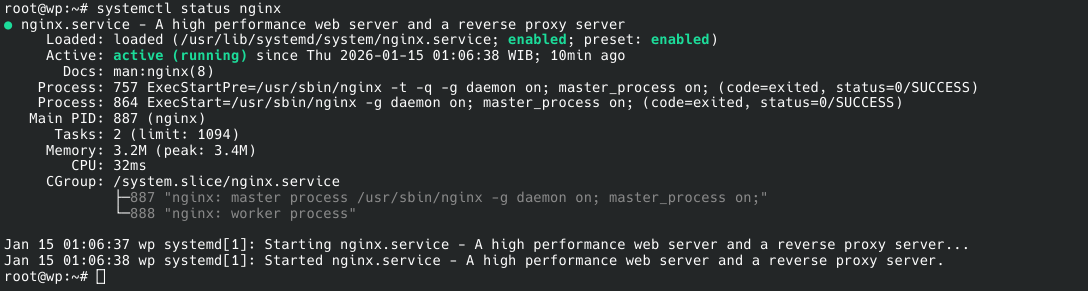
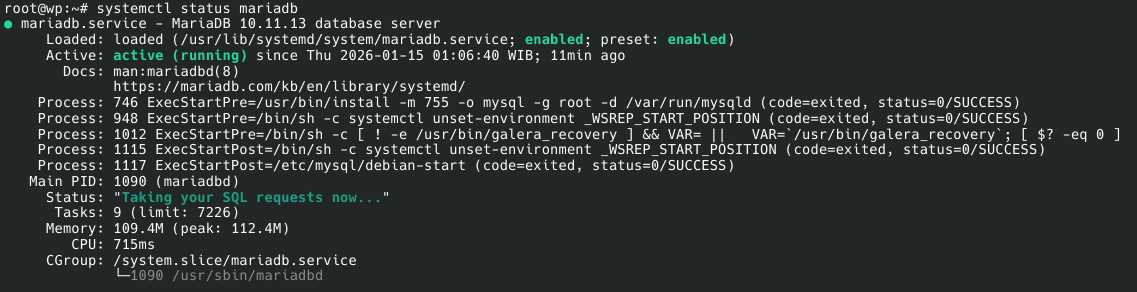
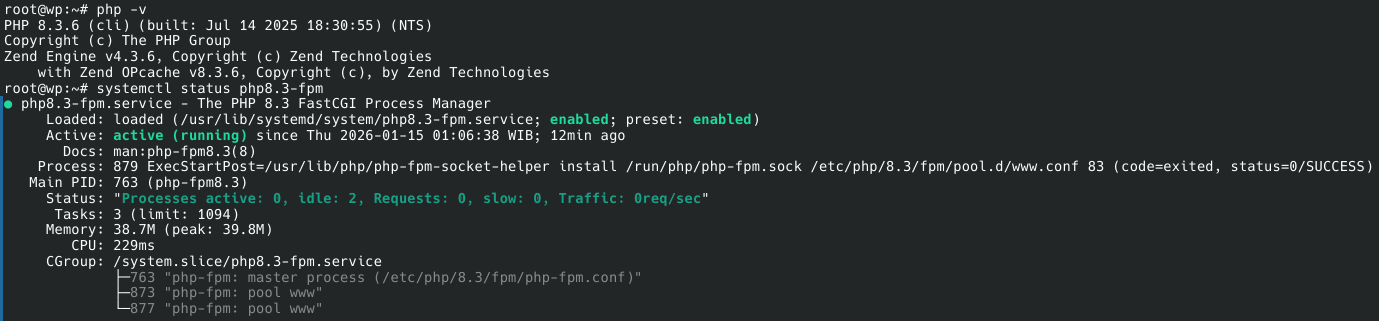
Cek layanan:
- Nginx
systemctl status nginx
- MariaDB
systemctl status mariadb
- PHP
php -v
systemctl status php8.3-fpm
Membuat Database untuk WordPress
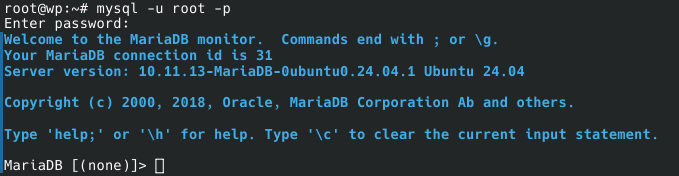
Login ke MariaDB:
mysql -u root -p
Buat database dan user:
CREATE DATABASE wp_database;
CREATE USER 'wp_user'@'localhost' IDENTIFIED BY 'Pa$$w0rD_Ku4T';
GRANT ALL PRIVILEGES ON wp_database.* TO 'wp_user'@'localhost';
FLUSH PRIVILEGES;
EXIT;
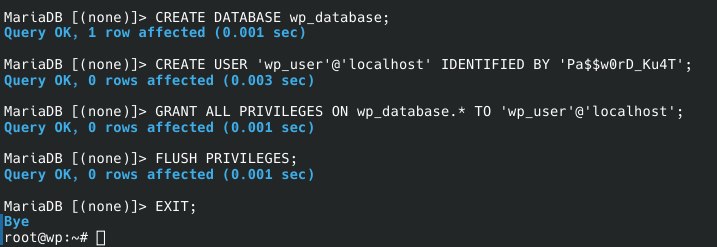
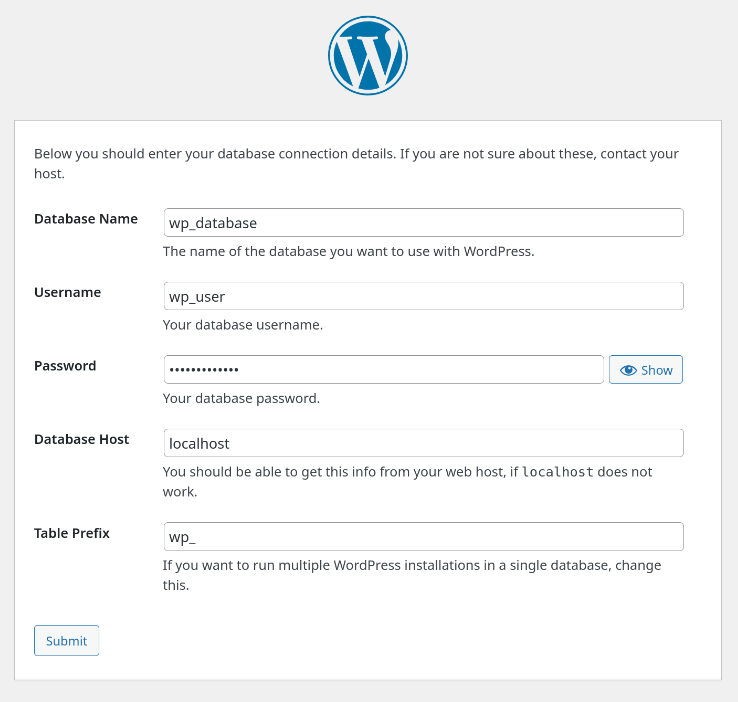
Simpan informasi database ini untuk proses instalasi WordPress.
Mengunduh dan Menyiapkan WordPress
Masuk ke direktori web dan unduh WordPress:
cd /var/www
wget https://wordpress.org/latest.tar.gz
tar -xzf latest.tar.gz

Atur permission:
chown -R www-data:www-data /var/www/wordpress
chmod -R 755 /var/www/wordpress

Konfigurasi Nginx untuk WordPress
Buat konfigurasi server block:
nano /etc/nginx/conf.d/wordpress.conf
Contoh konfigurasi dasar:
server {
    listen 80;
    server_name domainkamu.com;

    root /var/www/wordpress;
    index index.php index.html;

    location / {
        try_files $uri $uri/ /index.php?$args;
    }

    location ~ \.php$ {
        include snippets/fastcgi-php.conf;
        fastcgi_pass unix:/run/php/php8.3-fpm.sock;
    }

    location ~ /\.ht {
        deny all;
    }
}
Pastikan konfigurasi tidak ada yang salah, kemudian reload Nginx:
nginx -t
systemctl reload nginx

🚀 Kontrol Penuh Server WordPress
Dengan VPS, kamu memiliki kebebasan penuh untuk mengatur konfigurasi Nginx, PHP-FPM, hingga tuning performa WordPress sesuai kebutuhan trafik.
Kilat VM 2.0 CloudKilat memungkinkan kamu mengelola server secara fleksibel dengan resource yang scalable dan dokumentasi teknis yang lengkap.
👉 Mulai gunakan VPS Kilat VM 2.0 sekarang:
https://vm.cloudkilat.com/
Instalasi WordPress via Browser
Buka browser dan akses:
http://domainkamu.com
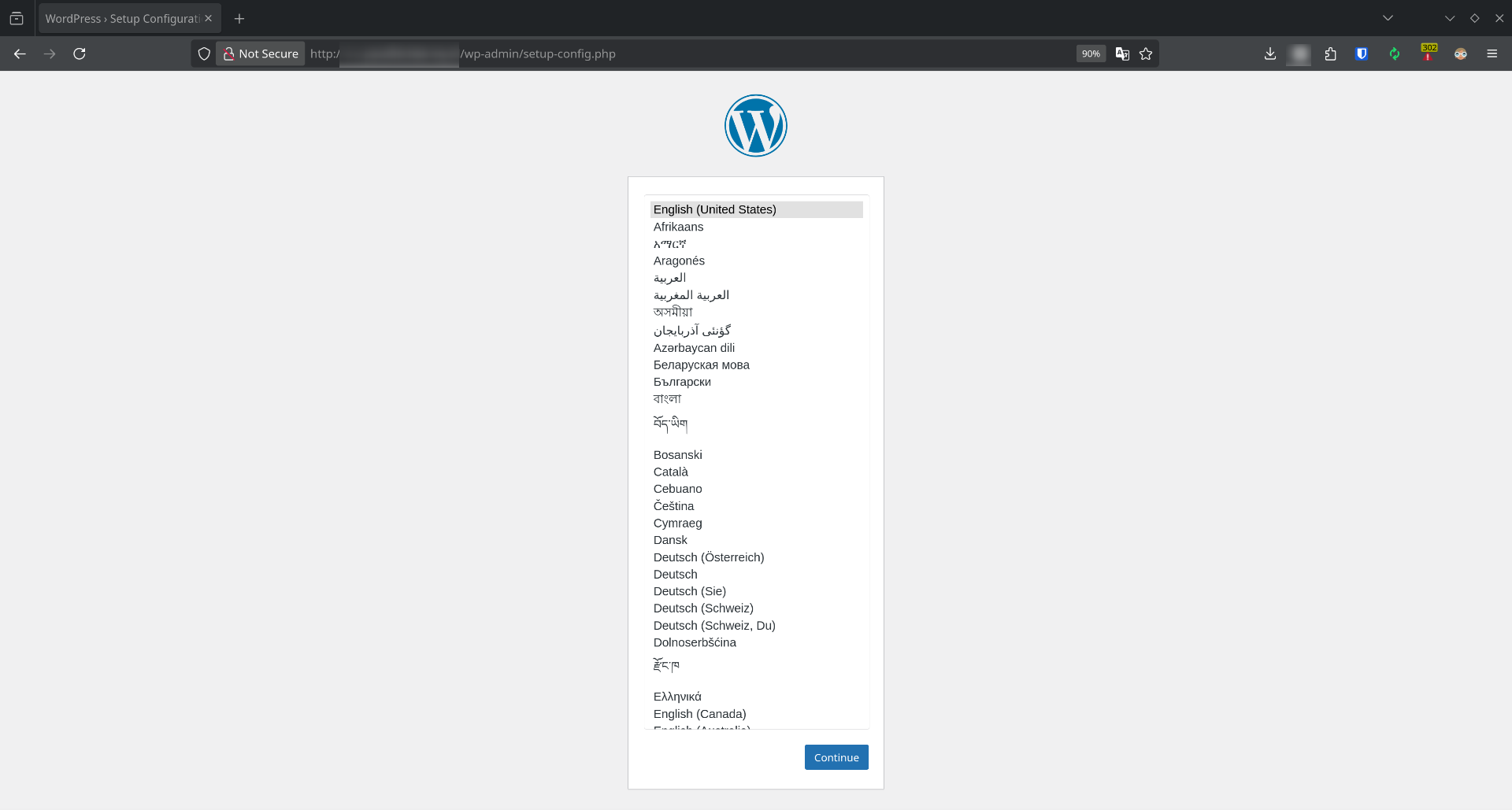
Ikuti langkah instalasi WordPress:
Pilih bahasa
Masukkan database name, username, password
Atur judul website dan buat akun admin
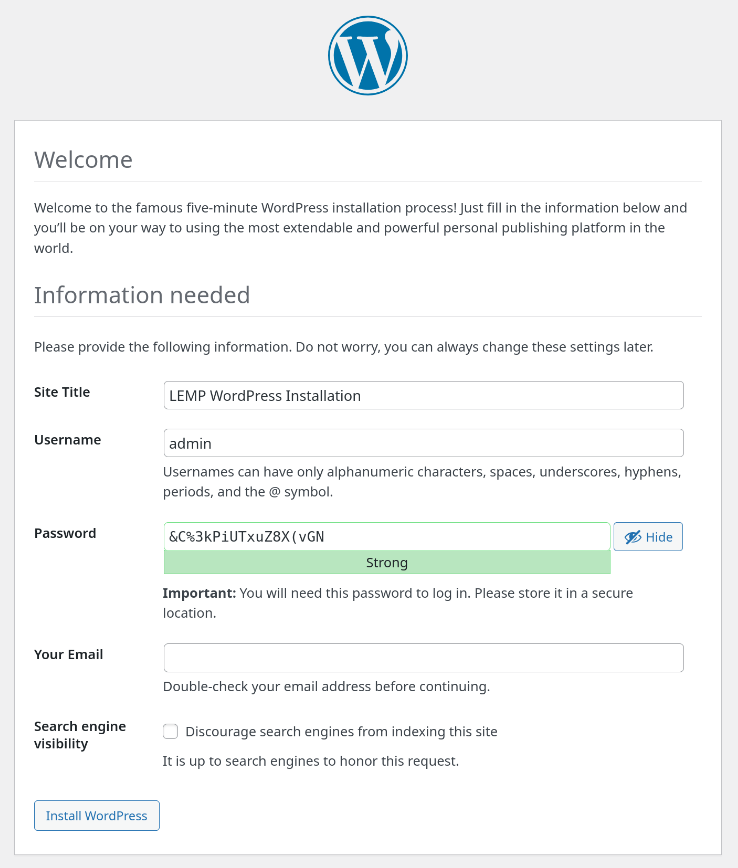
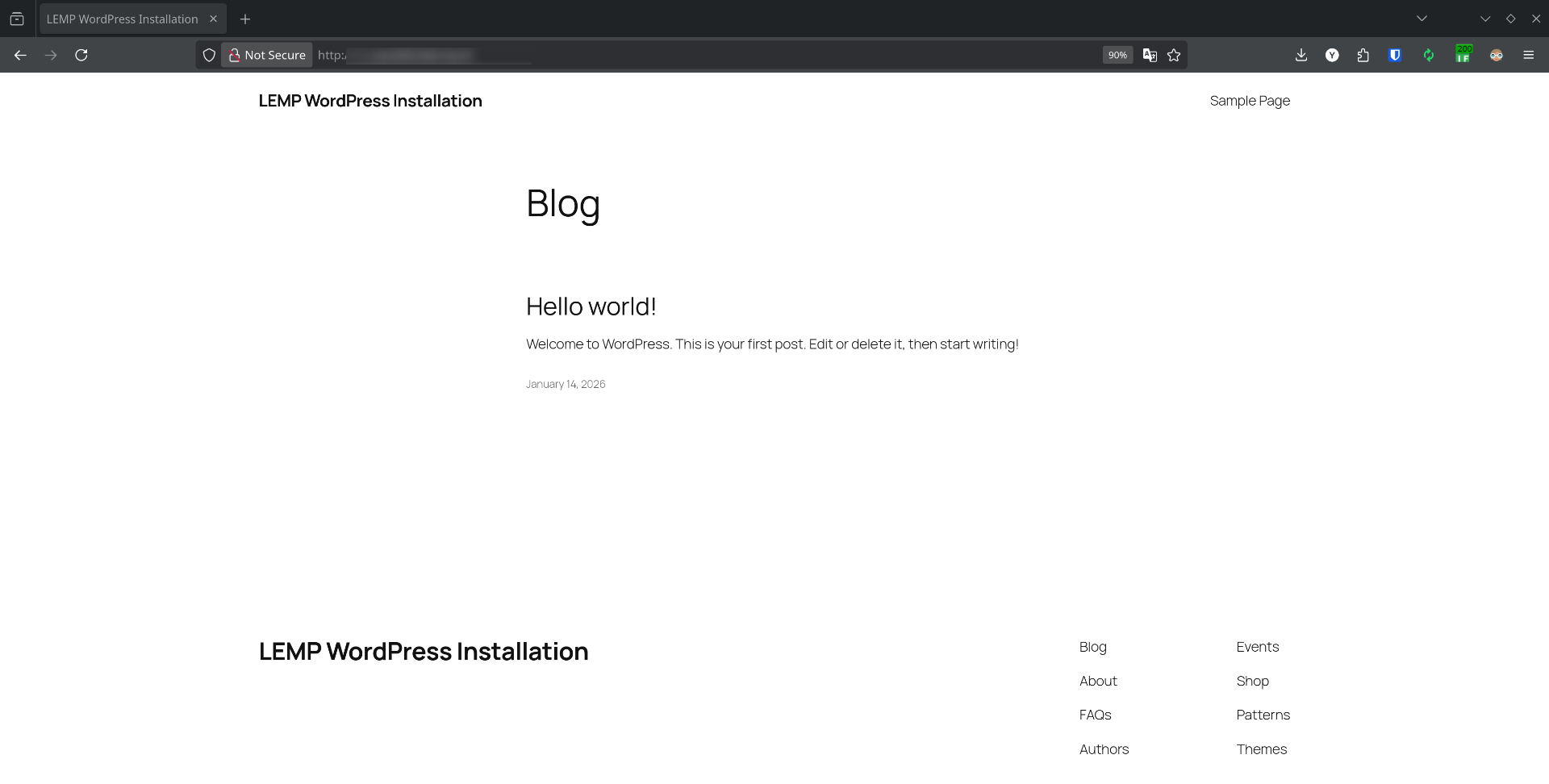
Jika selesai, WordPress siap digunakan.
Kesimpulan
Membangun WordPress dengan LEMP pada VPS Ubuntu 24.04 memberikan performa, fleksibilitas, dan keamanan yang jauh lebih baik dibanding shared hosting. Dengan Kilat VM 2.0 CloudKilat, kamu dapat mengelola WordPress secara profesional dan scalable sesuai kebutuhan bisnis.
Siap Menjalankan WordPress Secara Profesional?
Jika kamu ingin WordPress yang cepat, aman, dan mudah dikembangkan, gunakan VPS yang memang dirancang untuk kebutuhan web modern.
Kilat VM 2.0 CloudKilat memberikan performa cloud yang stabil, kemudahan manajemen, serta dukungan teknis yang siap membantu kebutuhan bisnismu.
👉 Deploy WordPress kamu sekarang di Kilat VM 2.0
https://vm.cloudkilat.com/