Halo Kawan Belajar!
Ada kalanya server yang kamu kelola membutuhkan "reset" total. Alasannya bisa bermacam-macam, mulai dari performa yang terasa berat karena terlalu banyak file sampah, konfigurasi yang terlanjur berantakan, atau bahkan masalah keamanan serius seperti terkena malware yang sulit dibersihkan secara manual.
Dalam situasi seperti ini, melakukan instalasi ulang (reinstall) sistem operasi seringkali menjadi solusi paling efektif dan cepat untuk mengembalikan server ke kondisi prima.
Buat kamu pengguna Kilat VM 2.0, proses ini sangat mudah dilakukan. Kamu tidak perlu repot membuat tiket bantuan, karena fitur ini bisa diakses langsung melalui Portal Client CloudKilat.
Persiapan: Wajib Backup Data!
Sebelum masuk ke teknis, kami harus ingatkan satu hal yang sangat penting: Proses reinstall akan menghapus SELURUH data di server kamu secara permanen.
Semua file website, database, email, dan konfigurasi akan hilang dan server akan kembali bersih seperti baru kecuali paket bawaan dari OS (fresh installation). Jadi, pastikan kamu sudah mengamankan atau mem-backup semua data penting ke penyimpanan lain sebelum lanjut ke langkah berikutnya.
Tips: Agar data kamu lebih aman dari risiko kehilangan atau serangan siber di masa depan, pertimbangkan untuk menggunakan layanan Kilat Protect yang memiliki fitur backup otomatis dan proteksi aktif.
Langkah-Langkah Reinstall Kilat VM 2.0
Jika data sudah diamankan, silakan ikuti langkah-langkah berikut:
Login ke Portal Client
Buka Portal Client CloudKilat dan masuk menggunakan akun kamu.Pilih Layanan VM
Masuk ke menu Services, cari layanan Kilat VM 2.0 yang ingin kamu install ulang, lalu klik tombol Manage.Tab Reinstallation
Di halaman detail produk, klik tab Reinstallation.
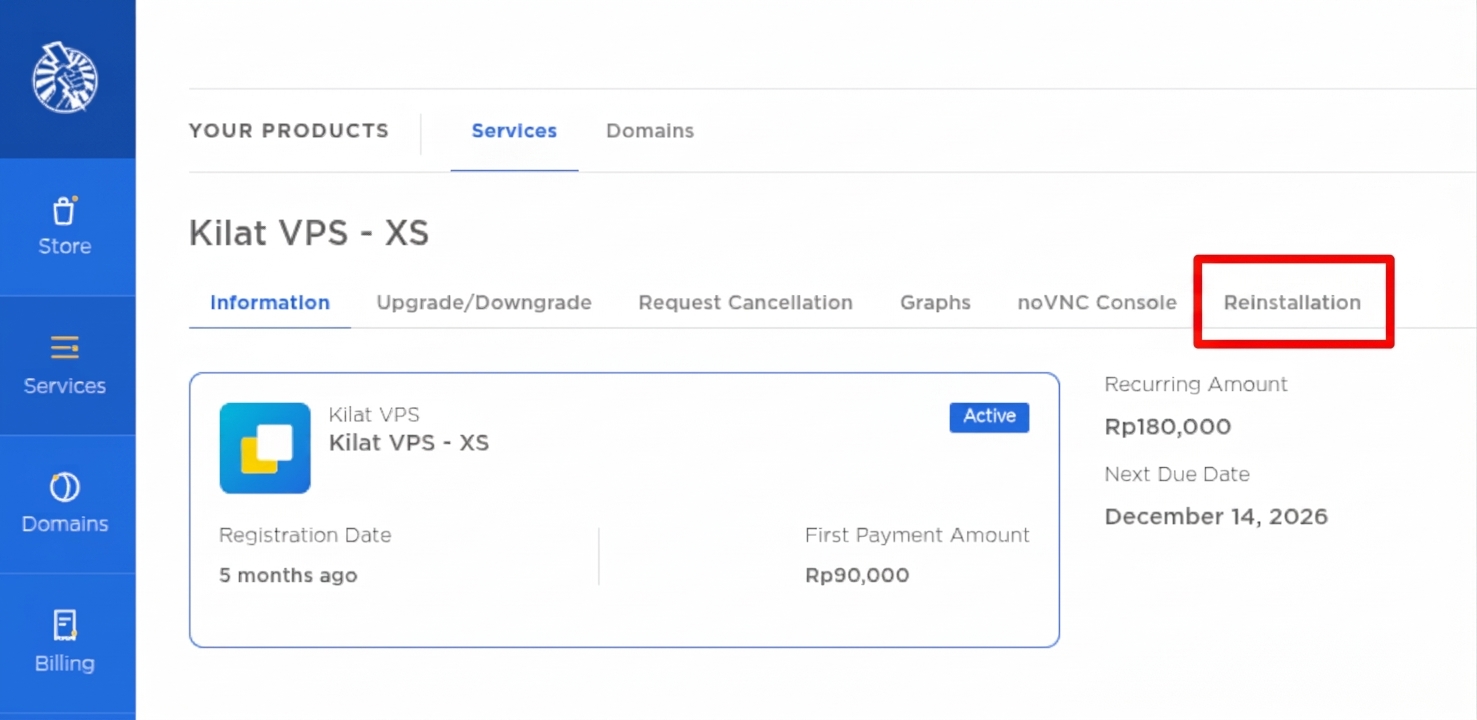
- Pilih Template OS
Pilih sistem operasi (OS) yang ingin kamu gunakan. CloudKilat menyediakan berbagai pilihan distro Linux populer seperti Ubuntu, CentOS, Debian, hingga AlmaLinux.
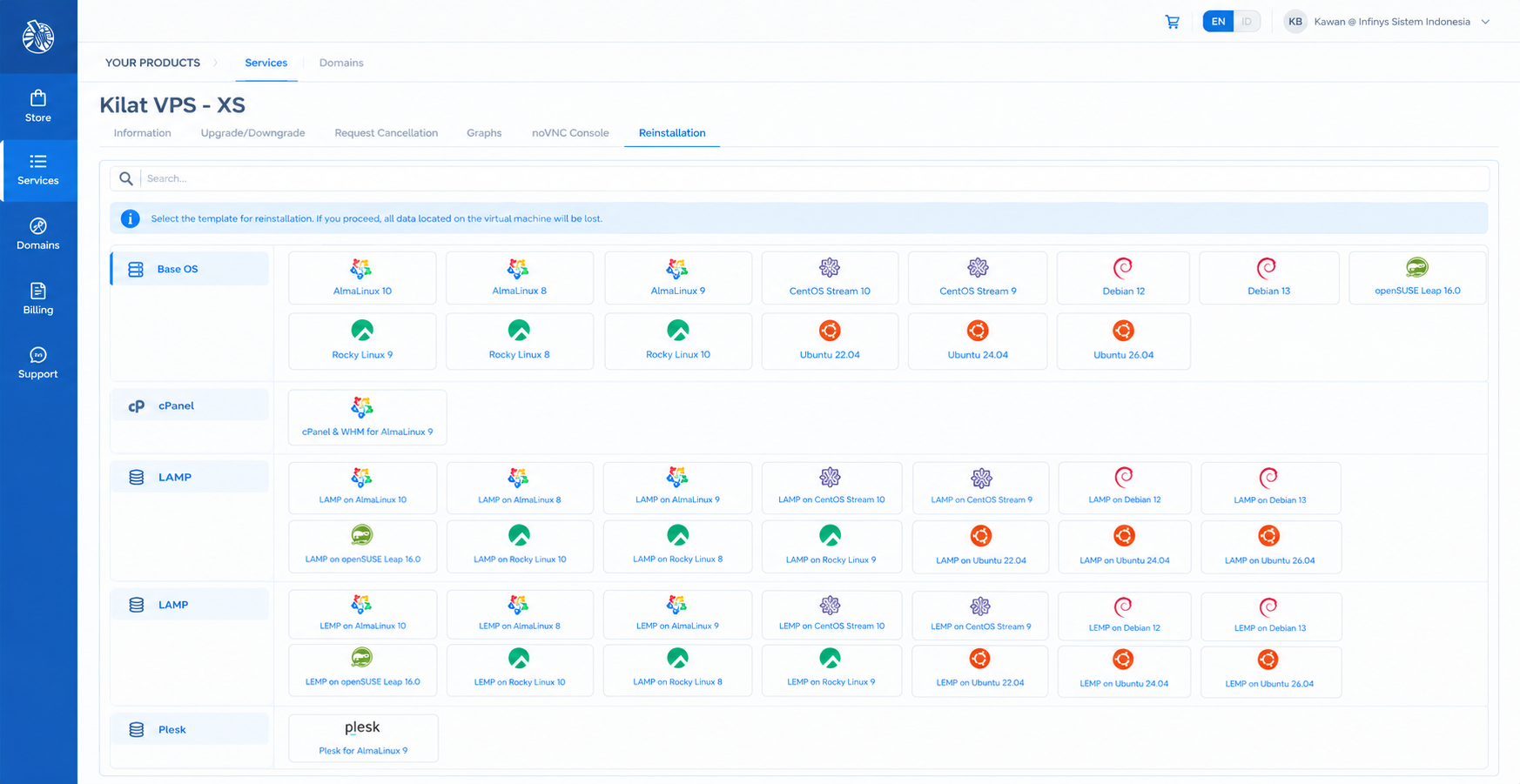
- Konfirmasi
Masukkan password Kilat VM 2.0 kamu lalu klik tombol Confirm untuk memulai proses. Sistem akan segera menghapus OS lama dan menginstall yang baru.
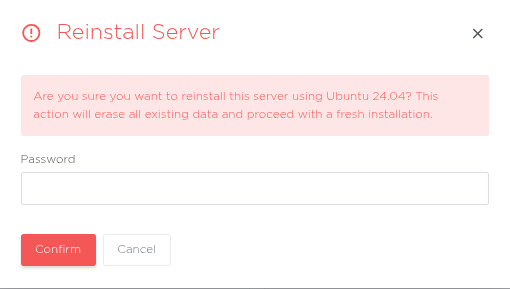
- Tunggu Sebentar
Proses reinstall biasanya memakan waktu sekitar ±15 menit, meliputi penghapusan VM lama dan provisioning VM baru. Selama proses berjalan, server tidak bisa diakses.
⚠️ Jika server masih tidak bisa diakses lebih dari 15 menit setelah proses reinstall, atau muncul pesan error yang tidak biasa, silakan segera membuka tiket bantuan (support ticket) melalui portal atau kirim email ke support@cloudkilat.com. Tim Support CloudKilat siap membantumu melakukan pengecekan.
Langkah Setelah Instalasi Selesai
Setelah status layanan di portal kembali Active, server kamu sudah siap digunakan. Karena ini instalasi baru, password lama kamu sudah tidak berlaku. Berikut cara mendapatkan aksesnya:
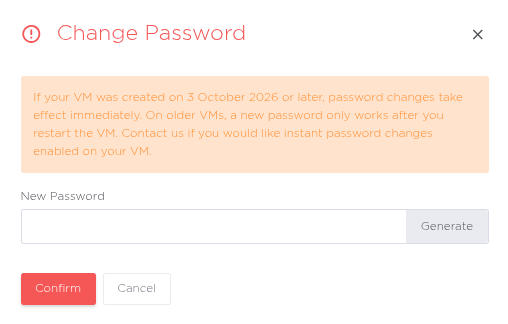
- Cek Tab Change Password: Masih di halaman Manage layanan Kilat VM 2.0 kamu, klik tab Change Password yang ada di bagian menu Service Actions
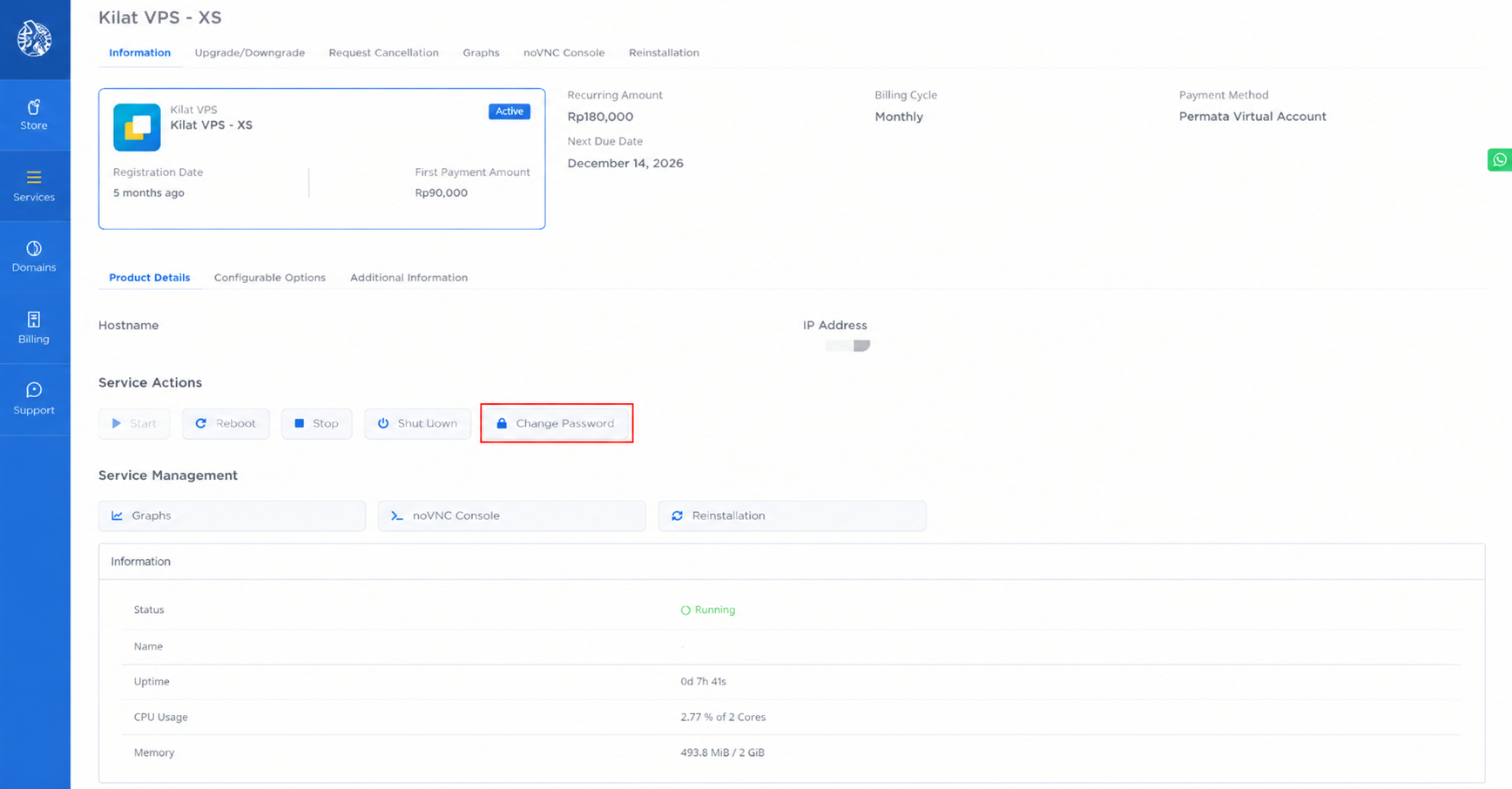
- Masukkan Password: Silakan untuk Memasukkan Password yang terbaru, atau Kamu bisa mendapatkan default password dengan cara klik generate, lalu klik Confirm untuk menyetujui pergantian password.
- Login via SSH: Akses server kamu menggunakan terminal atau PuTTY. Masukkan IP Address server, gunakan user
root, dan tempel (paste) password sementara tadi.
Kelola Server Jadi Lebih Simpel
Itulah cara mudah menyegarkan kembali server Kilat VM 2.0 kamu. Dengan performa komputasi yang tinggi dan akses root penuh, kamu punya kebebasan untuk mengelola server sesuai kebutuhan.