A. Pendahuluan
Secara default, pengaturan zona waktu (timezone) pada lingkungan shared hosting biasanya diatur ke UTC (Coordinated Universal Time). Hal ini terkadang menyebabkan selisih waktu pada aplikasi website, seperti waktu posting artikel, log aktivitas, atau jadwal transaksi yang tidak sesuai dengan waktu lokal kamu (misalnya WIB/WITA/WIT).
Karena di lingkungan shared hosting kamu tidak memiliki akses untuk mengubah konfigurasi server global seperti (php.ini), solusi terbaik yang direkomendaiskan adalah mengubahnya di level aplikasi menggunakan file konfigurasi lokal bernama .user.ini.
Artikel ini akan memandu kamu cara mengubah timezone PHP secara spesifik untuk website kamu.
B. Persiapan: Menentukan Timezone
Sebelum memulai, pastikan kamu mengetahui format penulisan zona waktu yang didukung oleh PHP.
- WIB (Waktu Indonesia Barat):
Asia/Jakarta - WITA (Waktu Indonesia Tengah):
Asia/Makassar - WIT (Waktu Indonesia Timur):
Asia/Jayapura
Daftar lengkap zona waktu yang didukung dapat dilihat di: PHP Supported Timezones.
C. Langkah-Langkah Konfigurasi
Kita akan menggunakan File Manager di panel hosting (Plesk) untuk membuat file konfigurasi ini.
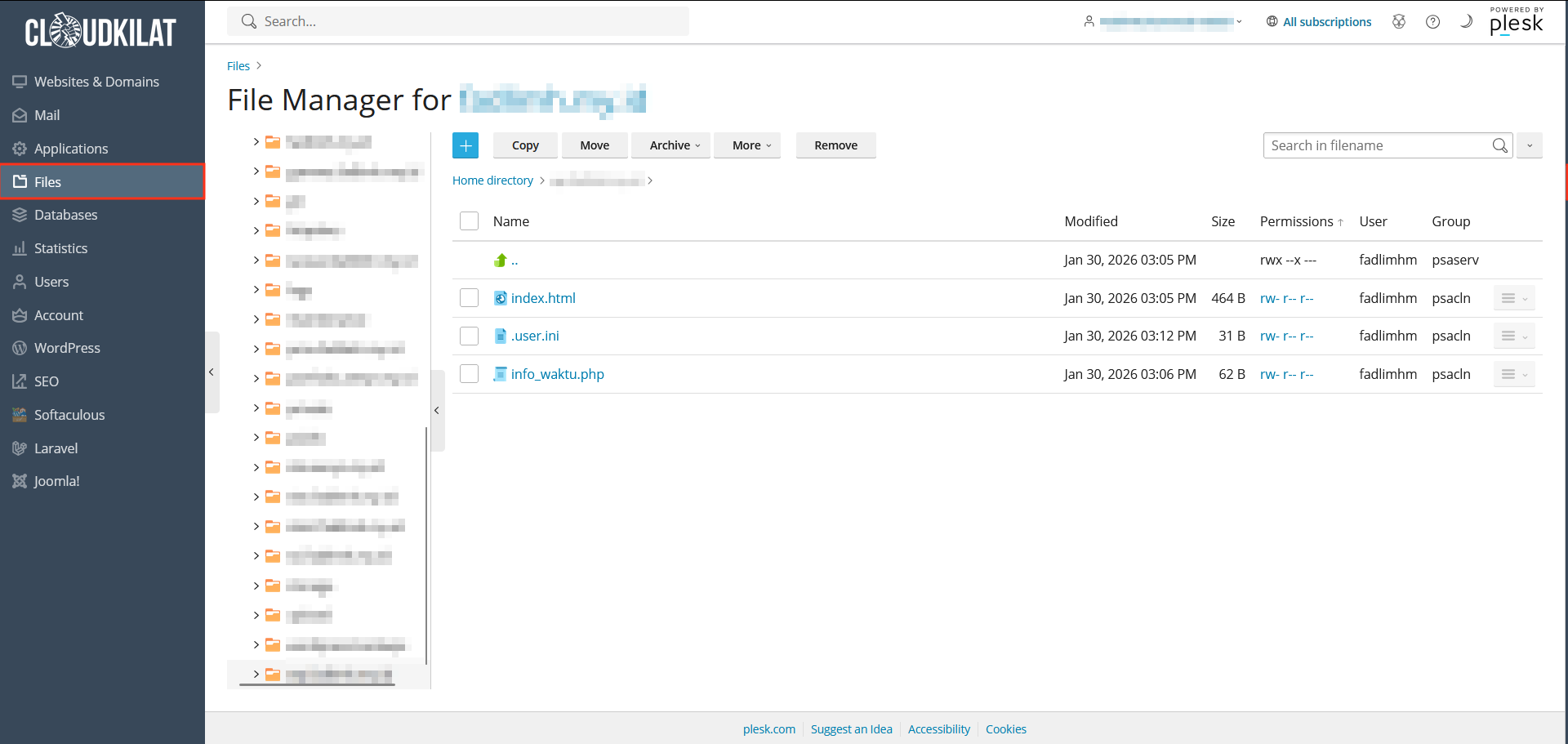
1. Masuk ke File Manager
- Akses panel layanan
Kilat Hosting 2.0(Plesk) melalui Portal CloudKilat atau halaman loginKilat Hosting 2.0. - Masuk ke menu Files atau File Manager.
- Buka folder document root website kamu (biasanya bernama
httpdocsataupublic_html).
Panduan Terkait: Cara Mengakses Layanan Kilat Hosting 2.0
2. Membuat atau Mengedit File .user.ini
- Cari file bernama
.user.ini.
- Jika sudah ada: Klik file tersebut untuk mengeditnya.
- Jika belum ada: Klik tombol + New → Create File, lalu beri nama
.user.ini(pastikan menggunakan tanda titik di depan nama file).
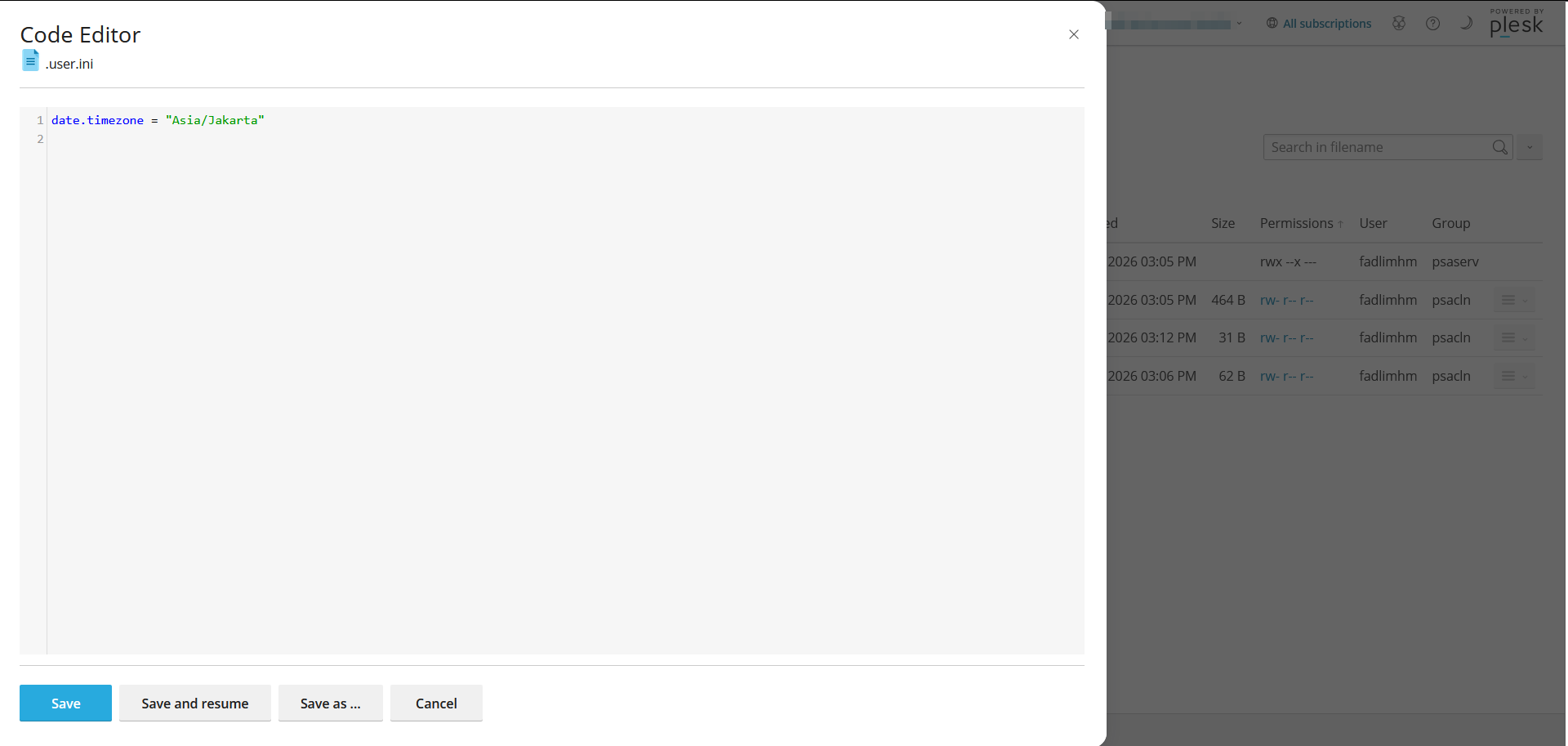
- Masukkan kode konfigurasi berikut ke dalam file tersebut:
date.timezone = "Asia/Jakarta"
(Ganti "Asia/Jakarta" sesuai kebutuhan lokasi kamu).
3. Klik Save untuk menyimpan perubahan.
Catatan: Perubahan pada file
.user.inimungkin membutuhkan waktu beberapa menit (biasanya 5 menit) untuk terbaca oleh server karena adanya mekanisme caching pada PHP-FPM.
D. Verifikasi Perubahan (Penting)
Setelah melakukan konfigurasi, sangat disarankan untuk memastikan bahwa server sudah membaca pengaturan waktu yang baru.
- Di dalam folder yang sama (
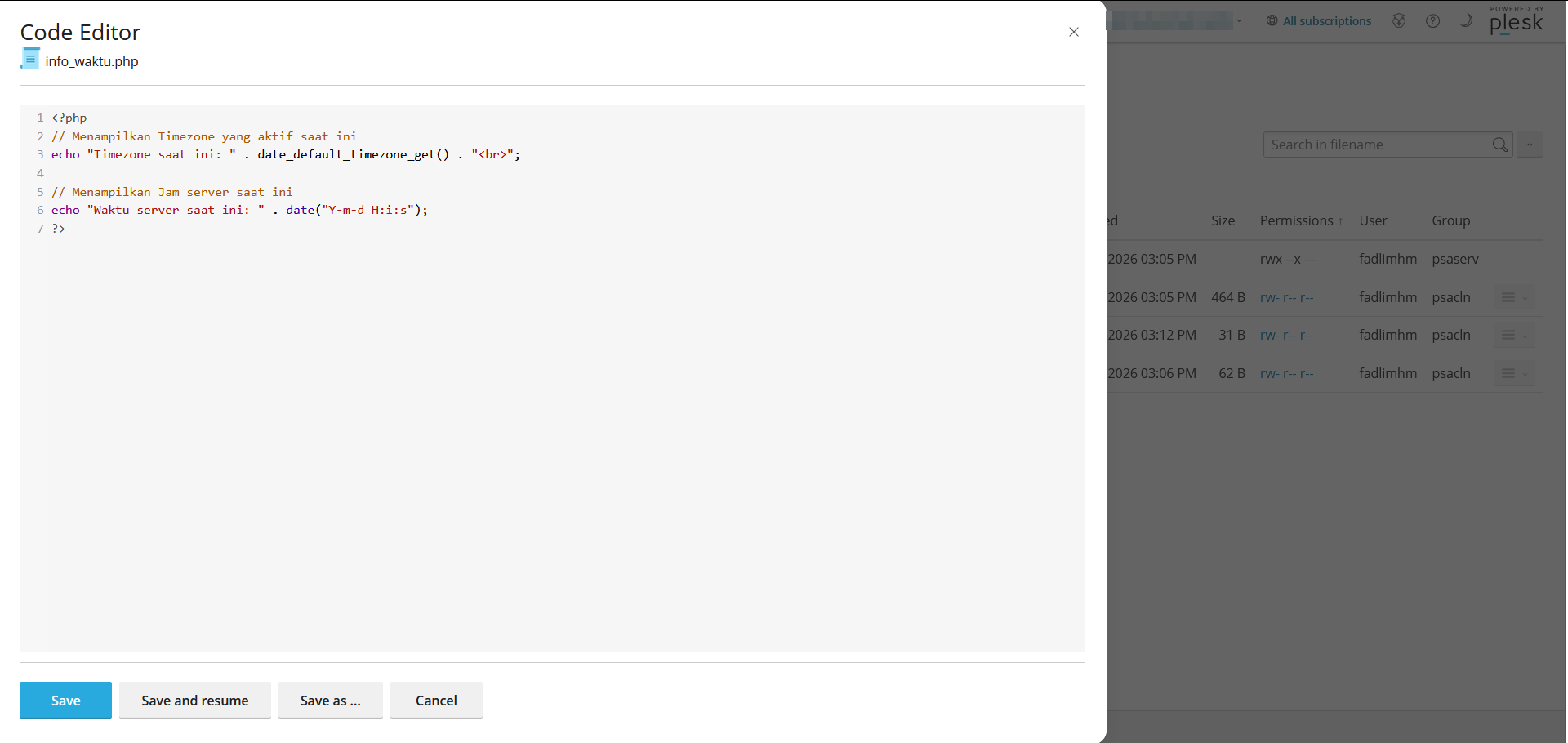
document root website), buat file baru bernamainfo_waktu.php. - Masukkan kode PHP berikut:
<?php
// Menampilkan Timezone yang aktif saat ini
echo "Timezone saat ini: " . date_default_timezone_get() . "<br>";

// Menampilkan Jam server saat ini
echo "Waktu server saat ini: " . date("Y-m-d H:i:s");
?>
- Simpan file tersebut.
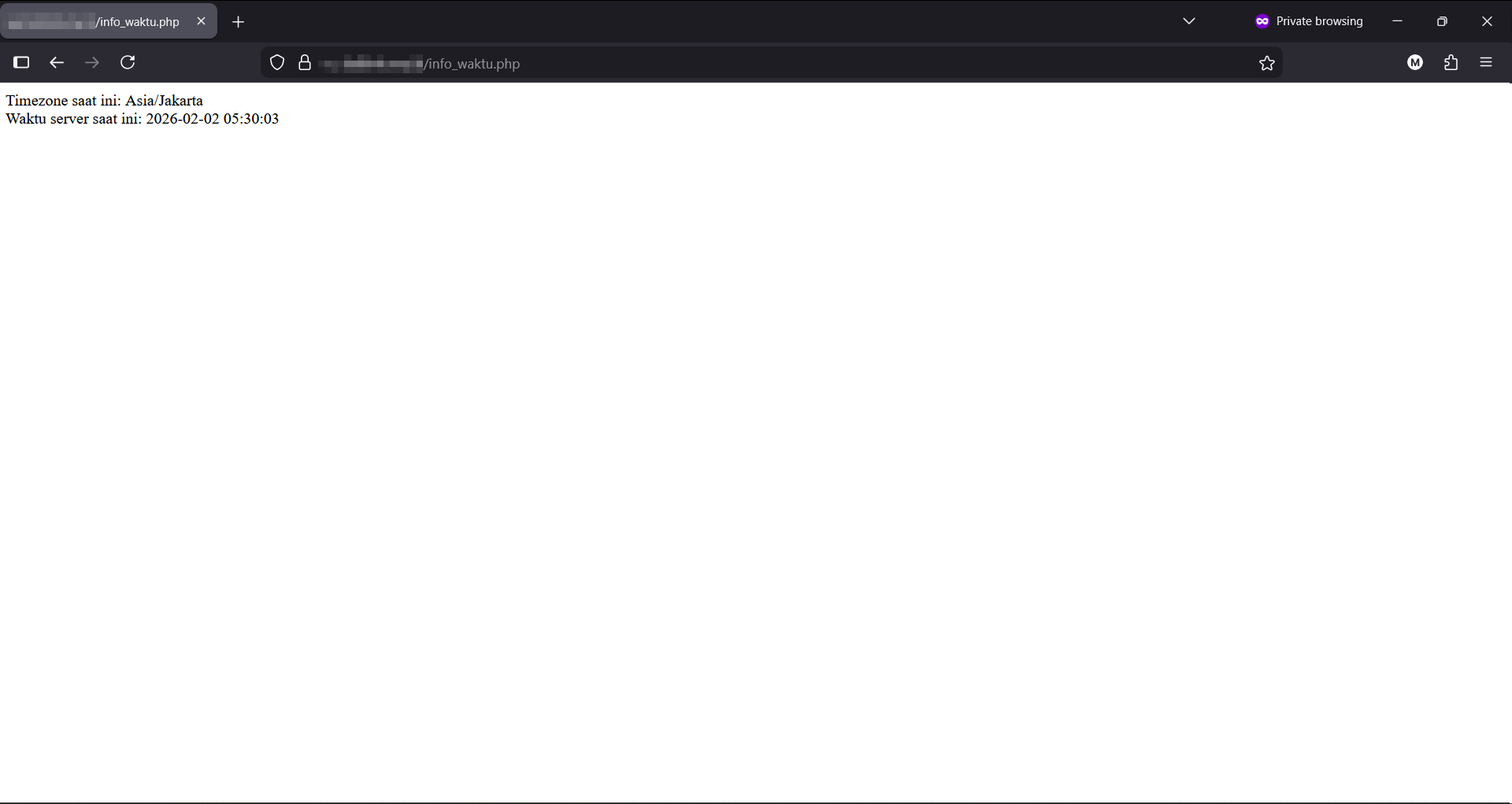
- Buka browser, lalu akses file tersebut:
https://yourdomain.com/info_waktu.php. - Hasil Sukses: Jika layar menampilkan "Asia/Jakarta" dan jam sudah sesuai dengan jam tangan/komputer kamu, berarti konfigurasi BERHASIL.
Keamanan: Setelah verifikasi selesai, segera hapus file
info_waktu.phpagar informasi server kamu tidak dilihat oleh publik.
E. Kesimpulan
Menggunakan .user.ini adalah metode yang aman dan standar untuk mengubah konfigurasi PHP di lingkungan hosting modern yang menggunakan PHP-FPM. Dengan cara ini, website kamu akan berjalan sesuai waktu lokal tanpa harus bergantung pada pengaturan global server.