Keamanan adalah salah satu aspek terpenting dalam pengelolaan sebuah layanan web, terutama untuk melindungi data pengguna dan menjaga kepercayaan mereka. Salah satu cara untuk meningkatkan keamanan adalah dengan menggunakan SSL (Secure Sockets Layer). SSL berfungsi untuk mengenkripsi data yang dikirimkan antara server dan pengguna, sehingga mencegah akses tidak sah dari pihak ketiga.
Untuk menunjang fitur keamaan ini, kamu dapat memasang sertifikat SSL pada website yang di Kilat Hosting 2.0. Berikut panduan lengkap yang bisa kamu ikuti untuk memasang SSL di Kilat Hosting 2.0, sehingga kamu dapat meningkatkan keamanan layanan web dengan optimal.
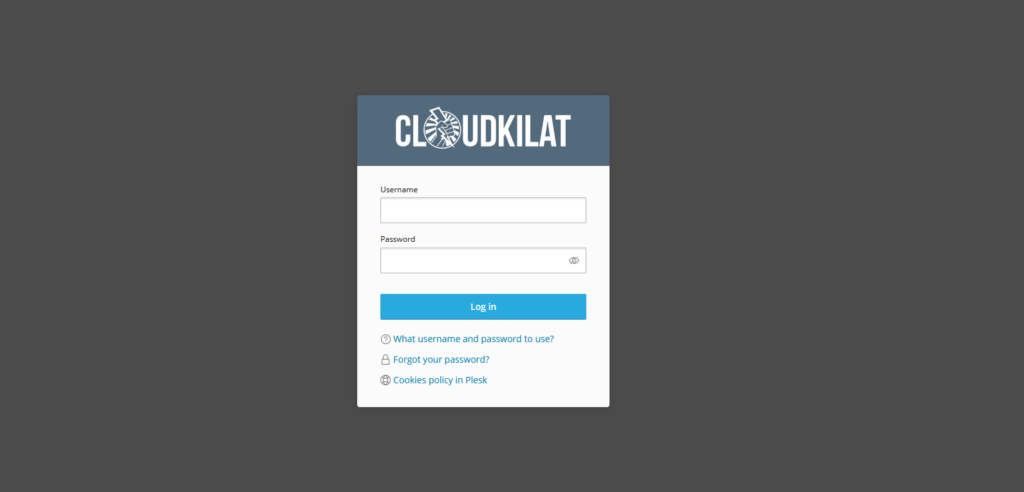
Login ke Kilat Hosting 2.0
Langkah pertama, pastikan kamu sudah login ke Kilat Hosting 2.0 menggunakan username dan password terdaftar.
Baca juga: Panduan Akses Layanan Kilat Hosting 2.0
Unggah Sertifikat SSL ke Kilat Hosting 2.0
Sebelum SSL disambungkan ke website, kamu perlu menambahkan terlebih dahulu sertifikat-sertifikat yang dibutuhkan agar nantinya dapat digunakan. Berikut ini langkah-langkahnya.
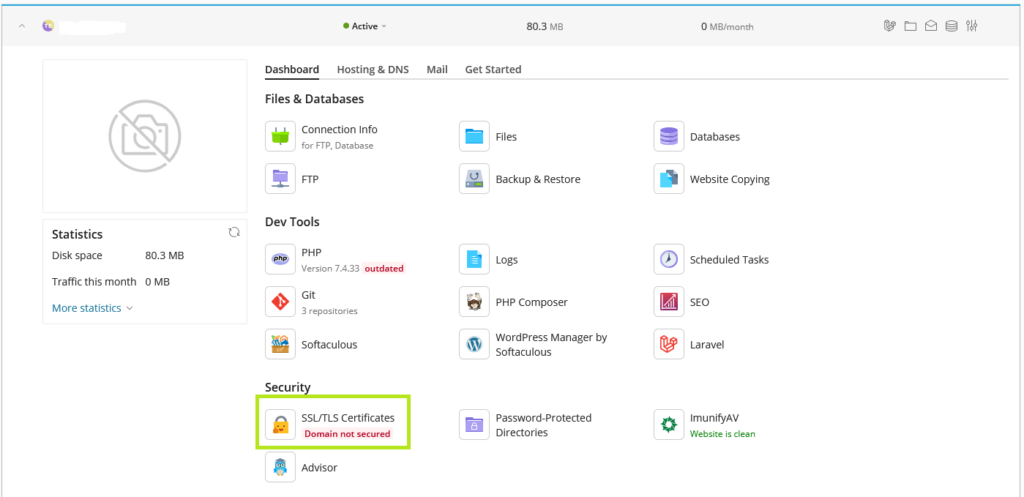
1. Masuk ke menu SSL/TLS Certificate.
2. Menu Manage
Klik Manage untuk mengunggah sertifikat SSL.
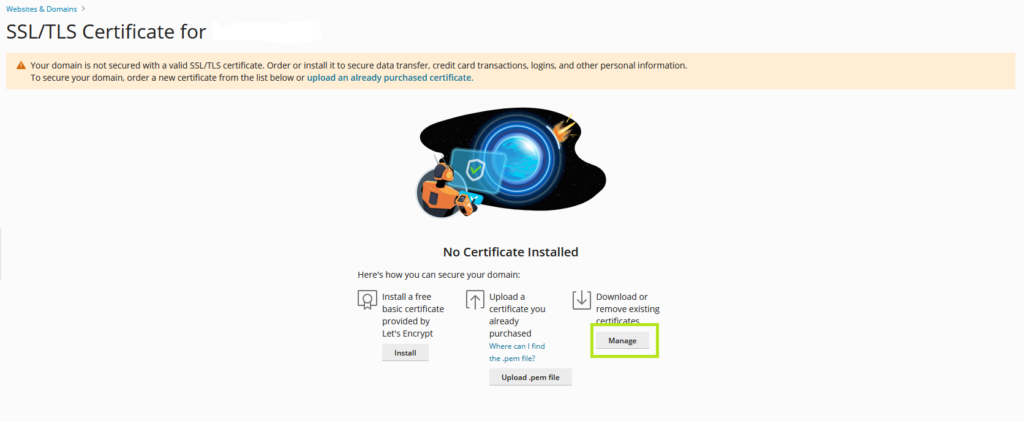
Pada menu ini juga, kamu dapat menginstall SSL Let's Encrypt. Baca juga: Panduan Instalasi Let's Encrypt Kilat Hosting 2.0
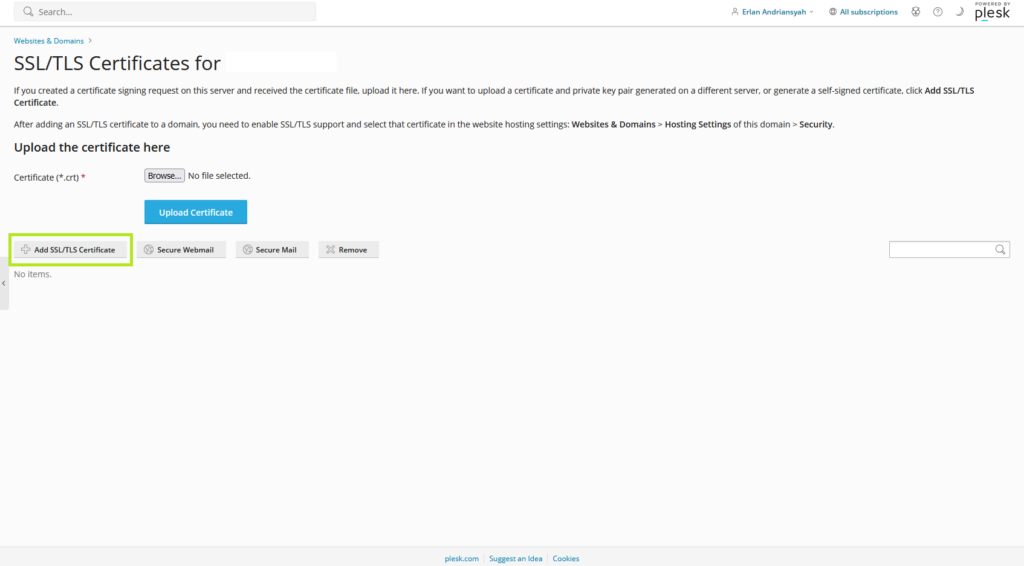
3. Klik Add SSL/TLS Certificate.
4. Membuat CSR
Pada menu ini, di bagian Settings kamu dapat membuat terlebih dahulu file CSR untuk keperluan penerbitan sertifikat SSL. Bila sertifikat SSL sudah terbit & kamu miliki, maka langkah ini dapat dilewati. (Kecuali bagian Certificate name yang tetap wajib diisi)
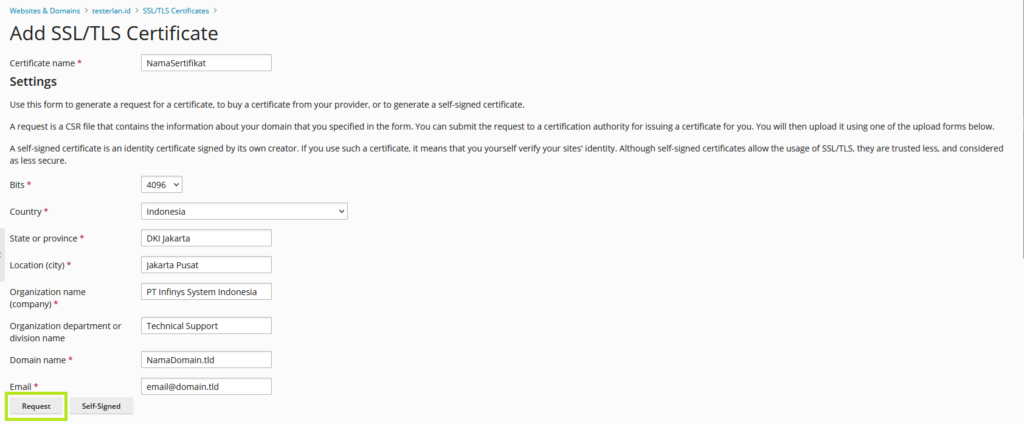
Isikan form tersebut sesuai dengan informasi dari SSL yang akan diterbitkan. Apabila sudah sesuai, klik Request untuk menerbitkan CSR.
5. Unggah Sertifikat
Terdapat 2 opsi dalam mengunggah sertifikat SSL yang Anda miliki. Opsi pertama, dengan mengunggah file sertifikat pada bagian Upload the certificate files.
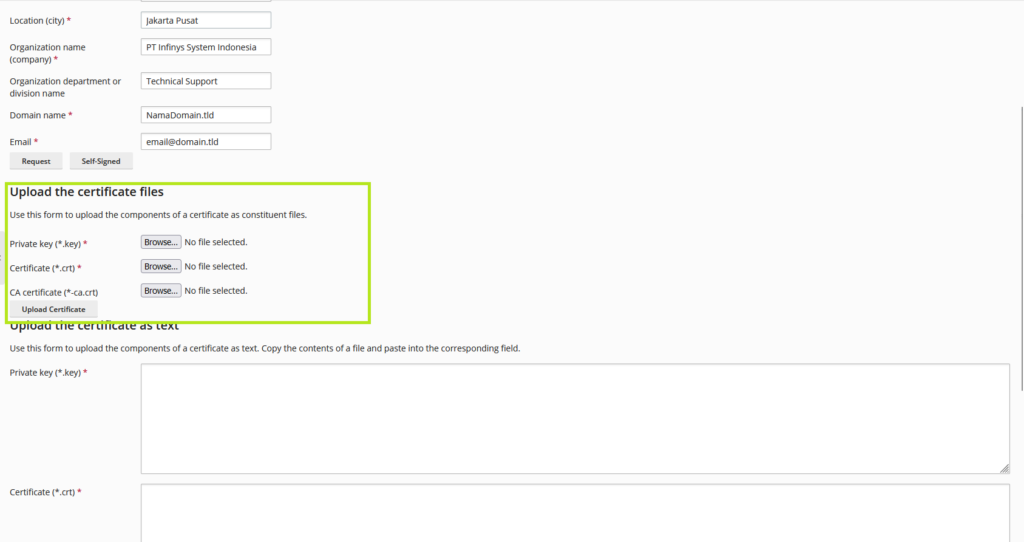
Kamu dapat mengunggah masing-masing sertifikat sesuai dengan keterangan pada masing-masing kolom. Jangan sampai sertifikat SSL-nya tertukar satu sama lain, ya! :D
Opsi Kedua, dengan menyalin sertifikat yang dibutuhkan berupa text. Dengan opsi ini, kamu dapat mengunggah sertifikat SSL dalam bentuk text.
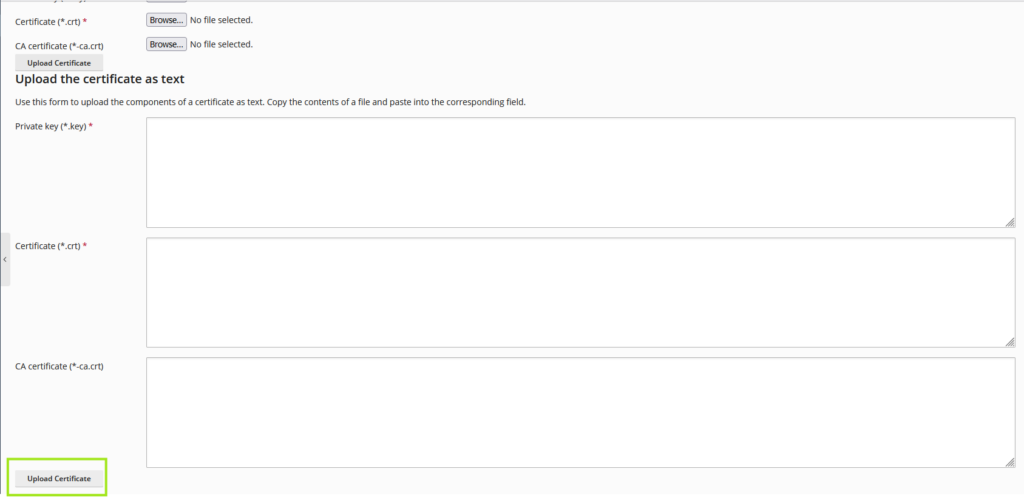
Salin dan tempel sertifikat serta private key yang kamu miliki. Klik Upload Certificate bila semua sudah sesuai.
Sambungkan SSL ke Website
Agar SSL yang telah diunggah dapat digunakan, kamu juga perlu menyambungkan SSL tersebut ke website terlebih dahulu. Berikut ini langkah-langkahnya.
1. Menu Hosting & DNS
Pada website yang ingin dipasangkan SSL, masuk ke menu Hosting & DNS. Lalu, klik Hosting.
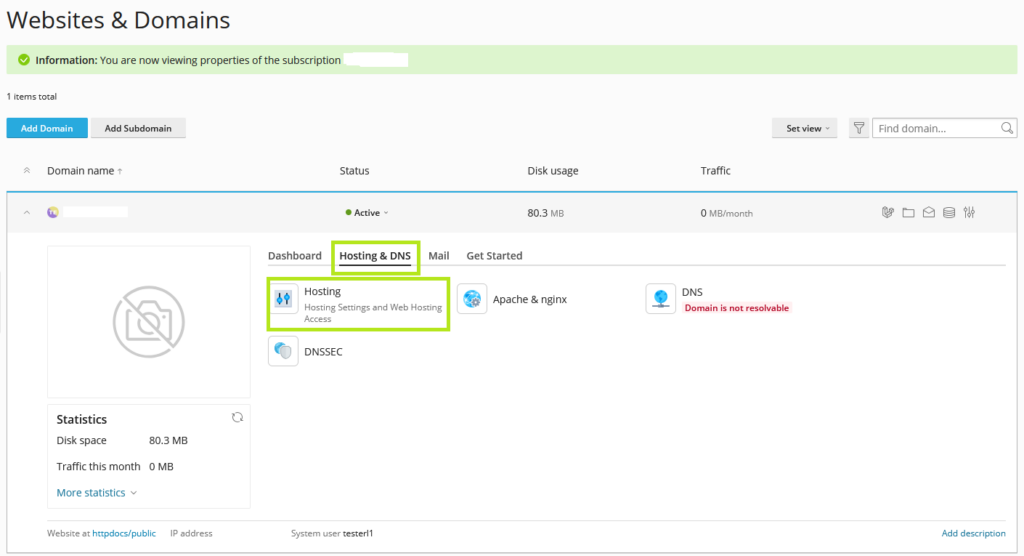
2. Cek SSL/TLS Support.
Pada bagian SSL/TLS Support, pastikan 2 checkbox tersebut dalam keadaan On. Serta, pada kolom Certificate, pilih sertifikat SSL yang sebelumnya telah diunggah.
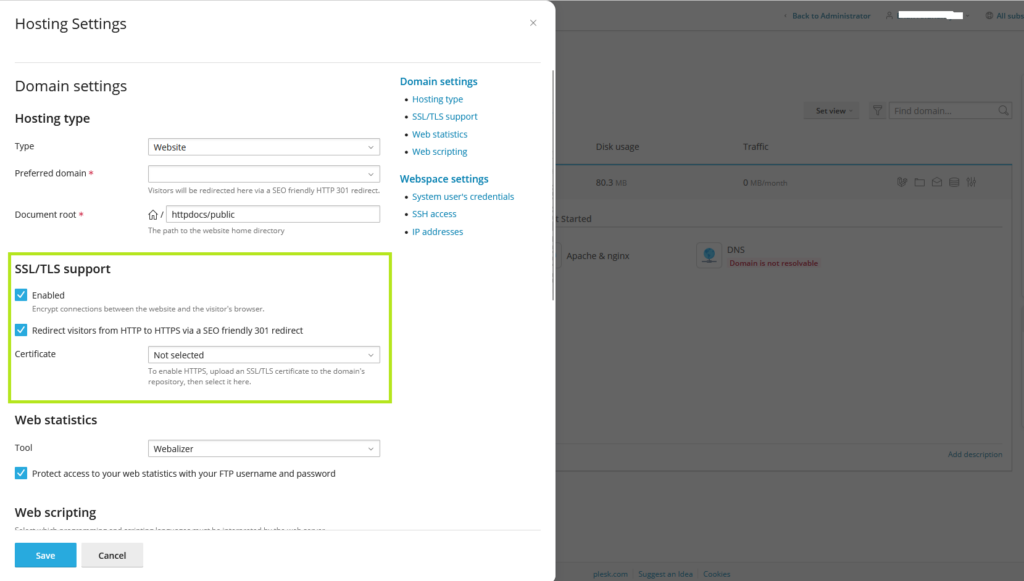
- Checkbox Enabled, berfungsi sebagai tombol pengaktifan SSL/TLS Support pada website.
- Checkbox Redirect visitors from HTTP to HTTPS via a SEO friendly 301 redirect, berfungsi agar HTTP dapat ter-redirect secara otomatis.
- Dropdown Certificate, berfungsi sebagai penentu sertifikat SSL mana yang ingin dipasang.
3. Simpan Konfigurasi.
Bila sertifikat SSL telah dipilih, klik Save untuk menyimpan perubahan.