Halo, Kawan Belajar!
Secure Sockets Layer (SSL) adalah suatu teknologi keamanan standar global yang memungkinkan komunikasi terenkripsi antara peramban web dan server web.
Apabila Anda ingin website yang berada pada layanan Kilat Hosting 2.0 dapat diakses menggunakan protokol HTTPS, Anda dapat menggunakan sertifikat SSL berbayar yang disediakan CloudKilat.
Berikut jenis Sertifikat SSL yang disediakan CloudKilat:
- Alpha SSL Satu Website: Sertifikat ini dapat dipasang di satu subdomain atau satu root domain saja contoh domain.tld, www.domain.tld, sub.domain.tld, sub1.domain.tld (khusus untuk www.domain.tld akan mencakupi domain.tld).
- Alpha SSL Wildcard Domain: Sertifikat ini mencakupi semua subdomain pada satu root domain seperti domain.tld dan www.domain.tld dan sub.domain.tld dan sub1.domain.tld
Selengkapnya mengenai sertifikat SSL dapat dilihat pada tautan berikut: ( http://www.cloudkilat.com/layanan/tambahan#sertifikat-ssl ).
Selain sertifikat SSL berbayar, Anda juga dapat menggunakan sertifikat SSL yang free yaitu SSL Let`Encrypt yang disediakan pada layanan Kilat Hosting 2.0.
Pada kesempatan ini kami akan memberikan panduan untuk Instalasi SSL Let`s Encrypt di Kilat Hosting 2.0. Dengan catatan sebelum melakukan instalasi SSL, pastikan domain atau subdomain telah memiliki A Record.
Berikut langkah-langkahnya:
1. Akses Layanan Kilat Hosting 2.0
Silakan login terlebih dahulu ke layanan Kilat Hosting 2.0.
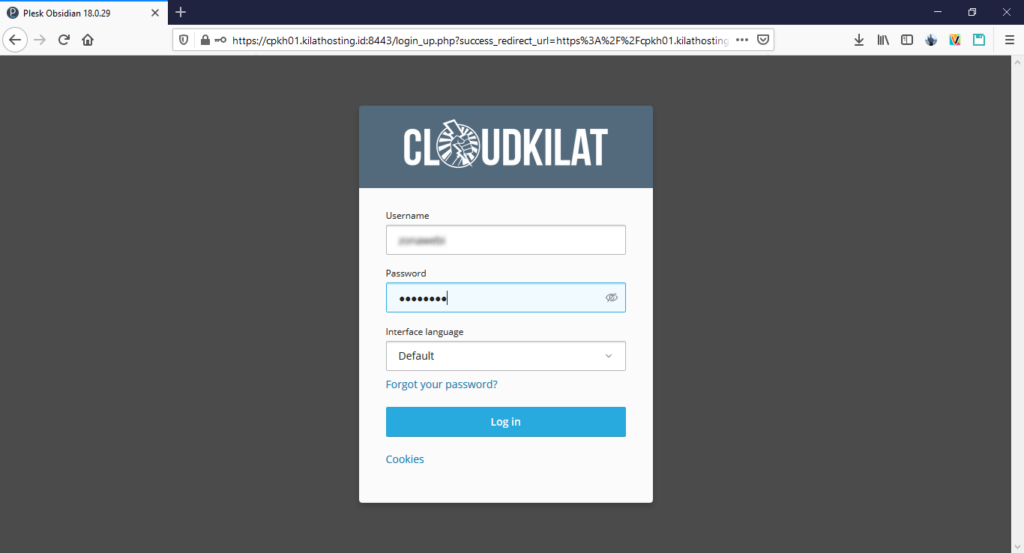
2. Instalasi Sertifikat SSL Let's Encrypt
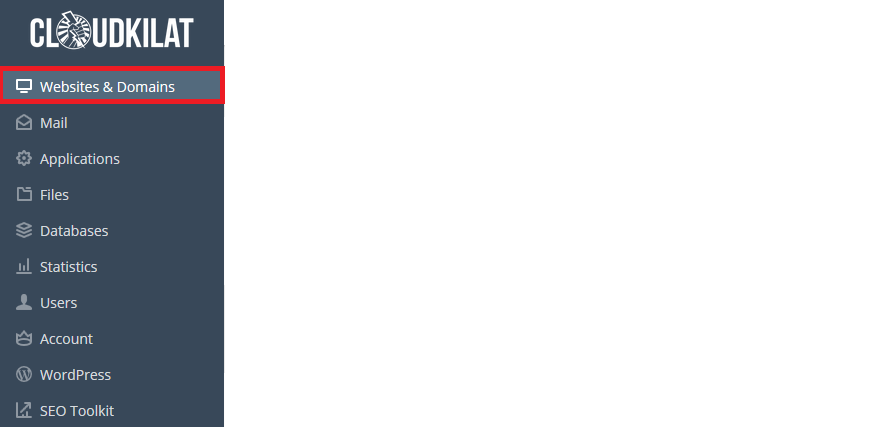
Setelah login berhasil, pilih menu Website & Domains.
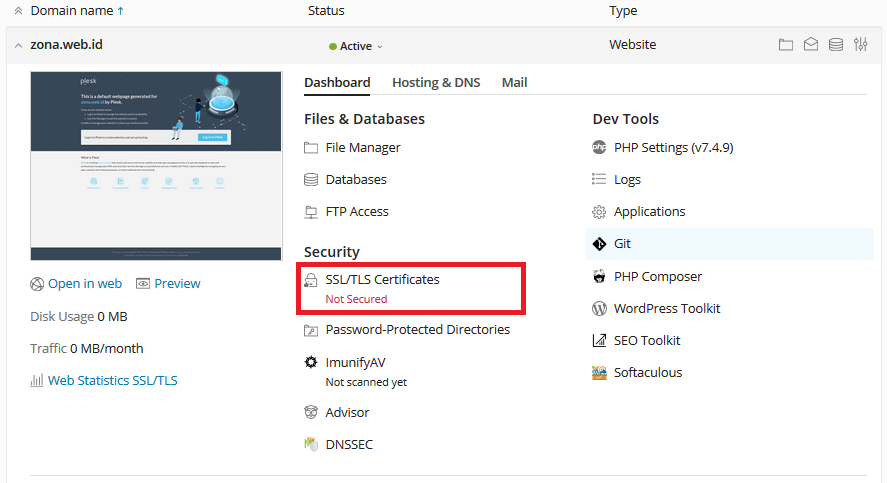
Pada bagian Security, pilih SSL/TLS Certificates.
Lalu klik Install.
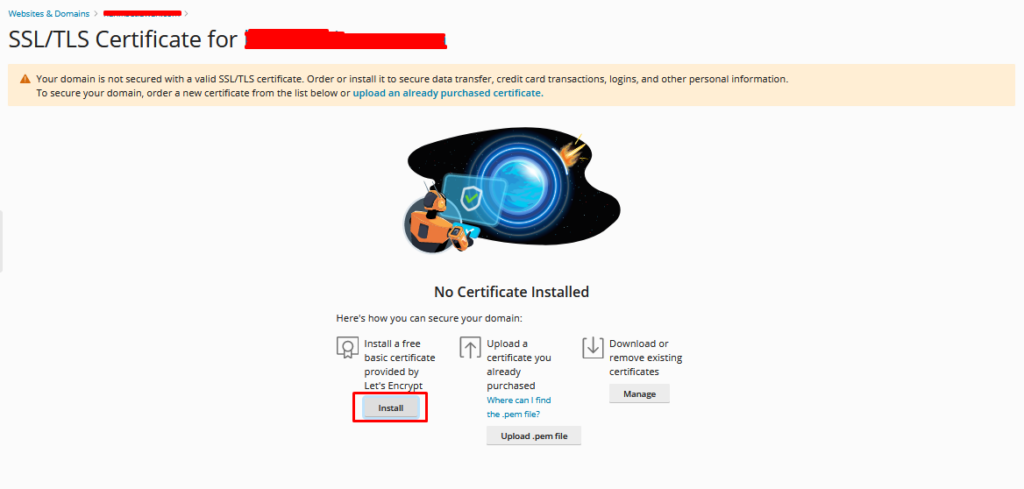
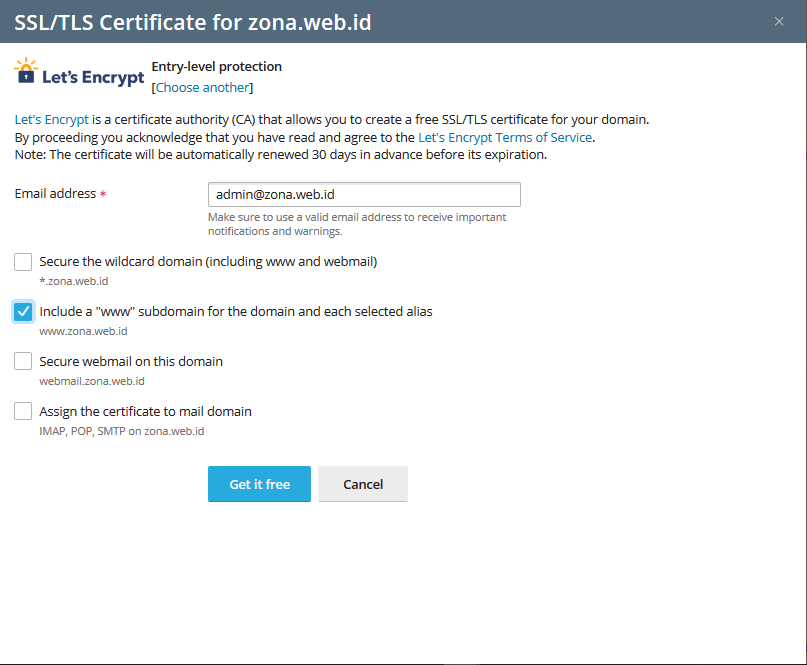
Adapun untuk opsi pemasangan sertifikat SSL Let`s Encrypt terdapat pilihan,antara lain:
Secure the wildcard domain (including www and webmail) : Sertifikat SSL akan mencakupi root domain zona.web.id dan semua subdomain seperti sub1.zona.web.id, sub2.zona.web.id, sub3.zona.web.id dan seterusnya.
Include a "www" subdomain for the domain and each selected alias : Sertifikat SSL akan mencakupi subdomain www seperti: www.zona.web.id
Secure webmail on this domain: Sertifikat SSl mencakup webmail pada domain seperti webmail.zona.web.id
Assign the certificate to mail domain: Sertifikat SSL mencakupi kebutuhan mail pada suatu domain seperti IMAP, POP, SMTP.
Sebagai contoh disini menggunakan opsi Include a "www" subdomain for the domain and each selected alias, jika sudah memilih opsi tersebut klik Get it free dan tunggu beberapa saat untuk proses pemasangan sertifikat SSL-nya.
Setelah proses pemasangan Sertifikast SSL selesai, nantinya akan ada output pesan yang akan ditampilkan seperti pada gambar.

3. Uji Akses pada Web Browser
Langkah selanjutnya silakan mengakses domain utama seperti zona.web.id. Apabila instalasi SSL berhasil maka tampilan websitenya akan seperti gambar dibawah ini.

Berikut detail sertifikatnya.
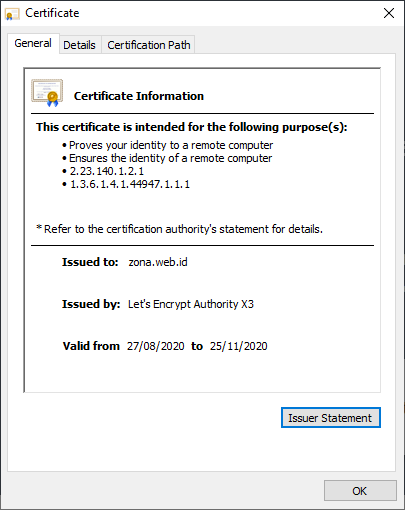
Demikian panduan cara Instalasi SSL Let`s Encrypt di Kilat Hosting 2.0, untuk konfigurasi, instalasi, dan panduan yang lainnya Anda bisa melihat lebih lengkap pada Basis Pengetahuan kami melalui tautan berikut ini.