Hai, Kawan Belajar CloudKilat!
Sebelumnya pada artikel Panduan Melihat Laporan Performa Layanan VPS (Kilat VM 2.0) Melalui Portal CloudKilat dijelaskan cara melakukan pemantauan grafik CPU, RAM, Storage dan Network, untuk detailnya silakan ikuti tautan berikut: [Klik di sini].
Selanjutnya pada knowlage base ini, kita akan membahas langkah demi langkah cara menginstal dan mengonfigurasi ntopng di sistem operasi Linux. ntopng adalah salah satu tool powerful untuk memantau trafik jaringan secara real-time. Cocok banget digunakan oleh sysadmin, network engineer, atau kamu yang ingin memahami lalu lintas jaringan dengan lebih detail.
Apa Itu ntopng?
ntopng (Next Generation of ntop) adalah tool berbasis web yang digunakan untuk memonitor trafik jaringan secara langsung. Dengan antarmuka grafis yang intuitif, kamu bisa melihat informasi pengguna, protokol yang digunakan, hingga aktivitas abnormal di jaringan kamu.
Prasyarat Sistem
Sebelum mulai, pastikan kamu telah menyiapkan:
- Server atau VPS (Kilat VM 2.0) dengan Linux Debian/Ubuntu (bisa juga CentOS, tapi contoh kali ini fokus ke Ubuntu).
- Akses root atau user dengan sudo privileges.
- Sistem Operasi Ubuntu 24.04.1 LTS
- ntopng Community v.6.4.250620
Langkah 1: Update Sistem
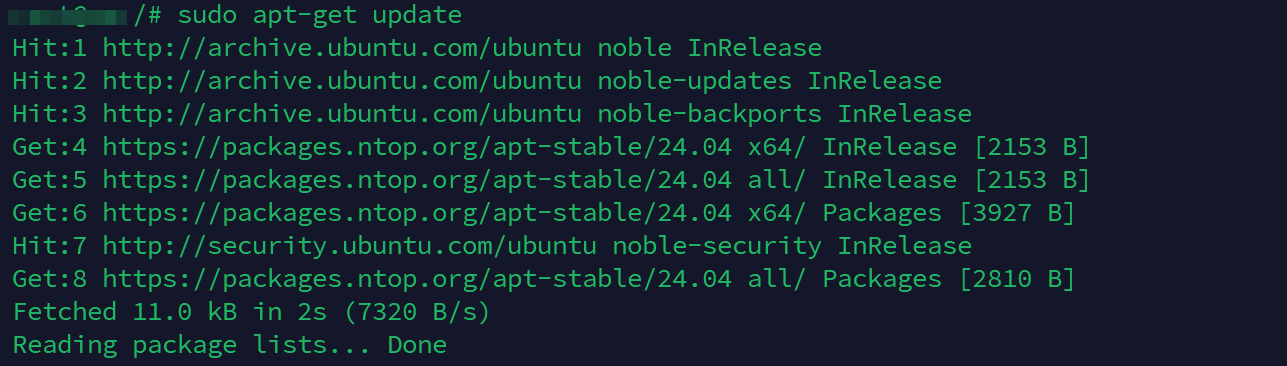
Lakukan akses layanan VPS (Kilat VM 2.0) dan untuk detailnya dapat dilihat pada tautan berikut: [Klik di sini]. setelah berhasil masuk silakan dilakukan update sistem dengan perintah:
sudo apt update
Langkah 2: Tambahkan Repository ntop
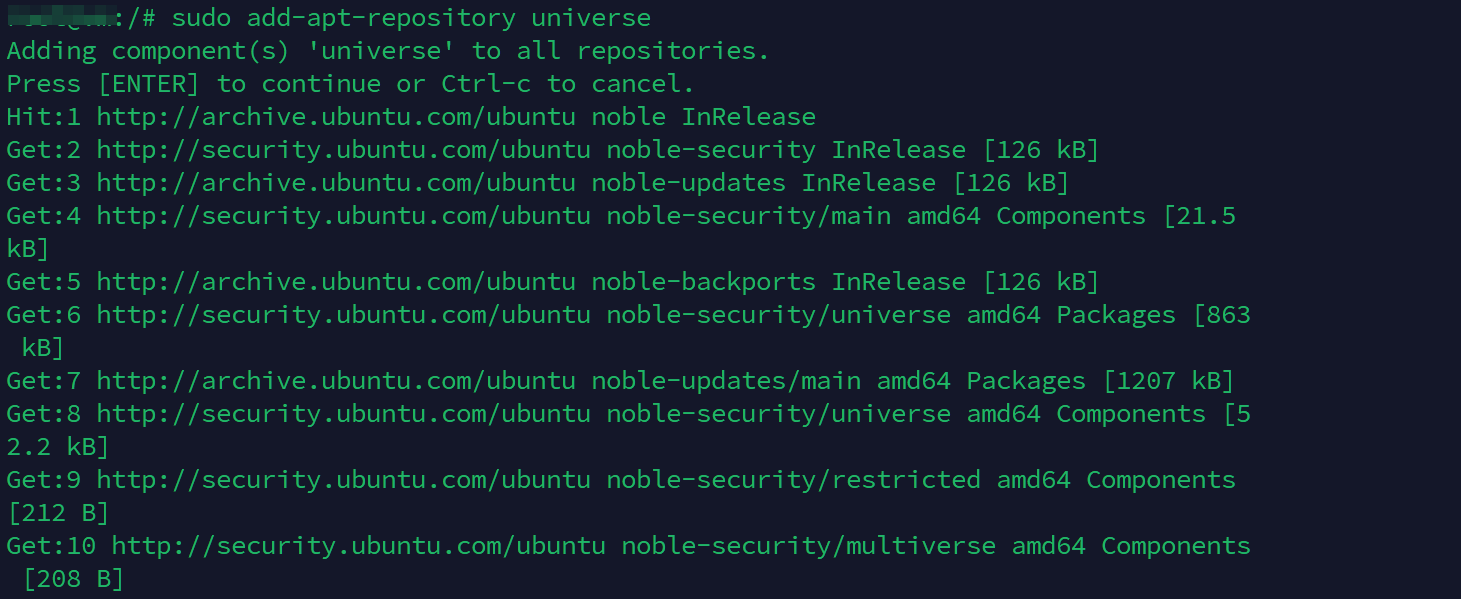
Untuk menginstal Ntopng di Ubuntu, Anda harus menambahkan repositori resmi dan menginstalnya melalui manajer paket APT. Setelah instalasi selesai, pastikan layanan ntopng berjalan dengan menggunakan perintah systemctl, atau Anda dapat menggunakan perintah ss untuk memeriksa daftar port yang terbuka pada sistem Anda. Jika ntopng berjalan, Anda akan melihat port 3000 dengan status Listen.
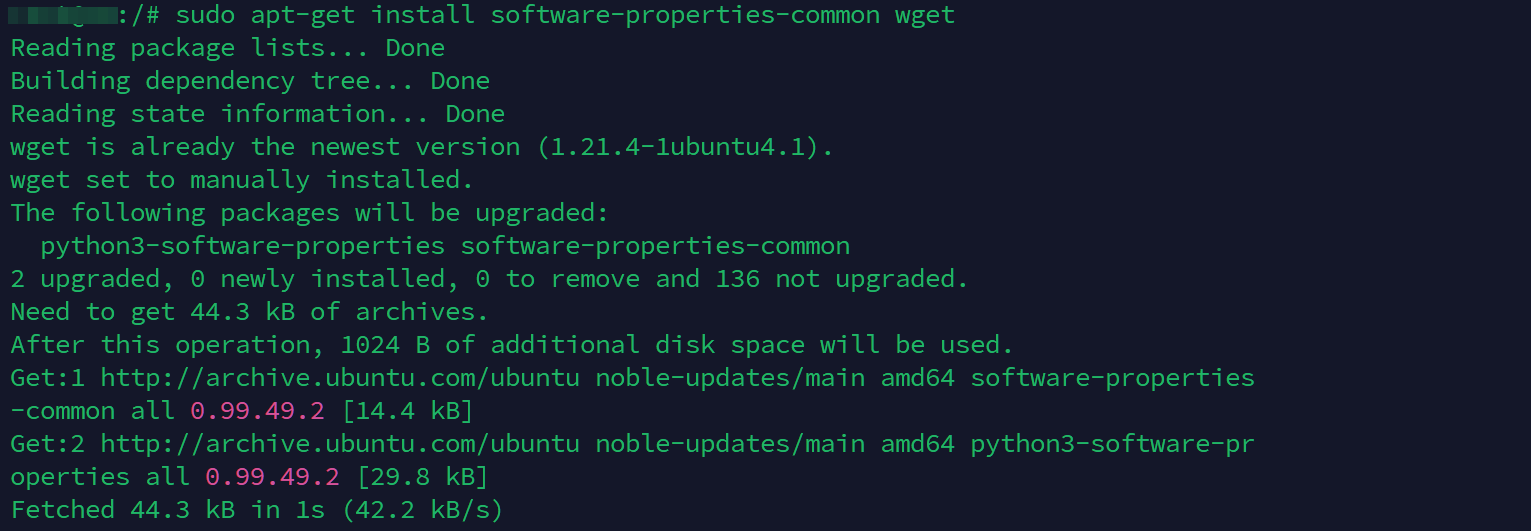
Pertama, jalankan perintah di bawah ini untuk memperbarui indeks paket Ubuntu Anda dan menginstal paket software-properties-common serta wget. Ketika diminta, masukkan Y untuk mengonfirmasi instalasi.
sudo apt-get install software-properties-common wget
sudo add-apt-repository universe
Langkah 3: Instalasi ntopng
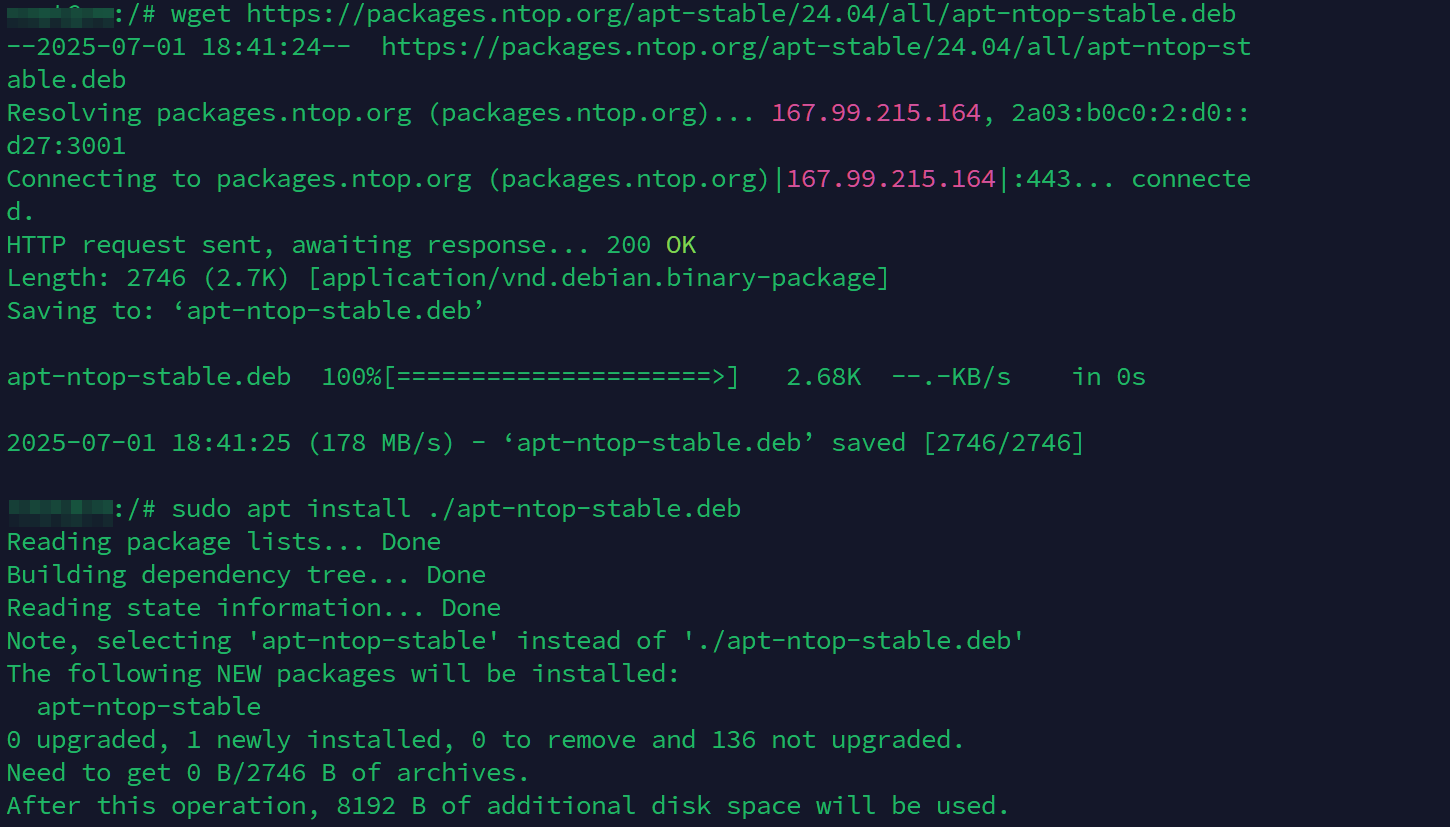
Unduh repositori Ntopng untuk Ubuntu menggunakan perintah wget di bawah ini. Kemudian, tambahkan repositori paket tersebut menggunakan perintah apt.
wget https://packages.ntop.org/apt-stable/24.04/all/apt-ntop-stable.deb
sudo apt install ./apt-ntop-stable.deb
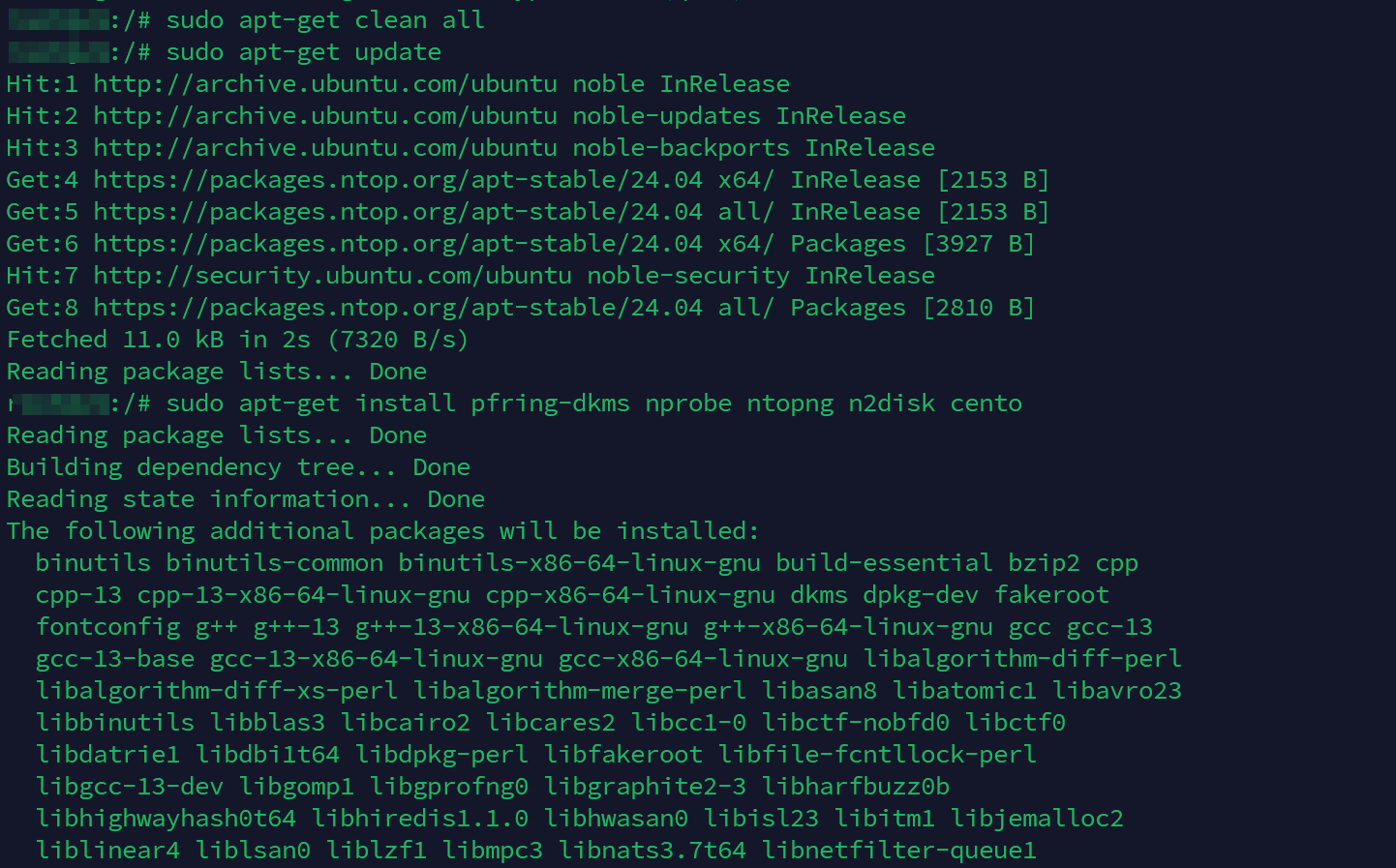
Setelah repositori Ntopng ditambahkan ke sistem Anda, jalankan perintah apt berikut ini untuk memperbarui daftar paket dan menginstal paket ntopng.
sudo apt-get clean all
sudo apt-get update
sudo apt-get install pfring-dkms nprobe ntopng n2disk cento
Ketikkan Y lalu tekan Enter untuk mengonfirmasi proses instalasi.
Langkah 4: Jalankan dan Akses ntopng
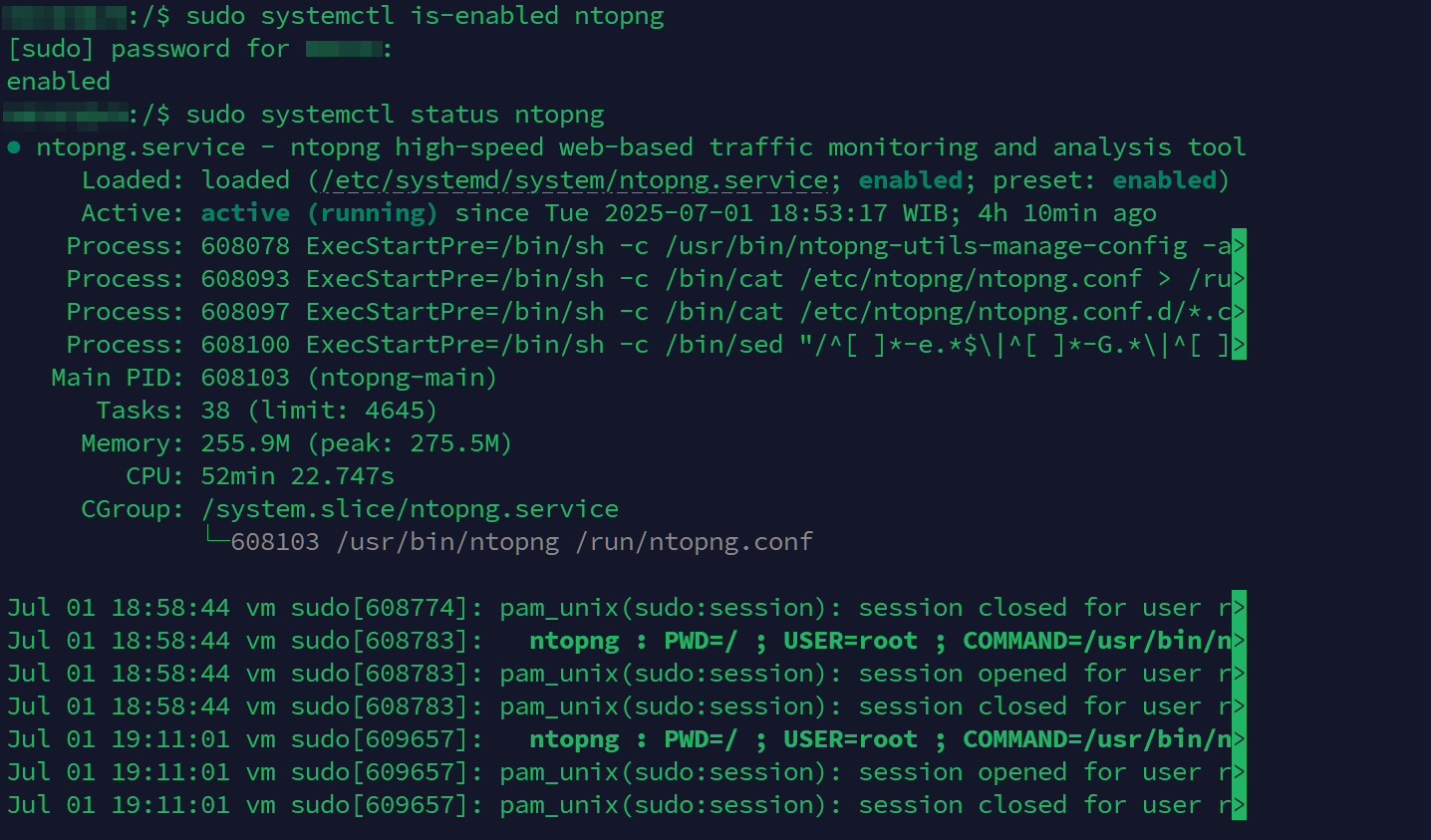
Setelah instalasi selesai, jalankan perintah systemctl di bawah ini untuk memeriksa dan memastikan bahwa layanan ntopng berjalan dengan baik.
sudo systemctl is-enabled ntopng
sudo systemctl status ntopng
Pada keluaran di bawah ini, Anda dapat melihat bahwa Ntopng telah berjalan dan diaktifkan pada sistem Ubuntu Anda.
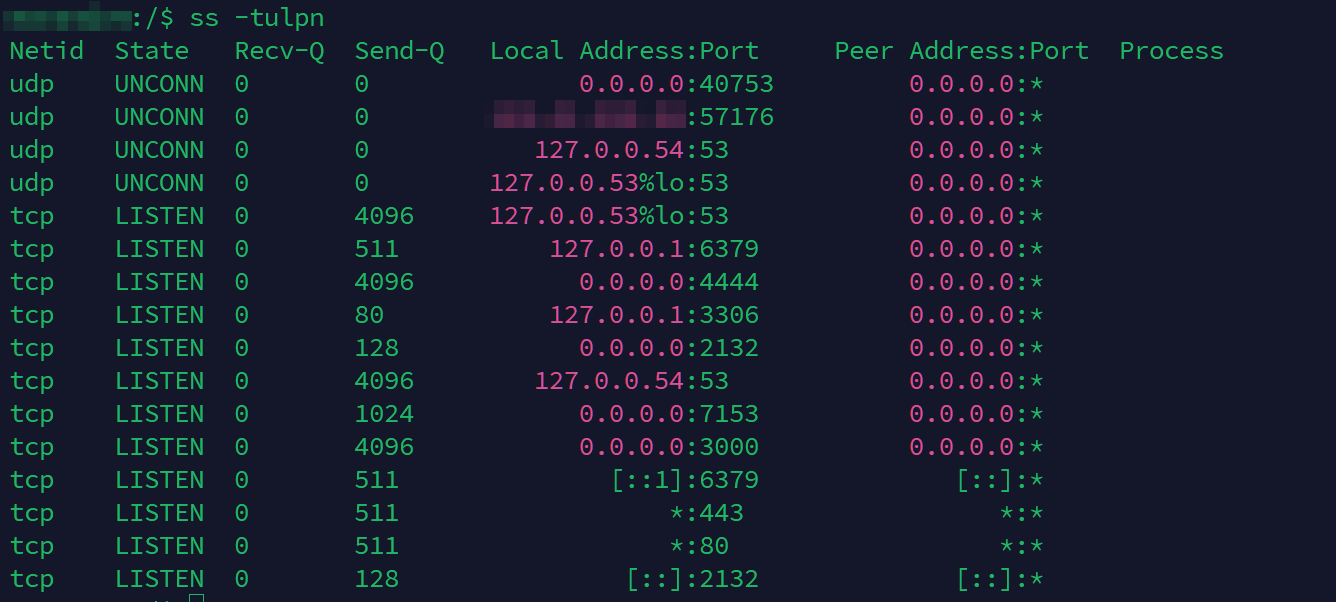
Terakhir, Anda juga dapat memeriksa port Ntopng dengan perintah ss di bawah ini. Anda akan melihat bahwa proses Ntopng__Italic menggunakan port 3000.
ss -tulpn
Masuk ke Ntopng
Sekarang setelah Anda mengonfigurasi Ntopng, mari kita akses instalasi melalui peramban web.
Buka peramban web Anda dan kunjungi alamat IP server Anda yang diikuti dengan port 3000, contoh: http://alamat-IP-Public:3000/. Jika instalasi berhasil, Anda akan melihat halaman login Ntopng.
Masuk menggunakan kredensial default:
- Username: admin
- Password: admin
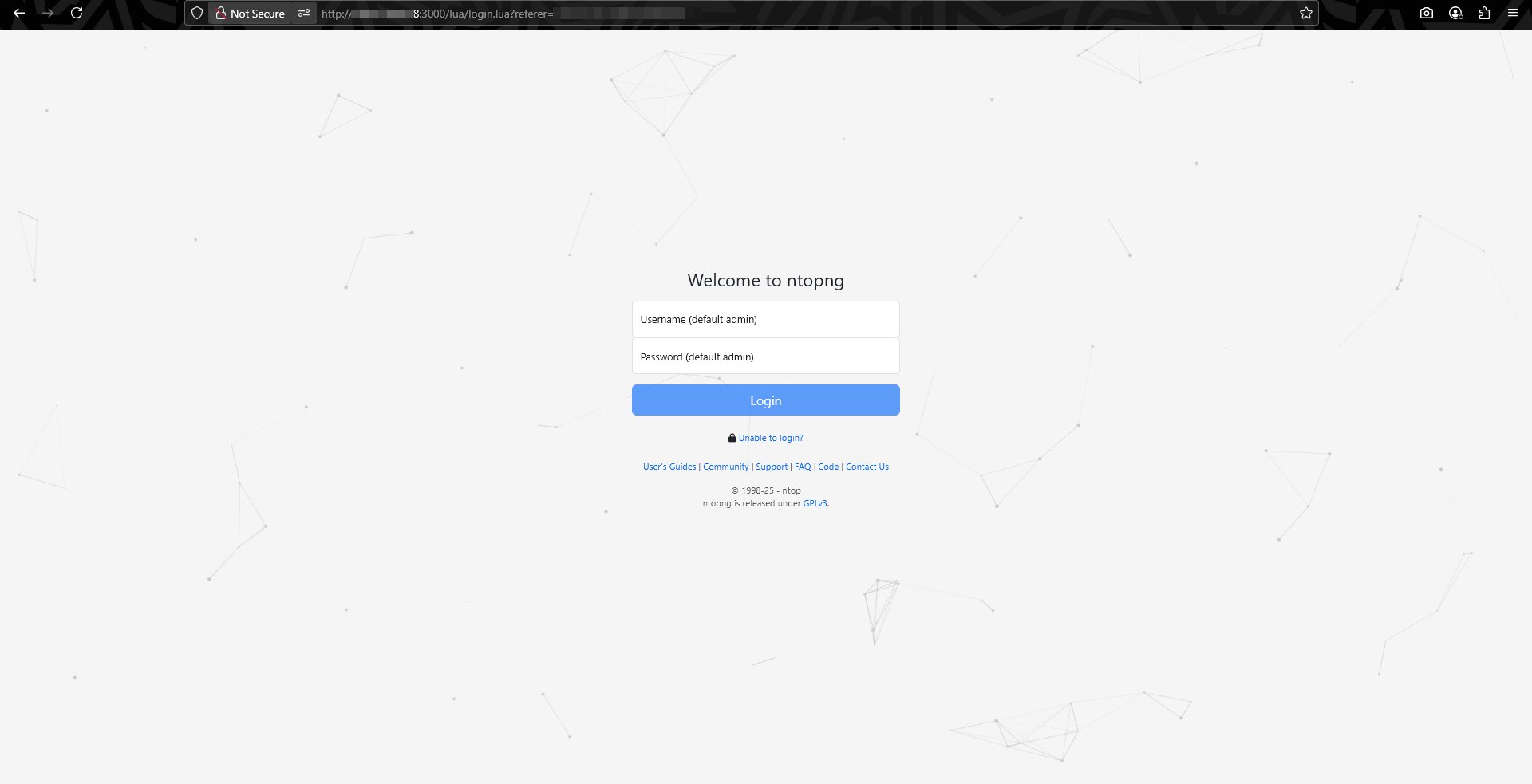
Setelah itu , Anda akan diminta untuk mengubah kata sandi default Ntopng. Pastikan untuk memilih kata sandi yang kuat guna meningkatkan keamanan saat mengakses dasbor Ntopng. Jika berhasil, Anda akan melihat dasbor Ntopng seperti pada tampilan berikut ini, yang menampilkan informasi lalu lintas jaringan, statistik host, dan aktivitas jaringan secara real-time.
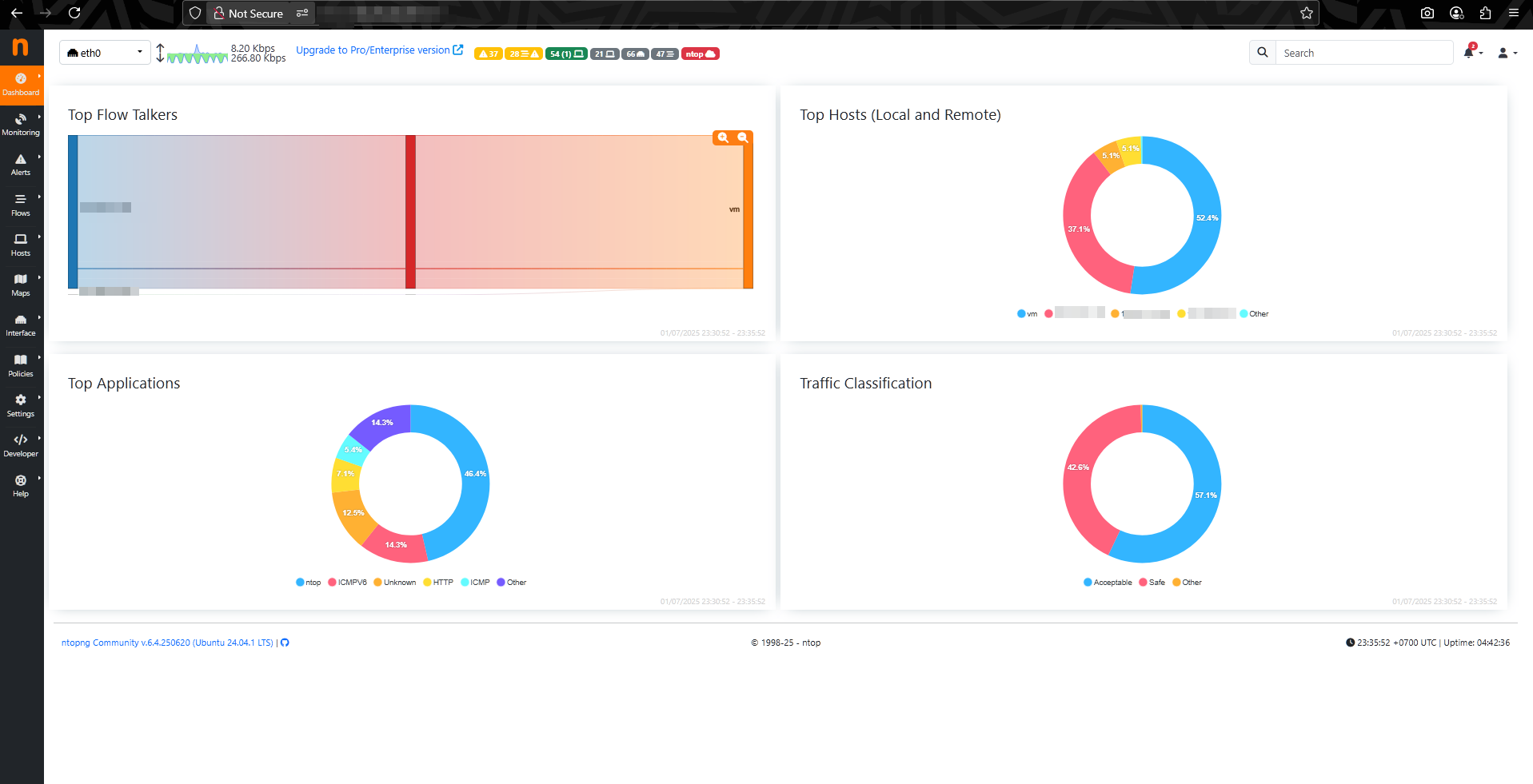
Selamat, Kawan Belajar CloudKilat! 🎉
Sekarang kamu sudah berhasil menginstal dan mengonfigurasi ntopng di Layanan VPS (Kilat VM). Kamu bisa mulai mengeksplorasi grafik trafik jaringan, melihat aktivitas pengguna, dan mendeteksi anomali dengan lebih mudah.
Jika kamu punya pertanyaan atau butuh bantuan lebih lanjut, jangan ragu untuk hubungi tim support CloudKilat, ya!
Source: Instalasi ntop di Linux