Membangun situs web yang fleksibel, mudah dikelola, dan kuat sering kali membutuhkan sistem manajemen konten (CMS) yang tidak hanya andal, tetapi juga developer-friendly. OctoberCMS, sebagai CMS berbasis Laravel, hadir sebagai solusi ideal bagi para pengembang yang menginginkan kestabilan dan kemudahan kustomisasi. Panduan ini akan memandu Anda langkah demi langkah dalam proses instalasi OctoberCMS.
Baca juga: Panduan Memesan Kilat VM 2.0
Dalam panduan ini, instalasi dilakukan pada Kilat VM 2.0, sebuah layanan cloud server yang fleksibel dan performa konsisten. Penggunaan Kilat VM 2.0 memberikan fondasi yang stabil untuk proses instalasi dan pengoperasian OctoberCMS, memungkinkan pengguna untuk mengelola proyek dengan lebih efisien tanpa perlu khawatir terhadap kendala performa atau kompatibilitas. Dengan konfigurasi yang tepat, OctoberCMS dapat berjalan dengan lancar di lingkungan ini, menjadikannya pilihan yang cocok untuk kebutuhan pengembangan web berskala kecil hingga menengah.
Services and Dependencies Version
- OS Ubuntu 24.04 LTS
- Apache 2.4.58
- PHP 8.3.6
- MariaDB 15.1
- OctoberCMS 3.7.12
Prasyarat Kebutuhan Awal
Untuk melakukan instalasi ini, sebelumnya kamu perlu memenuhi beberapa prasyarat berikut:
- Menyiapkan layanan Kilat VM 2.0 . Kamu dapat memesan Kilat VM 2.0 dengan mengikuti tautan berikut.
- User dengan akses penuh (Sudo) diperlukan dalam langkah instalasi ini.
- Layanan Kilat VM 2.0 sudah menggunakan Sistem Operasi Ubuntu 24.04 LTS.
Step 1 - Install Apache Web Service
Agar OctoberCMS dapat berjalan, diperlukan sebuah Web Service untuk menunjang kebutuhannya. Apache merupakan salah satu Web Service paling populer yang saat ini banyak orang gunakan. Kamu dapat melakukan instalasi Apache Web Service dengan mengikuti langkah dibawah:
a. Cek Service Apache
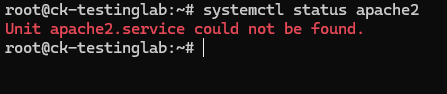
Pastikan Apache belum terinstall pada Kilat VM 2.0, dengan menggunakan command berikut:
systemctl status apache2
Bila memang belum terinstall, maka akan tampil pesan Unit apache2.service could not be found.
b. Install Apache
Setelah dipastikan, install Apache dengan menggunakan command dibawah:
apt-get install apache2
Apabila kamu memiliki firewall yang aktif, pastikan tidak ada pemblokiran pada port serta service dari Apache.
Baca juga: Panduan Lengkap Penggunaan UFW
Pastikan Apache sudah berjalan dengan cara mengecek status dari service tersebut.
systemctl status apache2
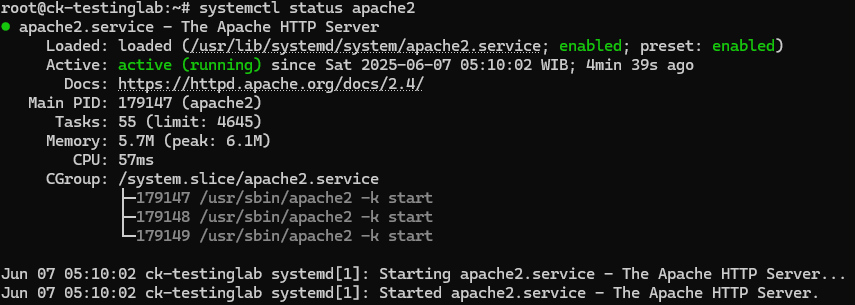
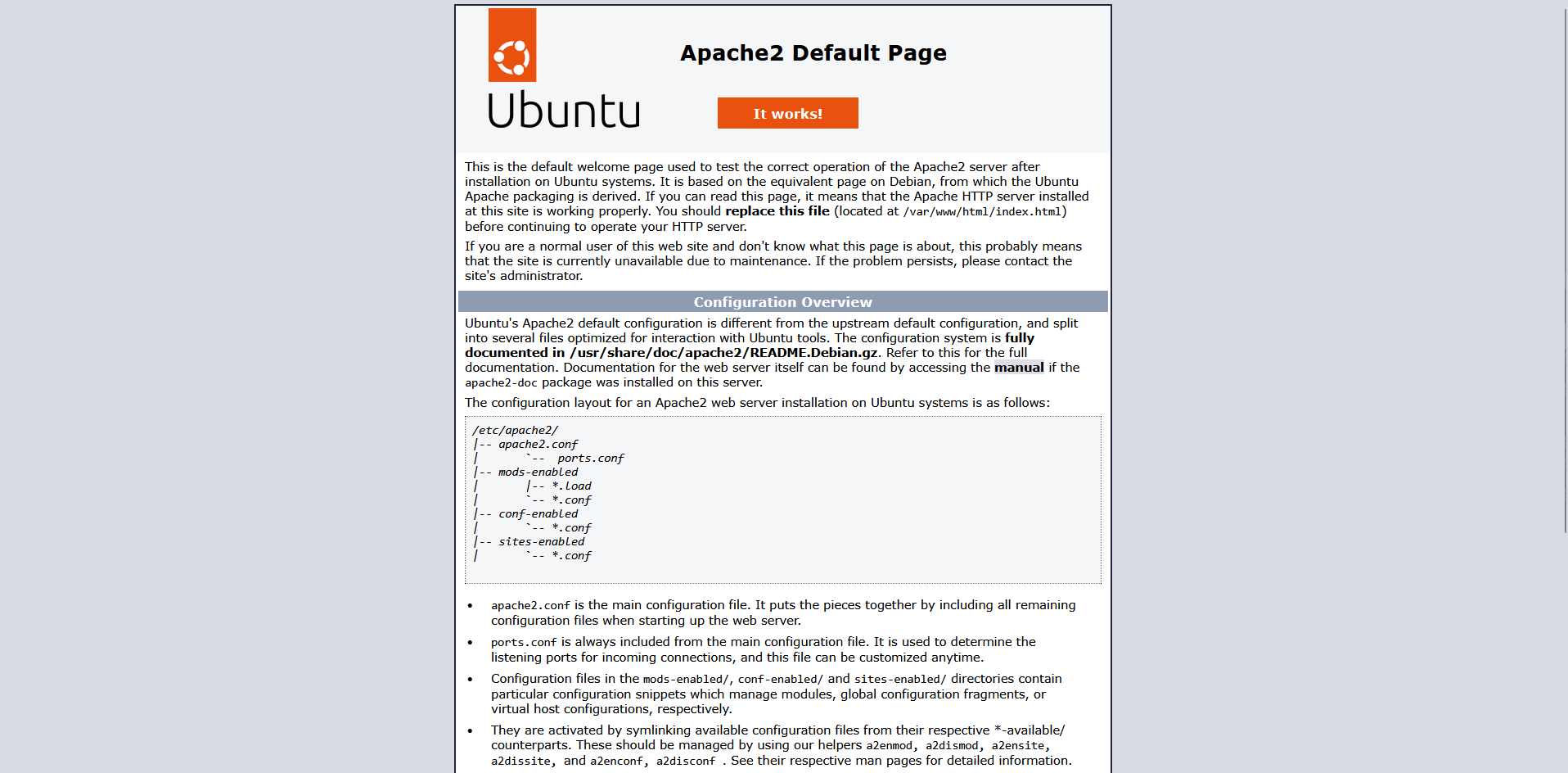
Kamu juga dapat mengeceknya dengan mengakses IP Address via web browser. Nantinya akan tampil Default Page Apache bila instalasi berhasil dilakukan.
Step 2 - Install PHP
Selain Web Service, diperlukan juga PHP dalam instalasi OctoberCMS ini. Pada Ubuntu 24.04 LTS, secara default sudah menyediakan PHP versi 8.3 yang dapat langsung kamu install.
a. Install PHP beserta Module
Berikut ini command untuk melakukan instalasi PHP beserta beberapa module yang diperlukan:
sudo apt install php libapache2-mod-php php-intl php-mysql php-curl php-cli php-zip php-xml php-gd php-common php-mbstring php-xmlrpc php-bcmath php-json php-sqlite3 php-soap php-zip
b. phpinfo Function
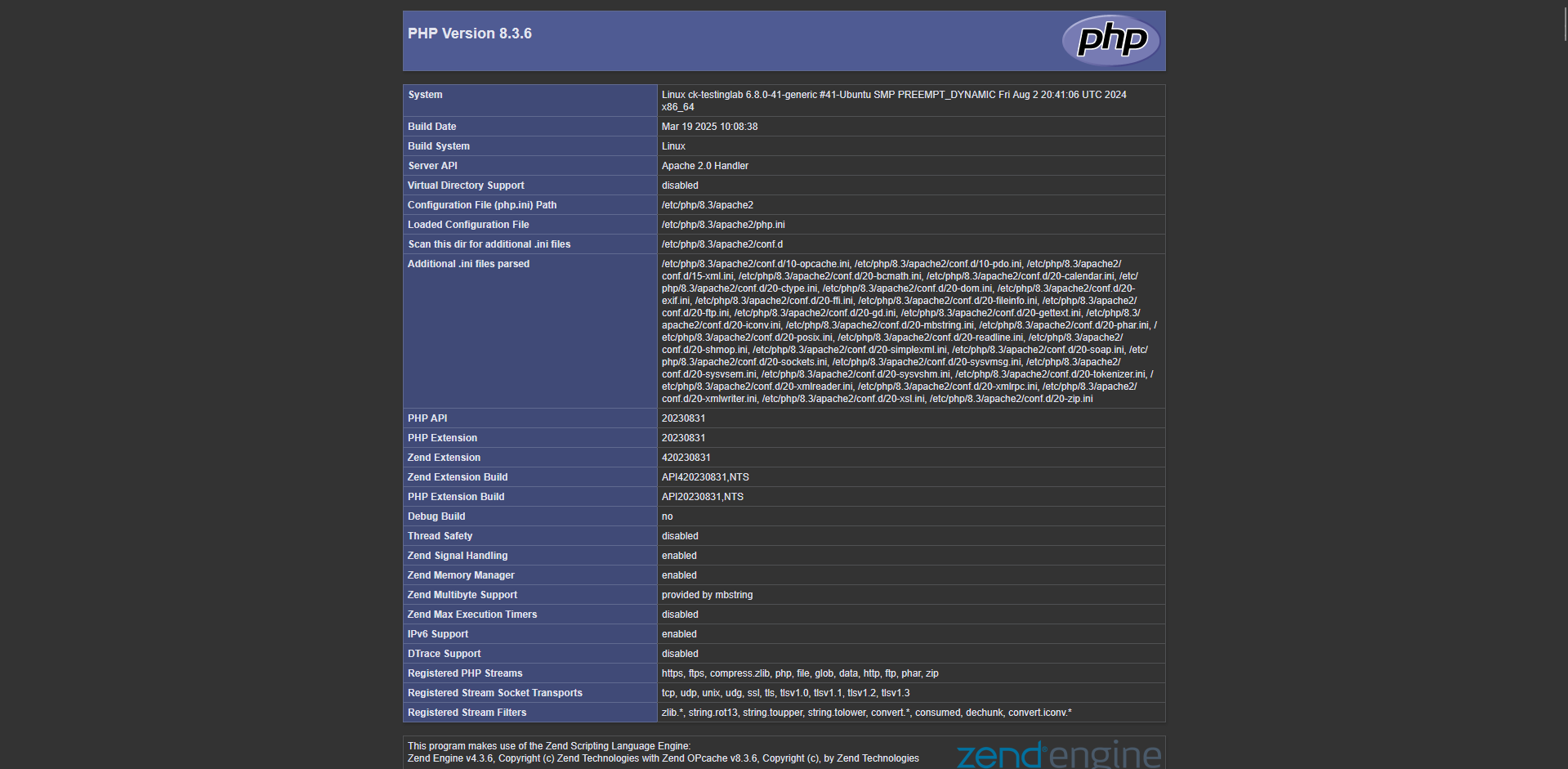
Untuk melihat PHP ini sudah berjalan, kamu dapat membuat page yang berisi phpinfo function pada root direktori Apache Web Service.
nano /var/www/html/phpinfo.php
Tambahkan function berikut:
<?php
phpinfo();
?>
Setelah disimpan, akses kembali IP Address via web browser. Namun kali ini, tambahkan nama file yang tadi telah dibuat pada akhiran URL. Sebagai contoh, http://IP-Addr/phpinfo.php
Step 3 - Install Database
Komponen selanjutnya yang dibutuhkan adalah, Database Service. Pada panduan kali ini, kita akan menggunakan MariaDB Service sebagai Database.
a. Install MariaDB
Berikut command untuk melakukan instalasi MariaDB :
apt install mariadb-server
b. Mysql Secure Installation
Sebagai langkah opsional tambahan, Password untuk root user dapat di-set dengan menggunakan command berikut:
mysql_secure_installation
c. Buat Database
Buat user dan database yang akan digunakan oleh OctoberCMS, dengan command berikut.
CREATE DATABASE octocms;
CREATE USER octouser@localhost IDENTIFIED BY 'password-user';
GRANT ALL ON octocms.* TO octouser@localhost WITH GRANT OPTION;
FLUSH PRIVILEGES;
Step 4 - Unduh OctoberCMS
Setelah seluruh service sudah berhasil diinstall, kita dapat mulai memasang OctoberCMS dari tahap pengunduhan.
a. Unduh source file
Unduh dan ekstrak source file dari OctoberCMS yang akan digunakan dari official repository yang telah mereka sediakan.
cd /tmp/
wget http://octobercms.com/download -O octobercms.zip
sudo unzip octobercms.zip
Pindahkan hasil ekstraksi tersebut ke direktori website, dan beri permission.
sudo mv install-master /var/www/octobercms
sudo chown -R www-data:www-data /var/www/octobercms
Step 5 - Konfigurasi Serverblock
Agar OctoberCMS dapat tampil pada web browser, dibutuhkan konfigurasi serverblock yang mengakomodir hal tersebut.
a. Buat Serverblock baru
Buat sebuah serverblock baru yang nantinya akan digunakan sebagai konfigurasi website OctoberCMS.
sudo nano /etc/apache2/sites-available/octocms.conf
b. Konfigurasi
Buat konfigurasi sederhana seperti berikut.
<VirtualHost *:80>
  ServerName Nama-Domain
  ServerAdmin webmaster@nama-domain.com
  DocumentRoot /var/www/octobercms

  <Directory /var/www/octobercms/>
       Options FollowSymlinks
       AllowOverride All
       Require all granted
  </Directory>

       ErrorLog ${APACHE_LOG_DIR}/error.log
       CustomLog ${APACHE_LOG_DIR}/access.log combined
</VirtualHost>
Ganti bagian Nama-Domain dengan domain yang kamu miliki, ataupun IP Address VPS.
c. Restart Web Service
Setelahnya, aktifkan serverblock serta restart Apache Web Service.
sudo a2ensite octocms.conf
sudo a2enmod rewrite
sudo systemctl restart apache2
Step 6 - Setup OctoberCMS
Langkah terakhir yang perlu dilakukan adalah melakukan setup instalasi OctoberCMS via web browser.
a. Setup via URL
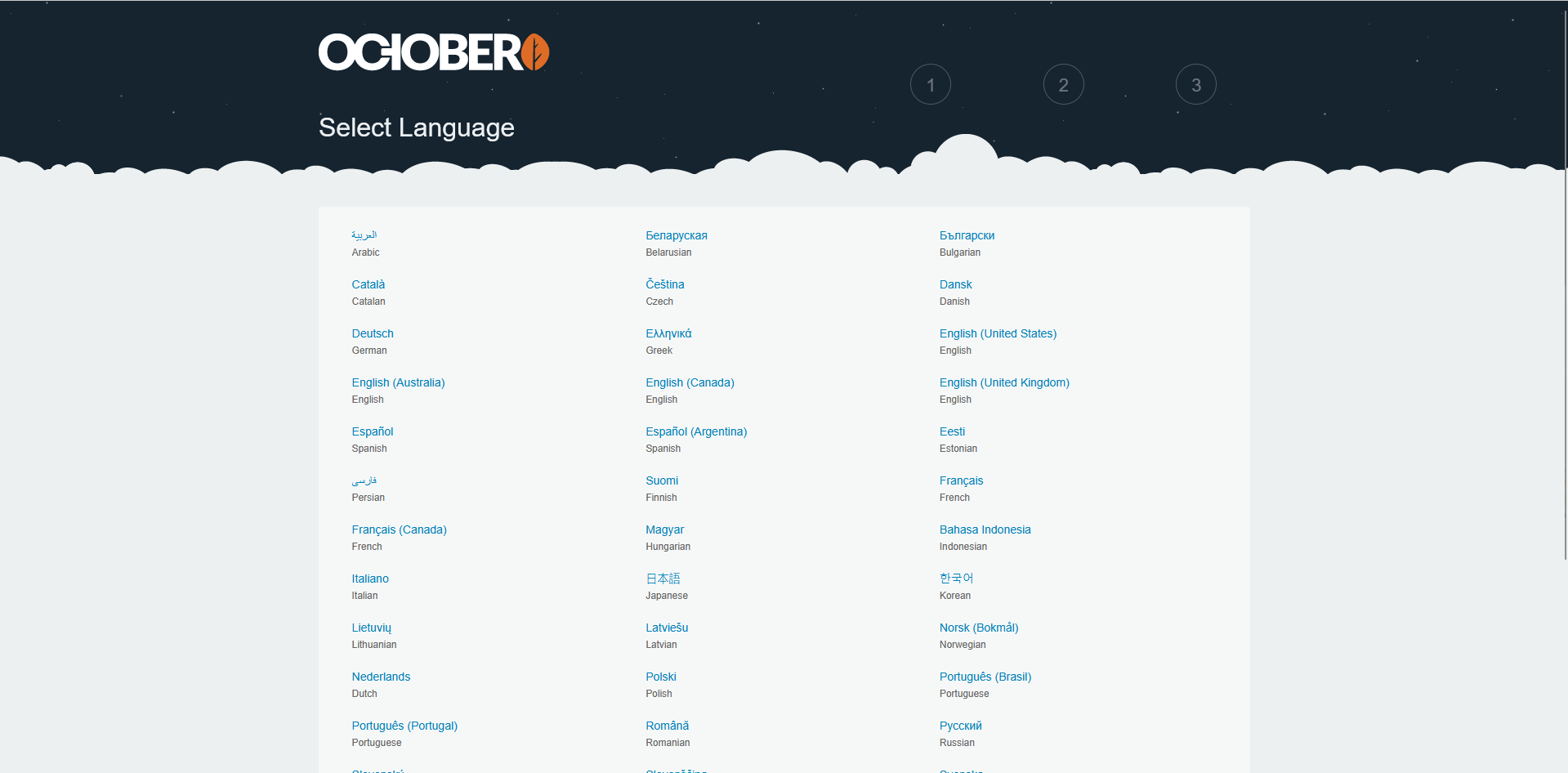
Setup OctoberCMS via web browser dengan mengakses sub-directory /install.php . Sebagai contoh: https://IP-Addr/install.php. Nantinya akan keluar tampilan opsi bahasa seperti berikut.
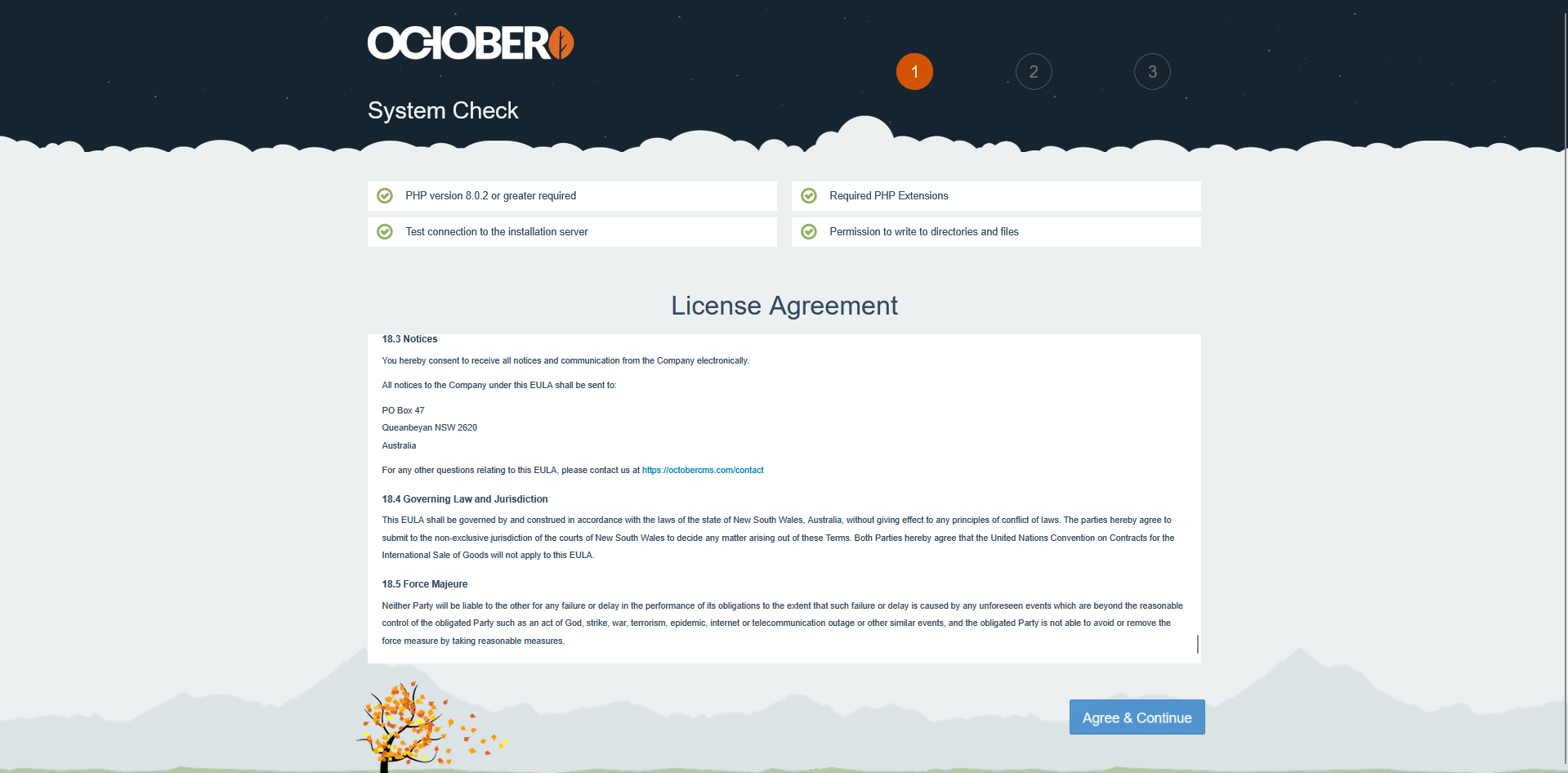
Pada menu selanjutnya, akan dilakukan pengecekan pada sistem yang terinstall serta penginformasian detail License Agreement yang OctoberCMS miliki.
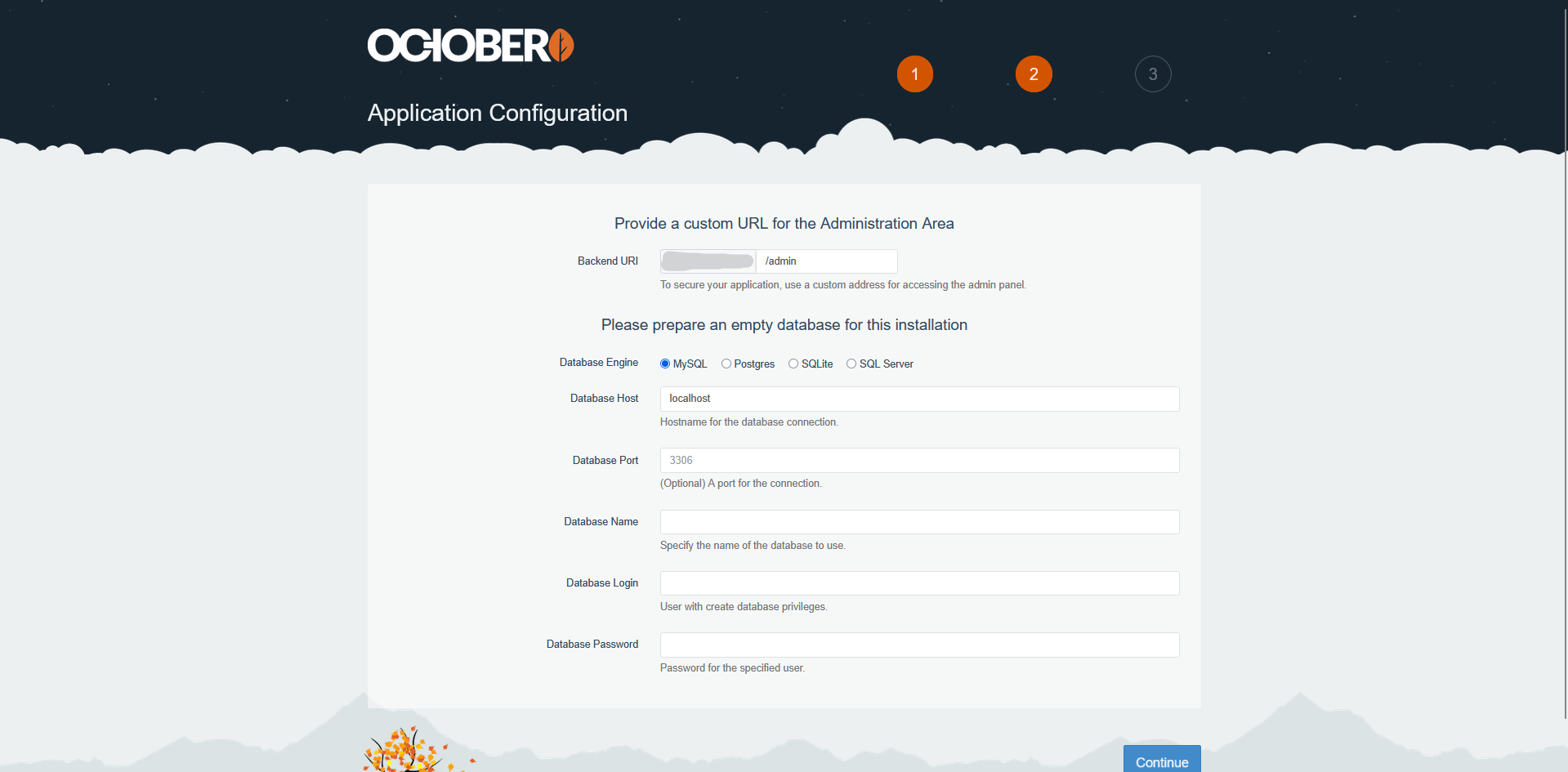
Setelah itu, kamu perlu melakukan konfigurasi database yang akan digunakan.
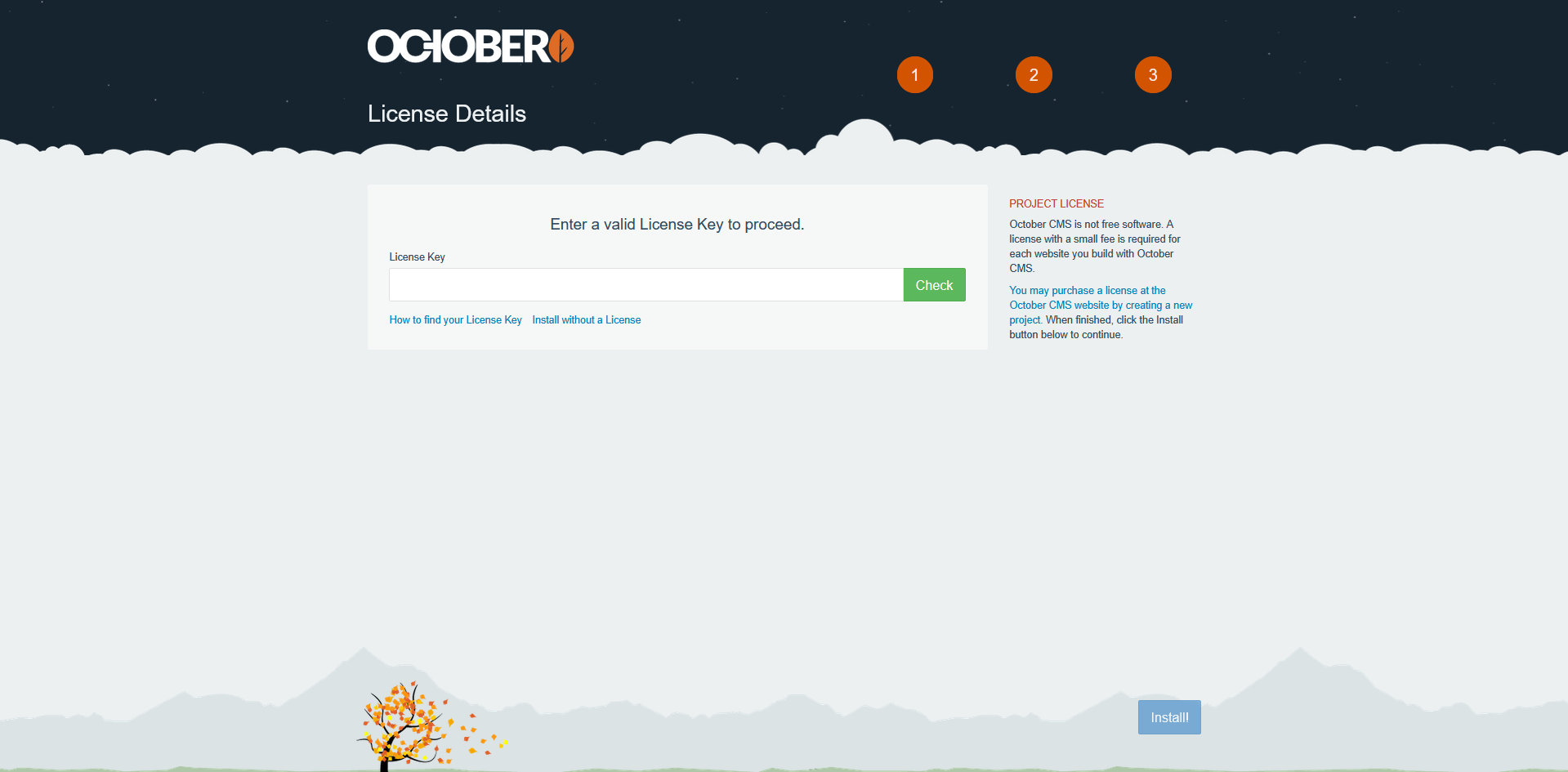
Bila memiliki, kamu dapat memasangkan lisensi OctoberCMS untuk mendapat fitur yang lebih lengkap. Untuk kebutuhan personal & non-commercial, kamu juga dapat memilih untuk tidak menggunakan lisensi ini, klik Install without a License.
Tunggu hingga proses instalasi selesai. Setelah proses rampung, informasi mengenai URL OctoberCMS pun akan tampil.
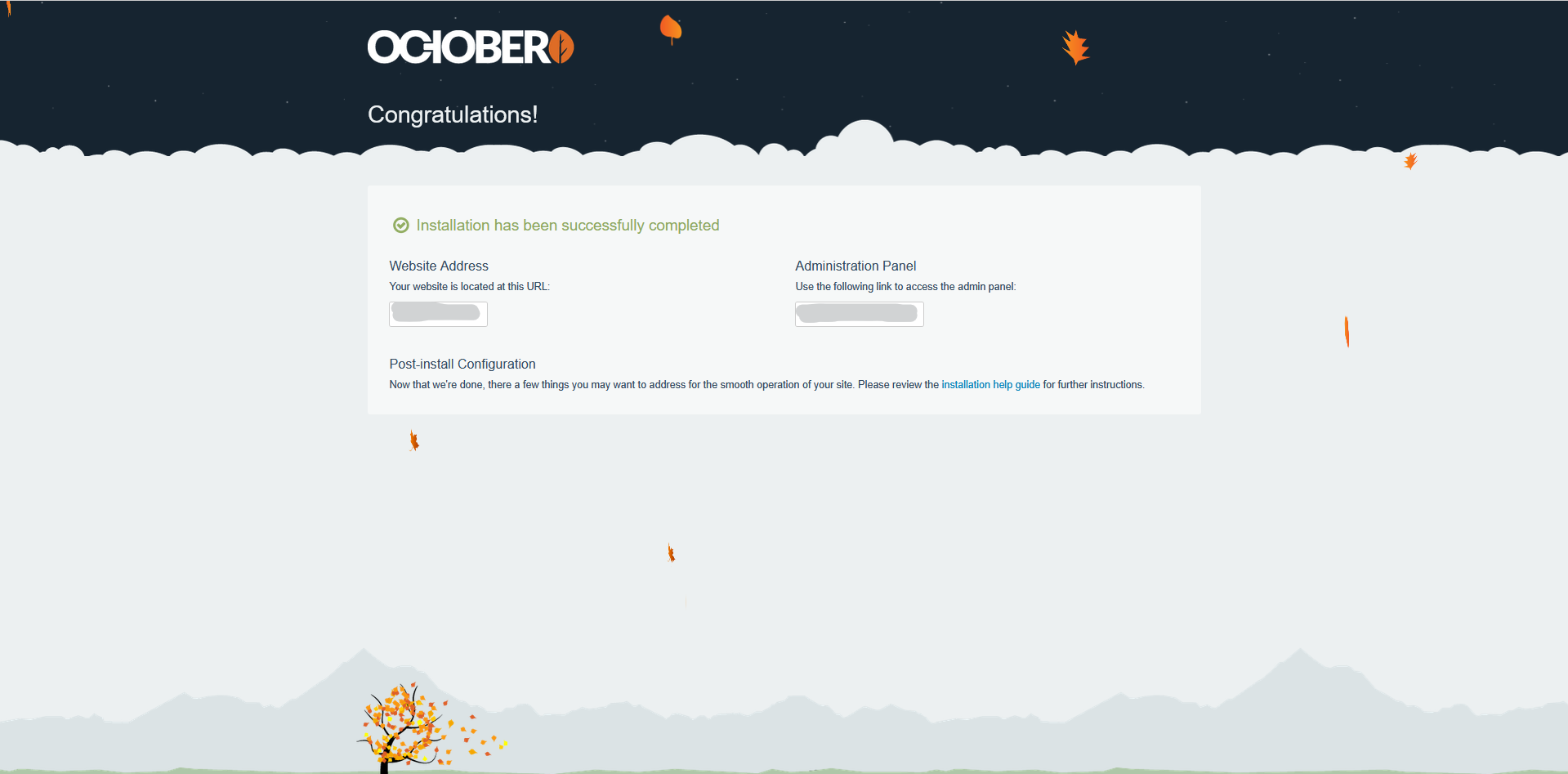
Menyiapkan OctoberCMS hingga siap dijalankan secara online kini bukan lagi tantangan besar. Melalui panduan ini, kita telah menyelesaikan seluruh tahapan instalasi OctoberCMS di Kilat VM 2.0.
Dengan performa yang cepat, stabil, dan mudah dikelola, Kilat VM 2.0 menjadi solusi ideal bagi developer yang ingin membangun aplikasi Laravel secara efisien di lingkungan server yang andal dan terjangkau. Sebagai layanan Cloud Indonesia dari CloudKilat, Kilat VM 2.0 menawarkan kemudahan manajemen VPS, infrastruktur berbasis SSD, serta dukungan teknis lokal yang siap membantu Anda menjalankan proyek web dengan lebih percaya diri dan produktif.