Laravel merupakan salah satu framework PHP terpopuler yang dirancang khusus untuk memudahkan developer dalam mengembangkan dan mengoptimalkan aplikasi web. Dengan struktur yang jelas dan fitur lengkap, Laravel membantu mempercepat proses pengembangan sekaligus menjaga kualitas kode.
Baca juga: Panduan Memesan Kilat VM 2.0
Panduan ini akan memandu Anda melakukan instalasi Laravel pada VPS Kilat VM 2.0 berbasis Ubuntu 24.04 dengan menggunakan Apache sebagai web service. Mulai dari instalasi dependensi, konfigurasi virtual host Apache, pengaturan file permission, hingga memastikan Laravel berjalan dengan baik dan dapat diakses secara publik.
Services and Dependencies Version
- OS Ubuntu 24.04 LTS
- Apache 2.4.58
- PHP 8.3.6 | Composer 2.8.9
- MariaDB 15.1
- Laravel 12.x
Prasyarat Kebutuhan Awal
Untuk melakukan instalasi ini, sebelumnya kamu perlu memenuhi beberapa prasyarat berikut:
- Menyiapkan layanan Kilat VM 2.0 . Kamu dapat memesan Kilat VM 2.0 dengan mengikuti tautan berikut.
- User dengan akses penuh (Root) diperlukan dalam langkah instalasi ini.
- Layanan Kilat VM 2.0 sudah menggunakan Sistem Operasi Ubuntu 24.04 LTS.
Step 1 - Install Apache Web Service
Agar Laravel dapat berjalan, diperlukan sebuah Web Service untuk menunjang kebutuhannya. Apache merupakan salah satu Web Service paling populer yang saat ini banyak orang gunakan. Kamu dapat melakukan instalasi Apache Web Service dengan mengikuti langkah dibawah:
a. Cek Service Apache
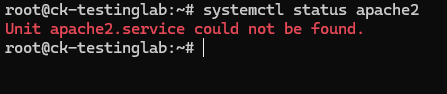
Pastikan Apache belum terinstall pada Kilat VM 2.0, dengan menggunakan command berikut:
systemctl status apache2
Bila memang belum terinstall, maka akan tampil pesan Unit apache2.service could not be found.
b. Install Apache
Setelah dipastikan, install Apache dengan menggunakan command dibawah:
apt-get install apache2
Apabila kamu memiliki firewall yang aktif, pastikan tidak ada pemblokiran pada port serta service dari Apache.
Baca juga: Panduan Lengkap Penggunaan UFW
Pastikan Apache sudah berjalan dengan cara mengecek status dari service tersebut.
systemctl status apache2
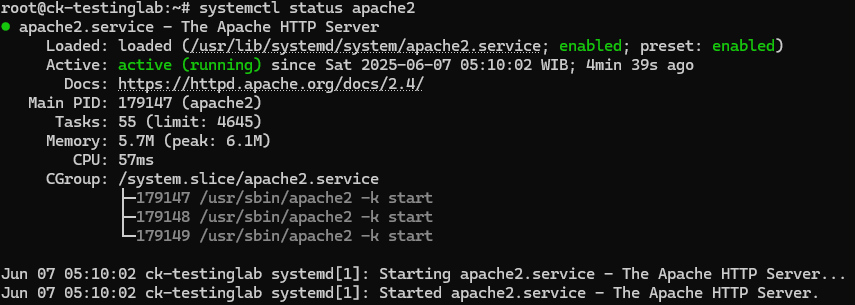
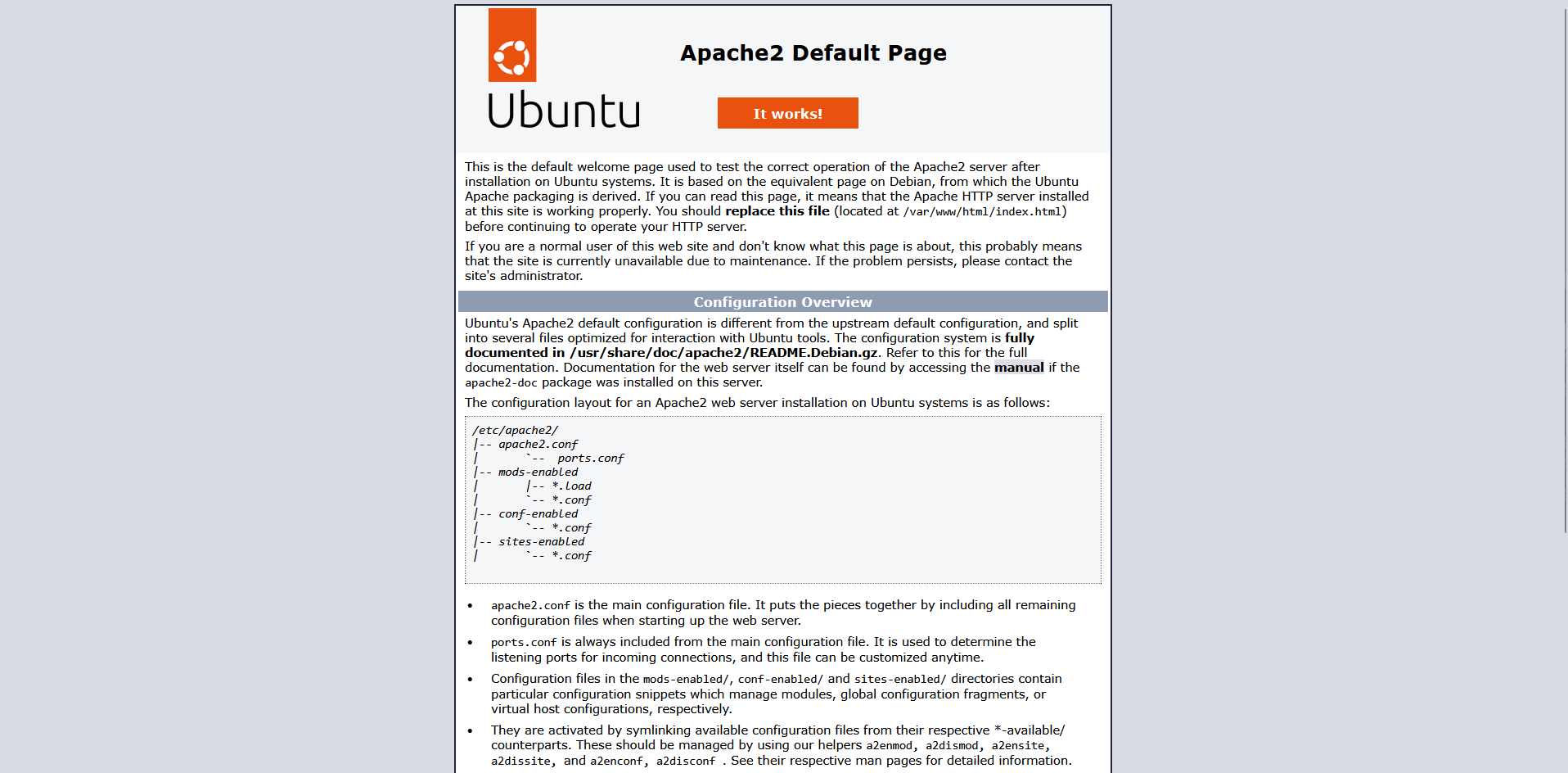
Kamu juga dapat mengeceknya dengan mengakses IP Address via web browser. Nantinya akan tampil Default Page Apache bila instalasi berhasil dilakukan.
Step 2 - Install PHP
Selain Web Service, diperlukan juga PHP dalam instalasi Laravel ini. Pada Ubuntu 24.04 LTS, secara default sudah menyediakan PHP versi 8.3 yang dapat langsung kamu install.
a. Install PHP beserta Module
Berikut ini command untuk melakukan instalasi PHP beserta beberapa module yang diperlukan:
apt install php libapache2-mod-php php-mbstring php-xmlrpc php-soap php-gd php-xml php-cli php-zip php-bcmath php-tokenizer php-json php-pear php-mysql php-sqlite3
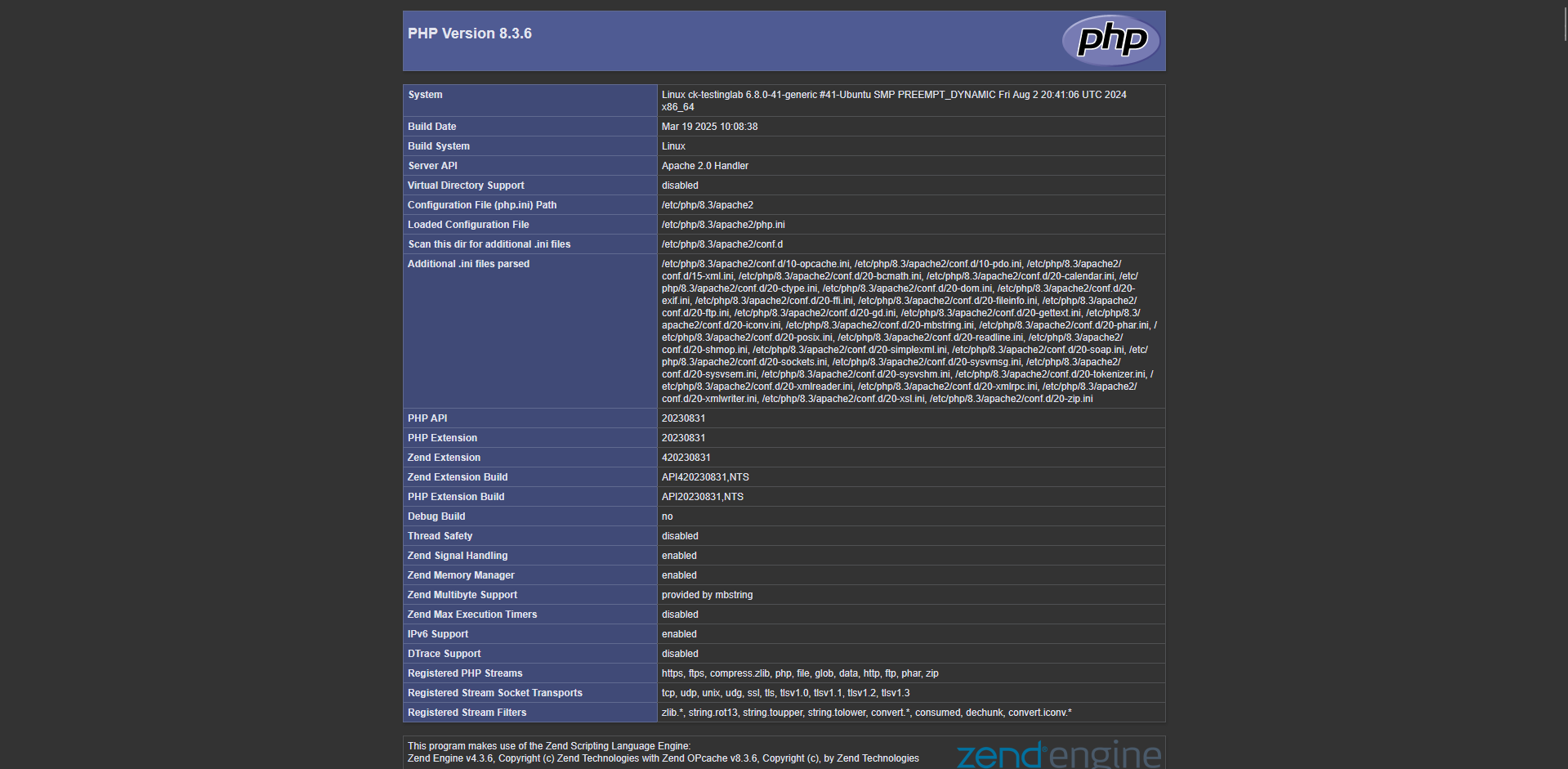
b. phpinfo Function
Untuk melihat PHP ini sudah berjalan, kamu dapat membuat page yang berisi phpinfo function pada root direktori Apache Web Service.
nano /var/www/html/phpinfo.php
Tambahkan function berikut:
<?php
phpinfo();
?>
Setelah disimpan, akses kembali IP Address via web browser. Namun kali ini, tambahkan nama file yang tadi telah dibuat pada akhiran URL. Sebagai contoh, http://IP-Addr/phpinfo.php
Step 3 - Install Database
Komponen selanjutnya yang dibutuhkan adalah, Database Service. Saat ini Laravel telah mendukung beberapa Database Service dalam penggunaannya. Pada panduan kali ini, kita akan menggunakan _MariaDB Service _sebagai Database.
a. Install MariaDB
Berikut command untuk melakukan instalasi MariaDB :
apt install mariadb-server
b. Mysql Secure Installation
Sebagai langkah opsional tambahan, Password untuk root user dapat di-set dengan menggunakan command berikut:
mysql_secure_installation
c. Buat Database
Buat database yang akan digunakan oleh Laravel, dengan command berikut.
MariaDB [(none)]> create database laravel;
Nama dari database dapat disesuaikan dengan mengubah bagian laravel pada command di atas.
Step 4 - Install Composer
Komponen terakhir yang diperlukan dalam instalasi Laravel ini adalah Composer. Composer merupakan PHP Dependency manager yang nantinya dipergunakan untuk mengunduh library dari Laravel.
a. Unduh Composer
Unduh Composer dengan command berikut:
curl -sS https://getcomposer.org/installer | php
b. Permission
Beri permission pada Composer agar dapat dipergunakan.
mv composer.phar /usr/local/bin/composer
chmod +x /usr/local/bin/composer
Step 5 - Install Laravel
Install Laravel dengan menggunakan Composer yang baru saja telah dipasangkan. Berikut ini command-nya:
composer create-project --prefer-dist laravel/laravel [nama-project]
Ganti bagian nama-project sesuai dengan yang diinginkan.

Tunggu beberapa saat, maka Laravel sudah berhasil ter-install!
Step 6 - Deploy Laravel
Pada langkah ini, Laravel akan ditampilkan sebagai sebuah website yang dapat diakses oleh siapa saja.
a. Deploy Locally Laravel
Sebelum benar-benar di-deploy, aplikasi Laravel ini dapat di-development secara lokal dalam lingkup VM tersebut. Berikut ini langkah-langkahnya:
1. Masuk ke direktori project Laravel
cd [direktori-project-laravel]
2. Sesuaikan konfigurasi .env agar project laravel dapat terhubung ke Database Service. Ubah beberapa variabel menjadi seperti dibawah ini:
#APP_MAINTENANCE_DRIVER=file
APP_MAINTENANCE_STORE=database

DB_CONNECTION=mysql
DB_HOST=127.0.0.1
DB_PORT=3306
DB_DATABASE=laravel
DB_USERNAME=root
DB_PASSWORD=[password-database]
3. Gunakan php serve untuk menjalankan project Laravel
php artisan migrate
php artisan serve --host=[ip-address] --port=[port-number]
Ganti bagian IP-Address dengan IP Address dari VPS, serta bagian port-number dengan Port yang diinginkan.

4. Akses Laravel via web browser dengan menggunakan IP Address serta Port yang sebelumnya telah di-set. Contoh URL: http://IP-Addr:8080

b. Deploy Aplikasi Laravel
Langkah terakhir dalam instalasi ini, Laravel dapat di-deploy sepenuhnya dengan mempergunakan Apache Web Service yang sebelumnya telah di-install. Berikut ini langkah-langkahnya:
1. Pindahkan direktori project laravel ke root direktori dari Apache Web Service.
mv testlab /var/ww/html
2. Beri permission pada folder yang telah dipindahkan agar dapat terbaca oleh Apache.
chown -R www-data:www-data /var/www/html/testlab/
chmod -R 775 /var/www/html/testlab/storage
3. Buat Virtual Host baru guna menunjang website Laravel.
cd /etc/apache2/sites-available
nano testlab_laravel.conf
Buat konfigurasi virtual host sederhana. Ubah bagian [IP-Address/Domain] dengan IP Address ataupun domain yang akan digunakan.
<VirtualHost *:80>
   ServerName [IP-Address/Domain]
   ServerAdmin webmaster@domain.tld
   DocumentRoot /var/www/html/testlab/public

   <Directory /var/www/html/testlab>
       AllowOverride All
   </Directory>
   ErrorLog ${APACHE_LOG_DIR}/error.log
   CustomLog ${APACHE_LOG_DIR}/access.log combined
</VirtualHost>
Simpan konfigurasi tersebut.
4. Matikan Default Virtual Host dari Apache Web Service.
a2dissite 000-default.conf
5. Nyalakan Virtual Host yang baru saja dibuat.
a2ensite testlab_laravel.conf
6. Nyalakan juga module rewrite pada Apache.
a2enmod rewrite
7. Restart Apache.
systemctl restart apache2
Buka Kembali aplikasi Laravel via web browser dengan menggunakan IP Address dari VPS. Sebagai contoh: http://IP-Addr
Bila proses deploy berhasil, maka nantinya akan tampil Default Page Laravel sebagaimana tampilan dibawah.
Website Laravel pun sudah berhasil di-deploy dan siap untuk diakses kapan saja!
Penutup
Membangun aplikasi Laravel dari nol hingga siap online bukan lagi hal yang rumit. Melalui panduan ini, kita telah menyelesaikan seluruh tahapan instalasi Laravel di Kilat VM 2.0.
Dengan performa yang cepat, stabil, dan mudah dikelola, Kilat VM 2.0 menjadi solusi ideal bagi developer yang ingin membangun aplikasi Laravel secara efisien di lingkungan server yang andal dan terjangkau. Sebagai layanan Cloud Indonesia dari CloudKilat, Kilat VM 2.0 menawarkan kemudahan manajemen VPS, infrastruktur berbasis SSD, serta dukungan teknis lokal yang siap membantu Anda menjalankan proyek web dengan lebih percaya diri dan produktif.