
Halo, Kawan Belajar! Mau bikin toko online skala serius dengan Magento, tapi bingung cara menginstalnya di VPS? Tenang, panduan ini akan tuntun kamu dari awal sampai Magento berhasil diinstal dan bisa diakses lewat browser.
Magento Open Source adalah platform e-commerce berbasis PHP yang digunakan oleh ribuan toko online di seluruh dunia. Gratis, open source, dan sangat powerful. Panduan ini mencakup cara install Magento di Ubuntu dan Debian — dua distribusi Linux paling populer untuk server production.
Panduan ini ditulis berdasarkan
Magento Open Source 2.4.9, dirilis pada 12 Mei 2026, dengan dukungan resmi hingga Mei 2029. Panduan ini kompatibel untuk Ubuntu 22.04 / 24.04 LTS dan Debian 12 (Bookworm). Jika kamu menggunakan versi OS atau Magento yang berbeda, beberapa langkah atau perintah mungkin perlu disesuaikan.
Prasyarat
Cek Spesifikasi Server Kamu Sekarang
Sebelum membaca lebih jauh, jalankan perintah ini di VPS kamu untuk mengetahui kondisi aktual server:
# Cek total RAM
free -h

# Cek jumlah CPU core
nproc

# Cek storage tersisa
df -h /
Catat hasilnya, lalu cocokkan dengan tabel di bawah ini.
Panduan Kelayakan Server
| RAM | CPU | Storage | Status | Keterangan |
|---|---|---|---|---|
| 2 GB | 1-2 core | bebas | 🔴 Tidak layak | Magento akan sering crash saat indexing, import, atau checkout. Jangan pakai untuk production. |
| 4 GB | 2 core | 20 GB SSD | 🟡 Minimum | Bisa berjalan, tapi perlu konfigurasi ketat. Cocok untuk staging atau toko kecil dengan traffic rendah. |
| 8 GB | 4 core | 40 GB SSD | 🟢 Rekomendasi | Sweet spot untuk toko production dengan traffic moderat dan beberapa ekstensi. |
| 16 GB+ | 8 core+ | 80 GB+ SSD | 🔵 Ideal | Untuk toko dengan ratusan produk, banyak ekstensi, dan traffic tinggi. |
Magento tidak dirancang untuk server 2 GB RAM di lingkungan production. Saat indexing katalog, Magento bisa menghabiskan seluruh RAM yang tersedia lalu crash. Jika kamu hanya punya server 2 GB, gunakan ini hanya untuk belajar dan eksperimen, bukan untuk toko yang sudah live. Pertimbangkan upgrade ke paket Kilat VPS dengan RAM minimal 4 GB sebelum melanjutkan jika tujuanmu adalah production.
Server 4 GB RAM bisa digunakan untuk production ringan, tapi kamu perlu mengikuti pengaturan PHP-FPM dan konfigurasi PHP yang lebih konservatif. Panduan ini akan menunjukkan nilai yang sesuai untuk setiap kategori spek di langkah-langkah berikutnya.
Persiapan Tambahan
Selain spek server, siapkan juga:
- Akun Adobe Commerce Marketplace untuk mendapatkan authentication keys. Buat gratis di commercemarketplace.adobe.com. Panduan mendapatkan key-nya ada di bawah.
- Domain yang akan digunakan sebagai alamat toko.
Cara Mendapatkan Magento Authentication Keys
Authentication key adalah kredensial khusus untuk mengunduh Magento via Composer. Ini berbeda dari email dan password login akun Adobe kamu.
- Login, lalu buka langsung: commercemarketplace.adobe.com/customer/accessKeys
- Pastikan tab Magento 2 sudah aktif
- Klik tombol Create A New Access Key, beri nama bebas (contoh:
kilat-vps)
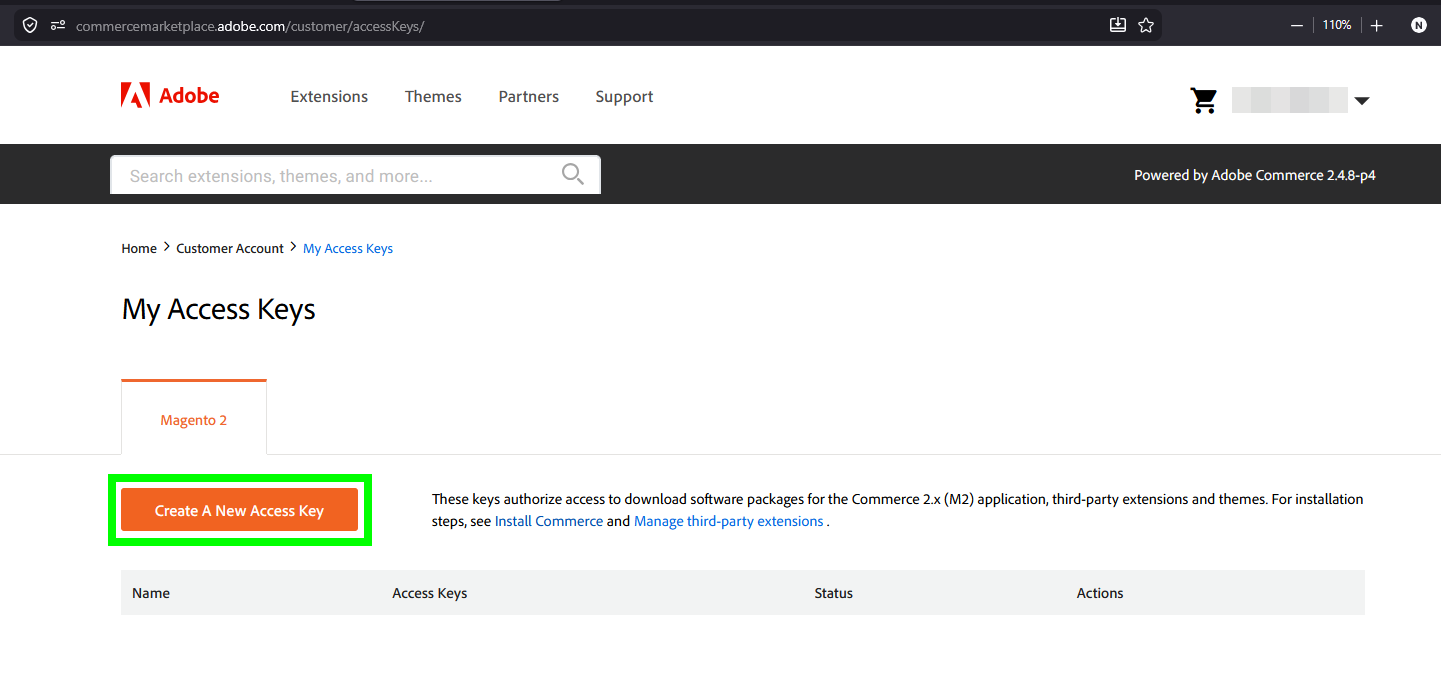
Klik tombol Create A New Access Key untuk mulai membuat key baru.
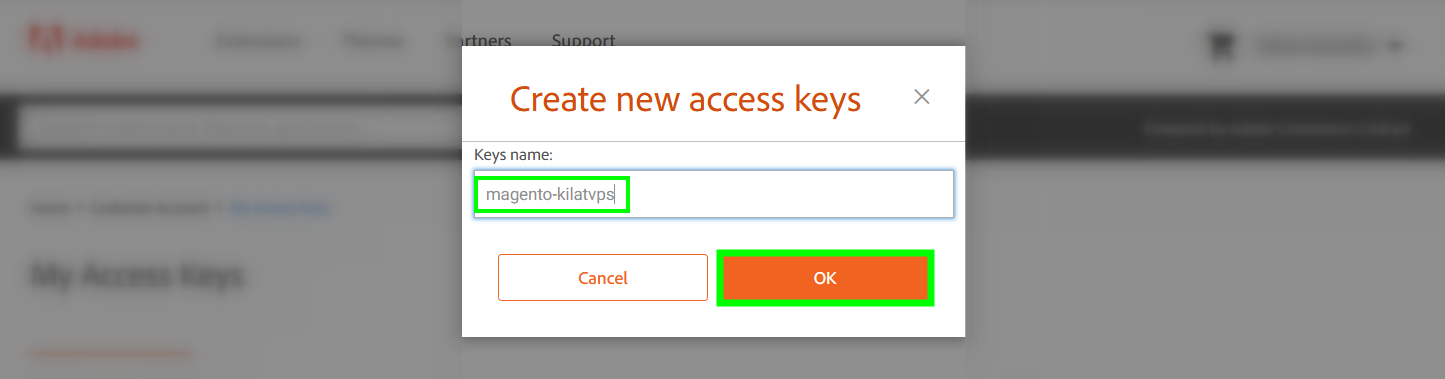
Isi nama key lalu klik OK.
- Key baru akan muncul di tabel. Salin keduanya dan simpan di tempat aman:
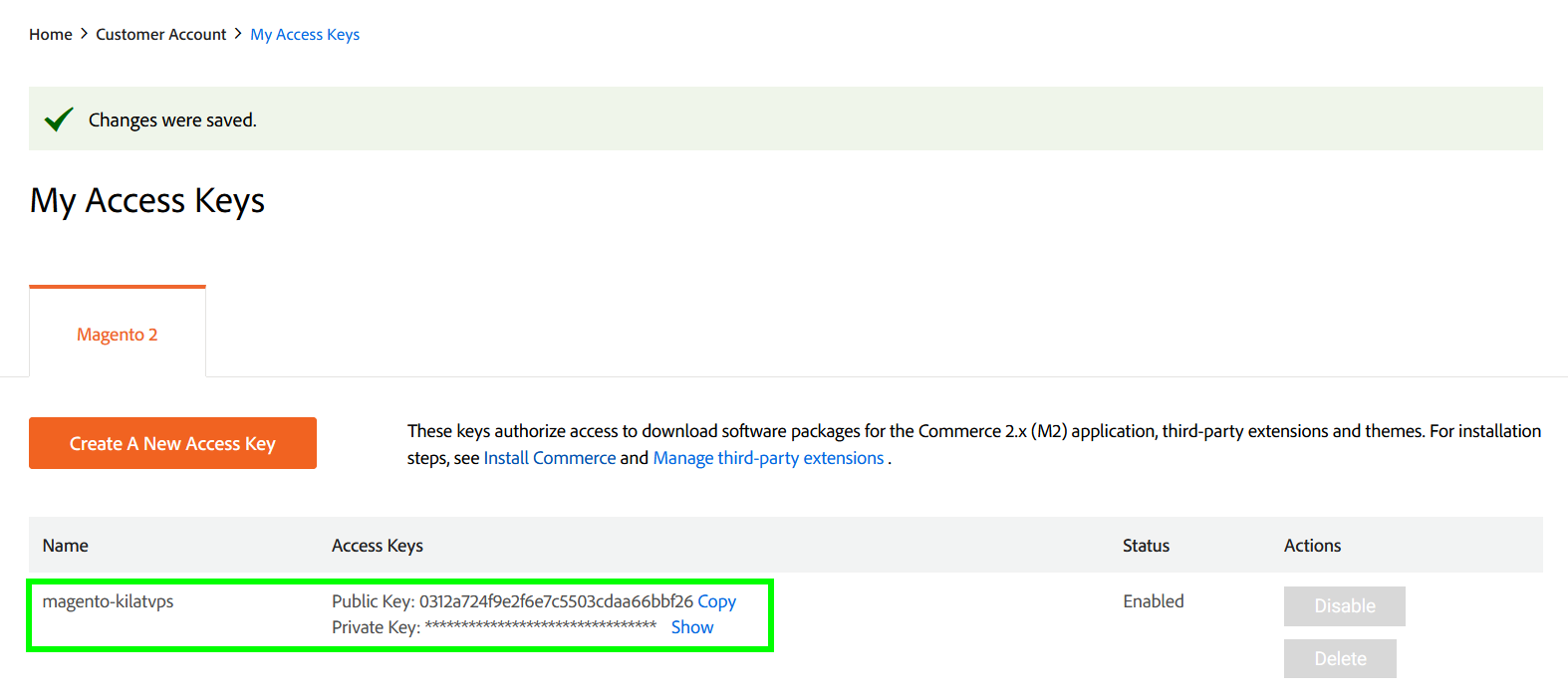
Public Key dan Private Key berhasil dibuat. Klik Copy di samping masing-masing key.
| Kolom di tabel | Fungsi saat instalasi |
|---|---|
| Public Key | Diisi sebagai Username di prompt Composer |
| Private Key | Diisi sebagai Password di prompt Composer |
Public Key dan Private Key sangat panjang dan mudah salah. Gunakan tombol salin yang tersedia di halaman, lalu paste langsung ke terminal.
Langkah 1: Buat User Non-Root dengan Akses Sudo
Menjalankan semua perintah sebagai
root adalah kebiasaan yang berbahaya di production. Tidak ada lapisan pengaman: satu perintah salah ketik bisa menghapus file sistem secara permanen tanpa konfirmasi. Buat user tersendiri dengan akses sudo sebagai gantinya. User ini bisa menjalankan perintah administratif saat dibutuhkan, tapi tidak beroperasi sebagai root sepanjang waktu.
Langkah ini dijalankan sebagai root karena ini satu-satunya saat kamu memang perlu akses root langsung. Setelah selesai, semua langkah berikutnya dijalankan sebagai user baru.
Khusus Debian: Install sudo terlebih dahulu
Debian tidak selalu menyertakan sudo secara bawaan. Pastikan sudah terinstall:
apt install -y sudo
Ubuntu sudah menyertakan sudo secara bawaan, jadi langkah ini bisa dilewati.
Buat user baru
Di panduan ini user dinamai magento, tapi kamu bisa gunakan nama apapun:
adduser magento
Kamu akan diminta mengisi password dan beberapa informasi identitas. Password wajib diisi, sisanya bisa dikosongkan dengan menekan Enter:
New password:           ← isi password kuat, tidak terlihat di layar
Retype new password:    ← ketik ulang
Full Name []:           ← Enter saja
Room Number []:         ← Enter saja
Work Phone []:          ← Enter saja
Home Phone []:          ← Enter saja
Other []:               ← Enter saja
Is the information correct? [Y/n]  ← ketik Y
Tambahkan user ke grup sudo
usermod -aG sudo magento
Verifikasi dan pindah ke user baru
su - magento
sudo whoami
Jika output perintah sudo whoami adalah root, user magento sudah punya akses sudo dengan benar.
Mulai sekarang, login ke VPS langsung sebagai user
magento, bukan root. Semua perintah di langkah-langkah berikutnya sudah menggunakan prefix sudo di mana diperlukan, jadi tidak ada yang perlu diubah.
Langkah 2: Update Sistem
Langkah pertama selalu sama: pastikan paket-paket di server kamu sudah dalam kondisi terbaru.
sudo apt update && sudo apt upgrade -y
Setelah selesai, install beberapa paket pendukung yang akan dibutuhkan sepanjang proses instalasi:
sudo apt install -y curl wget gnupg2 ca-certificates lsb-release apt-transport-https software-properties-common unzip
Langkah 3: Buka Port HTTP dan HTTPS
Secara bawaan, Kilat VPS memblokir semua port kecuali SSH (
port 22) di level sistem operasi. Ini bukan pemblokiran dari sisi ISP, jadi kamu tidak perlu menghubungi pihak mana pun untuk membukanya. Cukup aktifkan port yang dibutuhkan langsung dari VPS kamu menggunakan UFW. Tanpa langkah ini, toko Magento kamu tidak akan bisa diakses dari browser meski Nginx sudah aktif.
Install dan aktifkan UFW (Uncomplicated Firewall). Jika ini pertama kalinya kamu menggunakan firewall di VPS, baca panduan konfigurasi UFW di VPS untuk pemahaman yang lebih lengkap:
sudo apt install -y ufw
Pastikan SSH tetap diizinkan agar kamu tidak terkunci dari server sendiri:
sudo ufw allow ssh
Buka port untuk akses web:
sudo ufw allow 80/tcp
sudo ufw allow 443/tcp
Aktifkan UFW:
sudo ufw enable
Verifikasi status UFW setelah diaktifkan:
sudo ufw status
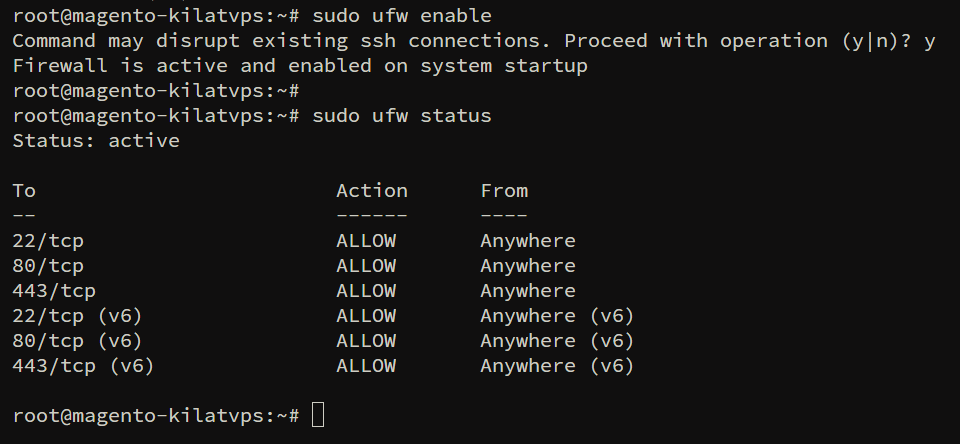
Output yang benar akan menampilkan ketiga port (22, 80, dan 443) dengan status ALLOW.
Langkah 4: Install Nginx
Magento berjalan lebih optimal di Nginx dibanding Apache, terutama untuk menangani traffic tinggi. Install Nginx dengan perintah berikut:
sudo apt install -y nginx
Aktifkan Nginx agar otomatis berjalan saat server restart:
sudo systemctl enable --now nginx
Verifikasi Nginx sudah aktif:
sudo systemctl status nginx
Langkah 5: Install PHP 8.4
Magento 2.4.9 mendukung PHP 8.3, 8.4, dan 8.5. PHP 8.4 adalah versi yang direkomendasikan untuk instalasi baru di production.
Repositori bawaan Ubuntu dan Debian biasanya tidak menyertakan PHP 8.4 secara langsung. Cara menambahkan repositorinya sedikit berbeda tergantung OS yang kamu pakai.
Ubuntu menggunakan Launchpad PPA milik Ondrej Surý, sedangkan Debian menggunakan repositori APT langsung dari
packages.sury.org. Hasilnya sama, caranya sedikit berbeda. Ikuti sub-langkah yang sesuai dengan OS kamu, lalu lanjutkan ke perintah instalasi yang sama di bawahnya.
Untuk Ubuntu (22.04 / 24.04)
Tambahkan PPA Ondrej Surý:
sudo add-apt-repository ppa:ondrej/php -y
sudo apt update
Untuk Debian 12 (Bookworm)
Import GPG key dan tambahkan repositori secara manual:
curl -sSLo /tmp/debsuryorg-archive-keyring.deb https://packages.sury.org/debsuryorg-archive-keyring.deb
sudo dpkg -i /tmp/debsuryorg-archive-keyring.deb
echo "deb [signed-by=/usr/share/keyrings/deb.sury.org-php.gpg] https://packages.sury.org/php/ $(lsb_release -sc) main" | sudo tee /etc/apt/sources.list.d/php.list
sudo apt update
Install PHP 8.4 dan Ekstensi yang Diperlukan (Ubuntu dan Debian)
Setelah repositori ditambahkan, jalankan perintah berikut untuk menginstall PHP beserta semua ekstensi yang diwajibkan Magento:
sudo apt install -y php8.4-fpm php8.4-common php8.4-cli \
  php8.4-bcmath php8.4-curl \
  php8.4-gd php8.4-intl php8.4-mbstring \
  php8.4-mysql php8.4-xml \
  php8.4-soap php8.4-xsl php8.4-zip
Di PHP 8.4, beberapa ekstensi sudah digabung ke dalam package induk:
ctype, iconv, pdo, dan sockets sudah masuk ke php8.4-common, sedangkan dom, simplexml, xmlreader, dan xmlwriter bundled ke php8.4-xml. OpenSSL dikompilasi langsung ke binary PHP, jadi tidak ada package php8.4-openssl yang perlu diinstall terpisah.
Sesuaikan konfigurasi PHP untuk kebutuhan Magento. Buka file konfigurasi PHP-FPM:
sudo nano /etc/php/8.4/fpm/php.ini
Sesuaikan konfigurasi PHP untuk kebutuhan Magento. Ada dua file yang perlu diubah dengan nilai yang berbeda.
File 1: PHP-FPM (dipakai untuk request web dari browser)
sudo nano /etc/php/8.4/fpm/php.ini
File 2: PHP CLI (dipakai saat menjalankan perintah bin/magento di terminal)
sudo nano /etc/php/8.4/cli/php.ini
Cari dan ubah nilai berikut di masing-masing file, sesuai spek server kamu:
Nilai
max_execution_time hanya perlu diubah di php-fpm/php.ini. Untuk php-cli/php.ini, direktif ini tidak berlaku sama sekali karena PHP CLI secara built-in mengabaikannya, berapapun nilainya. Proses CLI seperti bin/magento setup:install dan indexer:reindex selalu berjalan tanpa batas waktu secara otomatis, tanpa perlu konfigurasi tambahan.
Untuk server 4 GB RAM (minimum production):
| Direktif | php-fpm/php.ini | php-cli/php.ini |
|---|---|---|
memory_limit |
512M |
756M |
max_execution_time |
600 |
(tidak perlu diubah) |
zlib.output_compression |
On |
Off |
Untuk server 8 GB RAM (rekomendasi):
| Direktif | php-fpm/php.ini | php-cli/php.ini |
|---|---|---|
memory_limit |
756M |
2G |
max_execution_time |
600 |
(tidak perlu diubah) |
zlib.output_compression |
On |
Off |
Untuk server 16 GB RAM ke atas:
| Direktif | php-fpm/php.ini | php-cli/php.ini |
|---|---|---|
memory_limit |
2G |
4G |
max_execution_time |
600 |
(tidak perlu diubah) |
zlib.output_compression |
On |
Off |
memory_limit: Batas RAM per proses PHP. Terlalu kecil menyebabkan error "Allowed memory size exhausted" saat indexing atau checkout. Nilai di php-cli sengaja lebih besar karena operasi seperti install dan import produk bisa sangat boros memori.
max_execution_time: Berapa detik maksimal satu proses PHP-FPM (web) boleh berjalan. Nilai
600 (10 menit) sudah lebih dari cukup untuk request web, termasuk checkout paling kompleks sekalipun. Untuk PHP CLI, direktif ini diabaikan sepenuhnya oleh PHP, jadi tidak perlu diubah. Proses panjang seperti setup:install dan indexer:reindex otomatis berjalan tanpa batas waktu di CLI.zlib.output_compression: Mengaktifkan kompresi output di level PHP. Dimatikan di CLI karena tidak relevan untuk proses terminal.
Konfigurasi PHP-FPM Worker
Selain php.ini, kamu perlu menyesuaikan jumlah worker PHP-FPM sesuai RAM server. Worker adalah proses yang menangani request masuk secara paralel. Terlalu banyak worker di server kecil bisa menghabiskan RAM dan justru membuat server tidak responsif.
sudo nano /etc/php/8.4/fpm/pool.d/www.conf
Cari bagian pm dan sesuaikan dengan spek server kamu:
Untuk server 4 GB RAM:
pm = dynamic
pm.max_children = 5
pm.start_servers = 2
pm.min_spare_servers = 1
pm.max_spare_servers = 3
Untuk server 8 GB RAM:
pm = dynamic
pm.max_children = 10
pm.start_servers = 4
pm.min_spare_servers = 2
pm.max_spare_servers = 6
Untuk server 16 GB RAM ke atas:
pm = dynamic
pm.max_children = 20
pm.start_servers = 6
pm.min_spare_servers = 4
pm.max_spare_servers = 10
Simpan file, lalu restart PHP-FPM:
sudo systemctl restart php8.4-fpm
Langkah 6: Install MariaDB 11.4
Magento 2.4.9 mendukung MySQL 8.4 dan MariaDB 11.4. Panduan ini menggunakan MariaDB 11.4 karena sepenuhnya kompatibel dengan Magento, berlisensi GPL murni, dan instalasinya lebih mulus tanpa kendala GPG key yang kadang muncul pada repo Oracle MySQL.
Untuk kebutuhan Magento standar, perbedaan performa antara MySQL 8.4 dan MariaDB 11.4 tidak akan terasa. Keduanya didukung resmi oleh Adobe. MariaDB merupakan fork komunitas dari MySQL asli dan berkembang secara independen dari Oracle. Jika kamu memilih MySQL karena alasan tertentu, panduan instalasi berbeda dan pastikan menggunakan versi 8.4 LTS.
Tambahkan repositori resmi MariaDB untuk memastikan versi 11.4 yang terinstall (bukan versi lama dari repo bawaan Ubuntu/Debian):
curl -LsS https://downloads.mariadb.com/MariaDB/mariadb_repo_setup | \
  sudo bash -s -- --mariadb-server-version="mariadb-11.4"
sudo apt update
Install MariaDB:
sudo apt install -y mariadb-server
Aktifkan MariaDB agar berjalan otomatis saat server restart:
sudo systemctl enable --now mariadb
Verifikasi versi yang terinstall:
mariadb --version
Pastikan output menampilkan versi 11.4.x.
Jalankan skrip keamanan untuk mengamankan instalasi:
sudo mariadb-secure-installation
Skrip ini akan mengajukan beberapa pertanyaan secara interaktif. Berikut panduan tiap prompt-nya:
Prompt 1: Password root saat ini
Enter current password for root (enter for none):
Tekan Enter saja. Instalasi baru belum punya password root.
Prompt 2: Unix socket authentication
Switch to unix_socket authentication [Y/n]
Ketik n, lalu Enter. Unix socket authentication membuat login hanya bisa dilakukan dari user root sistem operasi tanpa password. Lebih baik pakai password eksplisit agar kredensial lebih jelas dan konsisten.
Prompt 3: Set password root
Change the root password? [Y/n]
Ketik Y, lalu Enter. Masukkan password kuat untuk akun root MariaDB dan konfirmasi. Simpan password ini di password manager karena dibutuhkan untuk login manual ke MariaDB sebagai root.
Prompt 4: Hapus user anonim
Remove anonymous users? [Y/n]
Ketik Y, lalu Enter. User anonim memungkinkan siapa saja login tanpa password, tidak dibutuhkan dan harus dihapus.
Prompt 5: Larang login root dari jaringan
Disallow root login remotely? [Y/n]
Ketik Y, lalu Enter. Root MariaDB tidak boleh diakses dari luar server. Magento akan menggunakan user tersendiri, bukan root.
Prompt 6: Hapus database test
Remove test database and access to it? [Y/n]
Ketik Y, lalu Enter. Database test bawaan instalasi tidak dibutuhkan.
Prompt 7: Reload privilege table
Reload privilege tables now? [Y/n]
Ketik Y, lalu Enter. Ini menerapkan semua perubahan yang baru saja dibuat. Jika semua berhasil, akan muncul pesan All done!.
Buat Database dan User untuk Magento
Login ke MariaDB. Gunakan perintah mariadb (bukan mysql):
sudo mariadb -u root
Jalankan perintah berikut di dalam prompt MariaDB. Ganti PasswordKuat123! dengan password yang lebih aman:
CREATE DATABASE magento CHARACTER SET utf8mb4 COLLATE utf8mb4_unicode_ci;
CREATE USER 'magento'@'localhost' IDENTIFIED BY 'PasswordKuat123!';
GRANT ALL PRIVILEGES ON magento.* TO 'magento'@'localhost';
FLUSH PRIVILEGES;
EXIT;
Langkah 7: Install OpenSearch 3.x
Magento 2.4 tidak punya fitur pencarian bawaan berbasis database. OpenSearch adalah search engine yang wajib diinstall agar katalog produk bisa dicari oleh pengunjung toko.
Tambahkan repositori OpenSearch:
sudo mkdir -p /etc/apt/keyrings
curl -fsSL https://artifacts.opensearch.org/publickeys/opensearch-release.pgp | \
  sudo gpg --dearmor --batch --yes -o /etc/apt/keyrings/opensearch-release-keyring

echo "deb [signed-by=/etc/apt/keyrings/opensearch-release-keyring] \
https://artifacts.opensearch.org/releases/bundle/opensearch/3.x/apt stable main" | \
  sudo tee /etc/apt/sources.list.d/opensearch-3.x.list

sudo apt update
Install OpenSearch. Ganti PasswordOpenSearch123! dengan password admin yang kuat (minimal 16 karakter, kombinasi huruf besar, kecil, angka, dan simbol):
sudo env OPENSEARCH_INITIAL_ADMIN_PASSWORD='PasswordOpenSearch123!' \
  apt install -y opensearch
Password yang kamu set di sini akan digunakan saat menghubungkan Magento ke OpenSearch di langkah instalasi nanti. Simpan baik-baik di password manager kamu.
Aktifkan dan jalankan OpenSearch:
sudo systemctl enable --now opensearch
Tunggu sekitar 60 detik untuk proses inisialisasi pertama, lalu nonaktifkan TLS di layer HTTP. OpenSearch 3.x mengaktifkan HTTPS secara default, tapi karena layanan ini hanya bisa diakses dari localhost, HTTP tanpa enkripsi sudah cukup aman dan diperlukan agar Magento bisa konek:
sudo nano /etc/opensearch/opensearch.yml
Cari baris berikut dan ubah nilainya dari true menjadi false:
plugins.security.ssl.http.enabled: false
Simpan, lalu restart OpenSearch untuk menerapkan perubahan:
sudo systemctl restart opensearch
Tunggu lagi sekitar 60 detik, lalu verifikasi OpenSearch sudah bisa diakses via HTTP:
curl -u admin:'PasswordOpenSearch123!' http://localhost:9200
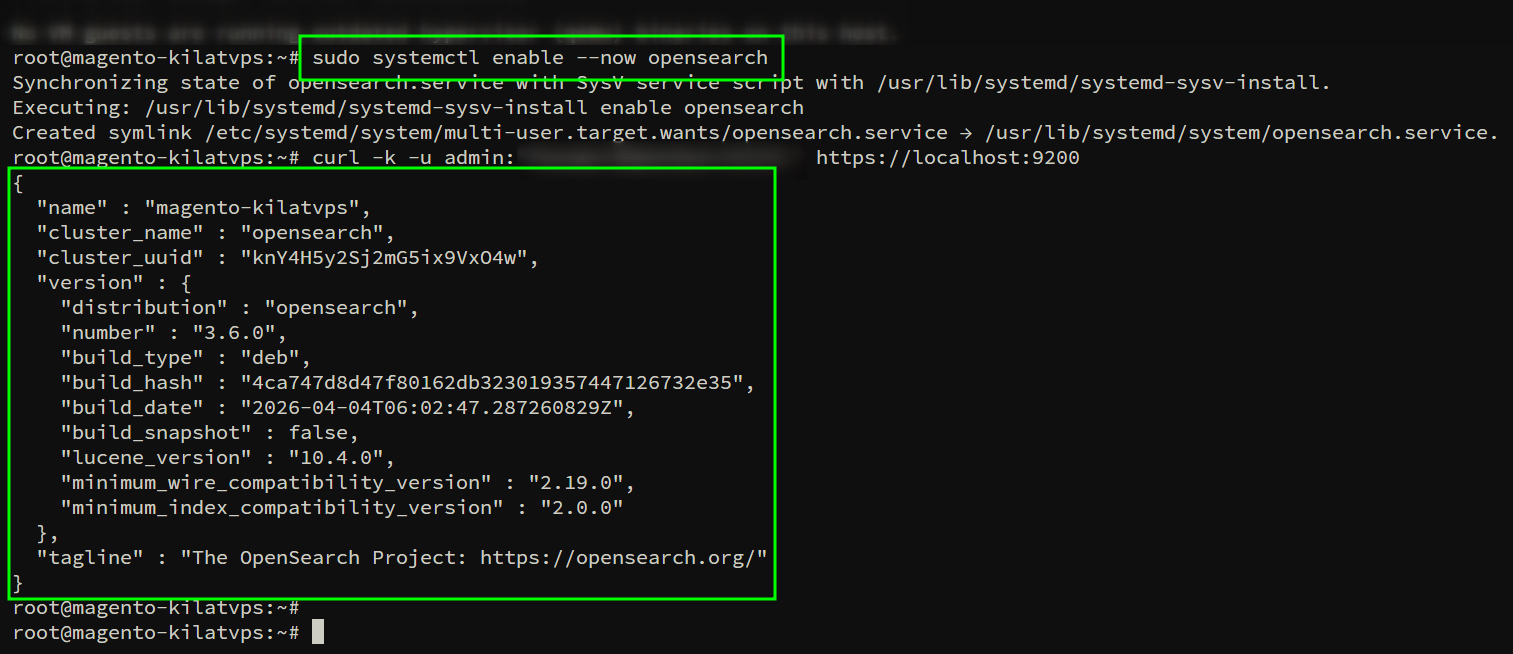
Jika muncul respons JSON dengan informasi versi OpenSearch, konfigurasi berhasil.
OpenSearch 3.x mengaktifkan HTTPS secara default, tapi Magento installer tidak mendukung parameter SSL untuk koneksi OpenSearch via CLI. Karena OpenSearch hanya mendengarkan di
localhost dan tidak bisa diakses dari jaringan luar, menonaktifkan TLS di layer HTTP tetap aman. Autentikasi username dan password masih aktif.
Langkah 8: Install Composer
Composer adalah dependency manager PHP yang digunakan sebagai metode instalasi resmi Magento.
curl -sS https://getcomposer.org/installer | php
sudo mv composer.phar /usr/local/bin/composer
Verifikasi Composer berhasil diinstall:
composer --version
Pastikan versi yang muncul adalah Composer 2.x.
Langkah 9: Download Magento Open Source
Buat direktori untuk Magento dan atur kepemilikannya ke user www-data (user yang dijalankan Nginx):
sudo mkdir -p /var/www/magento
sudo chown -R $USER:www-data /var/www/magento
Pindah ke direktori tersebut dan download Magento menggunakan Composer:
cd /var/www/magento
composer create-project \
  --repository-url=https://repo.magento.com/ \
  magento/project-community-edition=2.4.9 \
  .
Composer akan meminta authentication key. Ini bukan email dan password akun Adobe kamu, melainkan key khusus yang sudah kamu buat di langkah Prasyarat:
Username: ← paste Public Key
Password: ← paste Private Key (tidak terlihat di layar saat diketik, ini normal)
Setelah berhasil, Composer akan bertanya apakah credential ingin disimpan:
Do you want to store credentials for repo.magento.com in /home/magento/.composer/auth.json ? [Yn]
Ketik Y agar kamu tidak perlu memasukkan key lagi saat install ekstensi atau update Magento di kemudian hari.

Public Key diisi sebagai Username, Private Key sebagai Password. Composer langsung mulai mengunduh setelah autentikasi berhasil.
Composer akan mengunduh ratusan paket dependensi Magento. Proses ini biasanya memakan waktu 5–20 menit tergantung kecepatan koneksi server. Biarkan berjalan sampai selesai dan jangan tutup terminal.
Langkah 10: Set Permission File
Setelah download selesai, atur permission dan kepemilikan file agar user sistem magento dan web server www-data sama-sama bisa membaca dan menulis ke direktori yang dibutuhkan:
cd /var/www/magento
sudo chown -R magento:www-data /var/www/magento
find var generated vendor pub/static pub/media app/etc -type f -exec chmod g+w {} +
find var generated vendor pub/static pub/media app/etc -type d -exec chmod g+ws {} +
chmod u+x bin/magento
Verifikasi kepemilikan direktori kritis sudah benar:
ls -la /var/www/magento | grep -E "generated|var|pub|vendor"
Output yang benar menampilkan magento www-data sebagai owner dan group di semua direktori tersebut.
Direktori
generated/, var/, dan pub/ adalah direktori yang paling sering ditulis oleh Magento saat runtime: untuk cache, file generated code, static assets, dan log. Jika kepemilikannya salah, perintah bin/magento cache:flush akan gagal dengan error "Permission denied" dan toko tidak bisa berjalan normal.
Langkah 11: Konfigurasi Nginx untuk Magento
Magento sudah menyertakan file konfigurasi Nginx contoh (nginx.conf.sample) di direktori instalasinya. Buat file server block untuk situs Magento:
sudo nano /etc/nginx/sites-available/magento
Isi dengan konfigurasi berikut. Ganti domain-kamu.com dengan domain atau IP VPS kamu:
upstream fastcgi_backend {
    server unix:/run/php/php8.4-fpm.sock;
}

server {
    listen 80;
    server_name domain-kamu.com;
    set $MAGE_ROOT /var/www/magento;
    include /var/www/magento/nginx.conf.sample;
}
Direktif
include diproses saat Nginx startup, sebelum variabel apapun tersedia. Jika ditulis include $MAGE_ROOT/nginx.conf.sample, Nginx akan membaca path-nya secara literal dan gagal. Baris set $MAGE_ROOT tetap diperlukan karena file nginx.conf.sample di dalamnya masih menggunakan variabel tersebut.
Aktifkan konfigurasi dan nonaktifkan situs default Nginx:
sudo ln -s /etc/nginx/sites-available/magento /etc/nginx/sites-enabled/
sudo rm -f /etc/nginx/sites-enabled/default
Uji konfigurasi Nginx:
sudo nginx -t
Jika hasilnya syntax is ok dan test is successful, muat ulang Nginx:
sudo systemctl reload nginx
Langkah 12: Install Magento via CLI
Parameter
--admin-email harus diisi dengan alamat email yang benar-benar kamu miliki dan bisa menerima pesan. Magento 2.4.x mengaktifkan Two-Factor Authentication (2FA) secara default, dan saat pertama kali login ke admin panel, Magento akan mengirimkan email berisi tautan setup 2FA ke alamat ini. Jika emailnya palsu atau salah, email tidak akan terkirim dan kamu tidak akan bisa masuk ke halaman admin sama sekali.
Sekarang saatnya menjalankan proses instalasi Magento yang sesungguhnya. Jalankan perintah berikut. Sesuaikan semua nilai yang ditandai dengan kurung kotak:
cd /var/www/magento
bin/magento setup:install \
  --base-url=http://domain-kamu.com/ \
  --db-host=localhost \
  --db-name=magento \
  --db-user=magento \
  --db-password='PasswordKuat123!' \
  --admin-firstname=Admin \
  --admin-lastname=User \
  --admin-email=admin@domain-kamu.com \
  --admin-user=admin \
  --admin-password='AdminPassword@2026' \
  --language=id_ID \
  --currency=IDR \
  --timezone=Asia/Jakarta \
  --use-rewrites=1 \
  --search-engine=opensearch \
  --opensearch-host=localhost \
  --opensearch-port=9200 \
  --opensearch-index-prefix=magento2 \
  --opensearch-enable-auth=1 \
  --opensearch-username=admin \
  --opensearch-password='PasswordOpenSearch123!'
Setelah instalasi selesai, Magento akan menampilkan URI unik untuk halaman admin, contoh:
http://domain-kamu.com/admin_xyz123. Catat URI ini segera karena ini satu-satunya cara mengakses halaman admin. Jika lupa, kamu bisa melihatnya kembali dengan perintah bin/magento info:adminuri.
Proses instalasi memakan waktu sekitar 5-15 menit.
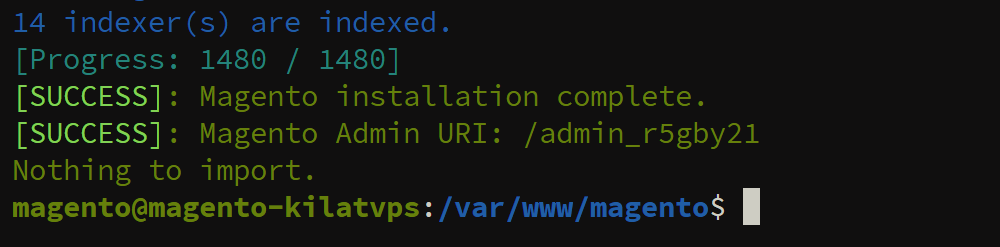
Output sukses instalasi Magento di terminal. Catat URI admin yang muncul di baris terakhir.
Langkah 13: Konfigurasi Cron Job
Magento sangat bergantung pada cron job untuk berbagai proses otomatis: indexing, pengiriman email, update harga, dan lainnya. Tanpa ini, banyak fitur yang tidak akan berjalan normal.
cd /var/www/magento
bin/magento cron:install
Verifikasi cron berhasil ditambahkan:
crontab -l
Kamu akan melihat dua entri cron yang ditambahkan otomatis oleh Magento.
Langkah 14: Aktifkan Mode Production dan Generate Static Files
Untuk performa optimal, ubah Magento ke production mode:
cd /var/www/magento
bin/magento deploy:mode:set production
Mode developer cocok untuk saat kamu sedang mengembangkan atau debug toko. Mode production direkomendasikan untuk toko yang sudah live karena menonaktifkan error reporting ke browser dan mengoptimalkan performa. Gunakan
bin/magento deploy:mode:set developer saat perlu debugging.
Langkah 15: Verifikasi Instalasi
Buka browser dan akses http://domain-kamu.com. Jika tampil halaman utama Magento (meski masih kosong tanpa produk), instalasi berhasil.
Akses halaman admin dengan URI yang tadi dicatat:
http://domain-kamu.com/admin_[kode-unikmu]
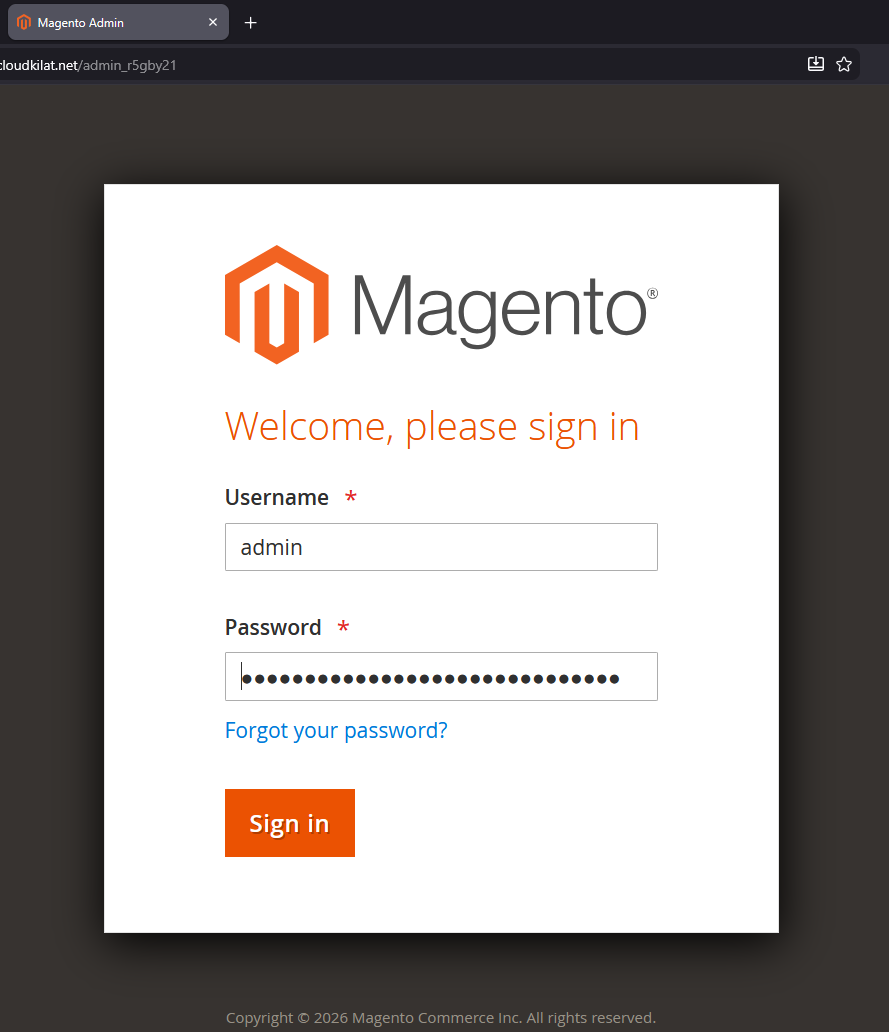
Halaman login admin Magento. Gunakan username dan password yang diset saat setup:install.
Login dengan username dan password admin yang kamu set di Langkah 12. Jika berhasil, kamu akan masuk ke dashboard admin Magento.
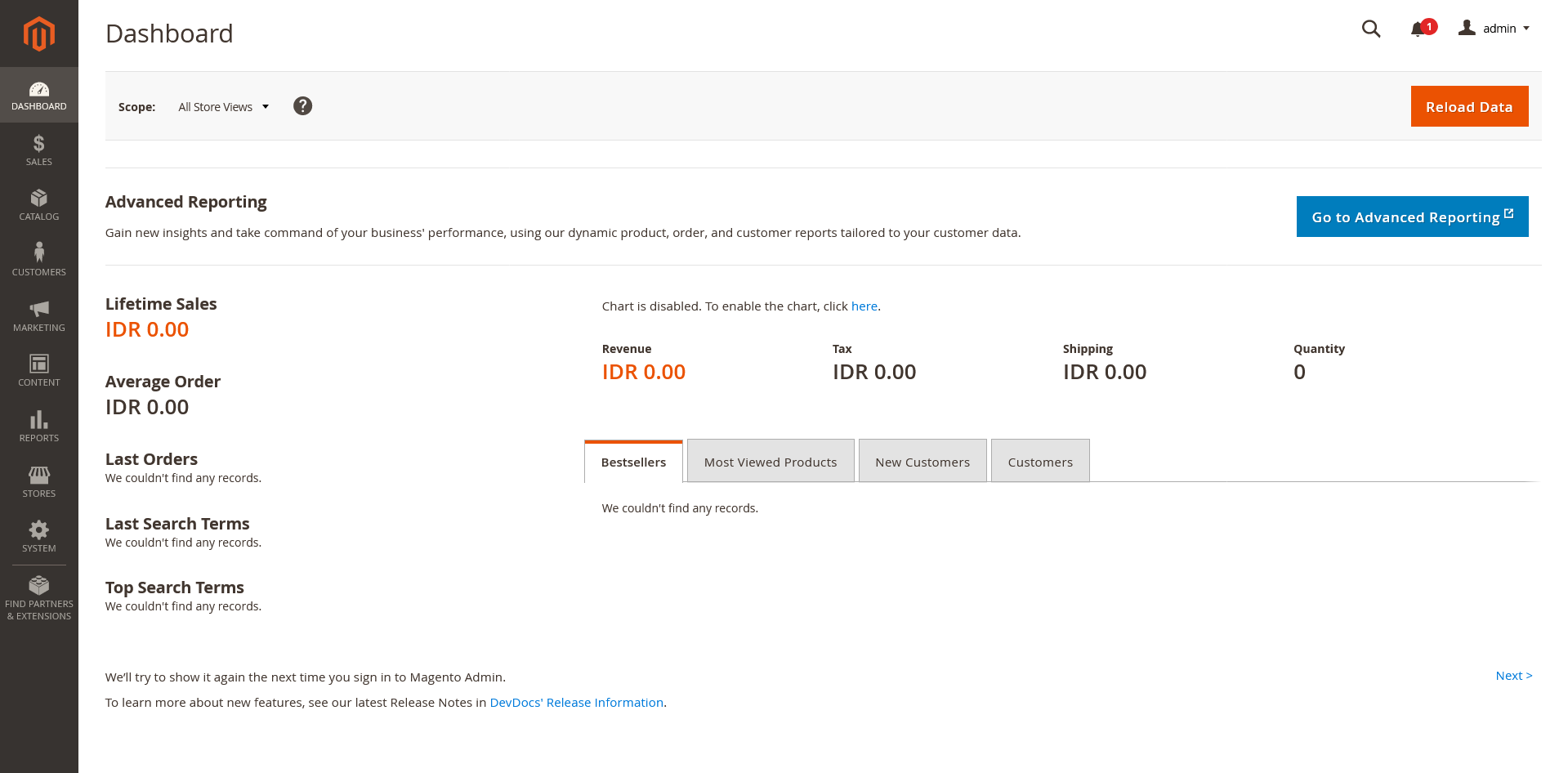
Dashboard admin Magento berhasil diakses. Toko siap dikonfigurasi.
Kembali ke browser dan akses URL utama toko kamu untuk memastikan tampilan depan juga berjalan normal.
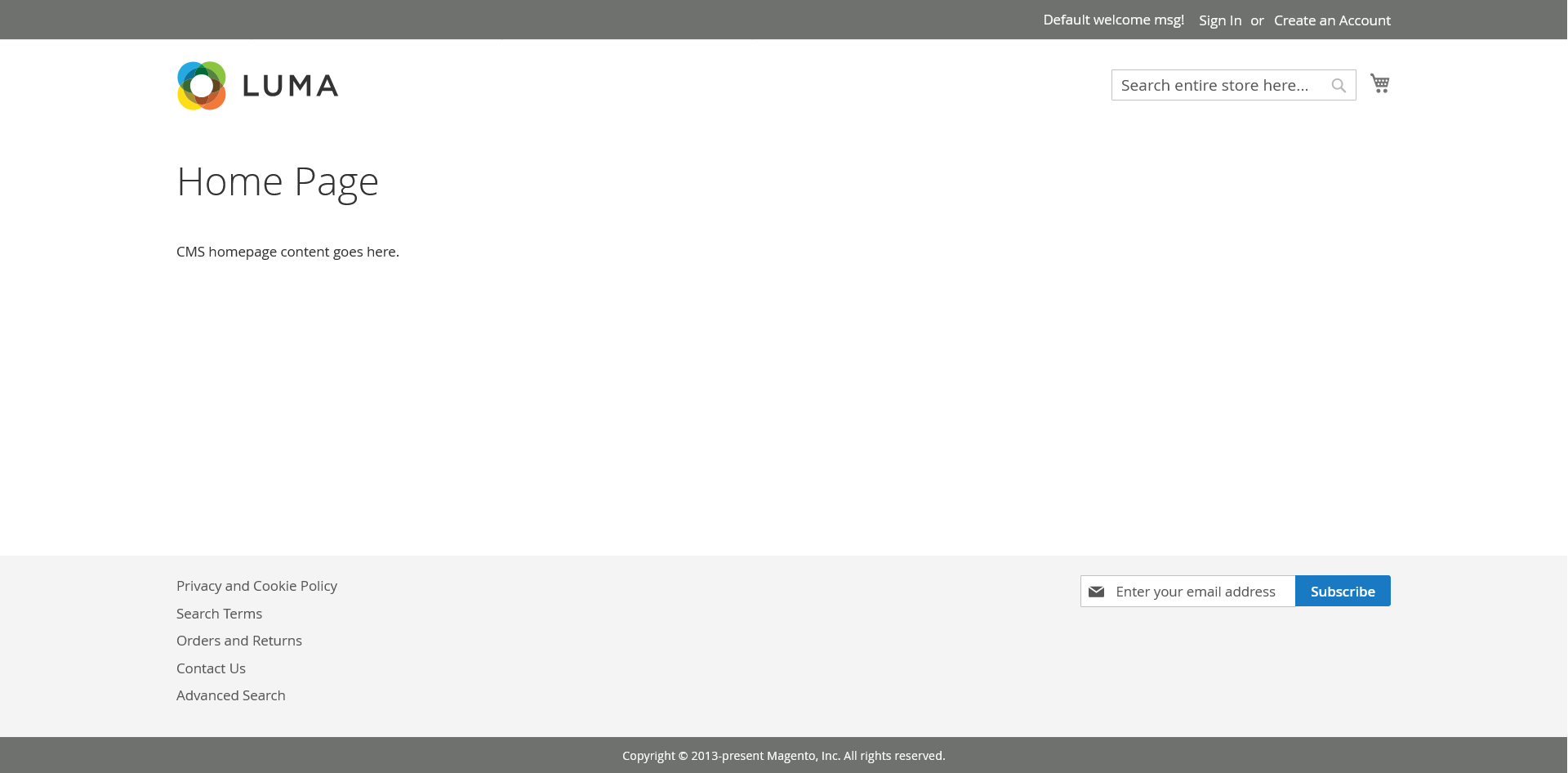
Tampilan depan toko Magento dengan tema Luma bawaan. Instalasi berhasil.
Troubleshooting
Toko tidak bisa diakses dari browser (connection refused / timeout)
Kemungkinan besar port 80 belum terbuka. Jalankan ulang:
sudo ufw allow 80/tcp
sudo ufw reload
sudo ufw status
Pastikan port 80 muncul dengan status ALLOW.
Error "catalog search" atau produk tidak muncul di pencarian
OpenSearch mungkin belum selesai startup atau koneksinya gagal. Cek status:
sudo systemctl status opensearch
curl -u admin:'PasswordOpenSearch123!' http://localhost:9200
Jika OpenSearch belum aktif, jalankan:
sudo systemctl start opensearch
Lalu jalankan ulang indexing Magento:
cd /var/www/magento
bin/magento indexer:reindex
Error 502 Bad Gateway
Nginx tidak bisa berkomunikasi dengan PHP-FPM. Pastikan PHP-FPM aktif dan socket-nya sesuai:
sudo systemctl status php8.4-fpm
sudo systemctl restart php8.4-fpm
Admin panel menampilkan "Failed to send the message" saat pertama login
Ini adalah masalah Two-Factor Authentication (2FA). Magento 2.4.x mengaktifkan 2FA secara default dan mengirim email berisi tautan setup ke alamat admin saat pertama kali login. Jika email yang diisi saat setup:install palsu atau tidak aktif, pengiriman gagal dan kamu tidak bisa masuk ke admin sama sekali.
Nonaktifkan 2FA sementara via CLI. Perlu menonaktifkan dua modul sekaligus karena ada dependensi antar keduanya:
cd /var/www/magento
bin/magento module:disable Magento_AdminAdobeImsTwoFactorAuth Magento_TwoFactorAuth
bin/magento cache:flush
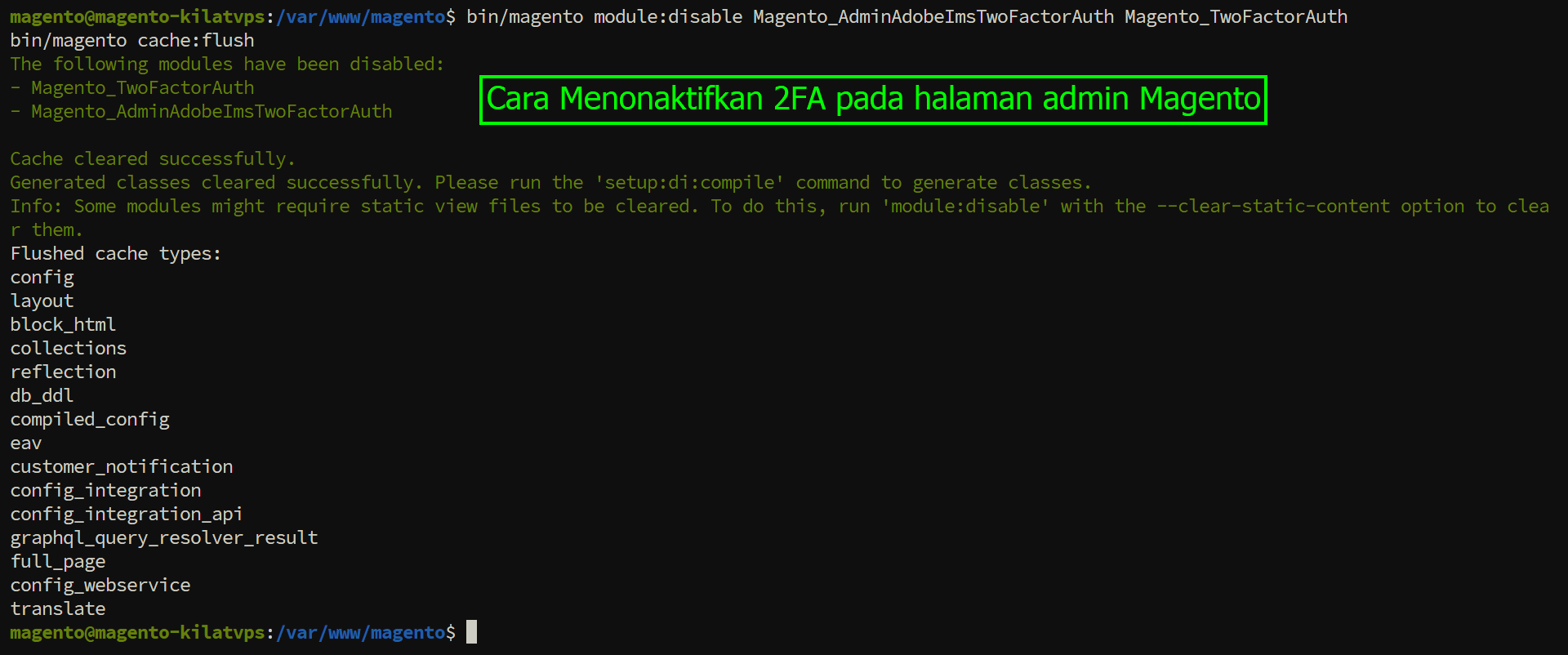
Output sukses penonaktifan dua modul 2FA. Cache cleared successfully menandakan proses berhasil.
Setelah berhasil masuk ke admin panel, segera perbarui email admin ke alamat yang valid di Stores → Configuration → Advanced → Admin → Administrator → Email. Lalu aktifkan kembali 2FA:
bin/magento module:enable Magento_TwoFactorAuth Magento_AdminAdobeImsTwoFactorAuth
bin/magento cache:flush
Kesimpulan
Selamat, Kawan Belajar! Magento Open Source versi 2.4.9 kamu sekarang sudah berhasil diinstal!
Langkah selanjutnya yang bisa kamu eksplorasi:
- Setup SSL: Setup SSL dengan Let's Encrypt untuk mengamankan toko dengan HTTPS menggunakan Certbot
- Konfigurasi Varnish: Tingkatkan performa dengan full-page cache
- Install tema: Ganti tampilan default Luma dengan tema yang lebih modern
- Import produk: Mulai isi katalog toko kamu via admin panel atau CSV import
Jika ada kendala selama proses instalasi, tim CloudKilat siap membantu. Selamat membangun toko online kamu!