Hai, Kawan Belajar CloudKilat!
Pada knowledge base sebelumnya, kita telah membahas cara akses layanan Kilat Protect. Sekarang, dalam pembahasan kali ini, kita akan memberikan informasi tentang cara instalasi Agent Backup Workstation pada Sistem Operasi Windowsagar dapat dimanage pada layanan Kilat Protect.
Sebagai bagian dari solusi ini, Acronis Agent memainkan peran penting dalam melindungi dan mengelola backup serta keamanan data pada berbagai perangkat. Acronis Agent memungkinkan Anda melakukan backup dan pemulihan data, melindungi dari ancaman siber seperti malware, memantau kesehatan perangkat, serta mengelola kebijakan proteksi. Agen ini mendukung berbagai platform dan sistem operasi, termasuk Windows di workstation/device Anda, dengan enkripsi untuk menjaga keamanan data selama proses backup dan recovery.
Bagi Anda yang ingin memasang Acronis Agent di Workstation dengan Sistem Operasi Windows, pastikan untuk mengikuti langkah-langkah instalasi dengan cermat agar keamanan data Anda terjamin secara optimal.
Melakukan Instalasi Agent layanan Kilat Protect pada Workstation Windows
Pra-Instalasi
Layanan CloudKilat Kilat Protect
Sistem Operasi Microsoft Windows 11 Home Single Language
Agent version 24.10.38844
Perangkat dalam Jaringan yang menggunakan Windows OS
Proses Instalasi Agent
1. Langkah pertama untuk melakukan proteksi pada perangkat dalam jaringan, seperti Komputer, Laptop, atau Notebook, adalah dengan menginstal Agent Kilat Protect. Untuk mengunduh file instalasi Agent, Anda dapat mengikuti langkah akses Kilat Protect, lalu tunggu hingga proses pengunduhan selesai. Setelah itu, buka direktori tempat file tersebut diunduh dan lanjutkan proses instalasi pada perangkat Anda.
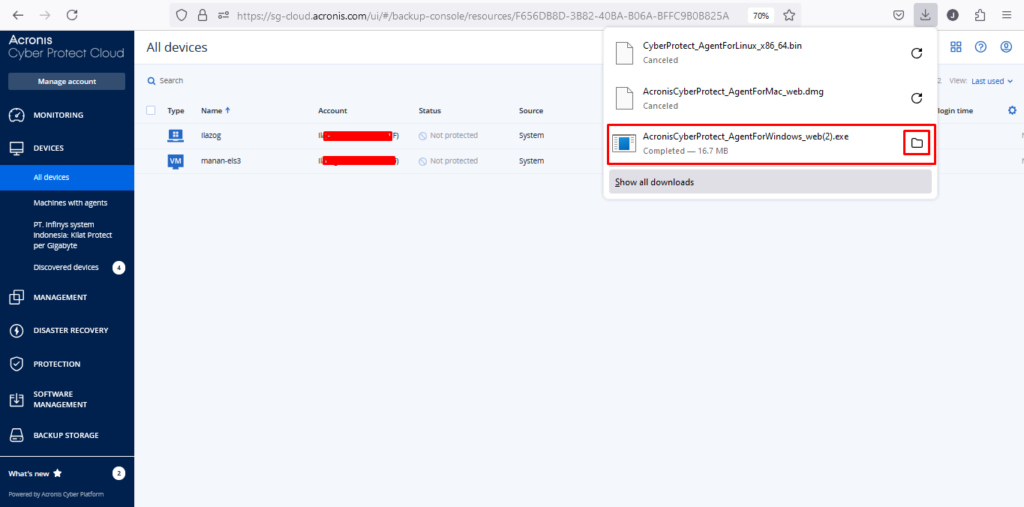
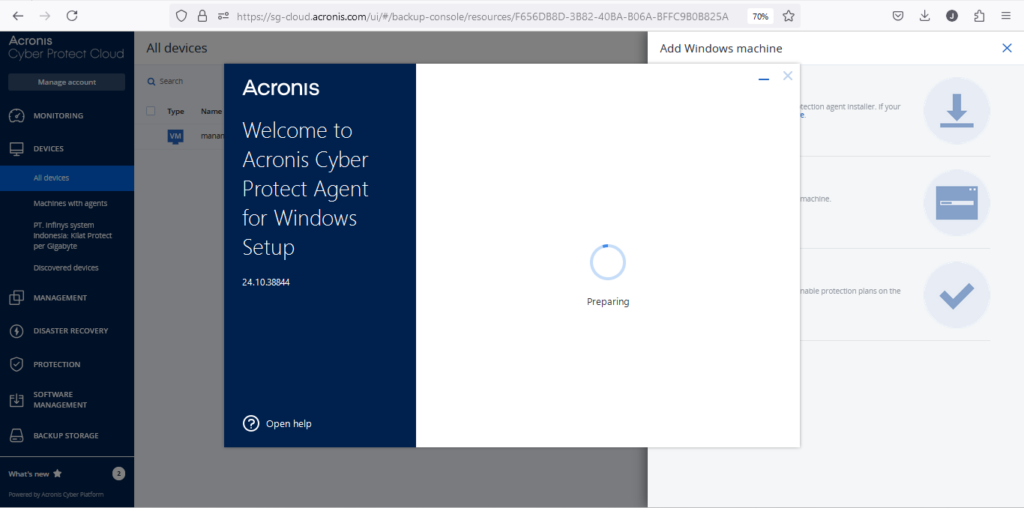
2. Langkah kedua, jalankan file .exe untuk memulai instalasi Agent dengan cara mengklik dua kali pada file yang telah diunduh sebelumnya. Setelah itu, akan muncul tampilan persiapan instalasi sebagaimana ditunjukkan pada Gambar 2.
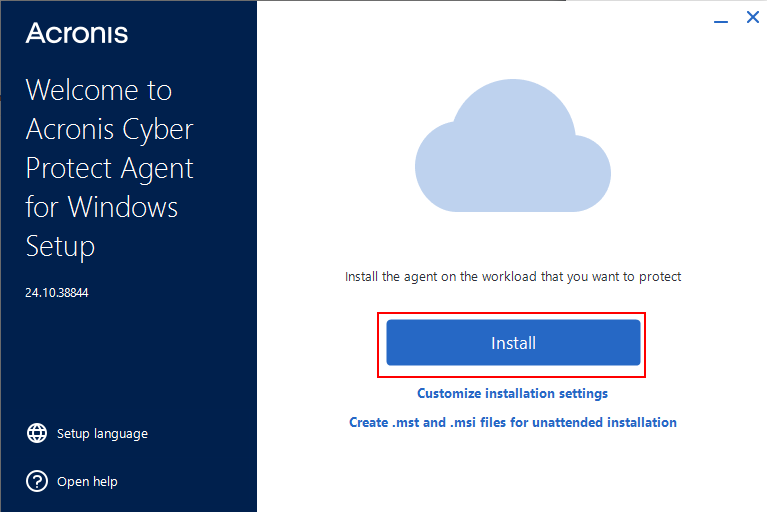
- Setelah menyelesaikan langkah sebelumnya, lanjutkan dengan memilih tombol Install seperti yang ditunjukkan pada Gambar 3.
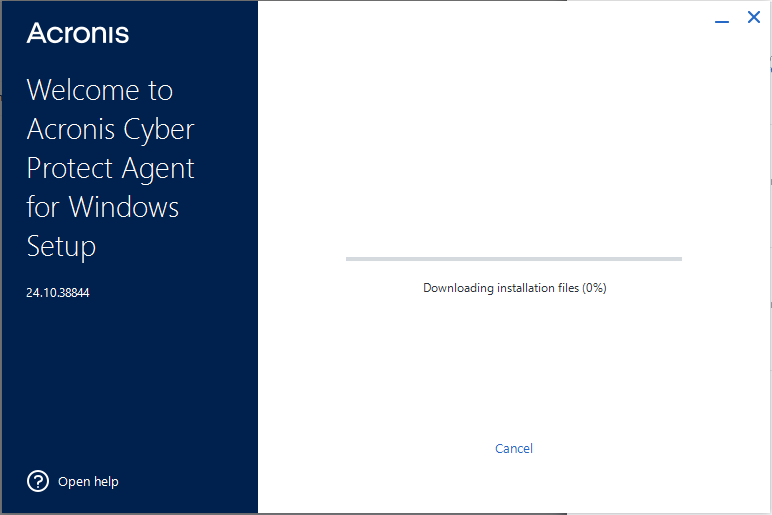
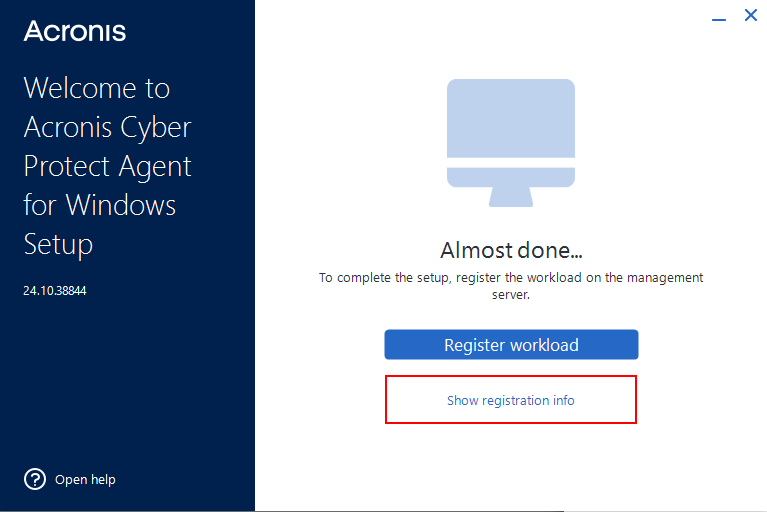
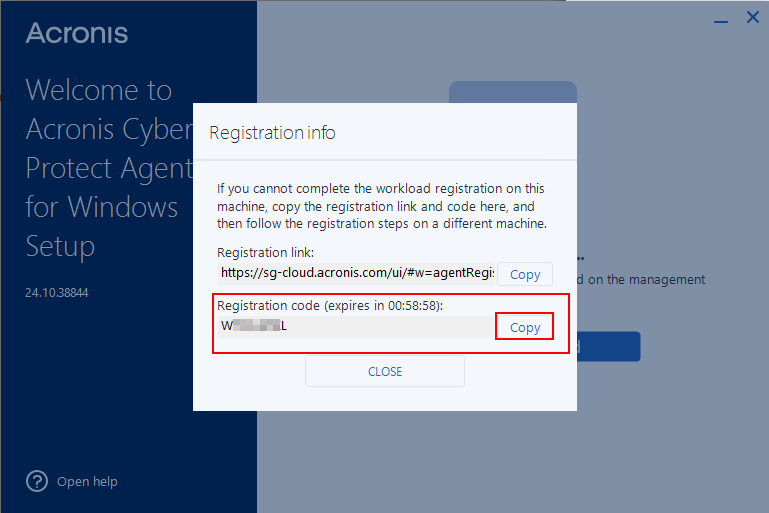
- Setelah proses instalasi Agent selesai, akan muncul dua opsi registrasi. Silakan pilih "Show Registration Info". Kode yang ditampilkan dapat digunakan untuk melakukan registrasi di portal Kilat Protect.
Proses Registrasi Agent pada portal Kilat Protect
- Langkah selanjutnya, setelah proses instalasi Agent selesai dan Anda mendapatkan registration code, silakan masuk ke portal Kilat Protect. Langkah-langkah untuk mengakses portal telah dijelaskan sebelumnya dalam knowledge base tentang cara akses layanan Kilat Protect hingga langkah ke Tujuh.
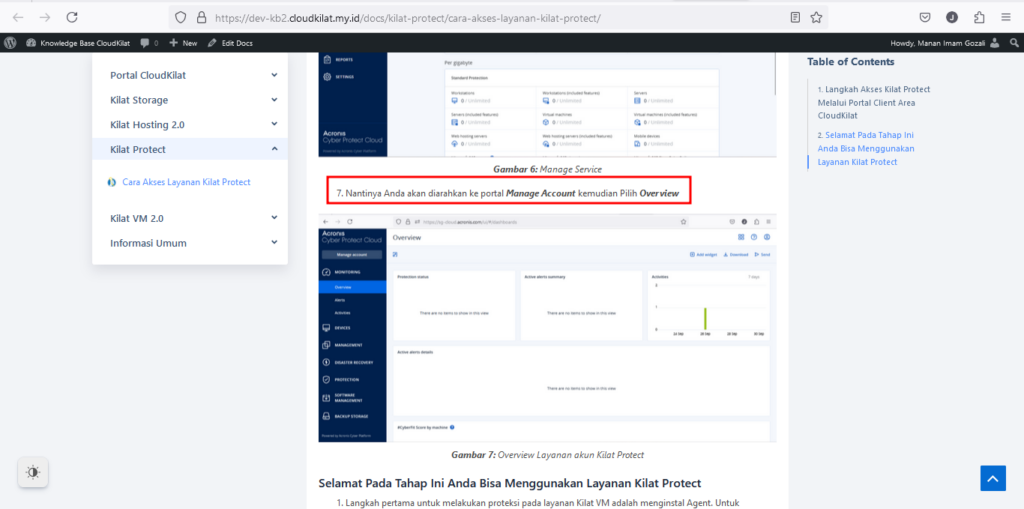
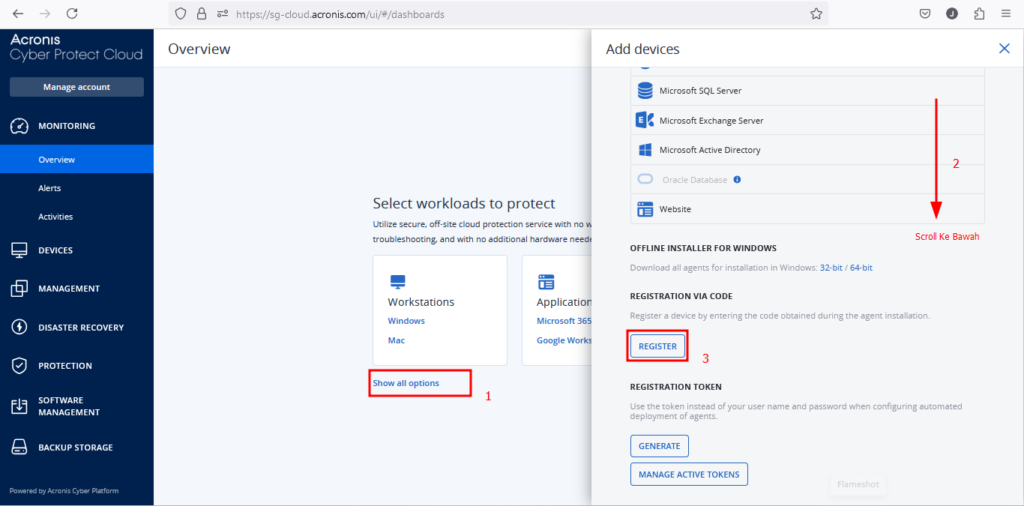
- Setelah berhasil masuk ke portal Kilat Protect, langkah pertama untuk melindungi perangkat Anda adalah melakukan registrasi Agent. Untuk mendaftarkan perangkat Anda agar dapat dikelola oleh Kilat Protect, kunjungi halaman Overview, lalu pilih Show All Options, gulir ke bawah, dan klik Register pada opsi Registration Via Code.
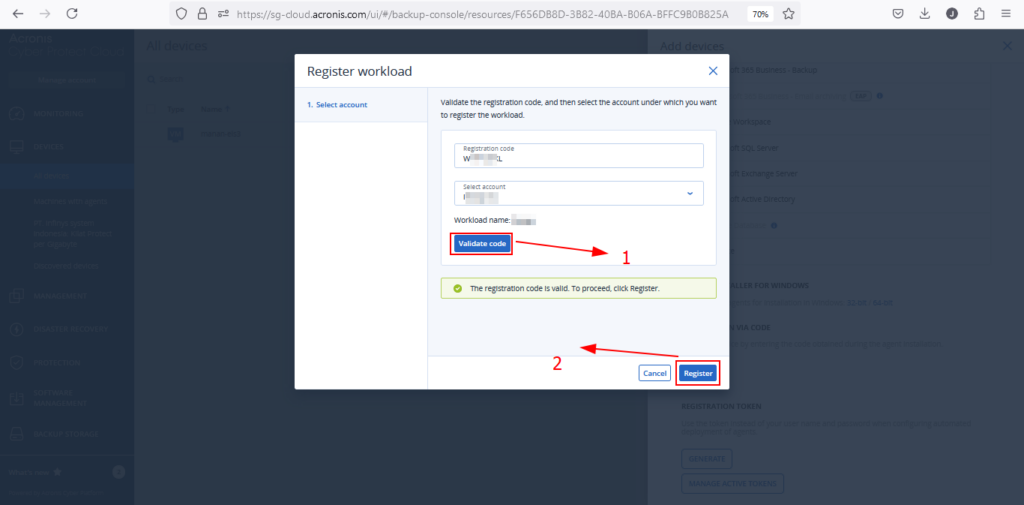
- Setelah Tahap 2, maka akan muncul Tampilan Registrasi Workload dan Masukan Kode yang didapat dari VM pada tahap Proses Instalasi Agent pada Virtual Mechine langkah keempatdan Pilih Validate Code. Setelah kode dinyatakan valid silakan Anda pilih Register
- Pastikan perangkat Anda telah terdaftar pada daftar device pada Kilat Protect
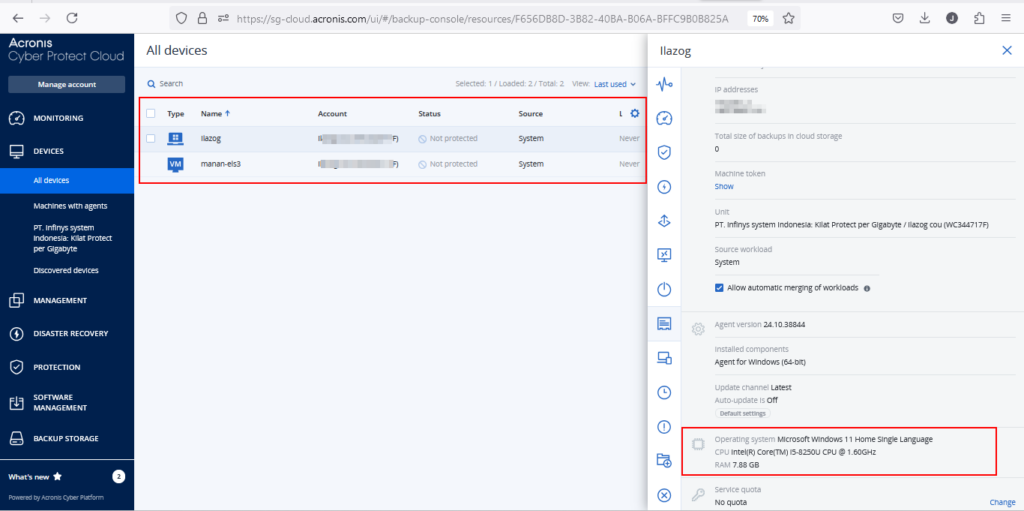
Selamat, instalasi Agent pada device Windows telah selesai! Silakan lanjutkan proses manajemen melalui Portal Kilat Protect untuk melindungi layanan Anda.
Jika Sobat CloudKilat mengalami kendala atau punya sesuatu untuk didiskusikan bersama kami terkait panduan ini, Tim Support CloudKilat akan dengan senang hati membantu Anda! Silakan menghubungi kami dengan mengirimkan email ke info@cloudkilat.com atau dengan membuka tiket bantuan melalui Portal Client Area, ya!