Hai, Kawan Belajar CloudKilat!
Pada knowledge base sebelumnya, kita telah membahas cara akses layanan Kilat Protect. Sekarang, dalam pembahasan kali ini, kita akan memberikan informasi tentang cara instalasi Agent Backup Virtual Mechine pada Sistem Operasi CentOS Stream release 8agar dapat dimanage pada layanan Kilat Protect.
Sebagai bagian dari solusi ini, Acronis Agent memainkan peran penting dalam melindungi dan mengelola backup serta keamanan data pada berbagai perangkat. Acronis Agent memungkinkan Anda melakukan backup dan pemulihan data, melindungi dari ancaman siber seperti malware, memantau kesehatan perangkat, serta mengelola kebijakan proteksi. Agen ini mendukung berbagai platform dan sistem operasi, termasuk CentOS Stream release 8 di server virtual (VM) Anda, dengan enkripsi untuk menjaga keamanan data selama proses backup dan recovery.
Bagi Anda yang ingin memasang Acronis Agent di VM dengan Sistem Operasi CentOS Stream release 8, pastikan untuk mengikuti langkah-langkah instalasi dengan cermat agar keamanan data Anda terjamin secara optimal.
Melakukan Instalasi Agent layanan Kilat Protect pada CentOS Stream release 8
Persiapan Penyesuaian Repository
Pada tahap awal ini, kami informasikan bahwa sistem operasi CentOS Stream release 8 telah mencapai status End Of Life (EOL) pada 31 Mei 2024. Oleh karena itu, dukungan dan pembaruan resmi dari CentOS tidak lagi tersedia untuk versi ini. Untuk tetap bisa melakukan update atau instalasi paket, diperlukan penyesuaian pada repository yang digunakan.
Sebagai solusinya, Anda harus mengganti repository ke repositori alternatif yang masih menyediakan paket untuk CentOS Stream 8, seperti CentOS Vault atau repositori komunitas lainnya yang mendukung versi EOL ini. Repository default bawaan CentOS Stream 8 tidak lagi dapat digunakan, karena akses ke sumber paket resminya telah ditutup.
Persiapan Instalasi Agent
- Pastikan Anda sudah login ke layanan VM atau VPS Anda. Jika Anda yakin bahwa terdapat versi kernel yang lebih baru, Anda dapat memperbarui metadata repositori dan memastikan repositori aktif dengan menjalankan perintah berikut:
sudo dnf clean all
sudo dnf update
reboot



- Setelah kernel dipastikan metadata repositori berhasil diperbarui, selanjutnya Anda dapat memastikan paket instalasi sudah terupdate dengan perintah:
yum -y update

- Setelah proses update selesai dilanjutkan dengan proses instalasi software yang diperlukan untuk melakukan instalasi agent dan berikut perintahnya:
sudo yum -y install gcc make rpm wget

- Proses instalasi Agent dimulai dengan mendownload Agent pada layanan Kilat Protect, kemudian memberikan hak akses dan menjalankan instalasi Agent. Setelah Anda menyalin download link, berikut detail perintahnya:
wget -O /tmp/Backup_Agent_for_Linux_x86_64.bin "https://sg-cloud.acronis.com/download/u/baas/4.0/24.9.38607/CyberProtect_AgentForLinux_x86_64.bin?registration_address=https%3A%2F%2Fsg-cloud.acronis.com&brand_id=1&sign=6f1f5c4bc76d6c249daeec2bda7bc256cc77ddf11f0a3b45585fa339f8f0641d&tenant_id=3979301"

- Memberikan Hak Akses full untuk user root dan berikut detail perintahnya:
sudo chmod 700 /tmp/Backup_Agent_for_Linux_x86_64.bin

- Menjalankan Proses instalasi Agent dan berikut detail perintahnya:
sudo /tmp/Backup_Agent_for_Linux_x86_64.bin

Proses Instalasi Agent pada Virtual Mechine
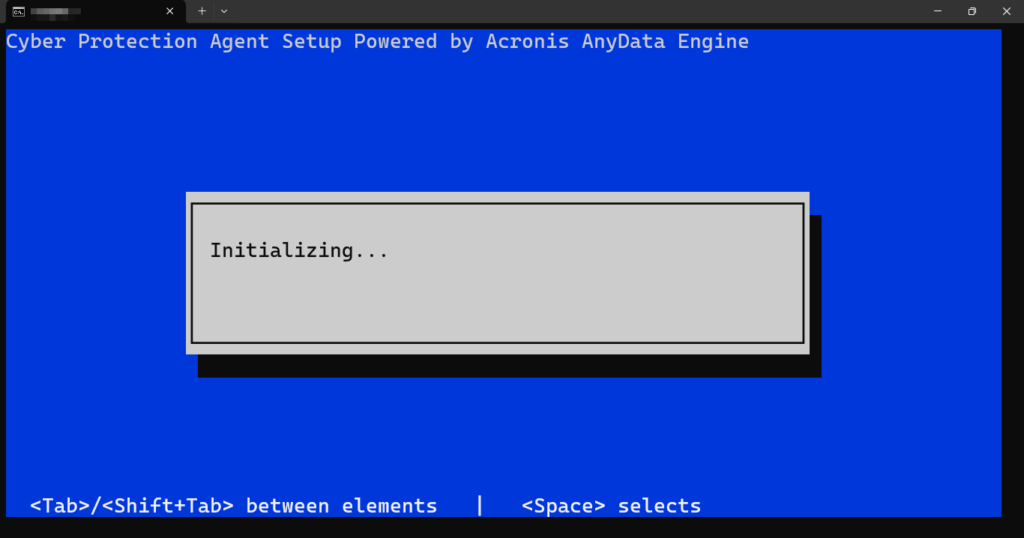
- Setelah proses instalasi Agent dimulai, aplikasi akan melakukan pengecekan paket yang dibutuhkan pada layanan Kilat VM. Jika semua paket telah lengkap, sistem akan otomatis melanjutkan proses instalasi.
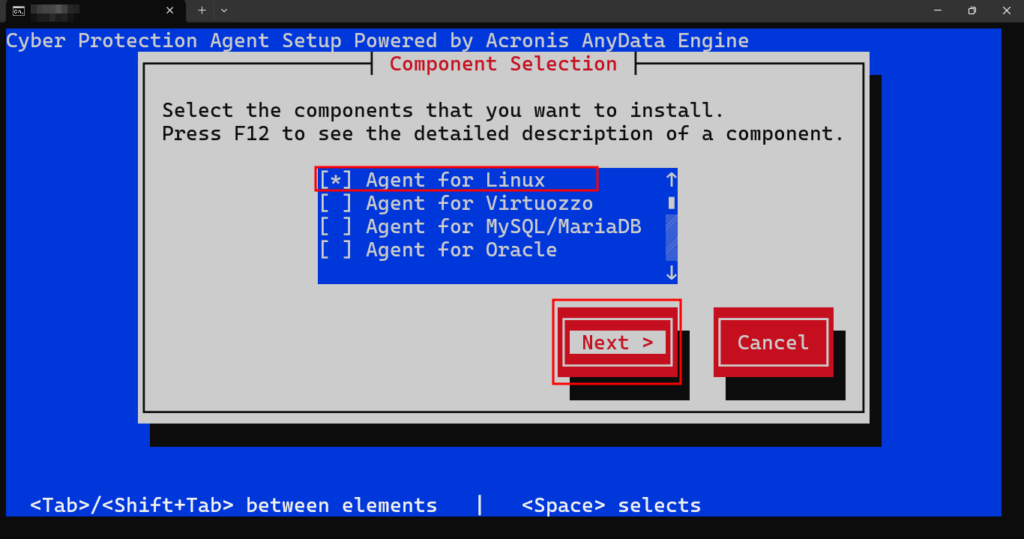
- Setelah proses pengecekan preinstalasi Agent selesai, Anda dapat memilih Agent yang akan diinstal. Dalam panduan ini, gunakan tombol Tab untuk berpindah dan Space untuk memilih, lalu pilih "Agent for Linux". Setelah itu, klik "Next" untuk melanjutkan proses instalasi.
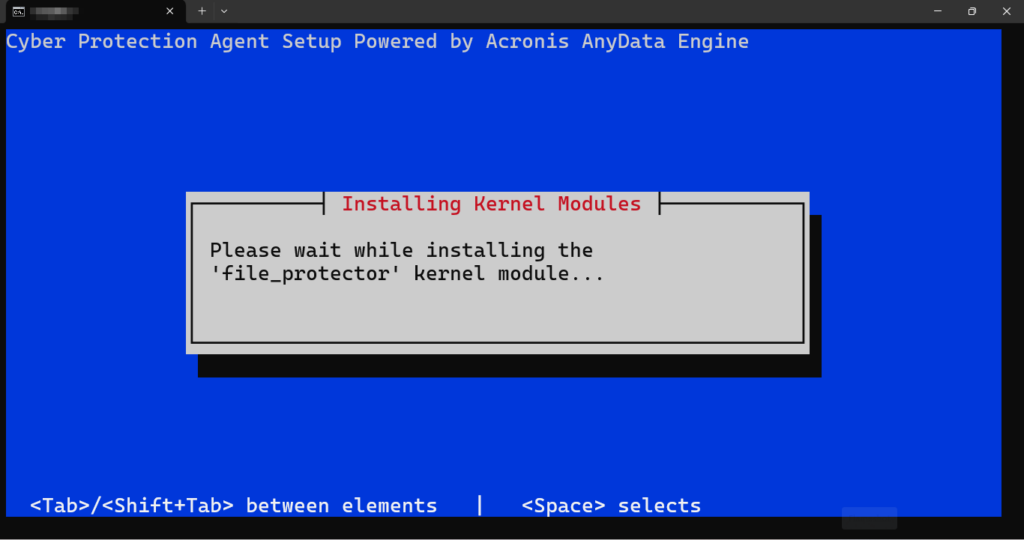
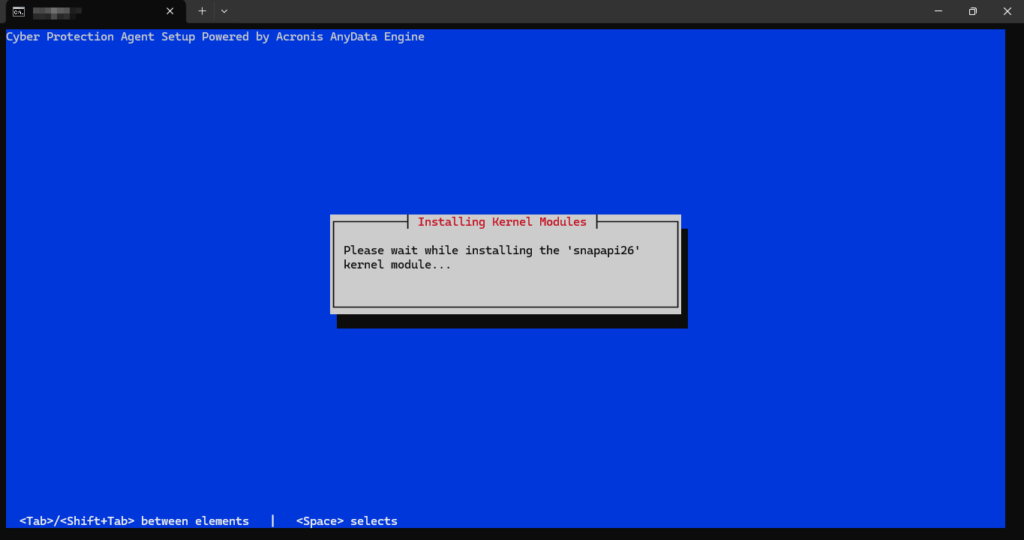
- Saat proses instalasi berjalan, akan muncul informasi mengenai instalasi module kernel snapapi26 dan file_protector. Setelah instalasi selesai, Anda akan menerima pemberitahuan bahwa proses instalasi Agent telah berhasil diselesaikan.
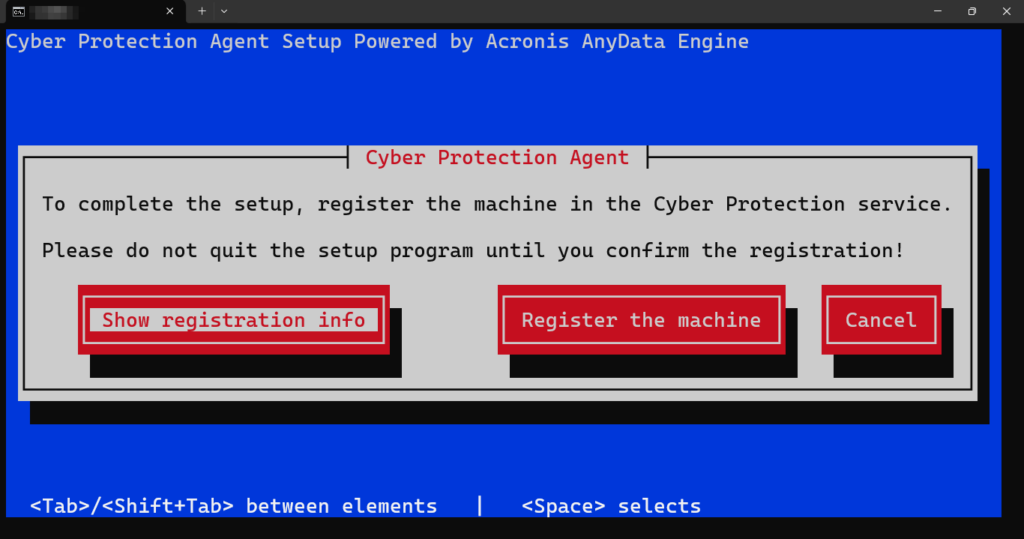
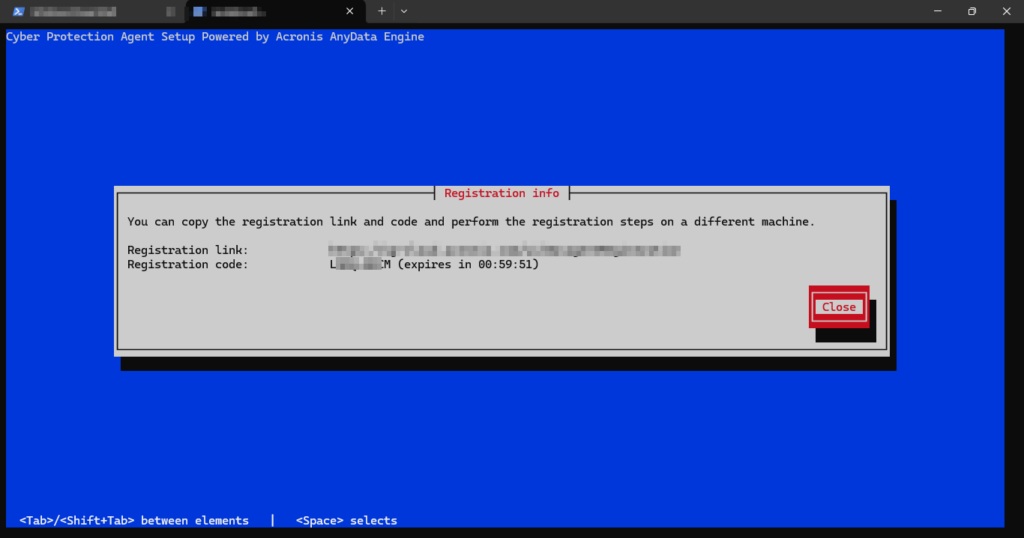
- Setelah proses instalasi Agent selesai, akan muncul tiga opsi registrasi. Silakan pilih "Show Registration Info". Kode yang ditampilkan dapat digunakan untuk melakukan registrasi di portal Kilat Protect.
Proses Registrasi Agent pada portal Kilat Protect
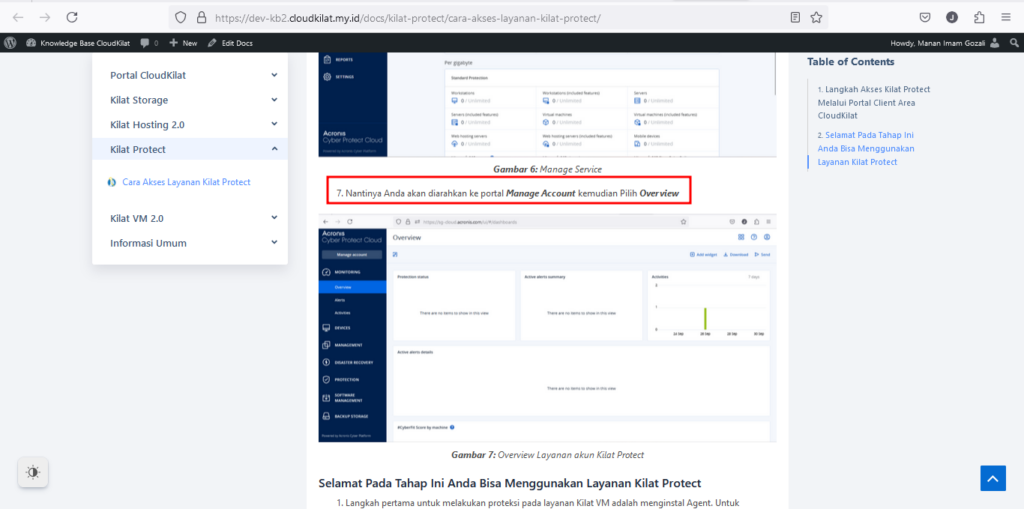
- Langkah selanjutnya, setelah proses instalasi Agent selesai dan Anda mendapatkan registration code, silakan masuk ke portal Kilat Protect. Langkah-langkah untuk mengakses portal telah dijelaskan sebelumnya dalam knowledge base tentang cara akses layanan Kilat Protect hingga langkah ke Tujuh.
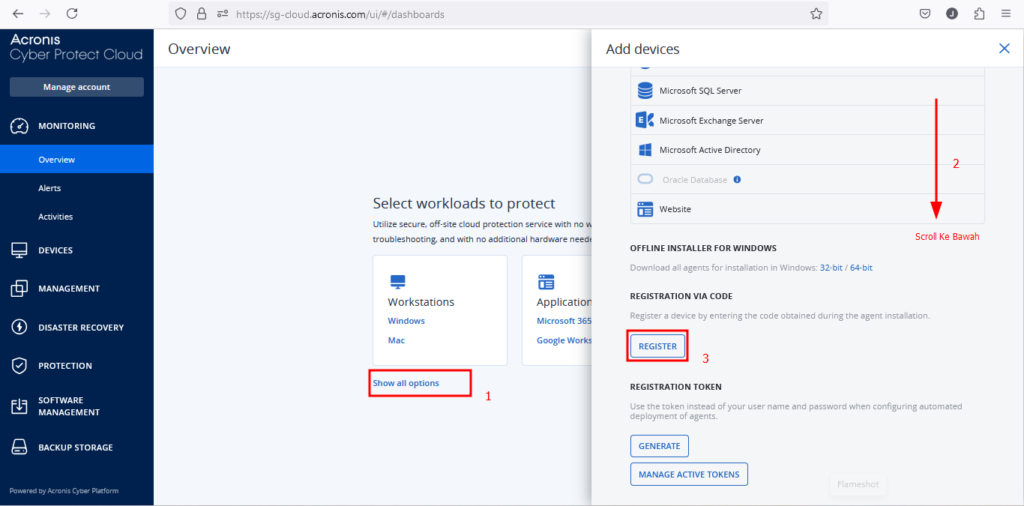
- Setelah berhasil masuk ke portal Kilat Protect, langkah pertama untuk melindungi layanan Kilat VM adalah melakukan registrasi Agent. Untuk mendaftarkan Virtual Machine agar dapat dikelola oleh Kilat Protect, kunjungi halaman Overview, lalu pilih Show All Options, gulir ke bawah, dan klik Register pada opsi Registration Via Code.
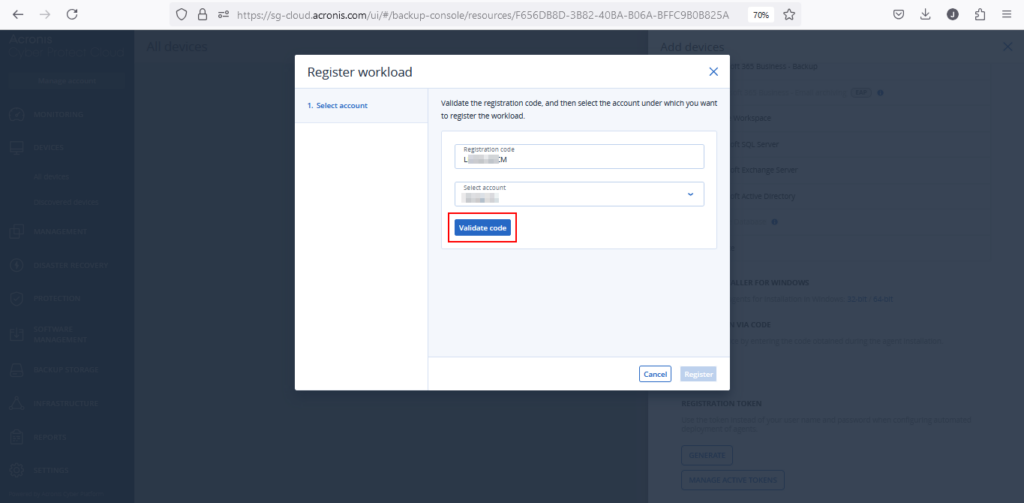
- Setelah Tahap 2, maka akan muncul Tampilan Registrasi Workload dan Masukan Kode yang didapat dari VM pada tahap Proses Instalasi Agent pada Virtual Mechine langkah keempat dan Pilih Validate Code. Setelah kode dinyatakan valid silakan Anda pilih Register
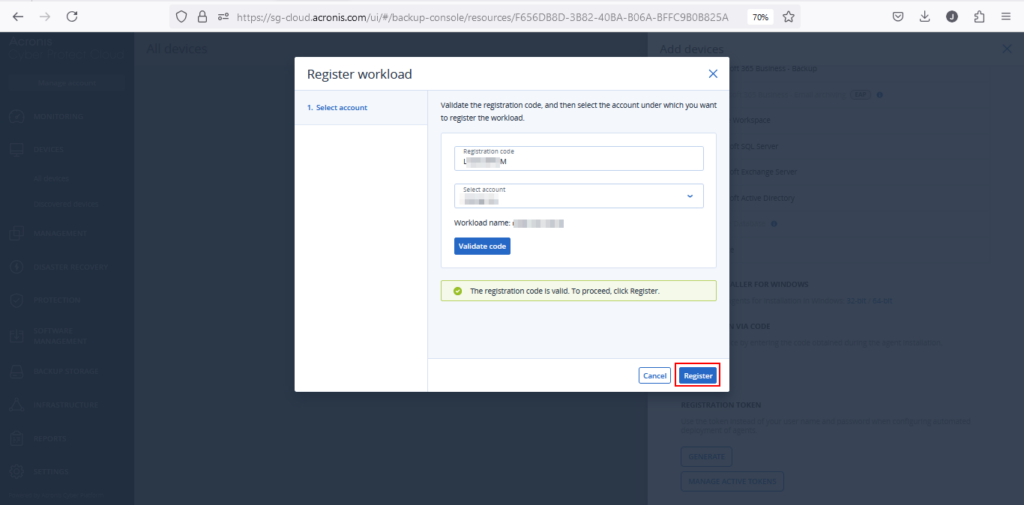
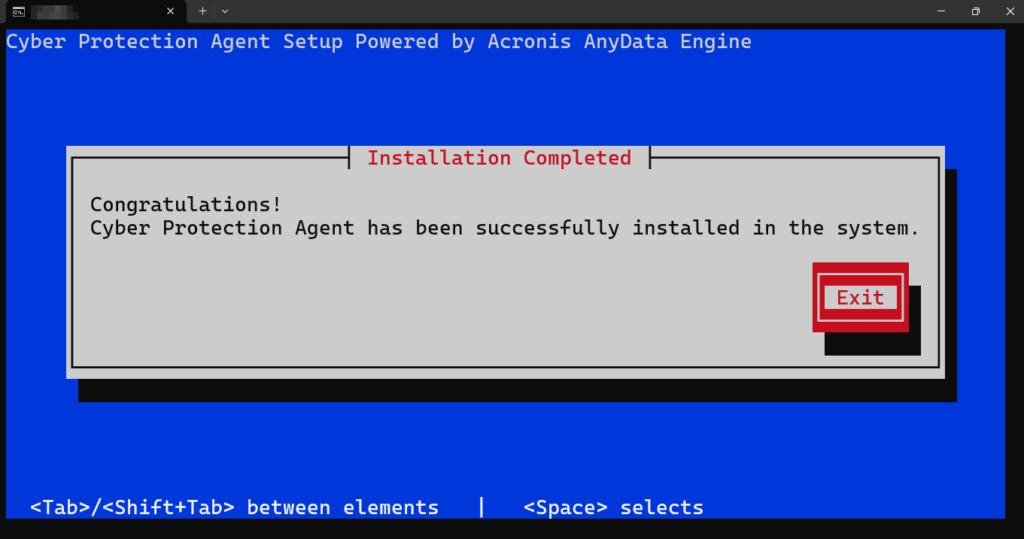
- Setelah Agent Sudah tervalidasi pada layanan Kilat Protect, silakan dipastikan status instalasi Agent Complated pada layanan Kilat VM Anda
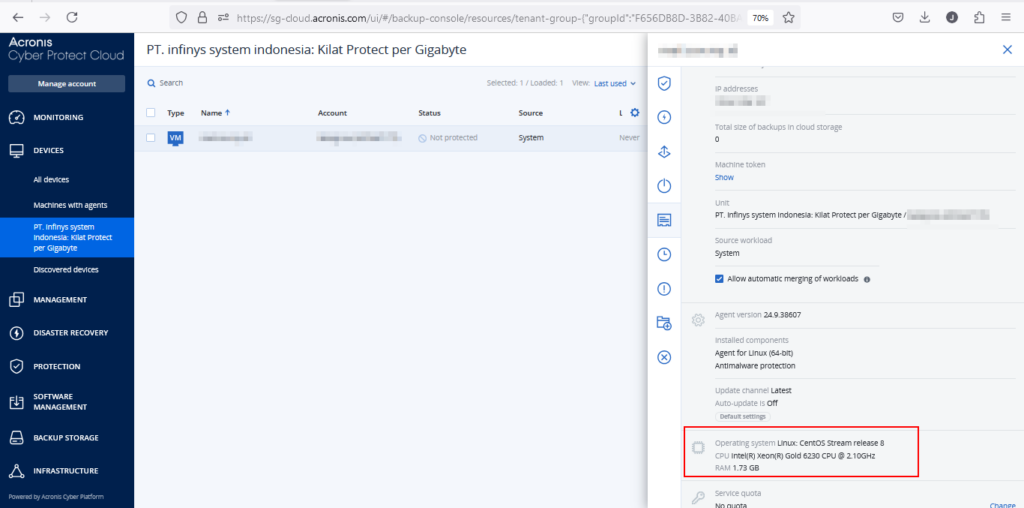
- Pastikan Juga Virtual Mechine telah terdaftar pada daftar device pada Kilat Protect
- Setelah semua dipastikan selesai, silakan hapus file instalasi untuk menghindari instalasi ulang dan merubah registration code pada Virtual Mechine
sudo rm -rf /tmp/Backup_Agent_for_Linux_x86_64.bin

Selamat, instalasi Agent pada CentOS Stream release 8 telah selesai! Silakan lanjutkan proses manajemen melalui Portal Kilat Protect untuk melindungi layanan Anda.
Jika Sobat CloudKilat mengalami kendala atau punya sesuatu untuk didiskusikan bersama kami terkait panduan ini, Tim Support CloudKilat akan dengan senang hati membantu Anda! Silakan menghubungi kami dengan mengirimkan email ke info@cloudkilat.com atau dengan membuka tiket bantuan melalui Portal Client Area, ya!