Halo, Kawan Belajar!
Ada kalanya Anda perlu menghapus (uninstall) agent Acronis Cyber Protect Cloud dari server Linux Anda. Hal Ini bisa disebabkan karena kebutuhan migrasi layanan, agent sudah tidak digunakan, atau alasan lainnya.
Nah, di artikel ini, kami akan memandu Anda untuk melakukan uninstall agent Acronis dengan cara yang direkomendasikan oleh Acronis.
Setelah proses uninstall dilakukan, maka:
• Agent Acronis tidak lagi dapat digunakan untuk backup/restore.
• Data dan konfigurasi terkait Acronis di server bisa ikut terhapus.
• Pastikan tidak ada proses backup aktif yang sedang berjalan.
Berikut langkah-Langkah Uninstall Agent Acronis di Linux:
1. Akses Server via SSH
Pertama, akses terlebih dahulu server Anda dengan SSH melalui terminal atau menggunakan aplikasi seperti PuTTY.
2. Cek Status Agent Acronis
Sebelum menghapus, pastikan agent Acronis memang terinstall dan aktif. Jalankan perintah berikut:
systemctl status acronis_mms
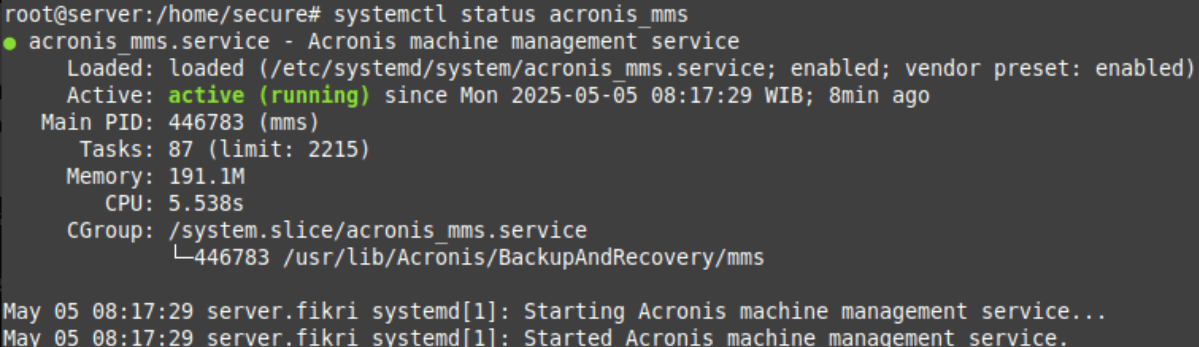
Jika status layanan menunjukkan "active", maka Anda bisa lanjut ke proses uninstall.
3. Jalankan Perintah Uninstall
Gunakan perintah berikut untuk menghapus Acronis Agent secara menyeluruh:
/usr/lib/Acronis/BackupAndRecovery/uninstall/uninstall -a

4. Verifikasi Uninstall
Tunggu beberapa saat hingga proses uninstall selesai. Jika sudah, pastikan layanan Acronis sudah tidak berjalan dengan perintah:
systemctl status acronis_mms

Atau, Anda juga bisa cek melalui portal Acronis pada menu Devices apakah perangkat masih terdaftar atau tidak.
Jika terjadi error saat proses uninstall, atau Anda mencurigai ada sisa (leftover) dari instalasi sebelumnya, Anda bisa melakukan pengecekan dan pembersihan manual:
5. Cek dan Hentikan Semua Layanan Acronis.
systemctl | grep -i acronis
ps aux | grep -i acro
Hentikan layanan yang masih berjalan:
sudo systemctl stop <namalayanan>
Pastikan Tidak Ada Mount Aktif. Jika hasilnya kosong, maka tidak ada mount aktif dan Anda bisa lanjut.
trueimagemnt --list
mount | grep -i snumbd
lsblk -m | grep snum
Kalau Anda butuh solusi perlindungan data yang andal, CloudKilat juga menyediakan Kilat Protect , layanan backup berbasis Acronis yang siap menjaga data pentingmu tetap aman dan tersedia kapan pun saat dibutuhkan.