Halo, Kawan Belajar!
Blogger adalah sebuah platform publikasi blog yang dikelola oleh Google sejak tahun 2003. Secara umum, blog yang dihost oleh Google berada di bawah subdomain blogspot.com dan semua blog harus disimpan di server Google. Meskipun data blog harus disimpan di server google. Namun pengguna dapat menggunakan alamat situsnya sendiri dengan fitur custom URL. Pada artikel kali ini akan ditunjukkan langkah-langkah mengarahkan custom domain TLD Ke blogspot / blogger.
1. Persyaratan Awal
a. Pastikan kamu telah memiliki blog pada blogspot/blogger
b. Pastikan kamu telah memiliki domain pada layanan CloudKilat
Setelah persyaratan tersebut terpenuhi, silakan untuk mengikuti panduan lengkap untuk custom domain blogger dibawah ini.
2. Mendapatkan Record Unik dari Blogspot/Blogger
Langkah untuk memulai mengarahkan custom domain TLD Ke blogspot adalah kamu harus memiliki record unik dari blogspot. Record unik ini digunakan untuk memverifikasi kepemilikan domain blogspot kamu. Record unik ini nantinya akan didaftarkan pada daftar DNS Management domain kamu.
Untuk mendapatkan record unik, silakan login terlebih dahulu ke akun blogspot/blogger kamu dan akses menu Setelan. Silakan gulir ke bawah hingga kamu menemukan menu Mempublikasikan, selanjutnya klik Domain Custom >> Masukkan Domain kamu.
Isikan nama domain TLD yang dimiliki dengan awalan www dan klik Save. Misalnya www.domainkamu.com
Setelah mengklik tombol Save maka akan muncul Record unik dan panduan untuk menambahkannya pada DNS Management domain kamu.

3. Menambahkan Blogspot/Blogger DNS Ke Domain TLD
a. Pastikan Domain Kamu Menggunakan Name Server default CloudKilat
Setelah kamu mendapatkan Record unik Blogspot/Blogger. Kini saatnya untuk menambahkan record tersebut pada DNS Management Domain kamu. Namun sebelumnya pastikan domain kamu telah menggunakan Name Server default CloudKilat, agar penambahan record dapat dilakukan pada DNS Management CloudKilat.
Baca juga: Macam-Macam Name Server Default di CloudKilat untuk Domain ID dan Internasional.
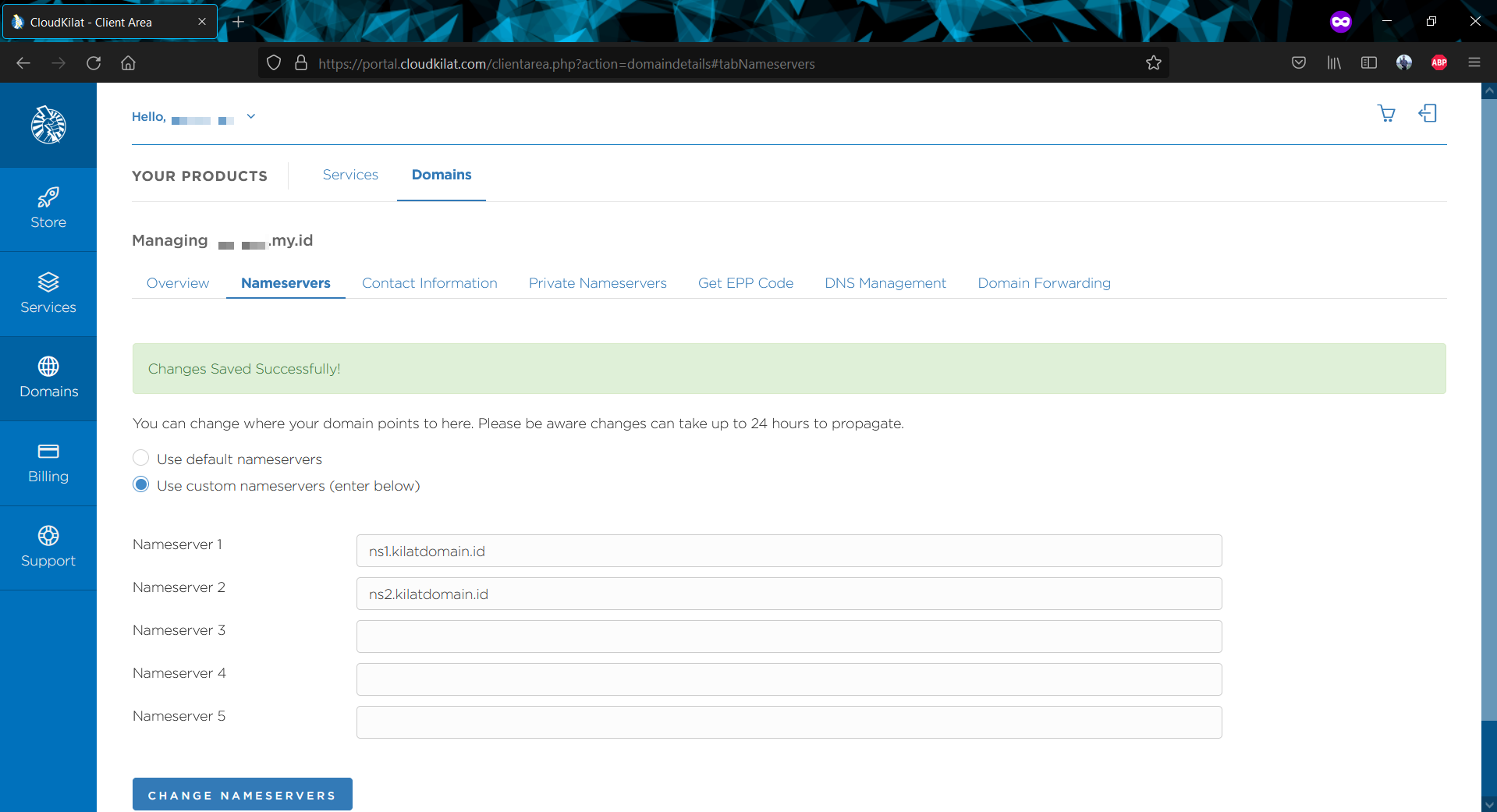
Untuk mengakses DNS Management Domain di CloudKilat bisa dilakukan melalui menu Domains >> Nama domain kamu >> Manage Domain >> Klik Tab Menu DNS Management
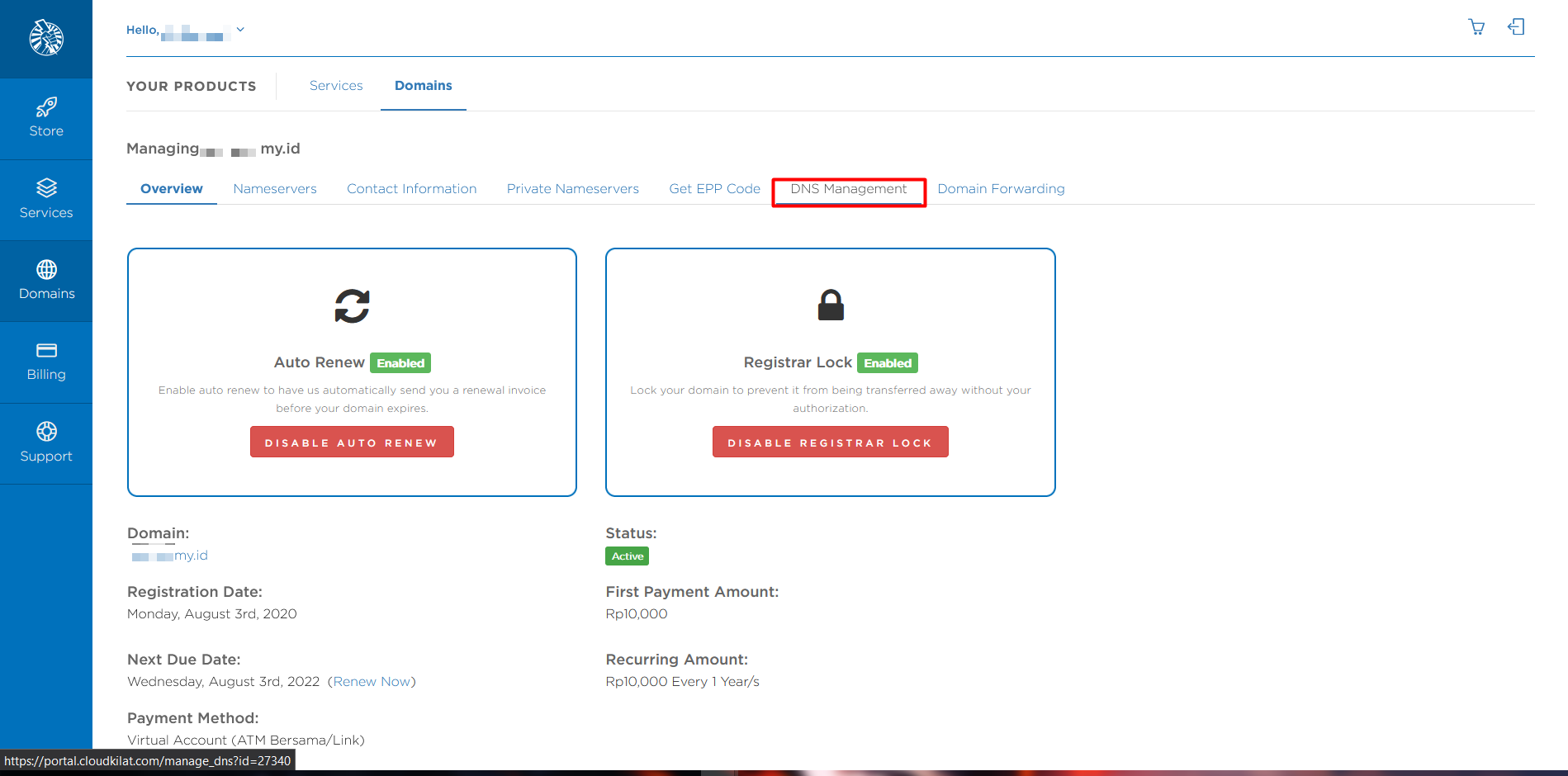
b. Tambahkan A Record pada DNS Management CloudKilat
Tambahkan beberapa A Record baru pada list DNS Record Domain kamu lalu isikan dengan IP milik server Blogspot/Blogger. Berikut detail A Record yang perlu ditambahkan :
Hostname : @
Type: A
Address: 216.239.32.21
Hostname: @
Type: A
Address: 216.239.34.21
Hostname : @
Type: A
Address: 216.239.36.21
Hostname: @
Type: A
Address: 216.239.38.21
c. Tambahkan Record Unik yang Telah Didapat dari Blogspot/Blogger
Selanjutnya, tambahkan Record unik yang sudah didapatkan sebelumnya pada DNS Record Domain kamu dan isikan dengan detailnya dengan Record yang kamu dapatkan dari Blogspot/Blogger. Berikut detail record yang perlu ditambahkan :
Hostname : Host Unik dari Blogspot / Blogger
Type: CNAME ( Alias )
Address: Record Unik dari Blogspot / Blogger
Hostname: www
Type: CNAME ( Alias )
Address: ghs.google.com
Setelah penambahan DNS Record selesai dilakukan, kamu harus menunggu proses propagasi DNS. Proses propagasi ini membutuhkan waktu maksimal 48 jam. Cepat-lambatnya proses propagasi bergantung dari Internet Service Provider (ISP) yang kamu gunakan.
4. Uji Coba
Setelah proses propagasi selesai, silakan coba akses blog yang kamu miliki dengan menggunakan nama domain custom milik kamu sendiri.
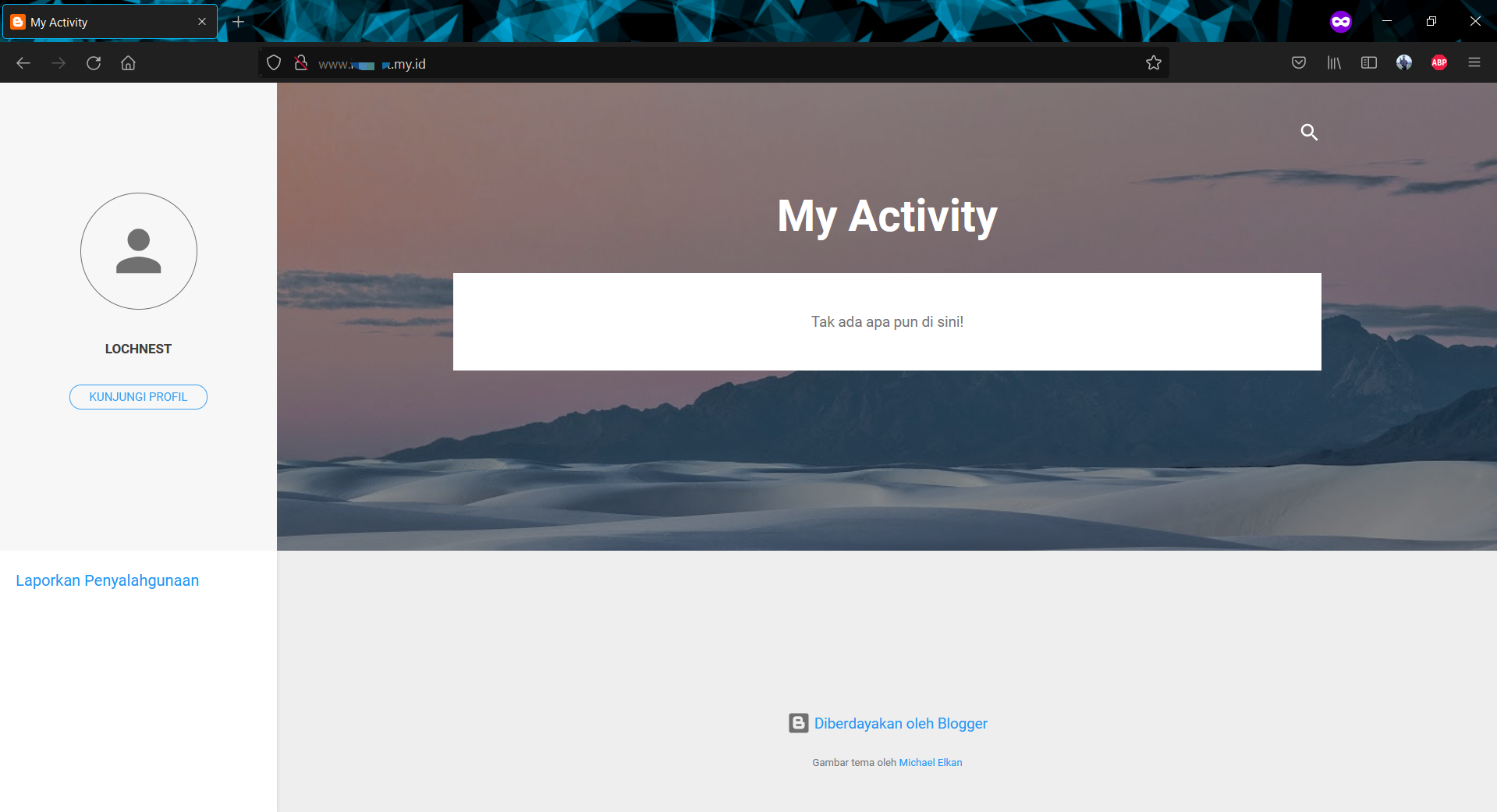
Jika sudah dapat diakses, selamat kamu telah berhasil mengarahkan custom domain TLD ke Blogspot kamu.
5. Penutup
Dengan mengikuti langkah-langkah di atas, kamu kini dapat mengarahkan domain TLD yang kamu miliki di CloudKilat ke Blogspot/Blogger dengan mudah. Fitur Custom Domain ini memberikan kesan profesional dan personal pada blog kamu, sekaligus tetap memanfaatkan infrastruktur andal dari Google. Jangan lupa untuk selalu mengecek hasil propagasi DNS secara berkala dan memastikan bahwa semua pengaturan DNS telah dilakukan dengan benar. Selamat mencoba dan semoga sukses dalam mengelola blog pribadi atau bisnis kamu!