Sering lihat alamat website keren seperti shop.brandternama.com atau blog.situsfavorit.id? Itulah yang disebut subdomain, sebuah cara cerdas untuk memperluas website Anda tanpa biaya tambahan untuk membeli domain baru. Fungsinya bisa macam-macam, mulai dari tempat khusus untuk blog, portofolio, hingga toko online.
Penasaran bagaimana cara membuatnya untuk website Anda sendiri? Tenang, prosesnya lebih mudah dari yang Anda kira. Ikuti panduan lengkap dari kami untuk membuat subdomain pertama Anda!
Apa Saja yang Perlu Disiapkan?
Sebelum memulai, ada dua hal penting yang perlu Anda pastikan:
- Akses ke Manajemen DNS: Anda harus memiliki akses ke panel kontrol di mana domain Anda terdaftar. Dalam panduan ini, kita akan menggunakan Portal Klien CloudKilat.
- Alamat IP atau Nama Domain Tujuan: Anda perlu tahu ke mana subdomain ini akan diarahkan.
- Jika ke server/VPS: Siapkan alamat IP Address dari server tersebut (misalnya
103.102.101.100). Ini akan menggunakan A Record. - Jika ke alamat lain: Siapkan nama domain tujuan (misalnya mengarahkannya ke
situslain.com). Ini akan menggunakan CNAME Record.
- Jika ke server/VPS: Siapkan alamat IP Address dari server tersebut (misalnya
Langkah-Langkah Membuat Subdomain di CloudKilat
Proses pembuatan subdomain pada dasarnya adalah menambahkan entri baru pada DNS record domain utama Anda. Berikut adalah cara melakukannya melalui Portal Klien CloudKilat.
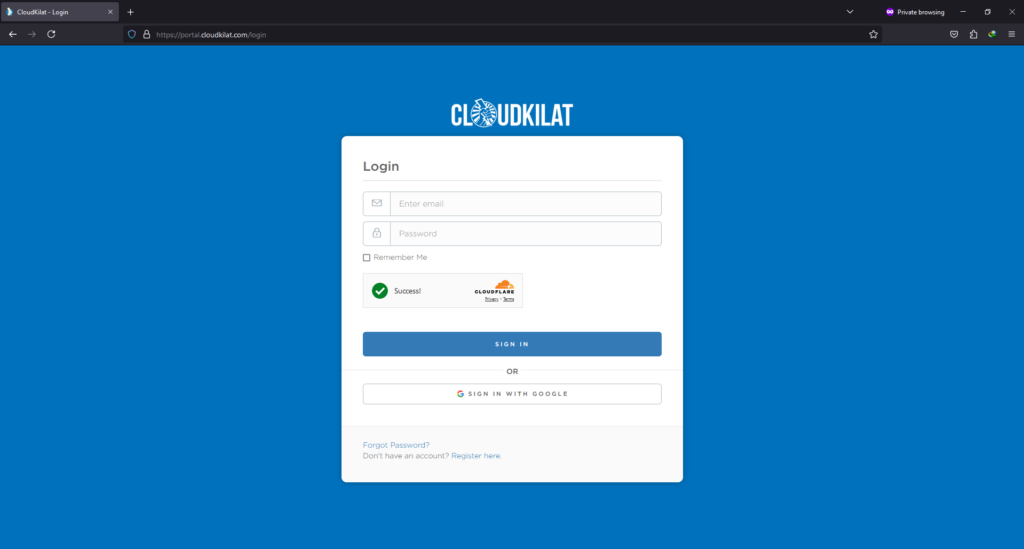
1. Login ke Portal Klien CloudKilat
Langkah pertama adalah masuk ke akun Anda. Buka halaman Portal Klien CloudKilat dan masukkan email serta password Anda.
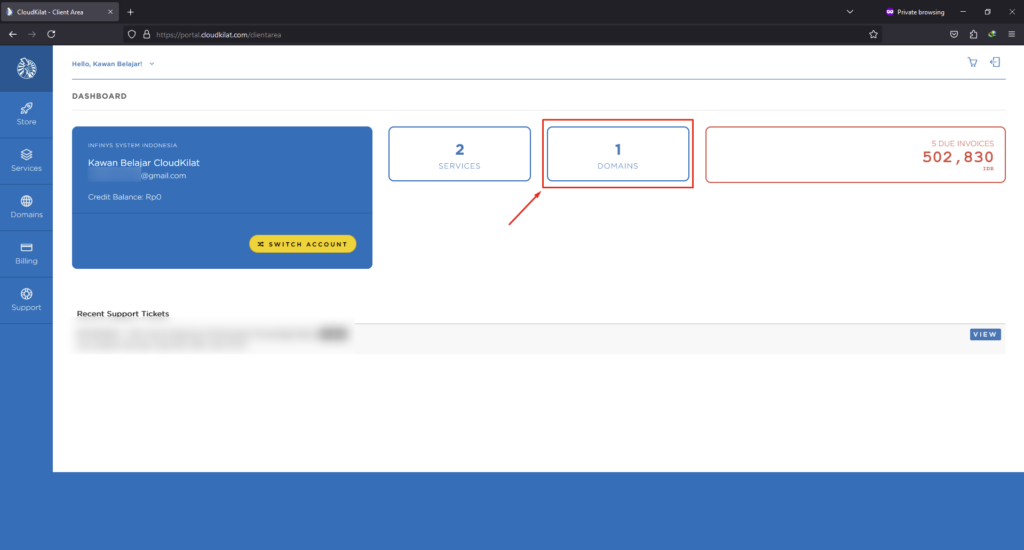
2. Navigasi ke Menu Domains
Setelah berhasil login, Anda akan melihat halaman dashboard. Pada menu navigasi utama, klik pada bagian Domains.
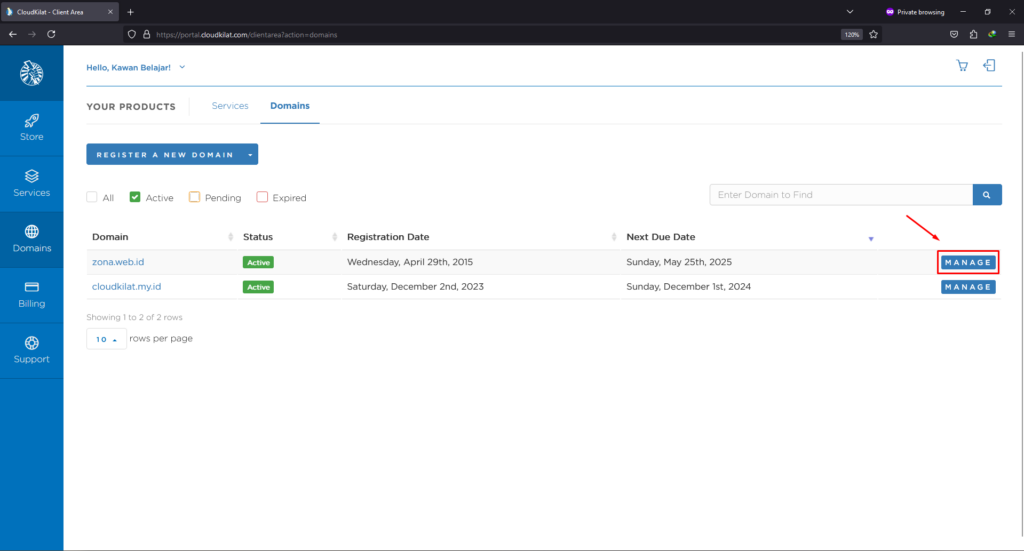
3. Pilih Domain yang Ingin Dikelola
Anda akan melihat daftar semua domain yang Anda miliki. Pilih domain utama yang ingin Anda tambahkan subdomain, lalu klik tombol Manage.
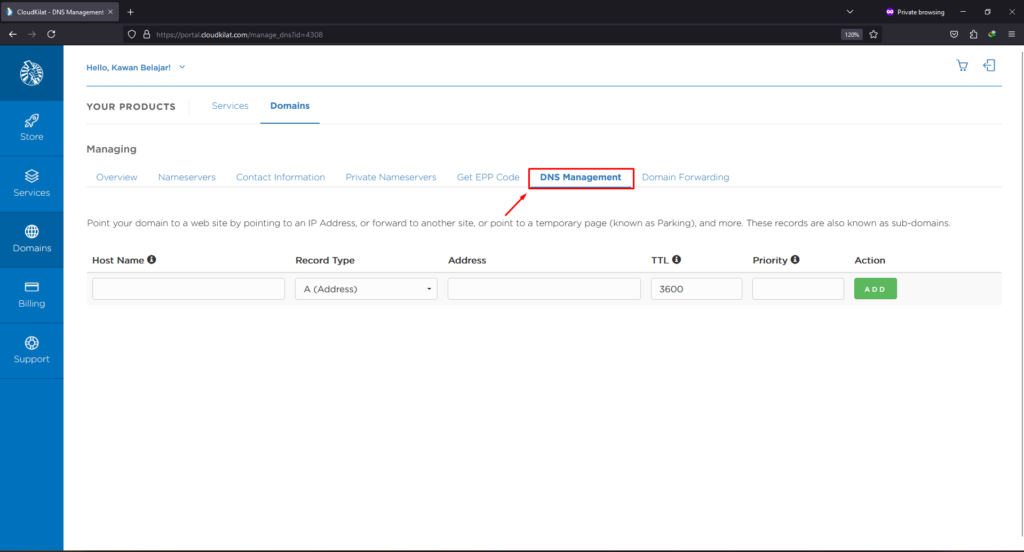
4. Buka Halaman DNS Management
Di halaman pengelolaan domain, klik submenu DNS Management. Pastikan domain Anda sudah menggunakan NameServer default dari CloudKilat agar pengaturan ini berfungsi. Jika belum, Anda bisa mengubahnya terlebih dahulu di submenu NameServers.
5. Tambahkan DNS Record untuk Subdomain
Ini adalah langkah inti dari proses ini. Anda akan menambahkan record baru sesuai kebutuhan Anda.
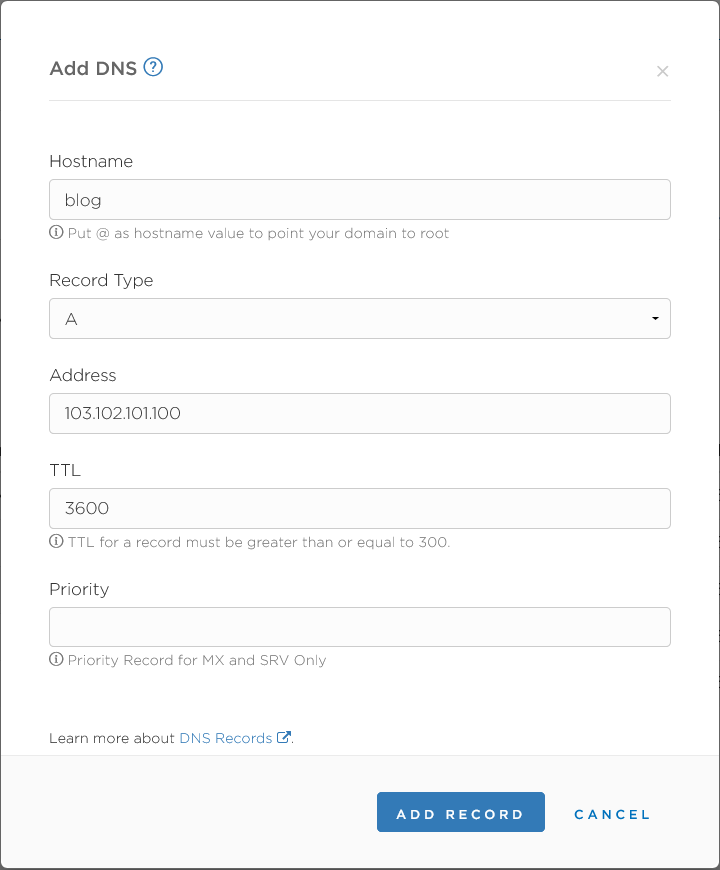
- Host Name: Isi dengan nama subdomain yang Anda inginkan. Misalnya, jika ingin membuat
blog.example.com, cukup isi denganblog. - Record Type: Pilih jenis record. Gunakan
Ajika Anda ingin mengarahkan subdomain ke sebuah IP Address. GunakanCNAMEjika ingin mengarahkannya ke domain lain. - Address: Masukkan alamat IP server Anda (untuk A Record) atau nama domain tujuan (untuk CNAME Record).
- TTL: Biarkan pada nilai default (biasanya 3600).
Contoh Membuat Subdomain blog.example.com yang diarahkan ke IP 103.102.101.100:
- Host Name:
blog - Record Type:
A - Address:
103.102.101.100
Setelah semua kolom terisi, klik tombol Add.
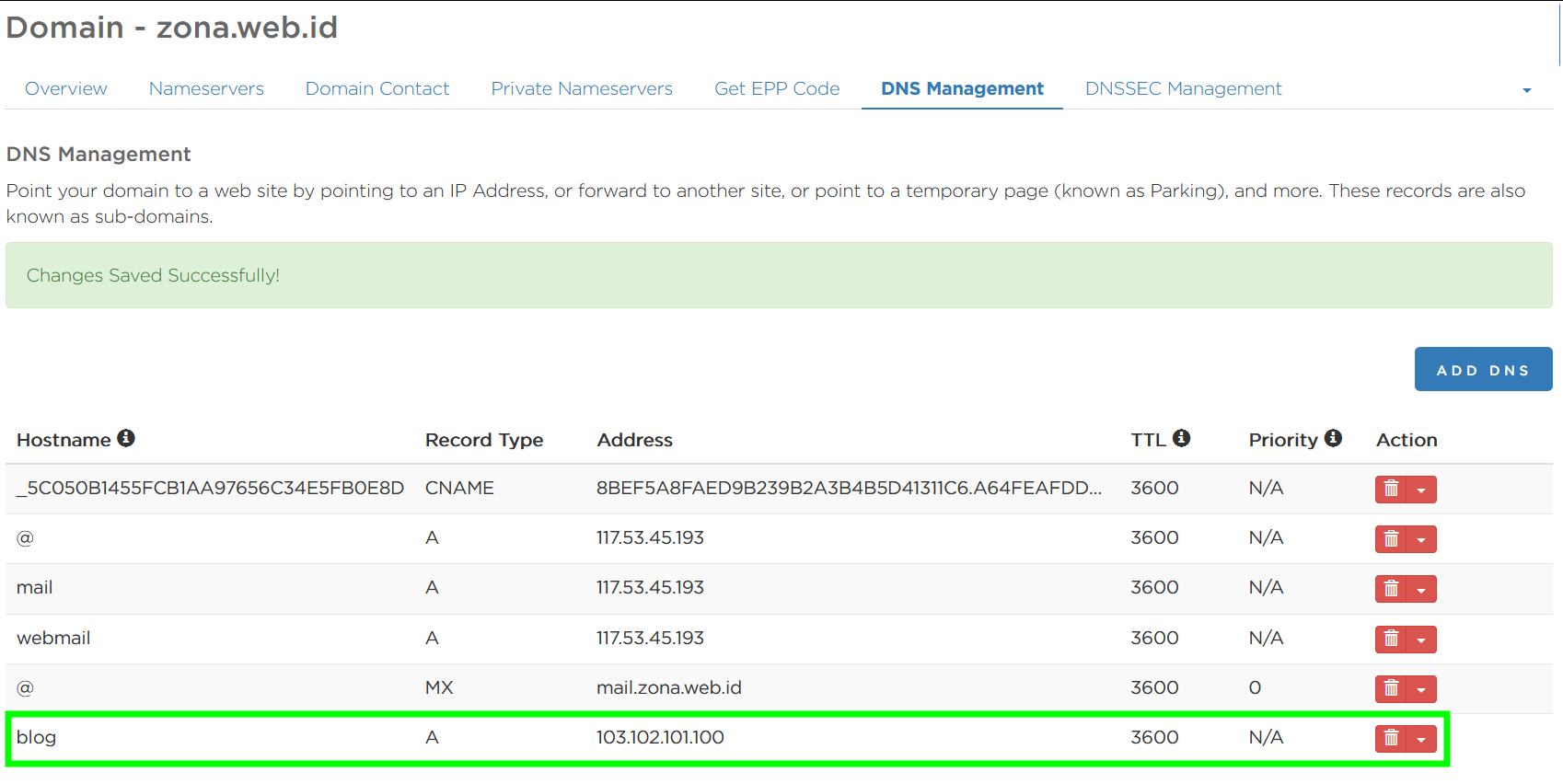
Record baru Anda akan muncul dalam daftar.
Pastikan Proyek pada Subdomain Anda Berjalan Optimal
Membuat subdomain adalah langkah awal yang bagus. Namun, performa dari aplikasi atau website yang berjalan di subdomain tersebut sangat bergantung pada infrastruktur di belakangnya. Apakah Anda sedang membangun aplikasi web di dev.domainanda.com atau meluncurkan toko online di shop.domainanda.com?
Untuk memastikan proyek Anda mendapatkan performa maksimal dan kebebasan kustomisasi, layanan Kilat VM 2.0 dari CloudKilat adalah solusi yang tepat. Dengan sumber daya komputasi andal dan akses root penuh, Anda bisa membangun apa pun yang Anda inginkan. Jika Anda butuh solusi yang lebih praktis untuk blog atau website sederhana, Kilat Hosting 2.0 kami menawarkan platform siap pakai yang stabil dan harganya terjangkau.
Verifikasi dan Waktu Propagasi
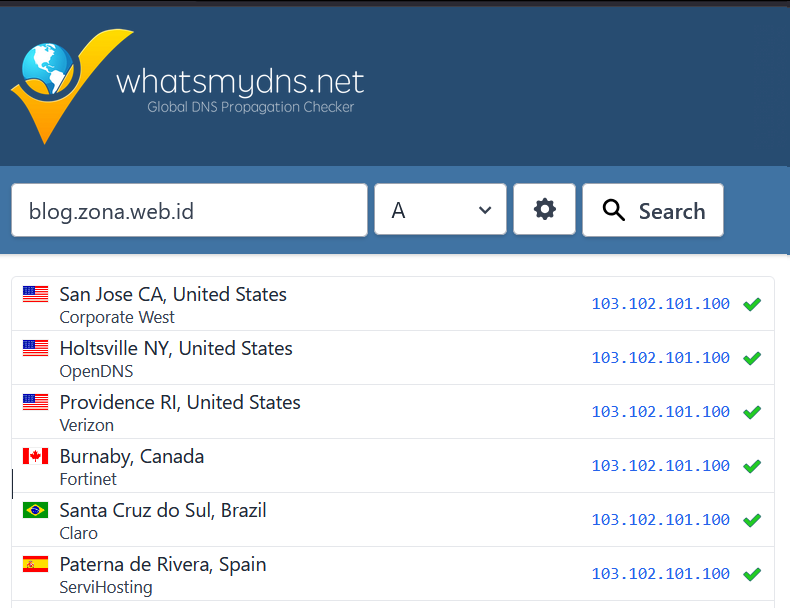
Setelah Anda menambahkan DNS record, perubahan tidak akan langsung aktif. Diperlukan waktu yang disebut propagasi DNS, yang bisa berlangsung beberapa menit hingga maksimal 48 jam agar tersebar di seluruh jaringan internet global.
Anda bisa memantau proses propagasi ini menggunakan tool online gratis seperti whatsmydns.net. Cukup masukkan nama subdomain Anda, pilih tipe record (A atau CNAME), dan lihat hasilnya.
Kesimpulan
Membuat subdomain adalah cara yang cerdas untuk mengelola dan memperluas fungsionalitas website Anda. Dengan mengikuti langkah-langkah di atas melalui Portal Klien CloudKilat, Anda dapat dengan mudah menambahkan subdomain dan mengarahkannya sesuai kebutuhan proyek Anda. Selamat mencoba!