
Mengelola domain itu ibarat memegang kunci rumah digital kamu. Salah satu hal paling dasar tapi krusial adalah mengatur Name Server. Bayangkan Name Server ini sebagai petugas lalu lintas yang memberi tahu internet: "Hei, kalau mau ke website ini, belok ke server hosting yang di sana ya!"
Mungkin kamu baru saja upgrade layanan hosting ke Kilat VM 2.0 yang lebih ngebut, atau kamu ingin memisahkan manajemen DNS menggunakan layanan pihak ketiga seperti Cloudflare. Apapun alasannya, mengganti Name Server adalah langkah pertama agar domainmu bisa terhubung dengan benar ke "rumah" barunya.
Jangan khawatir, prosesnya tidak serumit yang dibayangkan kok. Yuk, simak panduan praktis cara mengganti Name Server domain langsung dari Portal Client CloudKilat!
Prasyarat
Sebelum mulai, pastikan kamu sudah menyiapkan hal-hal berikut ini supaya prosesnya lancar:
- Akses ke Portal Client: Pastikan kamu bisa login ke Portal Client CloudKilat.
- Domain Aktif: Domain yang ingin diubah harus berstatus aktif dan terdaftar di akun CloudKilat kamu.
- Informasi Name Server Baru: Siapkan minimal 2 alamat Name Server tujuan (misalnya:
ns1.tujuan-anda.comdanns2.tujuan-anda.com).
[PENTING!]
Pastikan domain kamu tidak dalam status pendingTransfer, tidak dalam status Expired, clienthold, serverhold, karena perubahan Name Server biasanya akan dikunci pada status tersebut.
Tutorial Cara Mengganti Name Server
Sudah siap? Mari kita lakukan langkah demi langkah.
1. Login ke Portal Client CloudKilat
Langkah pertama, tentu saja masuk ke "ruang kendali" kita.
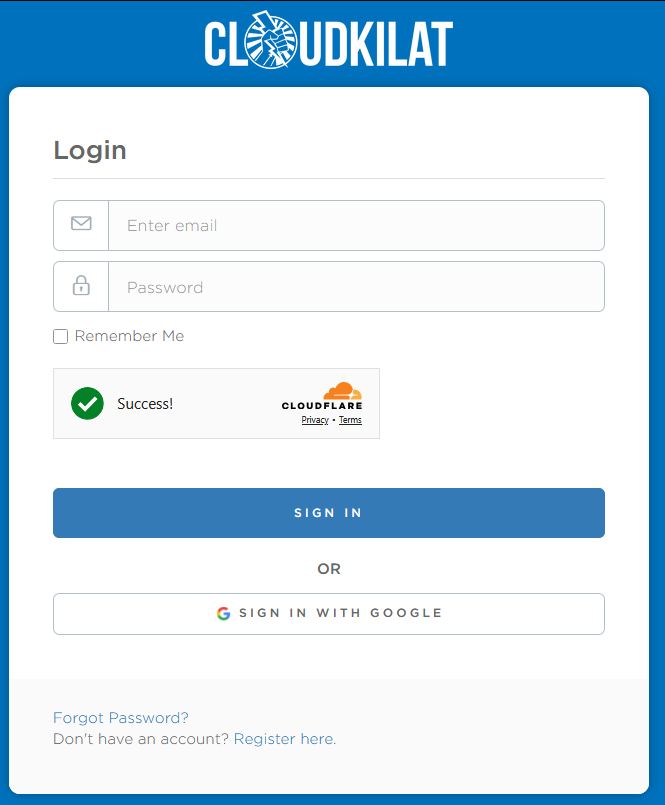
- Kunjungi halaman login di portal.cloudkilat.com/login.
- Masukkan email dan password akun terdaftar kamu, lalu klik SIGN IN.
- Tips: Kamu juga bisa login instan menggunakan akun Google yang sudah terhubung.
2. Pilih Menu Domains
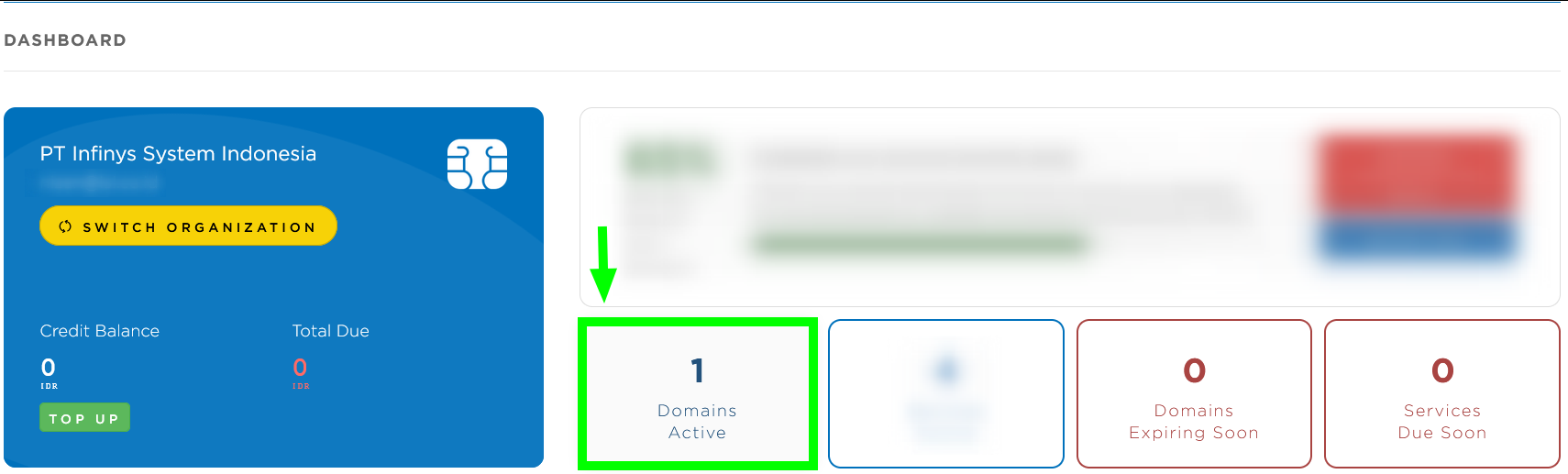
Setelah berhasil masuk ke Dashboard, cari dan klik menu Domains. Di sini kamu bisa melihat semua portofolio domain yang kamu miliki di CloudKilat.
3. Kelola Domain Target
Di daftar domain, temukan nama domain yang ingin kamu ubah Name Server-nya.
- Klik tombol Manage (di sebelah kanan nama domain) untuk masuk ke panel pengaturan khusus domain tersebut.

4. Ubah Konfigurasi Name Server
Di halaman manajemen domain, cari tab atau menu Nameservers.
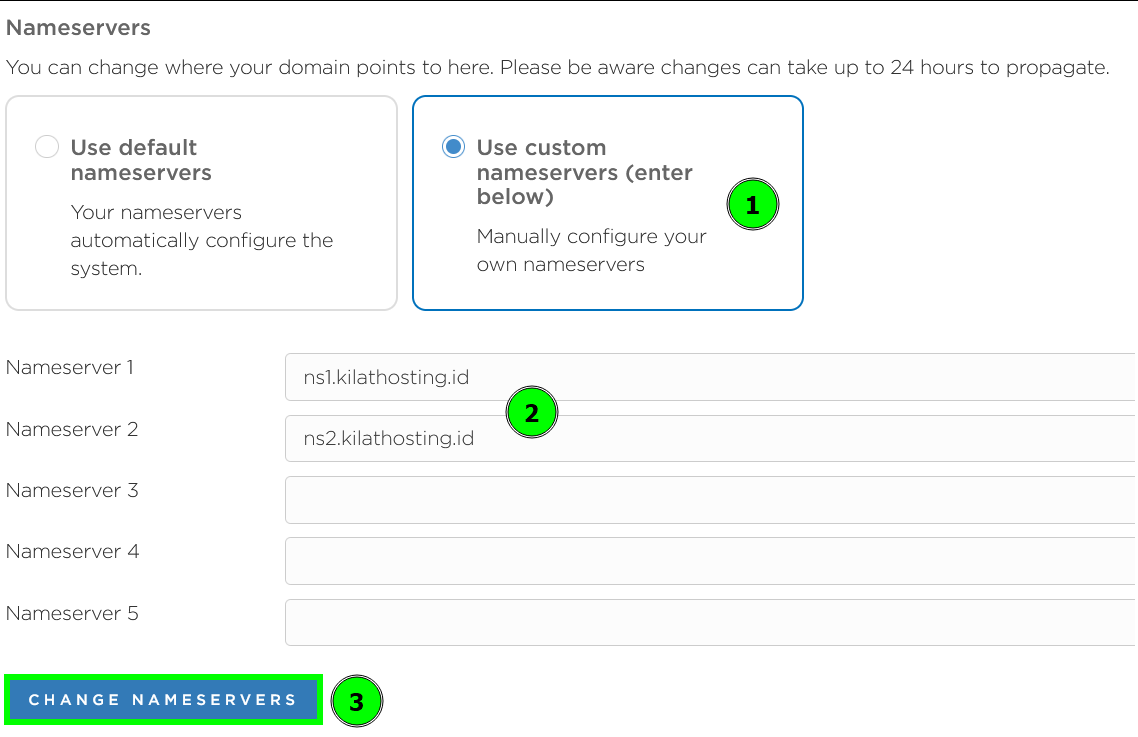
- Pilih opsi Use custom nameservers (enter below). Opsi ini memberimu kebebasan untuk memasukkan alamat server manapun.
- Masukkan Name Server baru kamu pada kolom Nameserver 1 dan Nameserver 2.
- Kolom Nameserver 3 sampai 5 sifatnya opsional, bisa dikosongkan jika tidak ada.
Contoh Skenario:
Jika kamu ingin kembali menggunakan Name Server default CloudKilat (misalnya untuk Kilat Hosting 2.0), kamu bisa mengisinya seperti ini:
Nameserver 1:
ns1.kilathosting.id
Nameserver 2:ns2.kilathosting.id
- Setelah yakin datanya benar, klik tombol CHANGE NAMESERVERS untuk menyimpan perubahan.
Troubleshooting & Hal Penting
Terkadang, setelah klik "Save", website tidak langsung berubah. Tenang, ini wajar. Berikut beberapa hal yang perlu kamu tahu:
Masa Propagasi (Propagation Time)
Perubahan Name Server tidak instan seperti menyalakan lampu. Ada proses yang disebut DNS Propagation, di mana perubahan ini harus "diumumkan" ke seluruh jaringan internet dunia.
- Waktu: Biasanya memakan waktu 1x24 jam, tapi bisa sampai 48 jam paling lama.
- Gejala: Website mungkin masih mengarah ke server lama di komputer temanmu, tapi sudah benar di handphonemu.
Hapus DNS Cache
Jika kamu merasa prosesnya terlalu lama, coba bersihkan cache DNS di komputer kamu (ketik ipconfig /flushdns di Windows CMD) atau coba akses website menggunakan tab Incognito atau jaringan internet yang berbeda.
Domain Lock / Registrar Lock
Pastikan fitur Registrar Lock di menu domain sudah dinonaktifkan (jika ada), meskipun biasanya untuk ganti Name Server saja tidak perlu membuka lock, kecuali untuk transfer domain.
[TIPS]
Butuh domain baru untuk project selanjutnya?
Cek ketersediaan nama domain impianmu di Kilat Domain. Harga bersahabat, aktivasi instan, didukung Tim Support berpengalaman!
Kesimpulan
Mengganti Name Server di Portal Client CloudKilat sangatlah mudah dan hanya butuh beberapa klik. Kuncinya adalah memastikan alamat Name Server tujuan sudah benar dan bersabar menunggu proses propagasi selesai.
Jika kamu mengalami kendala teknis saat melakukan perubahan, jangan ragu untuk menghubungi tim Support CloudKilat yang siap membantu 24/7.
Selamat mencoba!
Baca juga artikel kami yang lain: