
Halo, Kawan Belajar! Sudah punya VPS tapi masih mengelola server lewat command line satu per satu? Kalau kamu mengelola banyak domain atau akun hosting, lama-lama cara itu bisa terasa melelahkan. Di sinilah Virtualmin hadir sebagai solusi: control panel open-source yang powerful, fleksibel, dan bisa langsung kamu pakai di atas Ubuntu maupun Debian.
Di panduan ini, kita akan bahas cara instalasi Virtualmin dari nol sampai siap digunakan, dengan langkah yang berlaku untuk Ubuntu 22.04, Ubuntu 24.04, maupun Debian 11 dan 12.
Apa Itu Virtualmin?
Virtualmin adalah control panel berbasis web open-source yang dibangun di atas Webmin. Fungsinya mirip dengan cPanel atau aaPanel: kamu bisa mengelola domain, database, akun email, SSL, hingga konfigurasi server semuanya lewat antarmuka grafis yang ramah.
Virtualmin tersedia dalam dua versi:
| Versi | Keterangan |
|---|---|
| GPL (Gratis) | Open-source, fitur lengkap untuk kebutuhan umum |
| Professional | Berbayar, tambahan fitur lanjutan dan dukungan resmi |
Panduan ini menggunakan versi GPL yang gratis.
Prasyarat
Sebelum memulai instalasi, pastikan server kamu memenuhi kondisi berikut:
| Kebutuhan | Detail |
|---|---|
| Sistem Operasi | Ubuntu 22.04 / 24.04 LTS atau Debian 11 / 12 |
| RAM | Minimal 1 GB (disarankan 2 GB ke atas) |
| Disk | Minimal 10 GB ruang kosong |
| Akses | Root atau sudo |
| Koneksi | Server bisa terhubung ke internet |
| Hostname | FQDN (Fully Qualified Domain Name) yang valid |
Virtualmin dirancang untuk diinstall di server yang belum memiliki control panel atau web server lain (seperti Apache/Nginx yang sudah terkonfigurasi manual, cPanel, Plesk, dan sebagainya). Menginstall di server yang sudah ada konfigurasi bisa menyebabkan konflik dan kerusakan sistem.
Langkah 1: Update Sistem
Login ke server kamu sebagai root atau user dengan akses sudo, lalu update seluruh paket sistem:
sudo apt update && sudo apt upgrade -y
Langkah ini memastikan semua paket berada di versi terbaru sebelum installer Virtualmin berjalan.
Langkah 2: Set Hostname yang Benar
Virtualmin sangat bergantung pada hostname server. Hostname harus berupa FQDN yang valid, misalnya server.namadomain.com. Jika hostname salah, proses instalasi bisa gagal atau konfigurasi email tidak bekerja dengan benar.
Cek hostname saat ini:
hostname -f
Jika hasilnya bukan FQDN yang kamu inginkan, ubah dengan perintah berikut (ganti server.namadomain.com dengan FQDN milikmu):
sudo hostnamectl set-hostname server.namadomain.com
Lalu pastikan hostname tersebut juga terdaftar di /etc/hosts:
sudo nano /etc/hosts
Tambahkan atau ubah baris yang ada menjadi seperti ini (ganti IP dan FQDN sesuai milikmu):
203.0.113.10 server.namadomain.com server
Simpan file, lalu verifikasi hasilnya:
hostname -f
Output harus menampilkan FQDN yang sudah kamu set.
Gunakan subdomain yang benar-benar ada dan mengarah ke IP server kamu. Hostname seperti
server atau localhost akan menyebabkan masalah saat konfigurasi layanan email dan SSL di kemudian hari.
Langkah 3: Download Script Installer Virtualmin
Virtualmin menyediakan script installer resmi yang secara otomatis mendeteksi distro dan versi OS kamu, termasuk Ubuntu maupun Debian. Kamu tidak perlu mengurus perbedaan antar distro secara manual; semua sudah ditangani oleh script-nya.
Download script installer dengan perintah berikut:
wget -O virtualmin-install.sh https://software.virtualmin.com/gpl/scripts/virtualmin-install.sh
Lalu berikan izin eksekusi:
chmod +x virtualmin-install.sh
Script installer Virtualmin (disebut
install.sh) secara otomatis mendukung Ubuntu 22.04 LTS, Ubuntu 24.04 LTS, Debian 11, dan Debian 12. Kamu tidak perlu mengubah apapun di script untuk berpindah distro.
Langkah 4: Jalankan Installer
Sekarang jalankan script installer. Proses ini akan menginstall Webmin, Virtualmin, beserta semua dependensinya (termasuk web server, mail server, dan database) secara otomatis.
sudo ./virtualmin-install.sh --hostname server.namadomain.com
Ganti server.namadomain.com dengan FQDN yang sudah kamu set di Langkah 2.
Proses instalasi biasanya memakan waktu 10 sampai 30 menit tergantung kecepatan koneksi internet dan spesifikasi server. Biarkan proses berjalan sampai selesai tanpa menutup terminal.
Jika sesi SSH terputus di tengah instalasi, proses bisa gagal dan meninggalkan sistem dalam kondisi tidak konsisten. Disarankan menggunakan
screen atau tmux agar instalasi tetap berjalan meski koneksi SSH terputus.
Install
screen terlebih dahulu dengan sudo apt install screen -y, lalu jalankan screen sebelum menjalankan installer. Jika koneksi terputus, reconnect dengan screen -r untuk melanjutkan sesi.
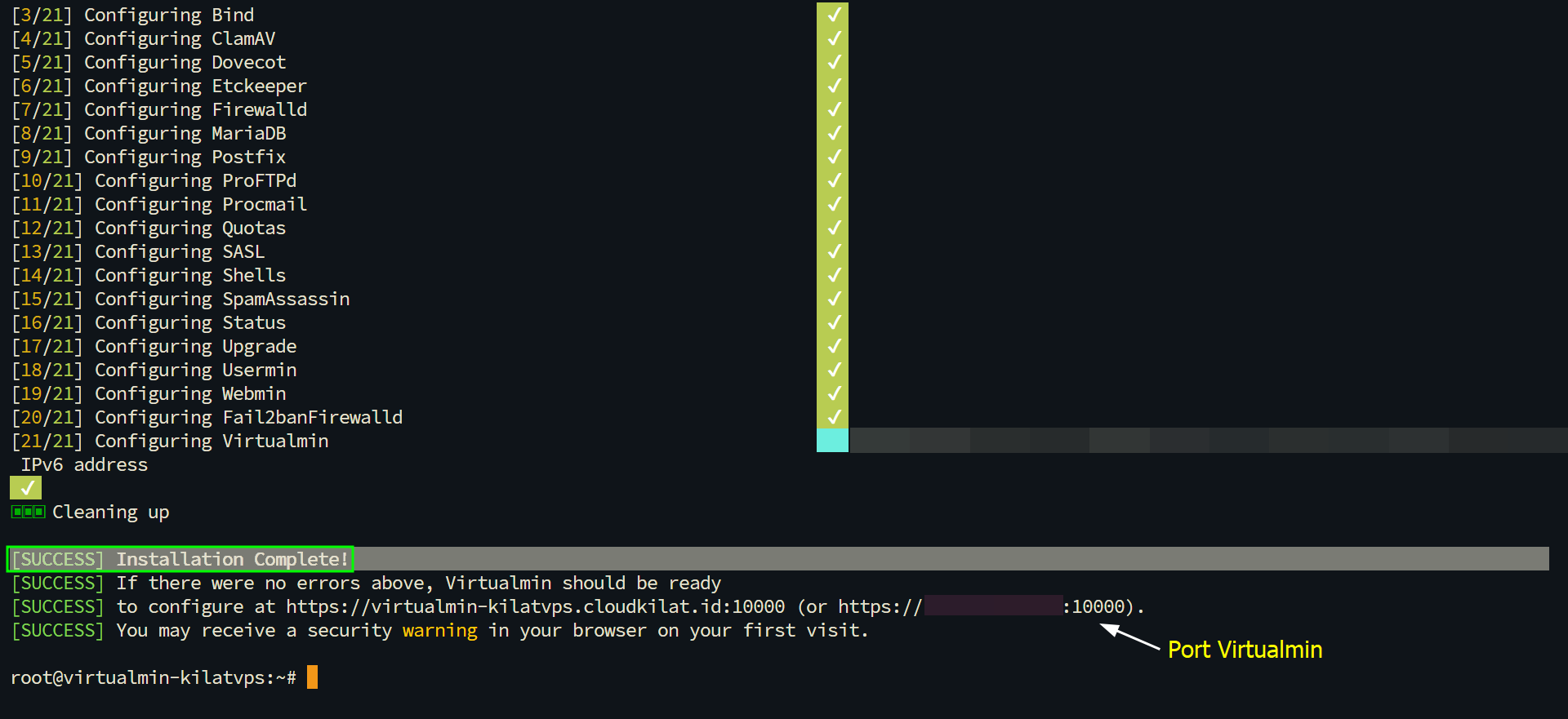
Jika instalasi berhasil, kamu akan melihat pesan seperti ini di akhir output:
[SUCCESS] Installation Complete!
[SUCCESS] If there were no errors above, Virtualmin should be ready
[SUCCESS] to configure at https://server.namadomain.com:10000 (or https://IP-ADDRESS-VPS-KAMU:10000).
[SUCCESS] You may receive a security warning in your browser on your first visit.
Langkah 5: Buka Port 10000 di Firewall
Virtualmin berjalan di port 10000. Pastikan port ini terbuka di firewall server kamu. Jika ini pertama kali kamu berurusan dengan cara membuka port di firewall Linux, panduan UFW lengkap kami bisa jadi referensi yang berguna sebelum melanjutkan.
Jika kamu menggunakan UFW (umumnya aktif di Ubuntu):
sudo ufw allow 10000/tcp
sudo ufw reload
Jika kamu menggunakan iptables (lebih umum di Debian minimal):
sudo iptables -A INPUT -p tcp --dport 10000 -j ACCEPT
sudo iptables-save | sudo tee /etc/iptables/rules.v4
Tidak yakin apakah UFW aktif? Jalankan
sudo ufw status. Jika hasilnya inactive, UFW tidak aktif dan kamu tidak perlu melakukan apapun di sini (selama tidak ada firewall lain yang aktif).
Langkah 6: Akses Panel Virtualmin
Buka browser dan arahkan ke alamat berikut (ganti dengan IP atau FQDN server kamu):
https://IP-SERVER:10000
atau
https://server.namadomain.com:10000
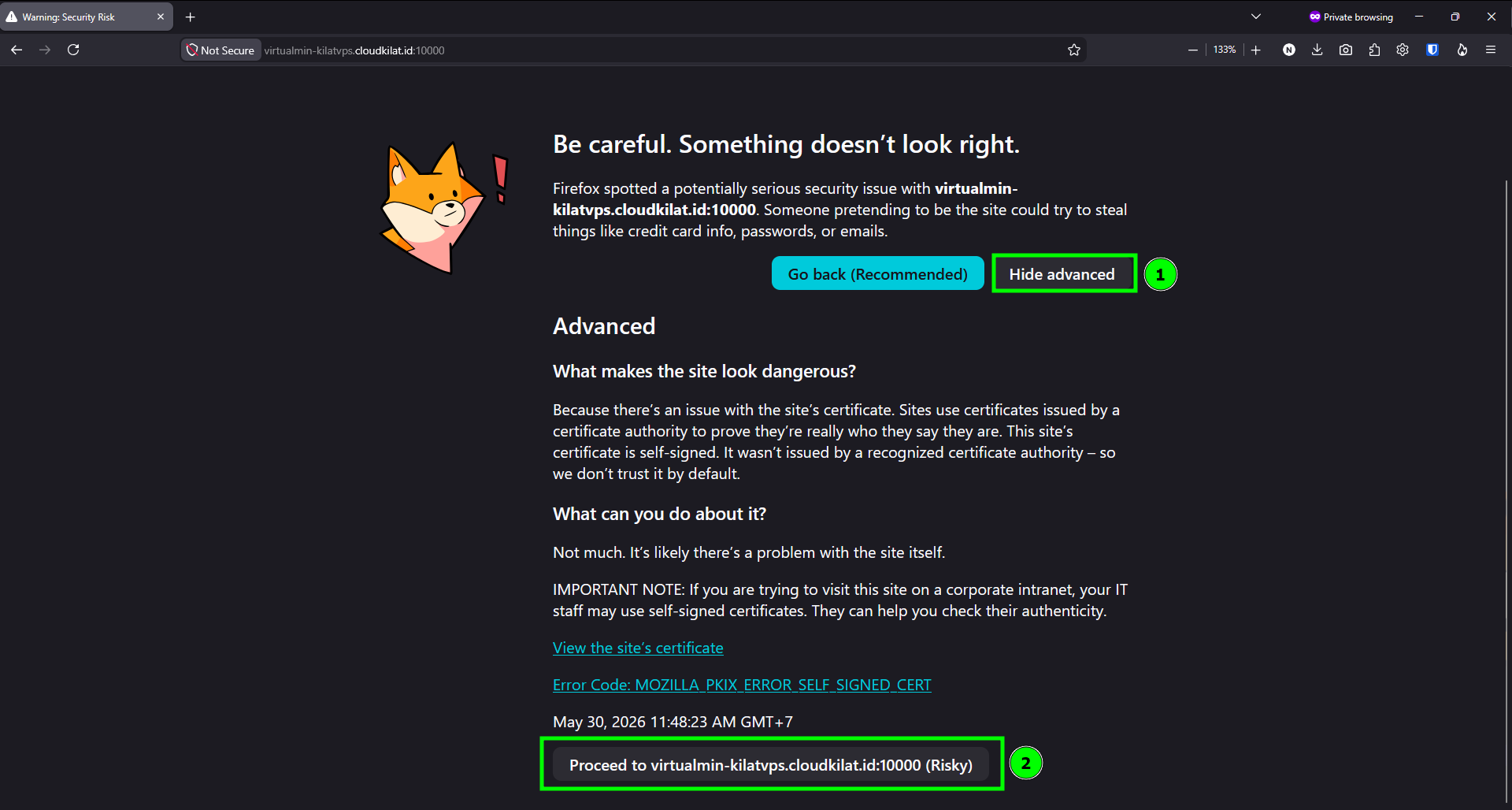
Kamu akan mendapat peringatan sertifikat SSL karena Virtualmin menggunakan sertifikat self-signed secara default. Klik Advanced lalu pilih opsi untuk tetap melanjutkan ke halaman. Ini aman untuk keperluan login pertama.
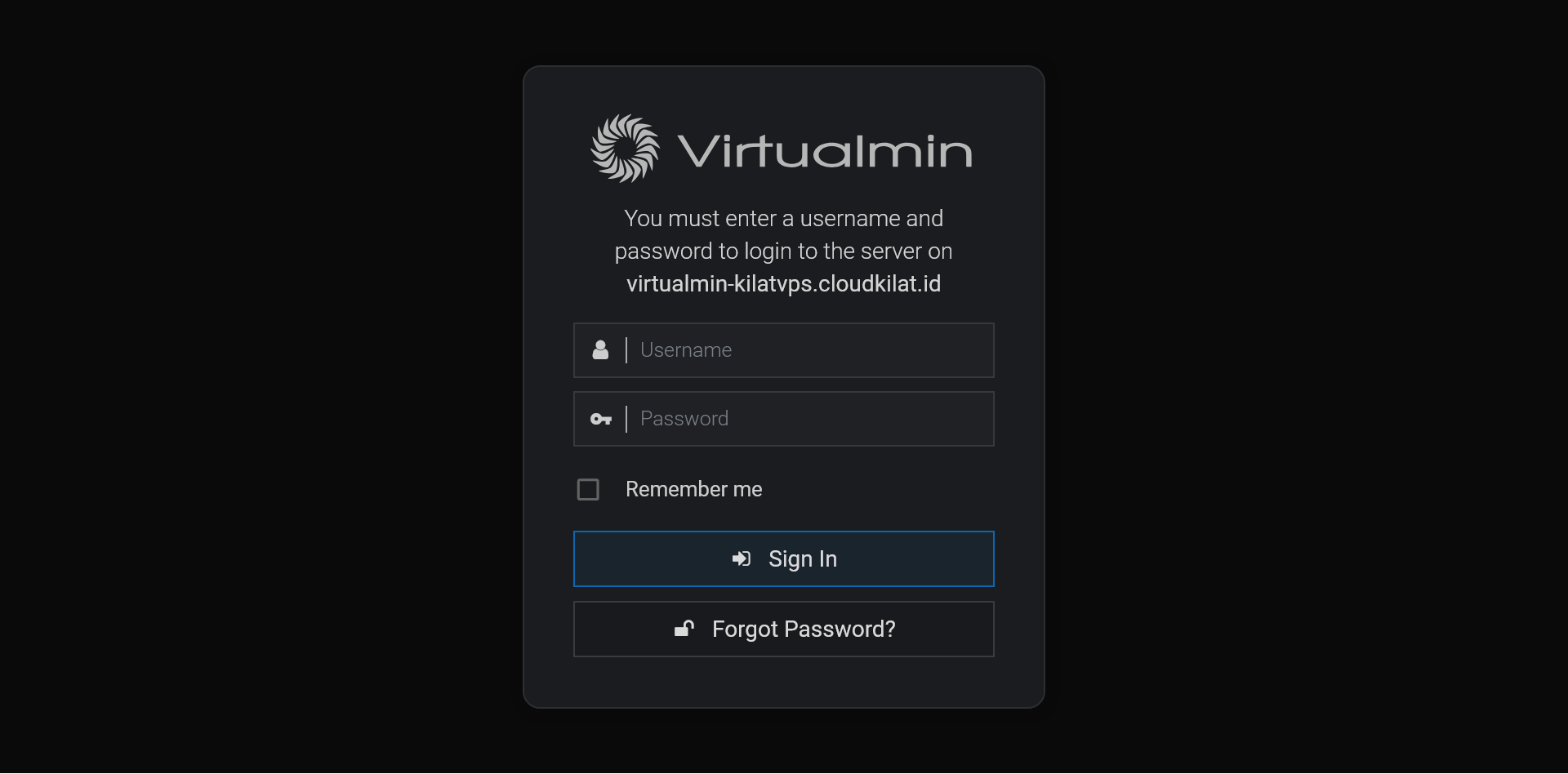
Login menggunakan kredensial root server kamu:
| Field | Isi |
|---|---|
| Username | root |
| Password | Password root server kamu |
Langkah 7: Selesaikan Post-Installation Wizard
Setelah login pertama kali, Virtualmin akan menampilkan Post-Installation Wizard untuk konfigurasi awal. Ikuti langkah-langkahnya:
1. Preload Virtualmin libraries: Pilih No untuk menghemat memori, terutama di server dengan RAM terbatas.
2. Run email domain lookup: Pilih No jika kamu belum mengatur DNS dengan benar, atau Yes jika server sudah punya rekaman DNS yang lengkap.
3. MySQL/MariaDB password: Masukkan password yang kuat untuk user root database.
4. Database size: Pilih sesuai RAM server. Untuk server 2 GB, pilih opsi medium.
5. DNS resolver: Biarkan default kecuali kamu punya nameserver sendiri.
6. Virus scanning (ClamAV): Aktifkan jika server punya RAM di atas 2 GB. Di server dengan RAM rendah, ClamAV bisa memperlambat sistem secara signifikan.
7. Spam filtering (SpamAssassin): Aktifkan jika server akan digunakan untuk layanan email.
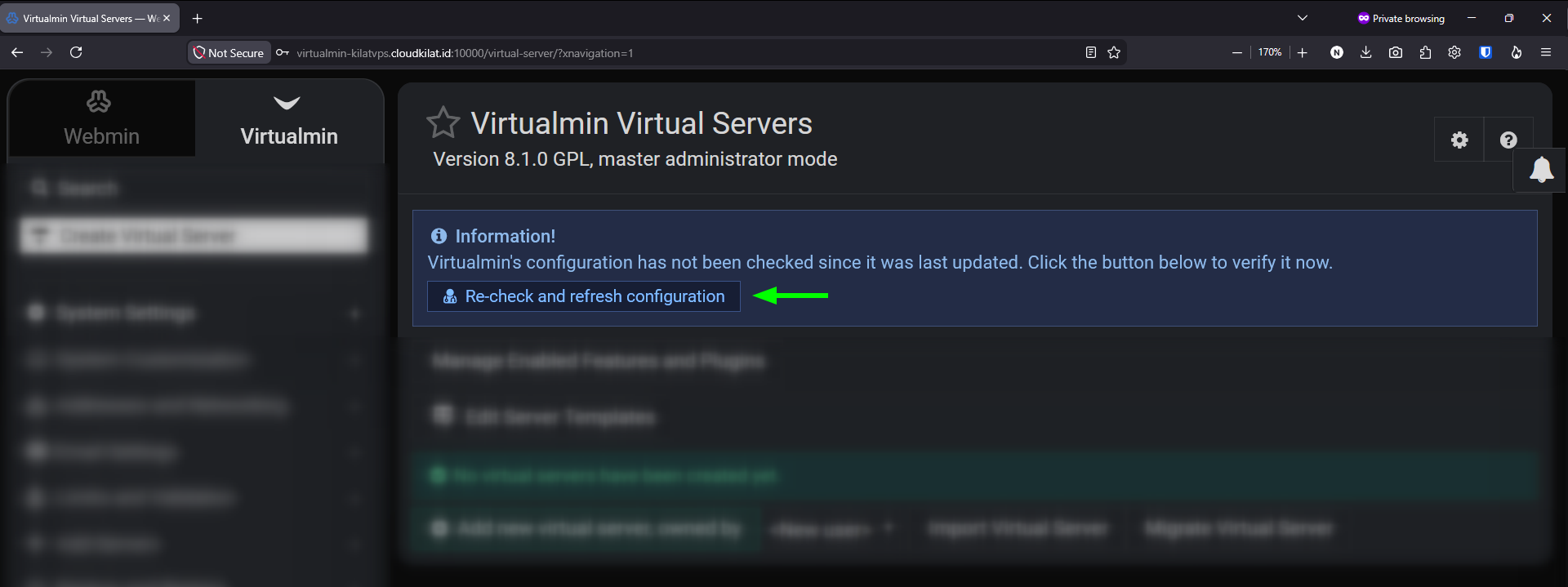
Setelah wizard selesai, klik Re-check and refresh configuration agar Virtualmin memverifikasi semua konfigurasi.
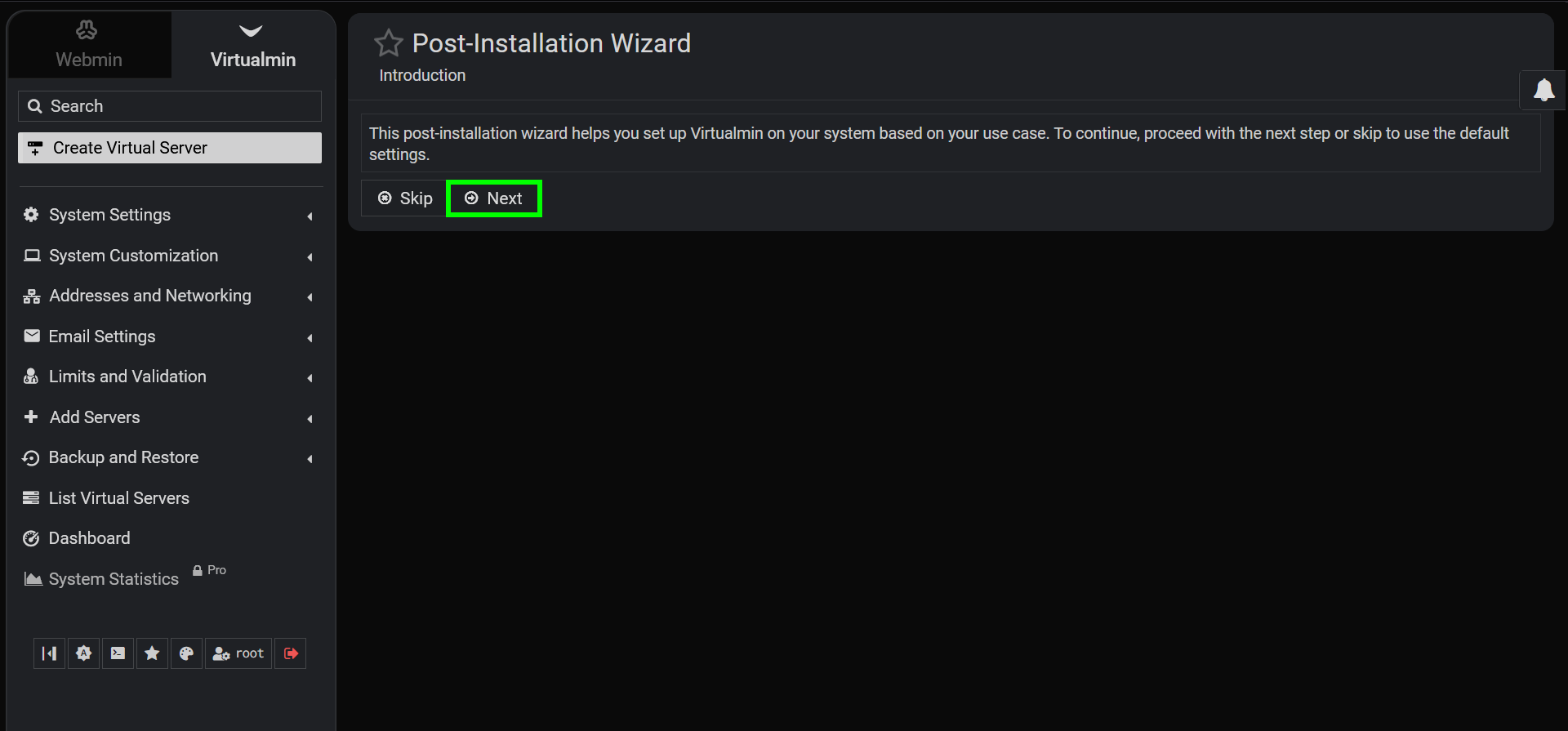
Jangan terlalu khawatir dengan pilihan di wizard. Semua konfigurasi ini bisa diubah kembali kapan saja melalui menu Webmin > Servers atau Virtualmin > System Settings.
Troubleshooting
Panel tidak bisa diakses setelah instalasi selesai
Cek apakah layanan Webmin sudah berjalan:
sudo systemctl status webmin
Jika statusnya tidak active (running), start ulang layanannya:
sudo systemctl start webmin
sudo systemctl enable webmin
Lalu pastikan port 10000 memang terbuka dan tidak diblokir firewall:
sudo ss -tlnp | grep 10000
Instalasi gagal di tengah jalan
Jika installer berhenti dengan error, cek log instalasi untuk mengetahui penyebabnya:
cat /root/virtualmin-install.log
Kesalahan yang paling umum adalah hostname yang tidak valid atau koneksi internet yang terputus saat proses instalasi. Perbaiki masalahnya, lalu jalankan ulang installer dengan flag --force:
sudo ./virtualmin-install.sh --hostname server.namadomain.com --force
Muncul pesan "System is not fully functional"
Setelah login ke panel, klik tombol Re-check and refresh configuration di bagian atas dashboard. Virtualmin akan mendiagnosa masalah dan memberi tahu kamu apa yang perlu diperbaiki beserta tombol fix otomatis untuk setiap masalah yang terdeteksi.
Login gagal dengan username root
Beberapa konfigurasi server menonaktifkan login root langsung. Coba cek pengaturan Webmin:
sudo nano /etc/webmin/miniserv.conf
Pastikan ada baris root=1 atau tidak ada baris yang memblokir user root. Simpan dan restart Webmin:
sudo systemctl restart webmin
Kesimpulan
Sampai di sini, kamu sudah berhasil menginstall Virtualmin di server Ubuntu atau Debian dan menyelesaikan konfigurasi awal. Sekarang kamu sudah punya control panel hosting yang siap digunakan untuk mengelola domain, database, akun email, dan masih banyak lagi, semuanya dari satu antarmuka web yang mudah diakses.
Langkah selanjutnya yang bisa kamu lakukan adalah membuat virtual server pertama di Virtualmin, menginstal SSL Let's Encrypt untuk panel-nya, atau mengonfigurasi rekaman DNS agar email dan website berjalan dengan lancar.
Semoga panduan ini membantu, Kawan Belajar! Kalau ada pertanyaan atau kendala saat proses instalasi, jangan ragu untuk menghubungi tim CloudKilat melalui WhatsApp atau membuka tiket support.