Pendahuluan
Manajemen DNS Record adalah pengelolaan catatan yang mengarahkan domain ke alamat server yang relevan. Berikut ini adalah panduan dasar untuk memahami jenis-jenis DNS record, serta bagaimana mengelola dan memodifikasinya.
Jenis-Jenis DNS Record
A Record
Berfungsi untuk memetakan domain atau subdomain ke IPv4
Contoh
example.com A 192.168.1.1
CNAME Record
Berfungsi untuk mengarahkan satu nama domain (alias) ke nama domain lain
Contoh
www.example.com CNAME example.com
MX Record
Berfungsi untuk mengarahkan email dari domain ke server email tertentu.
Contoh
example.com MX 10 mail.example.com
TXT Record
Menyimpan teks yang bisa digunakan untuk berbagai keperluan, seperti verifikasi domain atau konfigurasi keamanan email (misalnya SPF, DKIM)
Contoh
example.com TXT "v=spf1 include:example.net ~all"
Langkah-Langkah Manajemen DNS Record
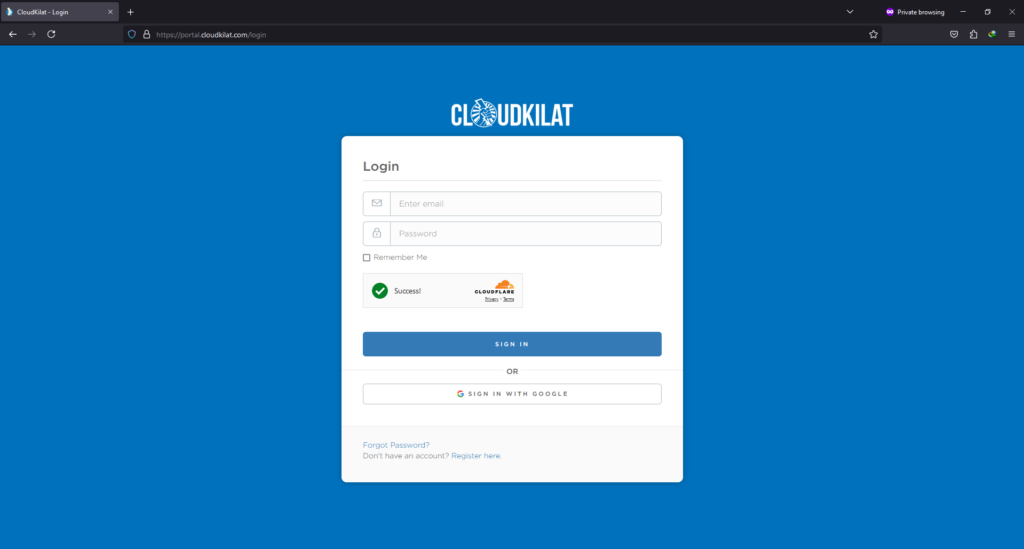
1. Login ke Portal Client CloudKilat
Masuk ke Portal CloudKilat menggunakan email dan password terdaftar di:
Portal CloudKilat
2. Navigasi ke Menu Domains
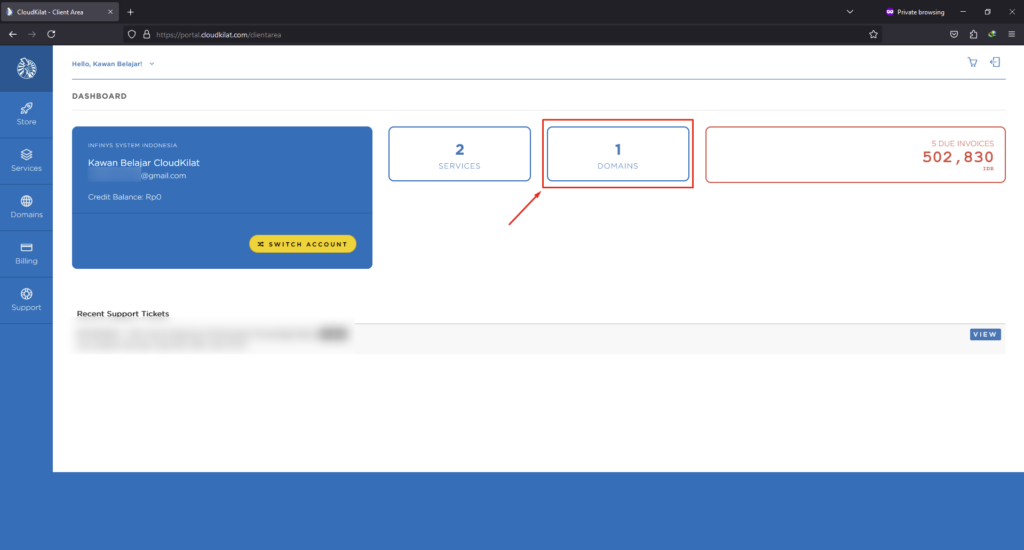
Pada dashboard Portal Client CloudKilat, klik menu Domains.
3. Klik Manage pada Domain yang Ingin Dikelola
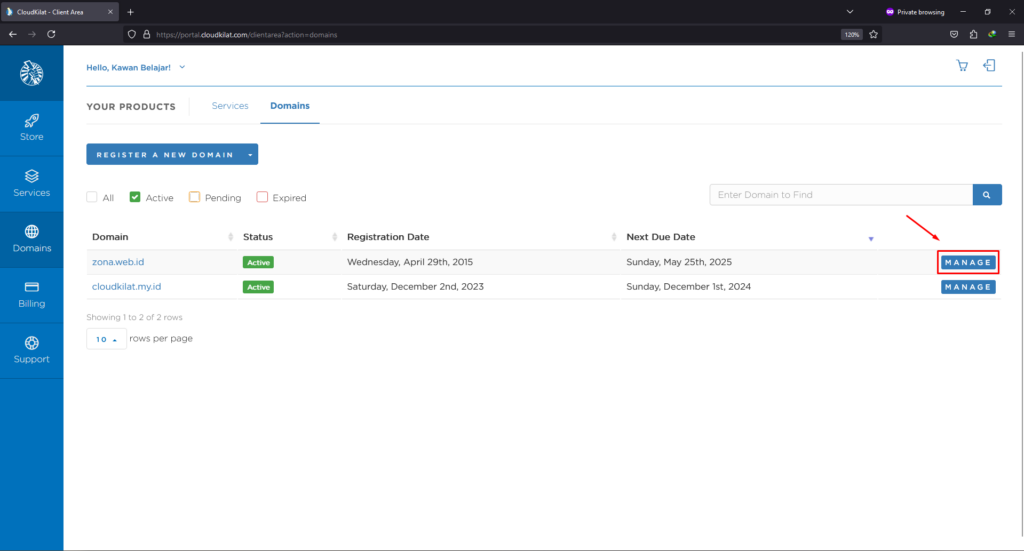
Pilih domain yang akan dimodifikasi dan klik tombol Manage.
4. Pengecekan Name Server
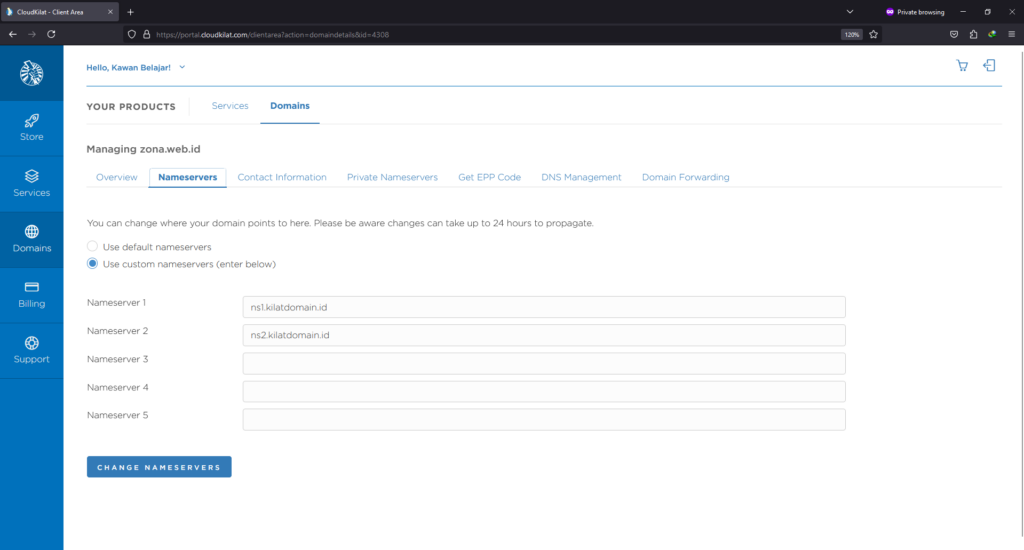
Sebelum mengelola DNS record, pastikan domain Anda menggunakan NameServer default CloudKilat:
Untuk Domain .ID
ns1.kilatdomain.idns2.kilatdomain.id
Untuk Domain Internasional (.com, .net, .org) dari PublicDomainRegistry (PDR)
ns1.kilatdomain.netns2.kilatdomain.netns3.kilatdomain.netns4.kilatdomain.net
Untuk Domain Internasional dari WebNic
ns1.kilatdomain.ccns2.kilatdomain.ccns3.kilatdomain.ccns4.kilatdomain.cc
Lihat NameServer domain Anda dengan klik submenu NameServers.
5. Penambahan DNS Record
Jika domain sudah menggunakan NameServer default, buka submenu DNS Management.
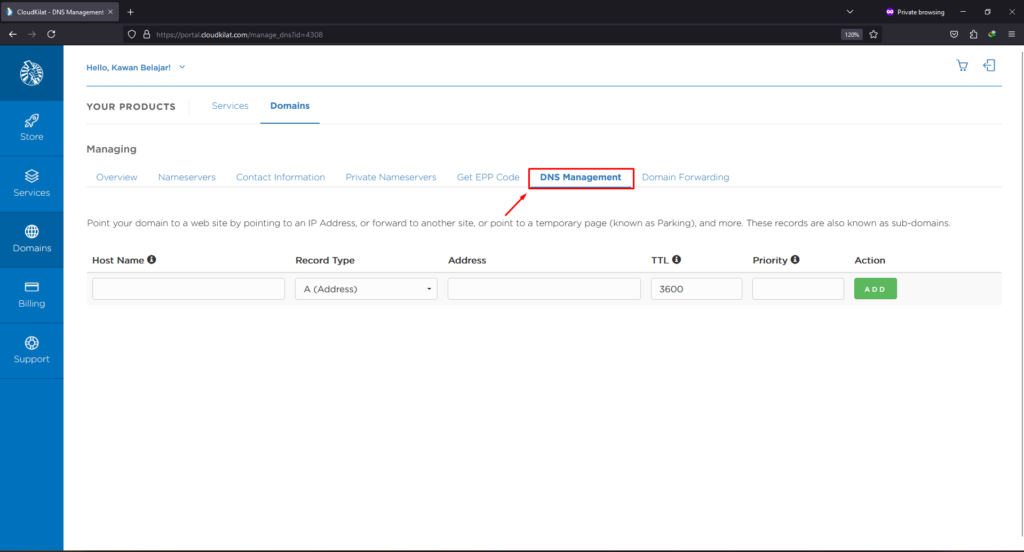
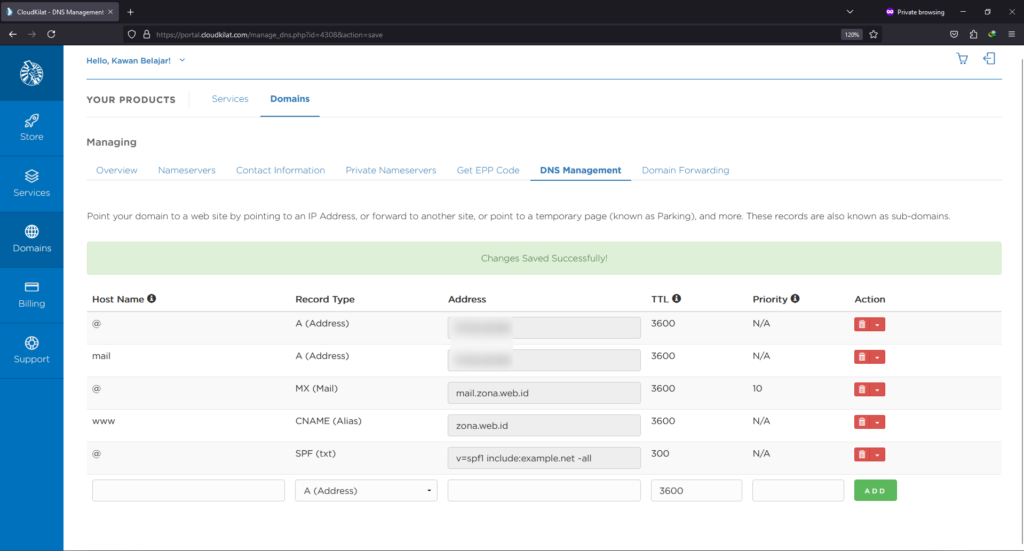
Isi form penambahan DNS Record:
- Host Name: Nama record (contoh: www, sub, mail). Gunakan
@untuk root domain. - Record Type: Pilih jenis record (A, CNAME, MX, TXT).
- Address: Alamat IP (untuk A Record).
- TTL: Waktu aktif record, default 3600.
- Priority: Untuk MX record, default 10.
Klik Add untuk menyimpan konfigurasi. Record akan muncul di daftar DNS.
Catatan Penting
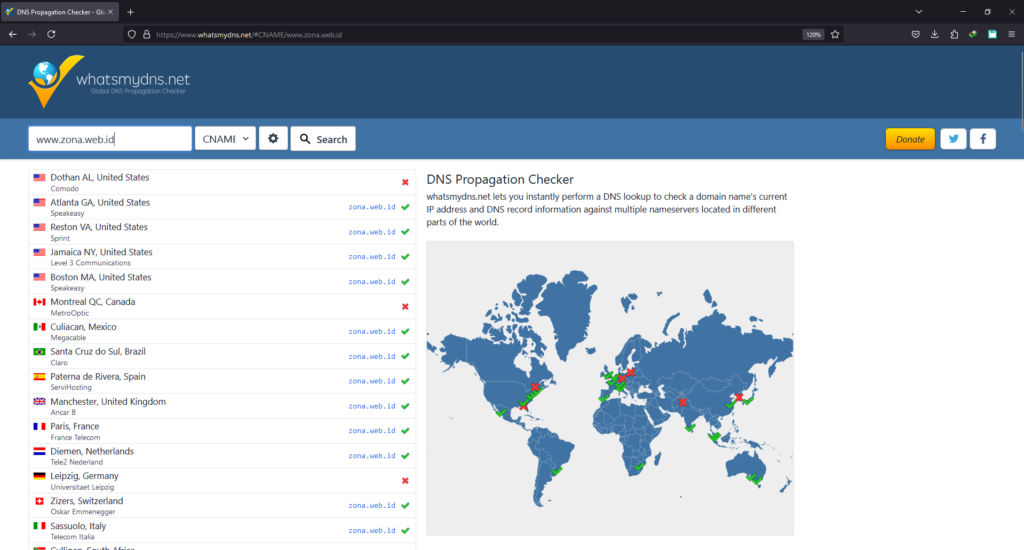
- Waktu Propagasi: Perubahan DNS bisa memerlukan waktu hingga 48 jam untuk sepenuhnya berlaku di seluruh ISP.
- Status Domain: Perubahan NameServer tidak bisa dilakukan jika domain sedang dalam status pendingTransfer.
- Backup: Selalu simpan backup DNS record untuk menghindari kehilangan konfigurasi saat terjadi kesalahan.
Verifikasi propagasi DNS menggunakan WhatMyDNS.
Dukungan Teknis
Jika Anda membutuhkan bantuan lebih lanjut, tim support CloudKilat tersedia 24/7. Hubungi melalui email: info@cloudkilat.com atau buka tiket melalui Portal Client CloudKilat.