Panduan Lengkap Monitoring VPS dengan Beszel di Ubuntu 24.04 LTS: Setup Hub, Agent, hingga Notifikasi Email & Telegram
Panduan monitoring VPS dengan Beszel di Ubuntu 24.04 LTS, lengkap dengan instalasi hub dan agent, reverse proxy, serta setup notifikasi email dan Telegram.
Oleh Nizen Iskandar
Dipublikasikan 25 Maret 2026
Kawan Belajar, masih mengelola server tanpa sistem monitoring yang terstruktur? Server kamu mungkin tetap berjalan, tetapi lonjakan CPU, kehabisan RAM, kapasitas disk penuh, atau layanan Docker yang berhenti bisa luput dari perhatian. Inilah alasan banyak administrator mulai mencari monitoring server VPS open source yang ringan, mudah diimplementasikan, dan tetap nyaman digunakan dalam aktivitas harian.
Salah satu solusi yang kini semakin dilirik adalah Beszel. Platform ini mengusung konsep monitoring yang ringkas: satu hub sebagai pusat kendali dashboard, serta agent ringan yang dipasang di tiap server. Untuk kebutuhan monitoring VPS Beszel, pendekatan ini terasa efisien karena memungkinkan kamu memantau metrik server, statistik Docker, riwayat penggunaan resource, hingga menerima notifikasi cepat melalui email bahkan Telegram.
Dalam artikel ini, kita akan mengulas beszel monitoring setup secara praktis di Ubuntu 24.04 LTS, mulai dari proses instalasi awal, menghubungkan agent ke hub, hingga pengaturan notifikasi email monitoring server dan notifikasi Telegram monitoring server agar setiap insiden bisa ditangani dengan lebih sigap.
Apa Itu Beszel dan Kenapa Menarik untuk Monitoring VPS?
Beszel adalah platform monitoring server yang dirancang ringan dan relatif minim dependensi. Arsitekturnya berpusat pada dua komponen:
- Beszel Hub sebagai dashboard pusat, API, autentikasi, dan penyimpanan data historis.
- Beszel Agent sebagai proses ringan di tiap VPS untuk mengirimkan metrik CPU, RAM, disk, jaringan, serta data container atau service tertentu.
Yang membuat Beszel menarik adalah jejak resource agent yang sangat rendah. Dari sumber resminya, agent Beszel berada di kisaran memori yang sangat kecil dan nyaris tidak menambah beban CPU. Tentu, hal ini jadi pertimbangan penting untuk pengguna VPS kecil dengan RAM 1 GB sampai 2 GB, jangan sampai alat monitoring justru menjadi sumber masalah baru.
Selain ringan, Beszel juga cocok untuk skenario modern karena agent dapat membangun koneksi keluar ke hub melalui WebSocket. Pola ini memudahkan deployment pada VPS yang berada di balik firewall ketat atau NAT, tanpa harus membuka banyak port inbound di sisi server target.
Kapan Beszel Cocok Digunakan?
Untuk kebutuhan harian, Beszel sangat cocok dipilih jika kamu ingin:
- Memantau beberapa VPS Linux dari satu dashboard terpusat.
- Melihat penggunaan CPU, RAM, disk, dan jaringan secara historis.
- Mengawasi container Docker tanpa harus menyiapkan stack Prometheus plus Grafana yang lebih kompleks.
- Menjalankan monitoring pada server dengan resource terbatas.
- Mengaktifkan alert sederhana yang langsung dikirim ke email, Discord, Telegram, dan berbagai channel notifikasi lainnya.
Namun, ada catatan penting. Berdasarkan evaluasi teknis kami, Beszel sangat efisien di sisi agent, tetapi hub-nya masih bertumpu pada PocketBase dan SQLite. Untuk skala kecil sampai menengah, ini biasanya masih aman. Tetapi untuk ribuan node sekaligus, bottleneck penulisan database tetap perlu diperhatikan. Jadi, Beszel ideal sebagai platform monitoring praktis dan ringan, terutama untuk homelab, tim kecil, MSP, atau pemantauan VPS pelanggan dalam skala yang masih terukur.
Arsitektur Singkat: Hub dan Agent
Sebelum masuk ke langkah teknis, pahami dulu alurnya:
- Kamu menyiapkan Beszel Hub pada satu VPS pusat.
- Kamu membuka dashboard hub, membuat sistem baru, lalu mengambil token atau parameter registrasi agent.
- Kamu memasang Beszel Agent pada VPS target.
- Agent membuat koneksi aman ke hub.
- Hub mulai menampilkan metrik historis dan status server.
- Saat threshold atau kondisi alert terpenuhi, hub meneruskan notifikasi ke channel seperti email atau Telegram.
Model ini membuat monitoring vps beszel terasa simpel. Kamu tidak perlu menyusun komponen terpisah untuk collector, alert manager, dashboard, dan time-series database seperti pada stack observabilitas yang lebih besar.
Persiapan Sebelum Instalasi
Untuk mengikuti panduan ini, siapkan:
- 1 VPS Ubuntu 24.04 LTS untuk Beszel Hub
- 1 atau lebih VPS untuk Beszel Agent
- akses
sudo - domain atau subdomain untuk dashboard hub, misalnya
monitor.example.com - reverse proxy seperti Nginx atau Caddy
- akses SMTP untuk email alert
- bot Telegram dan
chat_idTelegram kamu untuk tujuan notifikasi
Spesifikasi minimum yang aman untuk hub kecil biasanya:
| Komponen | Minimum | Rekomendasi |
|---|---|---|
| CPU | 1 vCPU | 2 vCPU |
| RAM | 1 GB | 2 GB+ |
| Storage | 10 GB SSD | 20 GB SSD |
| OS | Ubuntu 22.04 LTS | Ubuntu 24.04 LTS |
Untuk agent, kebutuhan resource jauh lebih kecil. Ini salah satu alasan Beszel menonjol sebagai monitoring server vps open source yang ramah resource.
Solusi Infrastruktur CloudKilat
Jika kamu ingin menjalankan dashboard monitoring pada server yang stabil dan tetap hemat biaya, Kilat VPS dapat menjadi fondasi yang pas untuk menempatkan Beszel Hub maupun agent dengan resource terisolasi dan akses root penuh.
Langkah 1: Update Sistem Ubuntu 24.04
Mulai dari pembaruan paket dasar:
sudo apt update && sudo apt upgrade -y
sudo apt install -y curl wget ca-certificates gnupg ufw
Kenapa langkah ini penting? Karena hub Beszel paling praktis dijalankan lewat container. Dengan Docker, update image, restart service, dan pemindahan konfigurasi jadi lebih mudah dikelola.
Jika kamu ingin menjalankan Beszel via Docker, pasang Docker terlebih dahulu. Pendekatan ini paling umum untuk install beszel ubuntu 24.04 karena lebih mudah dirawat dan di-upgrade.
Langkah 2: Instal Docker di Ubuntu 24.04
Kenapa perlu dipasang sekarang? Karena seluruh contoh berikutnya memakai docker compose, jadi lingkungan runtime harus siap lebih dulu.
Pasang Docker Engine dan plugin Compose:
sudo apt install -y docker.io docker-compose-v2
sudo systemctl enable --now docker
sudo usermod -aG docker $USER
Hasil yang diharapkan: service Docker aktif dan perintah docker bisa dijalankan tanpa error command not found.
Setelah itu, login ulang atau buka sesi shell baru agar grup Docker aktif untuk user kamu.
Verifikasi:
docker --version
docker compose version
Langkah 3: Menjalankan Beszel Hub
Kenapa perlu direktori terpisah? Supaya file compose dan volume data Beszel punya lokasi yang rapi dan mudah di-backup.
Buat direktori kerja:
mkdir -p ~/beszel-hub
cd ~/beszel-hub
Lalu siapkan file docker-compose.yml sederhana untuk hub:
services:
  beszel:
    image: henrygd/beszel:latest
    container_name: beszel
    restart: unless-stopped
    environment:
      APP_URL: http://localhost_atau_NAMA_DOMAIN_atau_IP_SERVER:8090
    ports:
      - 8090:8090
    volumes:
      - ./beszel_data:/beszel_data
      - ./beszel_socket:/beszel_socket
Jalankan:
docker compose up -d
Cek status:
docker ps
docker logs -f beszel
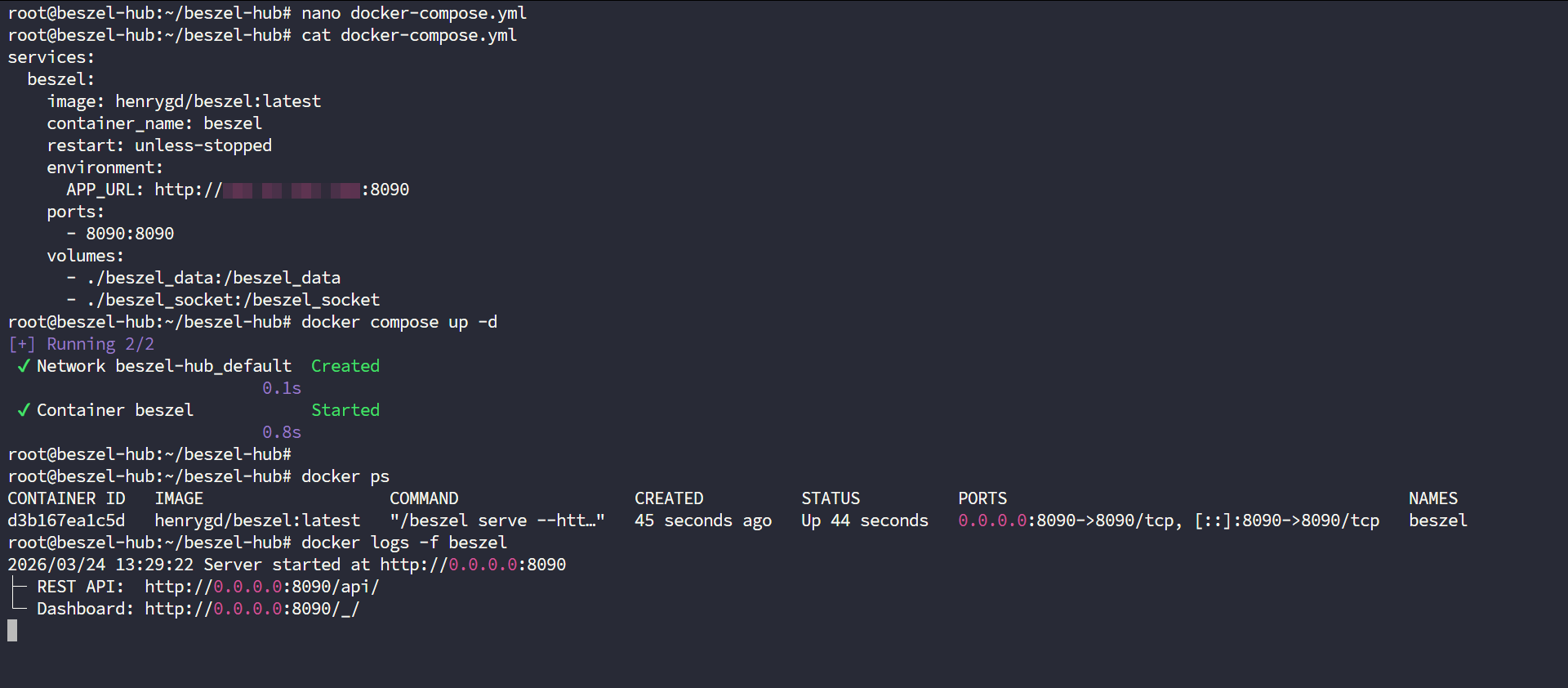
Secara default, dashboard Beszel akan tersedia di port 8090.
Langkah 4 (Opsional): Menyiapkan Reverse Proxy dengan HTTPS
Kenapa reverse proxy dilakukan dari awal? Karena port 8090 sebaiknya tidak langsung dibuka ke publik.
Untuk produksi, sangat disarankan menaruh Beszel di belakang Nginx atau Caddy. Ini penting karena Beszel tidak mengurus TLS secara native di sisi hub, sehingga pengamanan koneksi biasanya ditangani reverse proxy.
Contoh blok Nginx:
server {
    server_name monitor.example.com;

    location / {
        proxy_pass http://127.0.0.1:8090;
        proxy_http_version 1.1;
        proxy_set_header Host $host;
        proxy_set_header X-Real-IP $remote_addr;
        proxy_set_header X-Forwarded-For $proxy_add_x_forwarded_for;
        proxy_set_header X-Forwarded-Proto $scheme;
        proxy_set_header Upgrade $http_upgrade;
        proxy_set_header Connection "upgrade";
    }
}
Setelah itu, aktifkan sertifikat Let's Encrypt sesuai workflow kamu. Jika menggunakan Caddy, proses HTTPS biasanya lebih singkat karena sertifikat dapat dipasang otomatis.
Langkah 5: Login Awal ke Dashboard Beszel
Buka dashboard Beszel dari browser melalui domain yang sudah diproteksi HTTPS. Pada login pertama, kamu akan membuat akun admin. Setelah masuk, hub siap menerima agent dari VPS lain.
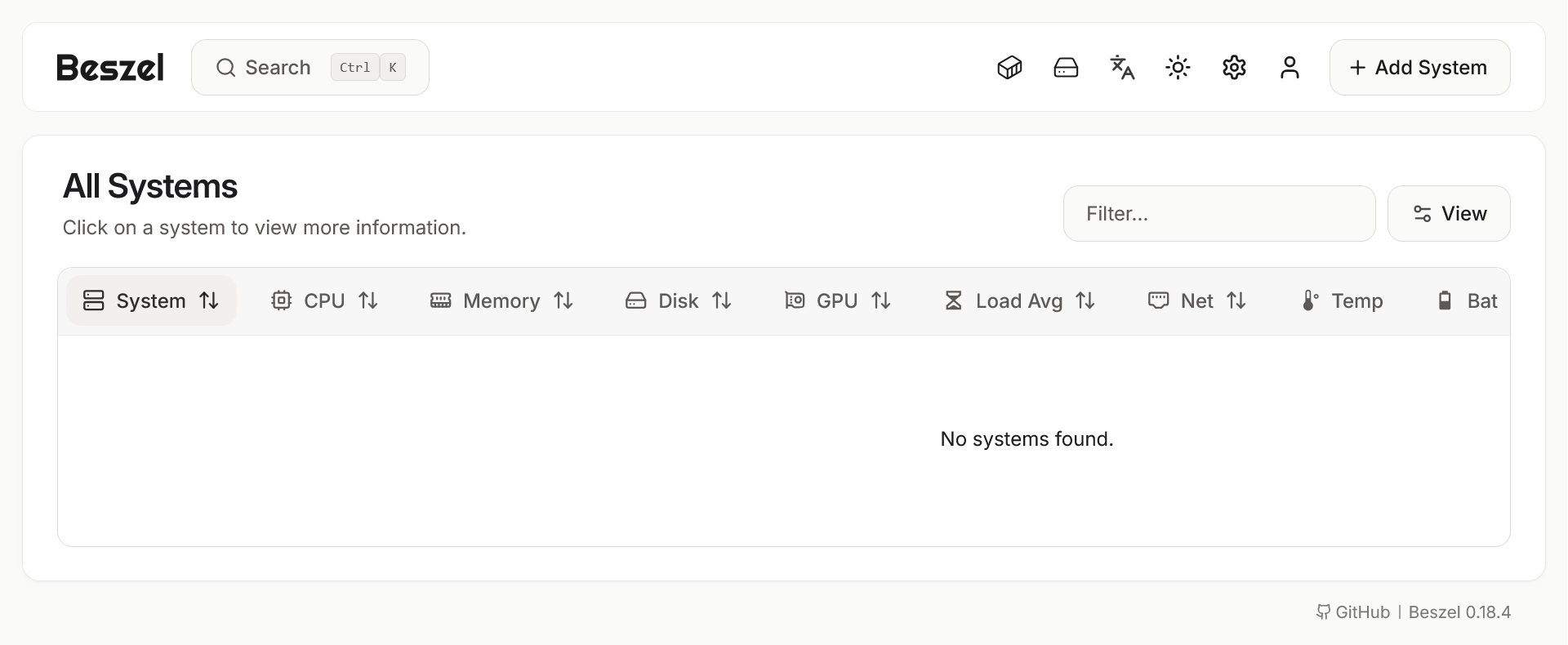
Pada tahap selanjutnya kamu akan menambahkan sistem baru dan mengambil informasi koneksi untuk agent. Di versi Beszel 0.18.4 yang kami gunakan, proses ini disederhanakan melalui script instalasi agent dari dashboard.
Langkah 6: Cara Memasang Beszel Monitoring Agent di VPS Target
Masuk ke VPS yang ingin dipantau, lalu siapkan sistem terlebih dahulu:
sudo apt update && sudo apt upgrade -y
sudo apt install -y curl ca-certificates
Kenapa agent dipasang setelah hub siap? Karena agent perlu URL hub dan token registrasi yang valid dari dashboard.
Selanjutnya, klik tombol + Add System di pojok kanan atas dashboard Beszel. Kamu akan memperoleh perintah instalasi agent yang berisi URL hub dan token atau key unik. Jalankan perintah tersebut pada VPS target.
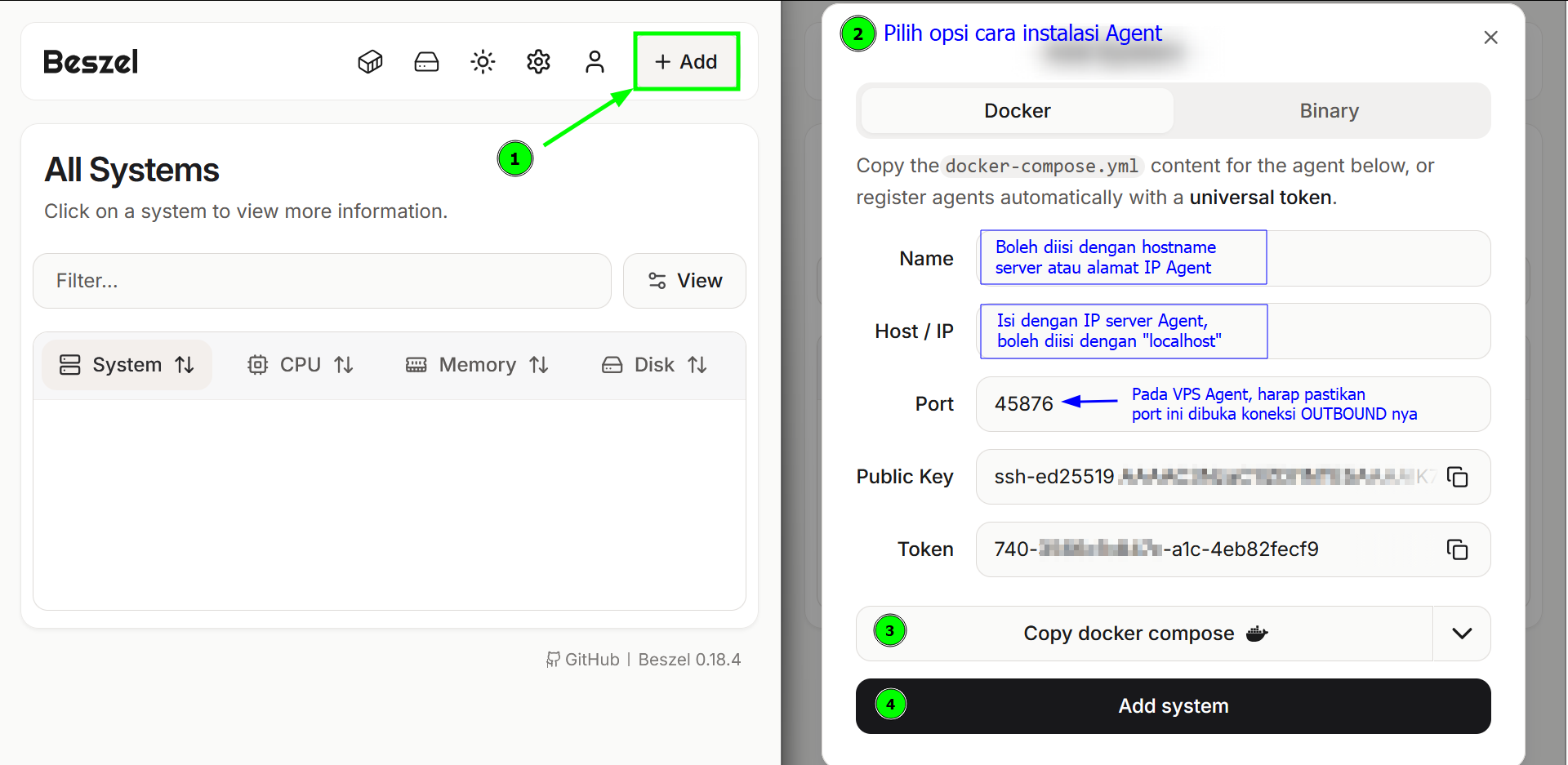
Secara konsep, agent akan:
- mengunduh binary atau container agent
- menyimpan identitas koneksi ke hub
- berjalan sebagai service
- mulai mengirim metrik ke dashboard
Pastikan kamu mengkopi perintah penambahan agent, kemudian eksekusi perintahnya di server Agent, ya! Di bawah ini kami menyontohkan penambahan server Agent menggunakan cara Docker Compose karena lebih simpel.
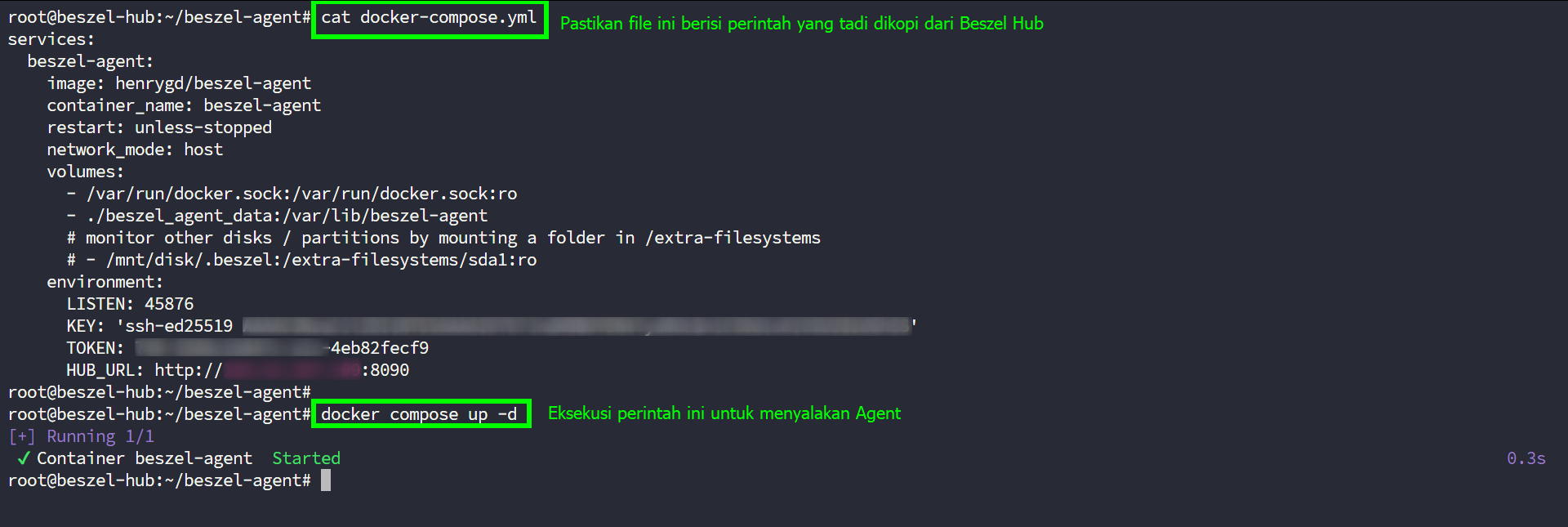
Hasil yang diharapkan: service agent aktif dan host baru muncul di dashboard dalam kondisi online.
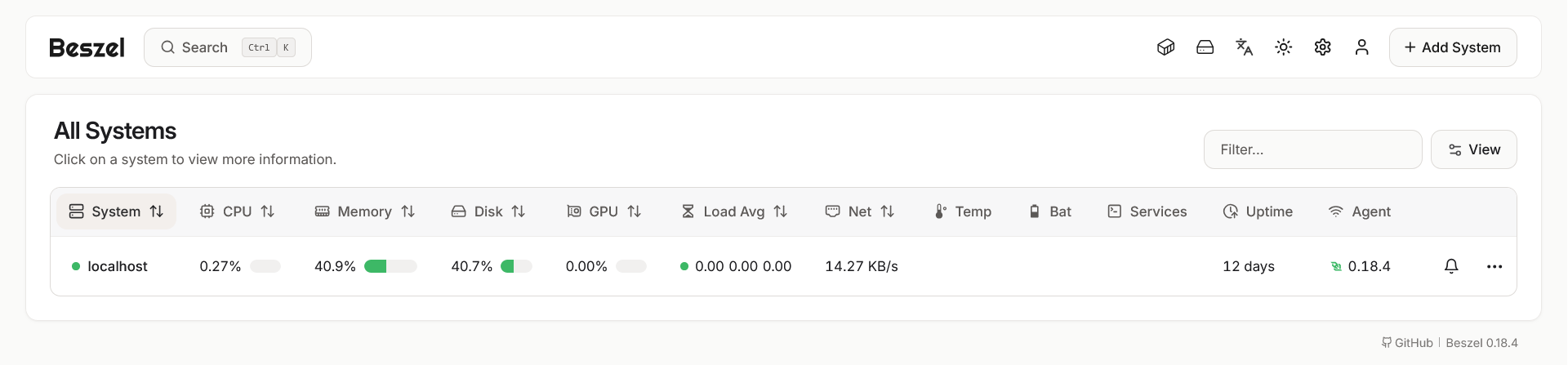
Setelah agent aktif, server target akan muncul di hub. Dari sini, inti proses beszel monitoring setup sebenarnya sudah selesai. Kamu sekarang bisa melihat histori CPU, RAM, disk, dan metrik lain yang didukung.
Operasionalisasi dan Persistensi
Setelah hub dan agent aktif, langkah berikutnya adalah memastikan stack ini nyaman dijalankan jangka panjang. Untuk operasional harian, ada empat hal yang perlu kamu pegang:
- Background execution: Hub berjalan sebagai container
restart: unless-stopped, jadi akan otomatis hidup lagi setelah reboot atau crash ringan. - Persistensi data: Direktori
./beszel_dataharus diperlakukan sebagai data penting karena di sanalah konfigurasi dan histori disimpan. - Monitoring runtime: Biasakan cek
docker ps,docker logs -f beszel, dan status agent jika ada host yang tiba-tiba hilang dari dashboard. - Strategi backup: Backup direktori data hub secara berkala. Kalau hub rusak tanpa backup, histori metrik dan konfigurasi alert bisa ikut hilang.
Untuk host agent, pastikan service atau container agent juga diatur agar otomatis aktif setelah reboot. Ini penting karena monitoring yang mati diam-diam justru lebih berbahaya daripada tidak memasang monitoring sama sekali.
Setup Notifikasi Email Monitoring Server
Sekarang kita masuk ke bagian yang paling penting secara operasional: alerting.
Dashboard monitoring tanpa notifikasi hanya berguna jika kamu sedang membuka browser. Agar insiden tidak terlewat, aktifkan email terlebih dahulu.
Secara umum, alurnya seperti ini:
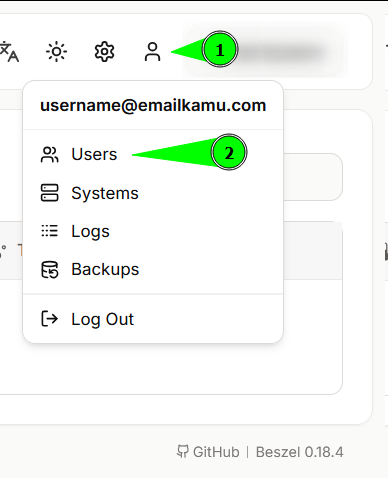
- Buka halaman Admin Pocket Base pada Beszel Hub. Cara paling mudah, ikuti Gambar 6 di atas (klik ikon User Actions > klik Users)
- Login ke Pocket Base dengan user Administrator kamu.
- Navigasi ke menu Settings > Mail Settings.
- Isi kolom pada antarmuka Beszel kamu (contoh nilai-nilai di bawah ini):
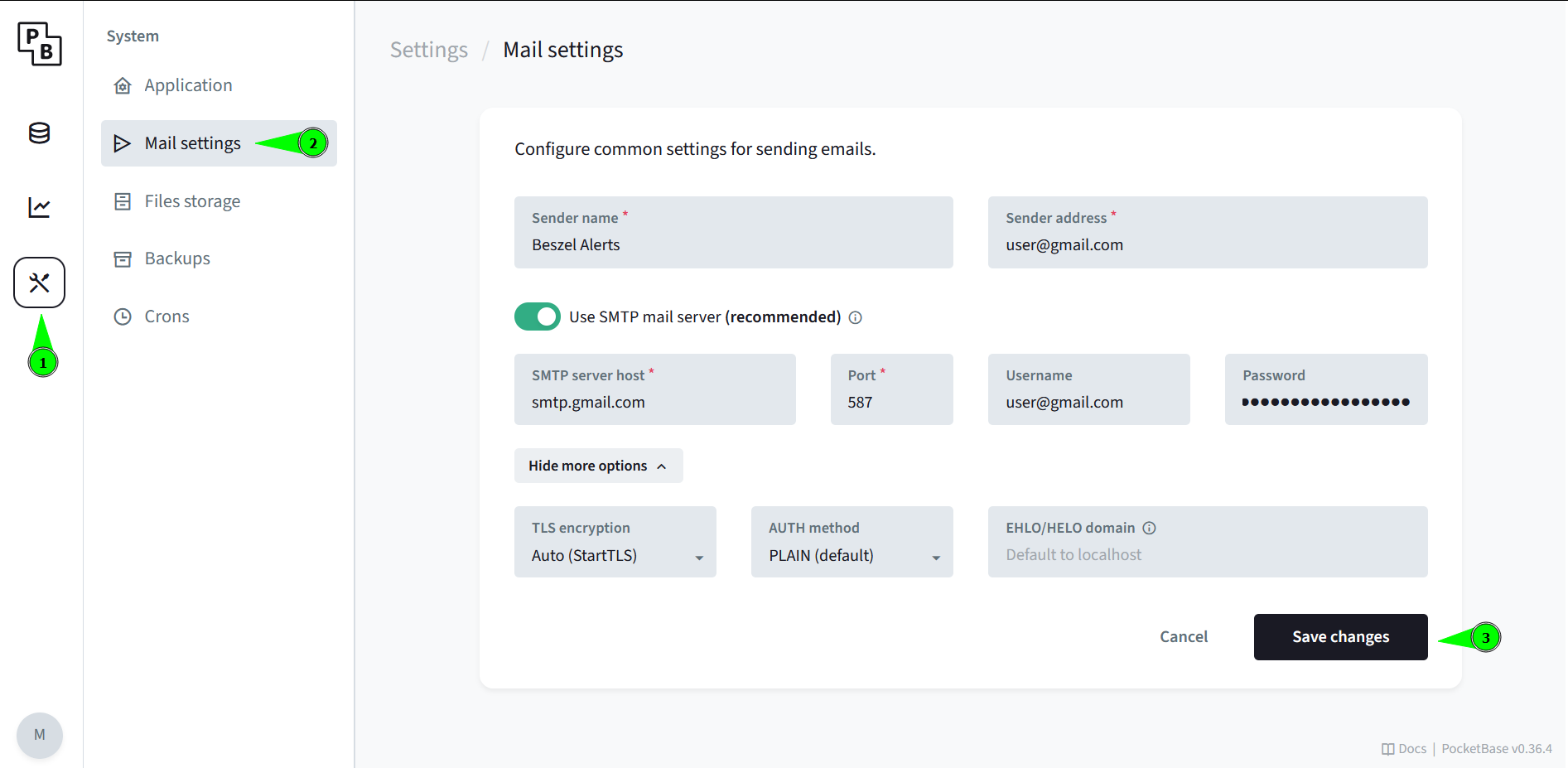
Agar Beszel dapat mengirim notifikasi melalui Gmail, kamu perlu menyesuaikan pengaturan SMTP pada formulir yang tersedia di dashboard Beszel. Berikut panduan nilai yang harus diisi:
Pengaturan SMTP Gmail untuk Beszel
| Kolom | Nilai yang Digunakan |
|---|---|
| Sender name | Nama pengirim (contoh: Beszel Alerts) |
| Sender address | Alamat Gmail lengkap (contoh: user@gmail.com) |
| SMTP server host | smtp.gmail.com |
| Port | 587 |
| Username | Alamat Gmail lengkap |
| Password | App Password 16 karakter (lihat langkah di bawah) |
| TLS encryption | Auto (StartTLS) atau pilih StartTLS |
| AUTH method | LOGIN (jika tersedia) atau gunakan default PLAIN |
Langkah Penting: Membuat App Password
Google tidak memperbolehkan penggunaan password utama untuk integrasi dengan aplikasi pihak ketiga seperti Beszel. Oleh karena itu, kamu harus membuat App Password dengan langkah berikut:
Masuk ke halaman Google Account Security.
Pastikan fitur 2-Step Verification sudah aktif.
Temukan menu App Passwords (Sandi Aplikasi).
Beri nama aplikasi (misalnya: Beszel Server), lalu klik Create.
Salin kode 16 karakter yang muncul, kemudian gunakan kode tersebut pada kolom Password di Beszel.
Informasi Tambahan
EHLO/HELO domain: Biarkan default (localhost) kecuali kamu membutuhkan konfigurasi domain khusus.
Pengujian konfigurasi: Setelah menekan Save changes, Beszel biasanya akan langsung mencoba mengirim email uji untuk memastikan koneksi berhasil.
Tips penting untuk notifikasi email monitoring server:
- Gunakan akun khusus untuk monitoring, jangan akun email pribadi.
- Jika memakai Gmail atau penyedia modern lain, kamu perlu app password.
- Pastikan domain pengirim punya SPF dan DKIM yang rapi agar email alert tidak masuk spam.
Baca juga: Cara Membuat Email Bisnis dengan Domain Sendiri di Kilat Hosting
Setup Notifikasi Telegram Monitoring Server
Untuk respons yang lebih cepat, Telegram lebih praktis daripada email. Alert akan masuk ke ponsel kamu dalam hitungan detik. Berikut ini cara setup Telegram untuk menerima notifikasi alert Beszel Monitoring:
1. Buat Bot Telegram
Di aplikasi Telegram:
- Cari
@BotFather - Jalankan perintah
/newbot - Ikuti proses pembuatan nama dan username bot
- Simpan token bot yang diberikan
Token ini bentuknya mirip:
123456789:AAExampleBotTokenxxxxxxxxxxxxxxxxxxx
2. Mendapatkan Chat ID
Cara paling mudah untuk mengetahui Chat ID adalah dengan menggunakan bot Telegram khusus, misalnya:
https://t.me/StrukturBot
Langkah-langkah:
- Buka bot tersebut melalui link di atas.
- Tekan tombol Start atau kirim perintah
/start. - Bot akan menampilkan informasi akun Anda.
Contoh output yang akan muncul:
🧢 From 123456789 ← ini adalah Chat ID kamu
├👤 @username_kamu
Catatan:
Salin angka pada bagianFrom— itulah Chat ID yang akan digunakan untuk konfigurasi notifikasi.
3. Tambahkan Integrasi Telegram di Beszel
Masuk ke menu notifikasi Beszel. Lokasinya di Settings > Notifications lalu klik +Add URL. Contoh:
telegram://TOKEN-BOT-KAMU@telegram?chats=CHAT-ID-KAMU&parsemode=html
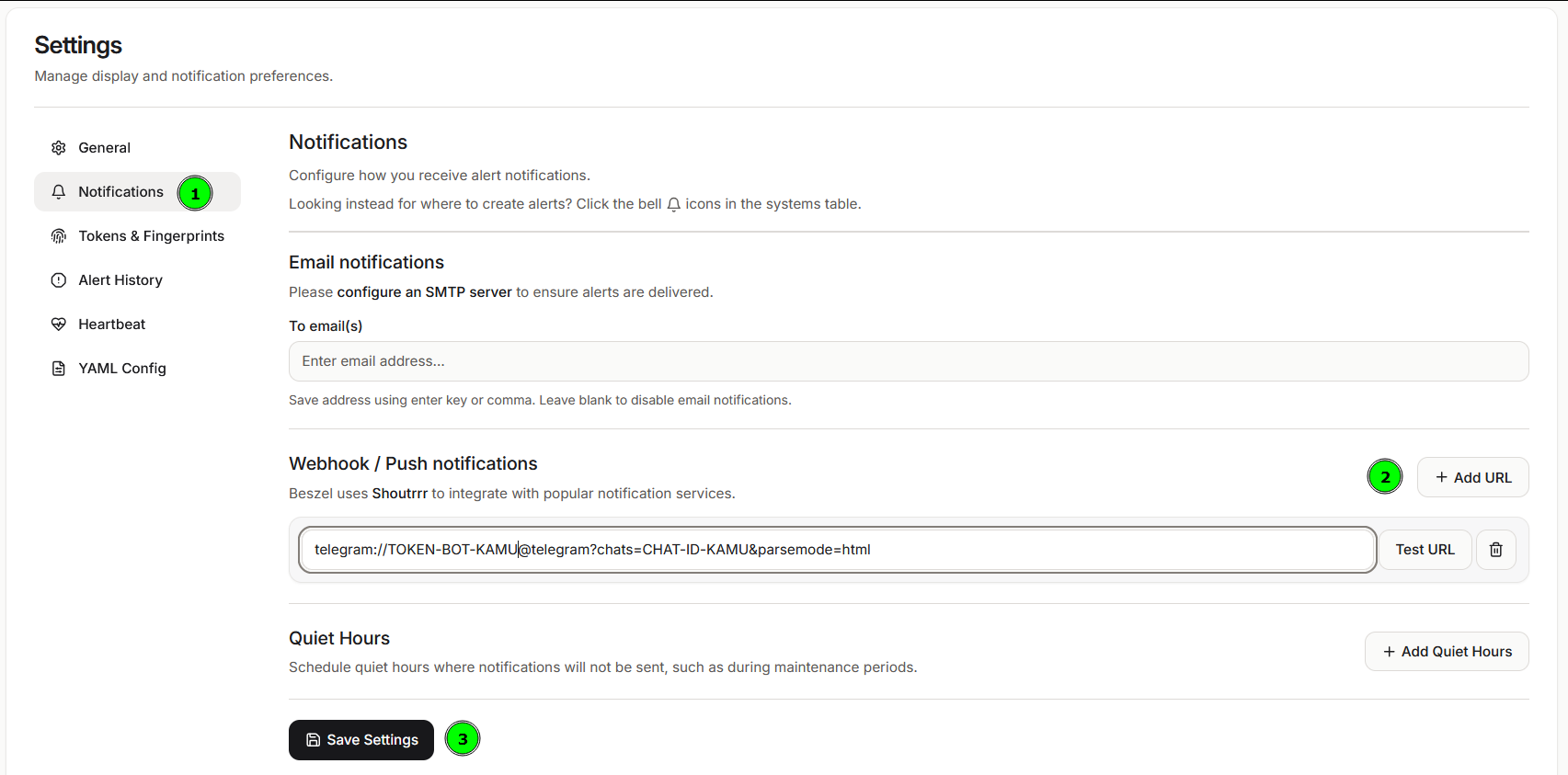
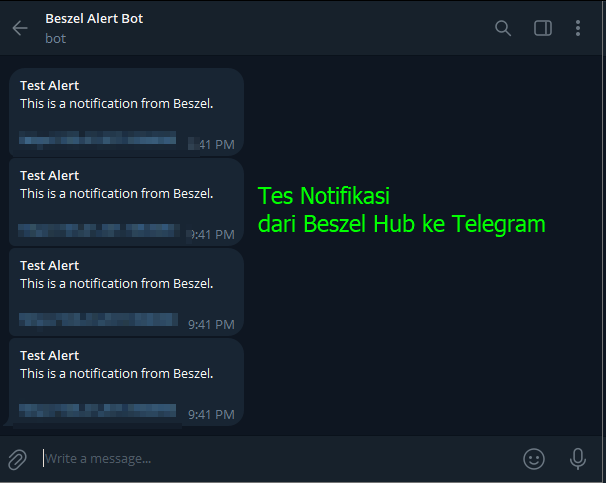
Setelah tersimpan, kirim test message. Jika berhasil, kamu sudah menuntaskan notifikasi telegram monitoring server pada stack Beszel kamu.
Praktik Alerting yang Disarankan
Supaya notifikasi tidak berubah menjadi spam, gunakan pendekatan berikut:
- Buat threshold CPU dan RAM yang realistis, bukan terlalu agresif.
- Gunakan delay atau grace period jika tersedia agar spike singkat tidak langsung memicu alert.
- Pisahkan channel alert kritis dan non-kritis.
- Kirim email untuk dokumentasi dan Telegram untuk respons cepat.
- Pastikan ada pesan recovery, bukan hanya pesan failure.
Ini penting karena sistem alert yang terlalu sensitif justru menimbulkan alert fatigue. Akibatnya, notifikasi benar-benar penting bisa diabaikan.
Hardening dan Keamanan yang Perlu Diperhatikan
Berdasarkan evaluasi teknis kami, ada beberapa hal yang perlu dijaga saat menjalankan Beszel:
1. Jangan Aktifkan Dashboard Tanpa HTTPS
Semua akses ke hub sebaiknya lewat reverse proxy dengan TLS. Ini penting untuk dashboard, login admin, dan lalu lintas agent jika kamu menggunakannya di balik domain publik.
2. Batasi Akses ke Hub
Jika memungkinkan:
- batasi akses admin dengan firewall
- gunakan password yang kuat
- aktifkan segmentasi jaringan
- jangan buka port yang tidak diperlukan
3. Tinjau Konfigurasi Multi-User
Pada evaluasi kami, ada risiko jika konfigurasi berbagi semua sistem diaktifkan secara tidak sengaja. Untuk deployment multi-tenant atau banyak user, cek ulang setting isolasi akses dan hindari konfigurasi yang membuat semua sistem terlihat oleh semua akun.
4. Pahami Batasan Retensi Data
Beszel lebih cocok untuk monitoring operasional harian dibanding analitik jangka sangat panjang. Jika kamu membutuhkan histori metrik berbulan-bulan atau tahunan untuk audit dan kapasitas, Beszel mungkin perlu dilengkapi dengan solusi lain.
Troubleshooting Umum
Berikut beberapa kasus yang sering muncul saat setup beszel monitoring server:
Agent Tidak Muncul di Dashboard
Contoh gejala:
agent disconnected
system offline
Kemungkinan penyebab:
- URL hub salah
- token registrasi salah
- reverse proxy belum meneruskan upgrade WebSocket
- firewall di server Agent memblokir koneksi keluar
Langkah cek:
systemctl status beszel-agent
journalctl -u beszel-agent -n 100 --no-pager
Jika agent dijalankan lewat container:
docker logs -f beszel-agent
Solusi: pastikan URL hub mengarah ke domain HTTPS yang benar, token registrasi masih valid, dan reverse proxy sudah meneruskan header Upgrade serta Connection.
Dashboard Bisa Dibuka, Tapi Agent Putus Nyambung
Contoh gejala:
websocket: bad handshake
unexpected EOF
Biasanya terkait:
- koneksi jaringan tidak stabil
- reverse proxy belum benar menangani WebSocket
- sertifikat TLS bermasalah
Cek header upgrade pada konfigurasi Nginx dan pastikan domain yang dipakai agent valid serta dapat di-resolve dari VPS target. Jika perlu, uji DNS dari VPS target dengan ping atau curl -I https://domain-monitoring-kamu.
Notifikasi Email Gagal
Contoh gejala:
SMTP authentication failed
connection timed out
Periksa:
- host dan port SMTP
- username dan password
- app password
- firewall outbound
- log aplikasi Beszel
Untuk banyak kasus, kegagalan email bukan pada Beszel, melainkan pada konfigurasi SMTP atau kebijakan provider email. Coba kirim test email lagi setelah memperbaiki port, TLS, atau app password.
Notifikasi Telegram Gagal
Contoh gejala:
400 Bad Request
chat not found
Periksa:
- token bot benar
chat_idbenar- bot sudah ditambahkan ke grup
- bot punya izin kirim pesan
Tes manual dengan API Telegram sering membantu memisahkan masalah integrasi dari masalah aplikasi. Jika bot ada di grup, pastikan bot memang punya hak kirim pesan dan chat_id yang dipakai adalah ID grup, bukan ID akun pribadi.
Strategi Deployment yang Masuk Akal
Jika kamu baru mulai, gunakan pola sederhana berikut:
- 1 VPS kecil untuk Beszel Hub
- beberapa VPS target dengan agent, bahkan boleh menginstal Agent di server yang sama dengan Beszeh Hub
- email untuk notifikasi formal
- Telegram untuk alert cepat
- Nginx atau Caddy untuk HTTPS
Jika lingkungan kamu mulai membesar, pisahkan hub dari workload lain dan gunakan storage yang baik. Meskipun agent Beszel sangat hemat resource, hub tetap perlu fondasi yang stabil agar dashboard dan alert tidak ikut terganggu saat beban naik.
Kesimpulan
Untuk kebutuhan monitoring vps, Beszel menawarkan kombinasi yang menarik: ringan, cukup modern, mudah dipasang, dan tidak memaksa kamu membangun stack observabilitas yang terlalu kompleks. Ini menjadikannya pilihan kuat untuk monitoring server linux, terutama di Ubuntu 24.04 LTS.
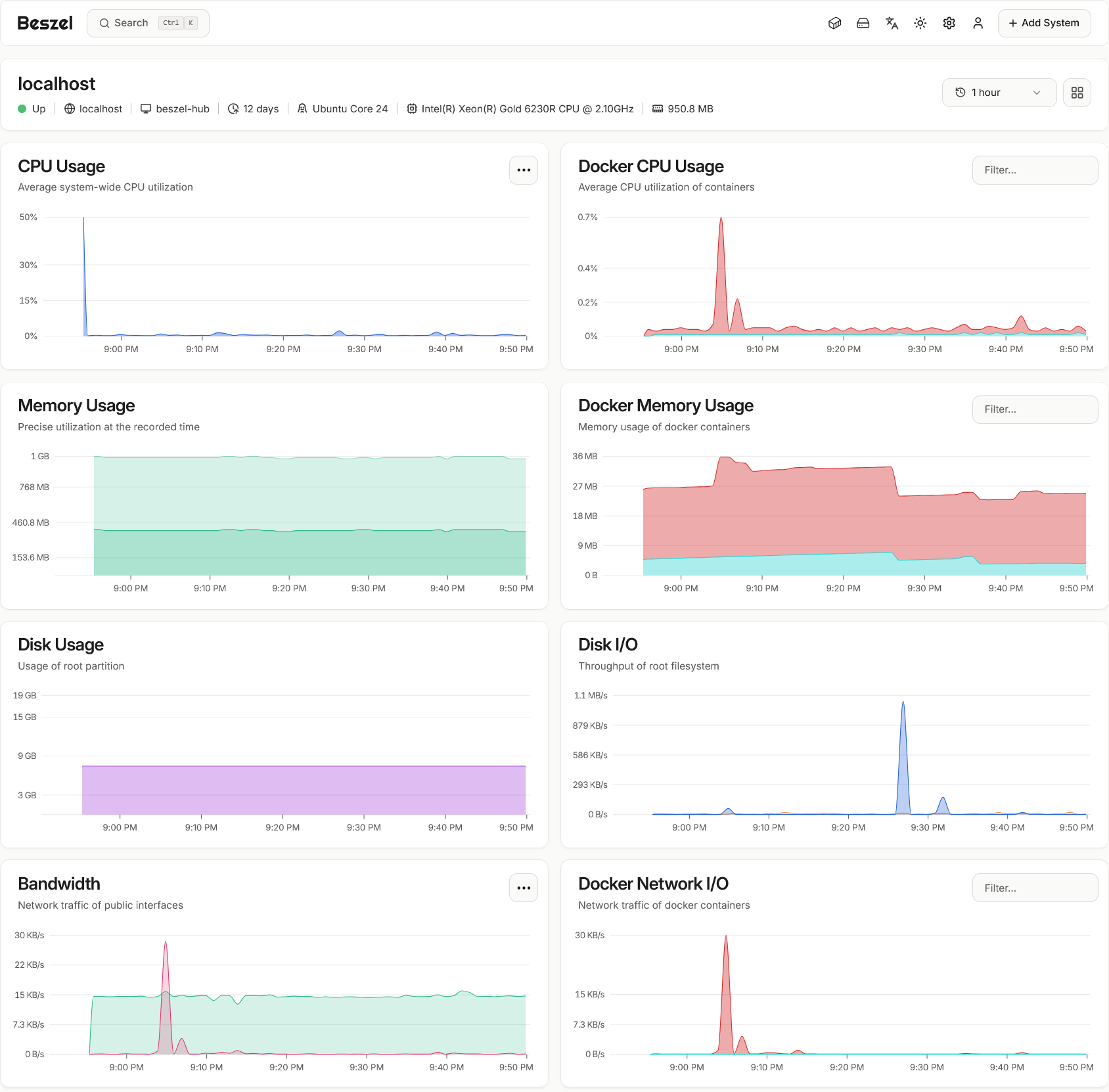
Jika tujuan kamu adalah ingin memiliki sistem pemantauan resource (CPU, RAM, Docker, hingga Disk) di server dan mendapatkan dashboard metrik plus notifikasi email monitoring server atau notifikasi telegram monitoring server tanpa konfigurasi yang rumit, maka Beszel layak dicoba. Ia sangat cocok untuk admin yang menginginkan visibilitas server tanpa overhead operasional berlebihan.
Tetap ingat dua hal: amankan hub dengan reverse proxy plus HTTPS, dan pahami bahwa Beszel paling nyaman untuk monitoring operasional ringan hingga menengah. Jika dipasang dengan benar, Beszel bisa menjadi pusat monitoring server vps open source yang efisien dan praktis untuk tim kamu.
FAQ
Apakah Beszel gratis digunakan?
Ya, Beszel adalah platform monitoring open source yang bisa digunakan secara gratis. Kamu bisa memasangnya sendiri di VPS atau server pribadi tanpa biaya lisensi. Biaya yang biasanya tetap ada hanyalah biaya infrastruktur seperti VPS, domain, dan layanan email atau Telegram bot jika dibutuhkan dalam workflow operasional kamu.
Apakah Beszel bisa monitoring banyak server?
Bisa. Beszel dirancang untuk memantau banyak server dari satu hub terpusat, sehingga cocok untuk beberapa VPS sekaligus. Namun, kapasitas nyatanya tetap bergantung pada resource server hub, konfigurasi alert, dan beban tulis database. Untuk skala kecil hingga menengah, Beszel sudah sangat memadai.
Apakah Beszel bisa digunakan tanpa Docker?
Bisa, tetapi Docker adalah metode yang paling praktis dan paling sering dipilih karena mempermudah deployment, update, dan pemeliharaan. Jika kamu ingin menjalankan Beszel tanpa Docker, kamu perlu mengikuti pendekatan instalasi manual sesuai komponen yang digunakan dan menyiapkan service-nya sendiri di sistem operasi.
Apakah notifikasi Telegram bisa digunakan untuk banyak server?
Bisa. Satu bot Telegram dapat dipakai untuk menerima notifikasi dari banyak server yang terhubung ke Beszel Hub yang sama. Kamu juga bisa mengarahkan alert dari beberapa server ke satu grup Telegram operasional, sehingga semua insiden terpusat dalam satu channel. Agar tetap rapi, gunakan nama host yang jelas pada format pesan alert.
Referensi
Butuh bantuan lebih lanjut?
Jangan ragu untuk menghubungi tim support kami jika Anda memiliki pertanyaan atau masalah terkait layanan CloudKilat.