Halo, Kawan Belajar!
Bagi kamu yang baru melakukan registrasi atau transfer domain ID yang membutuhkan kelengkapan dokumen, ada baiknya segera unggah dokumen tersebut melalui portal CloudKilat agar proses berjalan cepat dan lancar. Untuk melihat daftar domain apa saja yang memerlukan dokumen tambahan, kamu bisa cek di sini: https://kilatdomain.id/domain .
Jika ini merupakan kali pertama kamu, jangan khawatir! Kami akan memandu kamu melalui tahap demi tahap agar proses unggah dokumen terasa mudah dan jelas.
1. Akses Portal CloudKilat
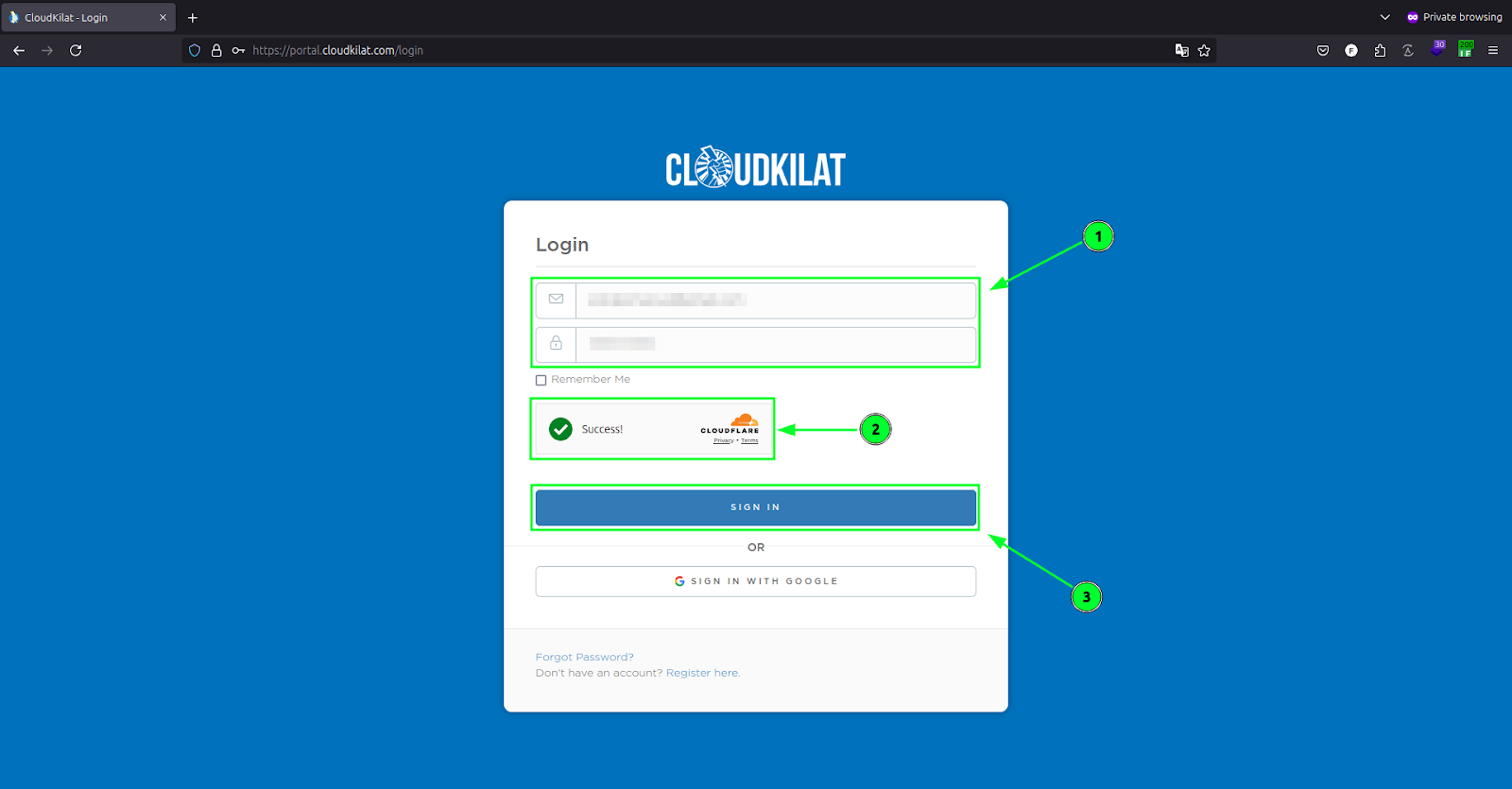
Tahap pertama, akses portal CloudKilat kemudian login menggunakan akun kamu,
Setelah berhasil login, arahkan ke menu profil dengan cara klik Account Profile yang berada di pojok kanan atas, kemudian klik kembali nama dari akun kamu.
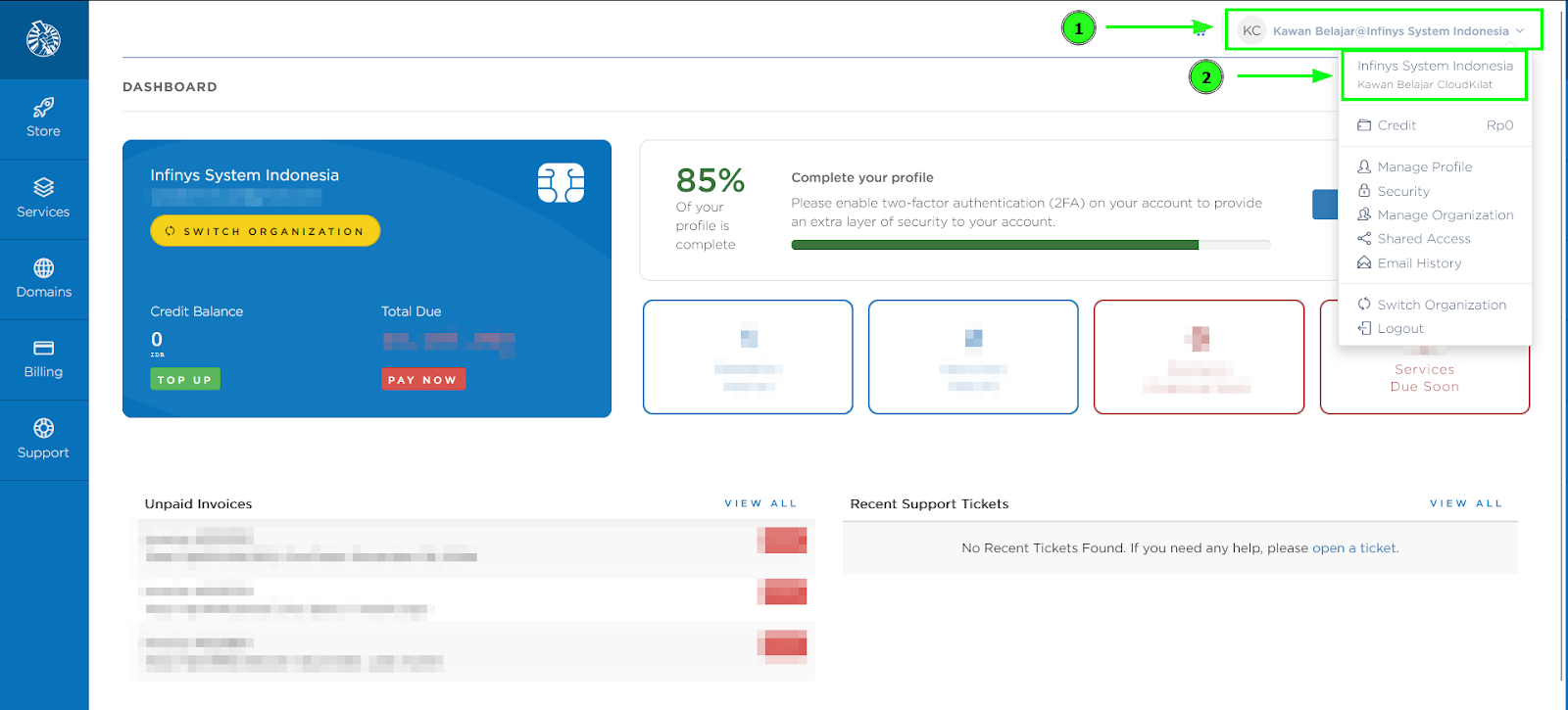
2. Mengunggah Dokumen ke Profile Akun
Untuk mempermudah kedepannya, kami sarankan kamu mengunggah dokumen terlebih dahulu di profil akun. Dengan begitu, dokumen tersebut akan tersimpan dan bisa langsung digunakan kapan saja saat dibutuhkan tanpa perlu mencarinya lagi di perangkat lokal.
Berikut adalah tahapan yang dapat kamu ikuti untuk mengunggah dokumen tersebut:
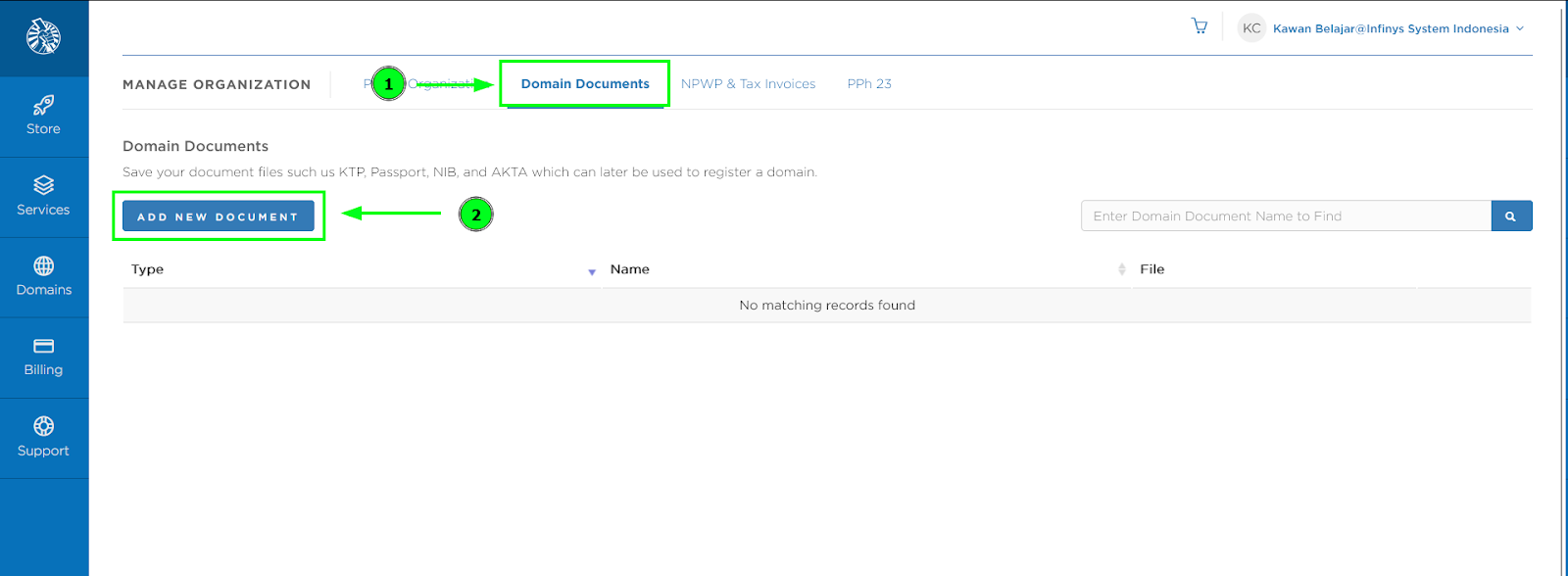
- Setelah berada di menu Profile, klik sub menu bernama Domain Documents.
- Klik Add New Document untuk menambahlan keperluan dokumen.
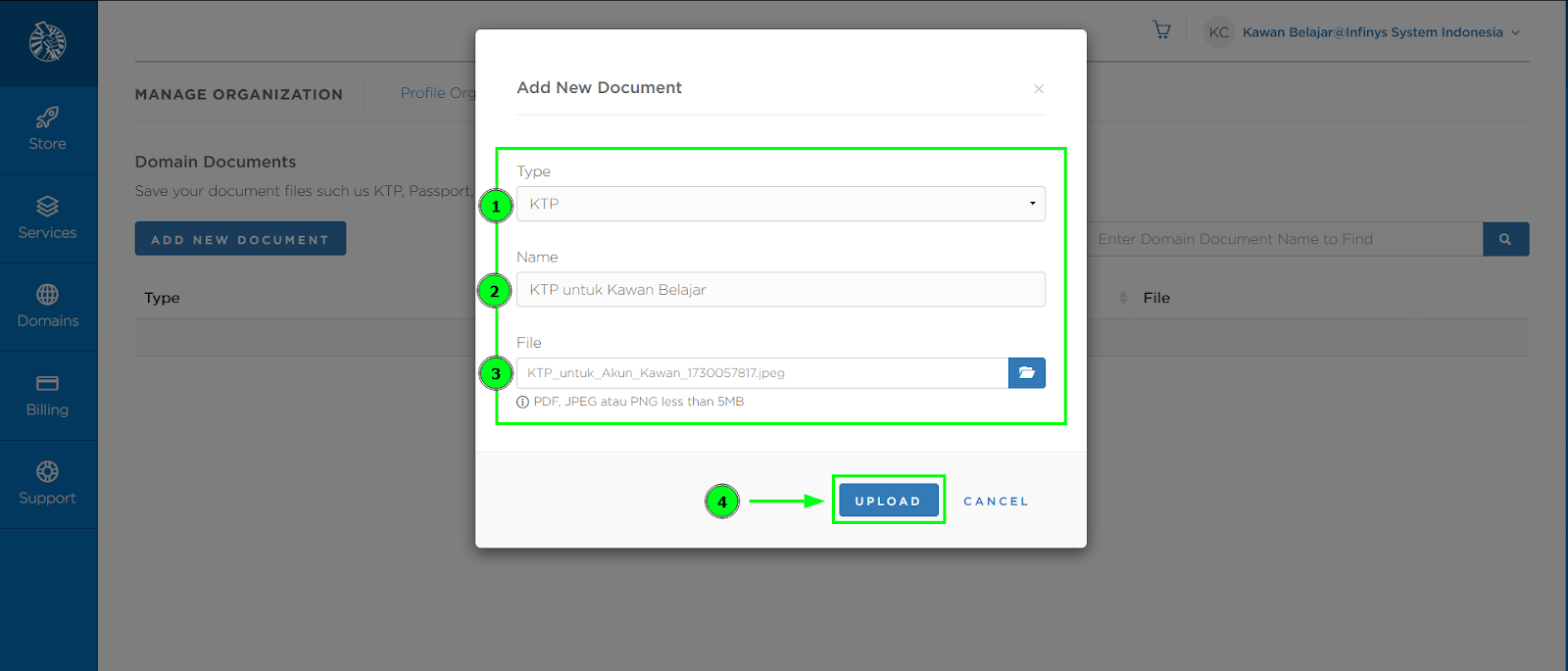
- Pilih jenis dokumen yang akan diunggah pada opsi Type. Pada panduan ini, kami akan mengunggah KTP.
- Beri nama pada dokumen di bagian Name agar lebih mudah dikenali.
- Pada bagian File, pilih dan unggah dokumen dari perangkat kamu sesuai dengan kategorinya.
- Pastikan semua informasi sudah benar, lalu klik tombol Upload untuk menyimpannya.
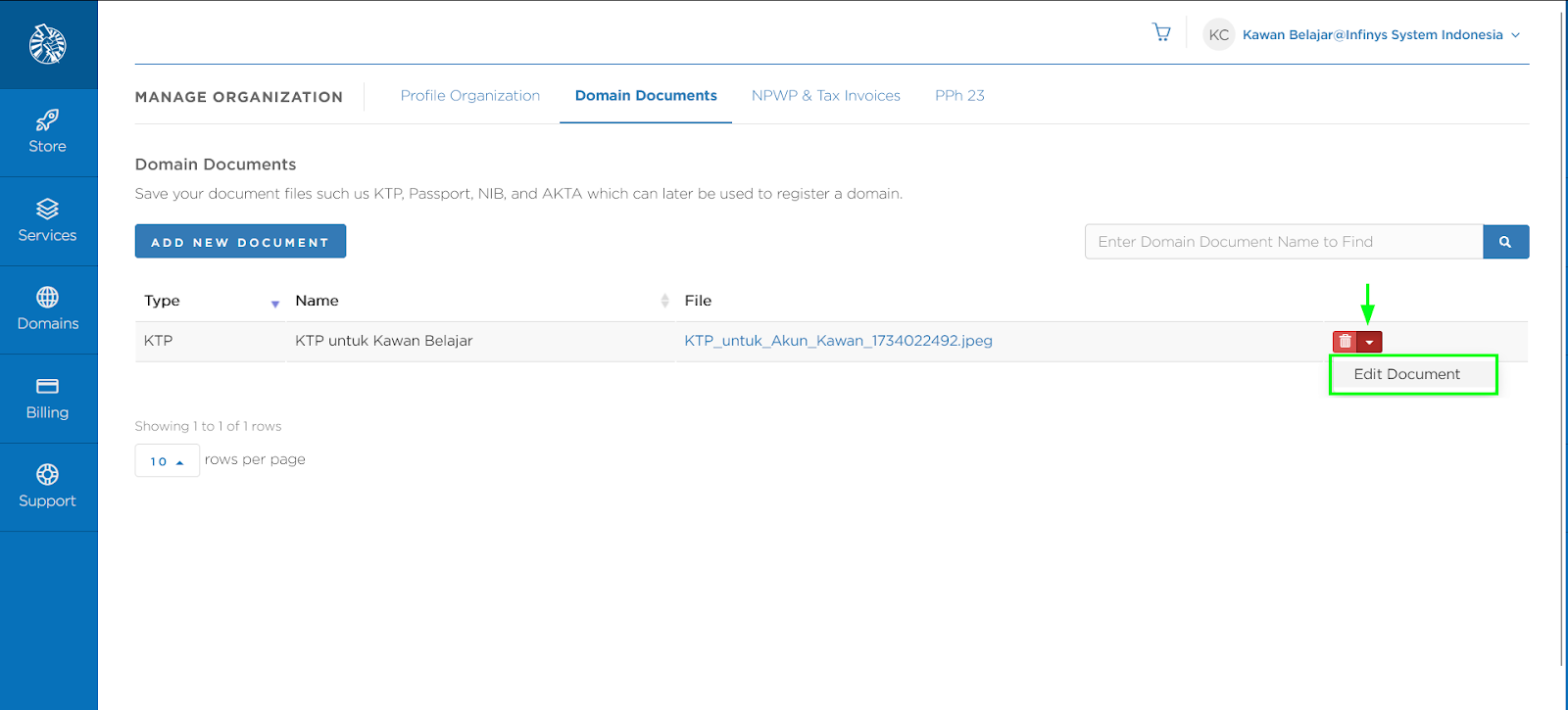
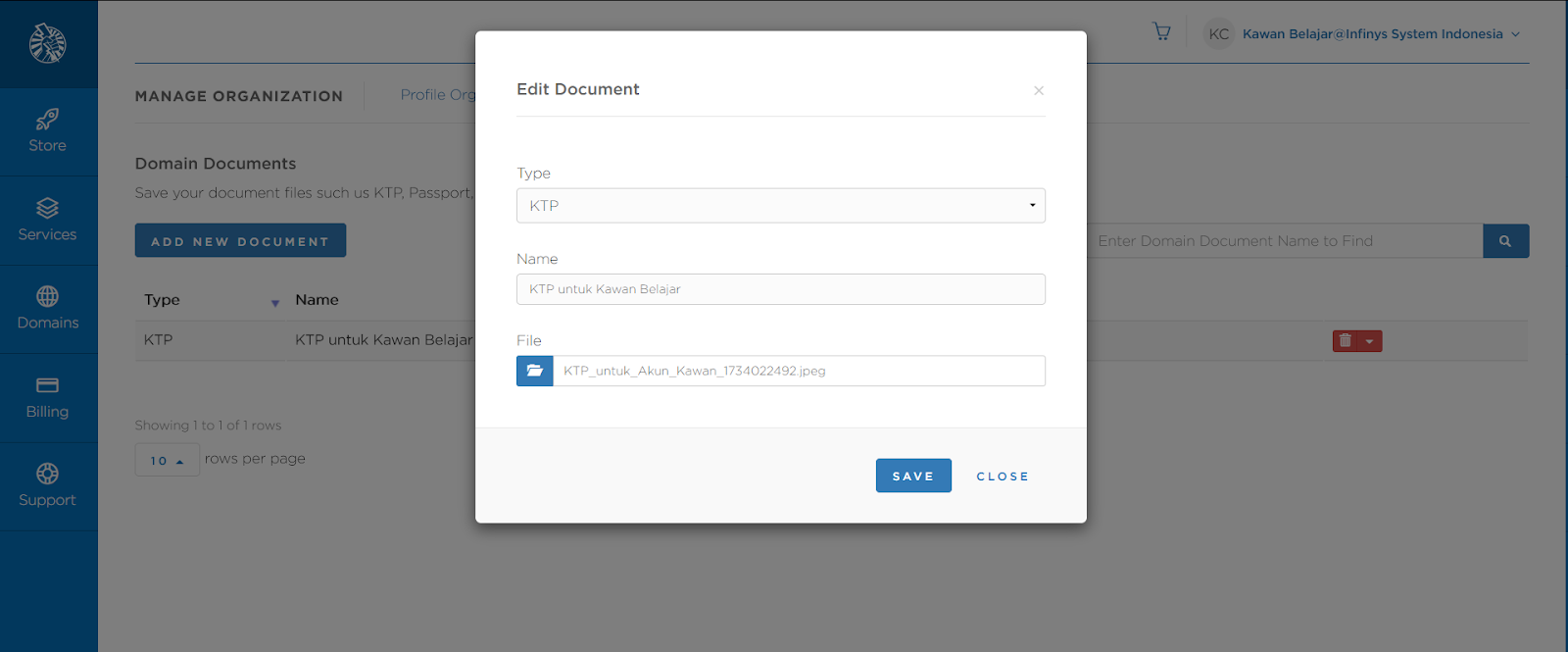
Jika penambahan berhasil, tampilan halaman Documents akan seperti di Gambar 5. Untuk mengubah atau memperbarui dokumen, klik tombol dropdown, kemudian pilih Edit Record.
3. Mengunggah Dokumen pada Domain
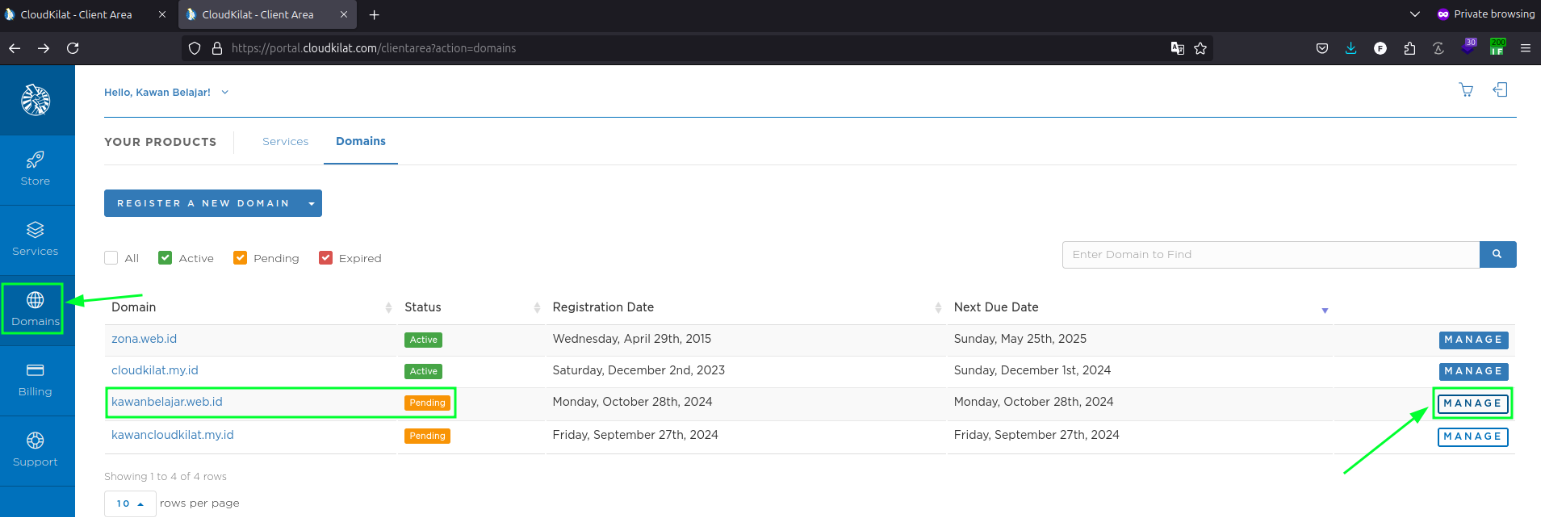
Setelah dokumen tersedia di profil akun, langkah berikutnya adalah masuk ke menu Domains dan klik MANAGE pada domain yang ingin kamu lengkapi dokumennya.
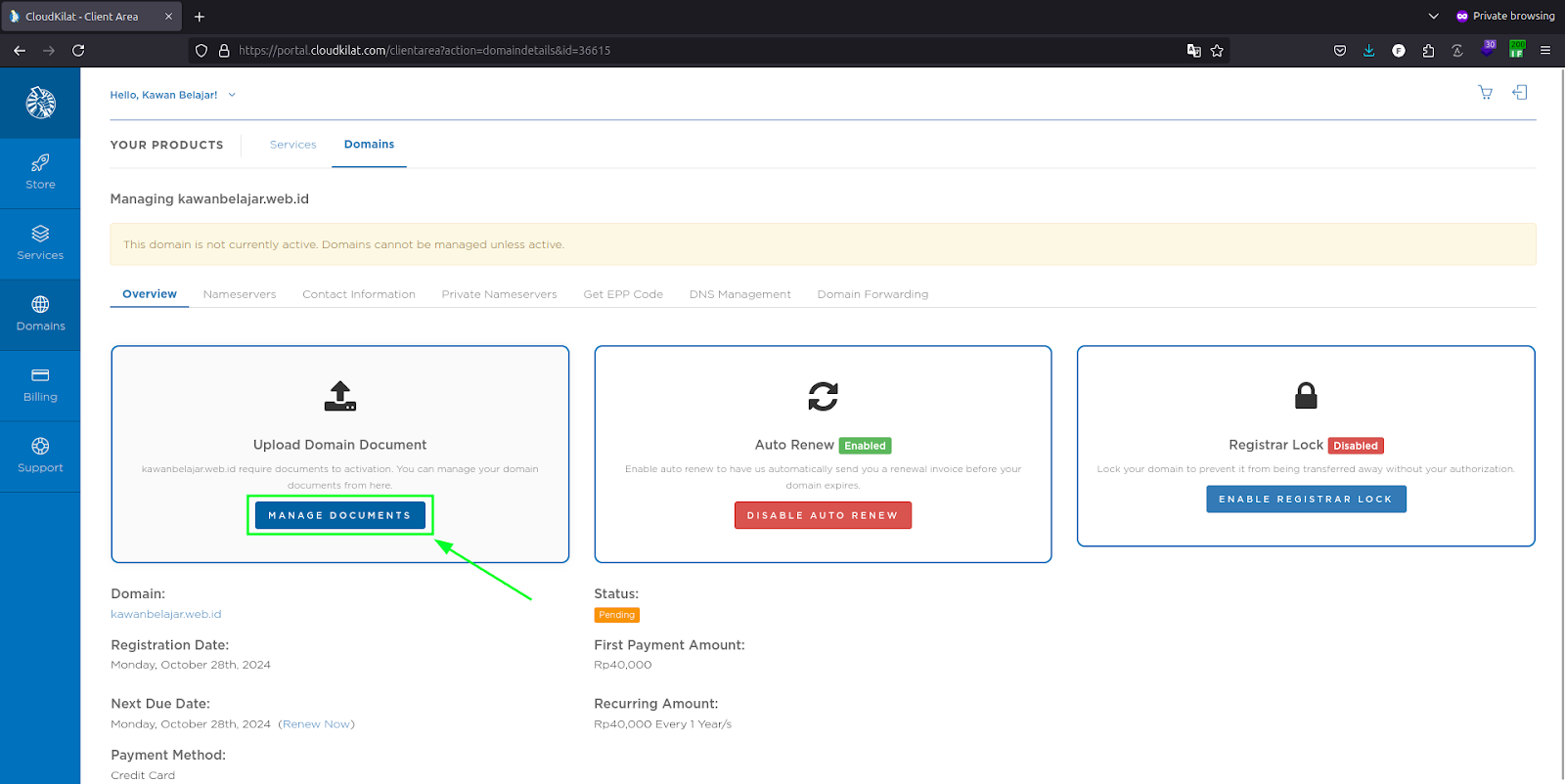
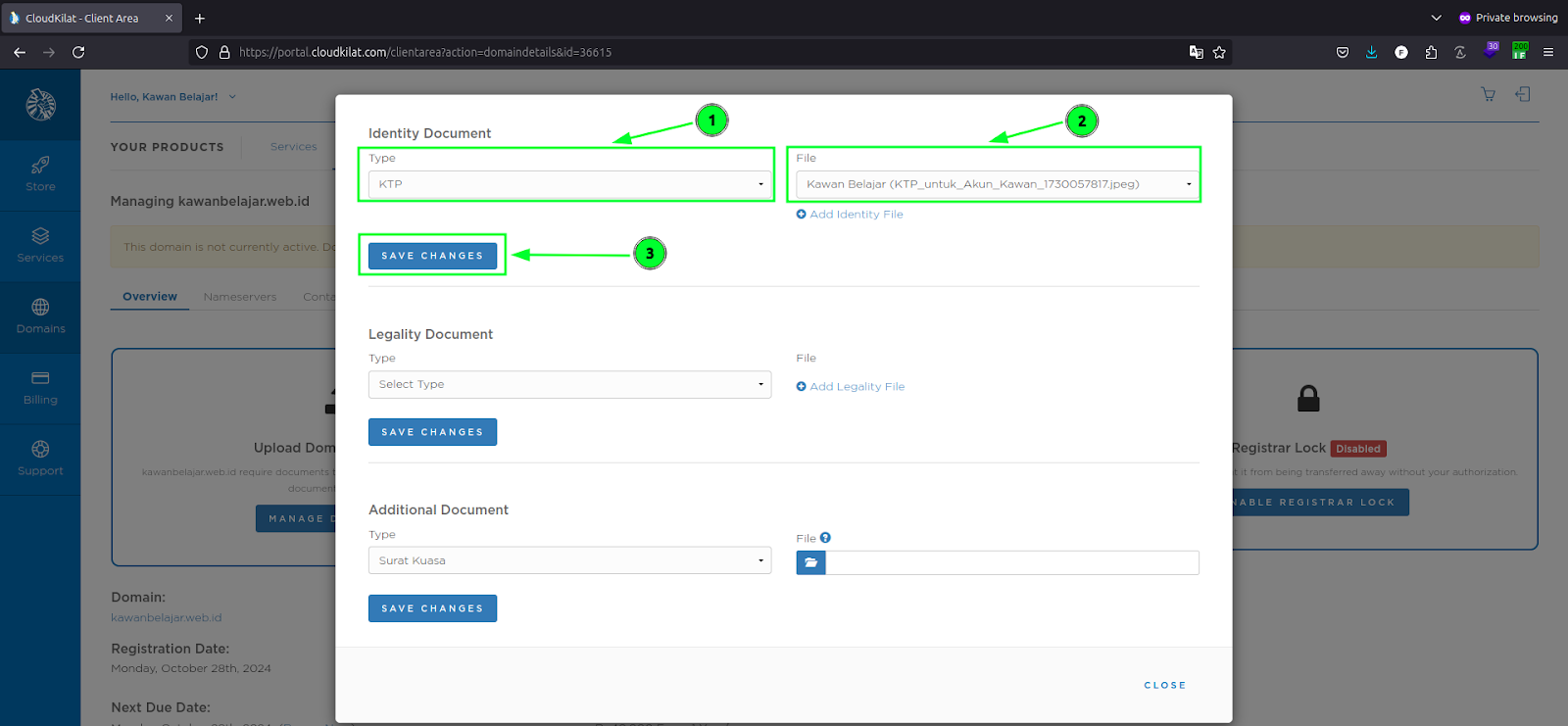
Berikutnya, di tab Overview klik tombol MANAGE DOCUMENTS. Nantinya, muncul pop-up untuk memilih dokumen sesuai persyaratan domain tersebut.
Pilih Type dan File sesuai kebutuhan, lalu klik Save Changes untuk menyimpan perubahan. Ulangi langkah ini bila terdapat lebih dari satu dokumen yang perlu diunggah.
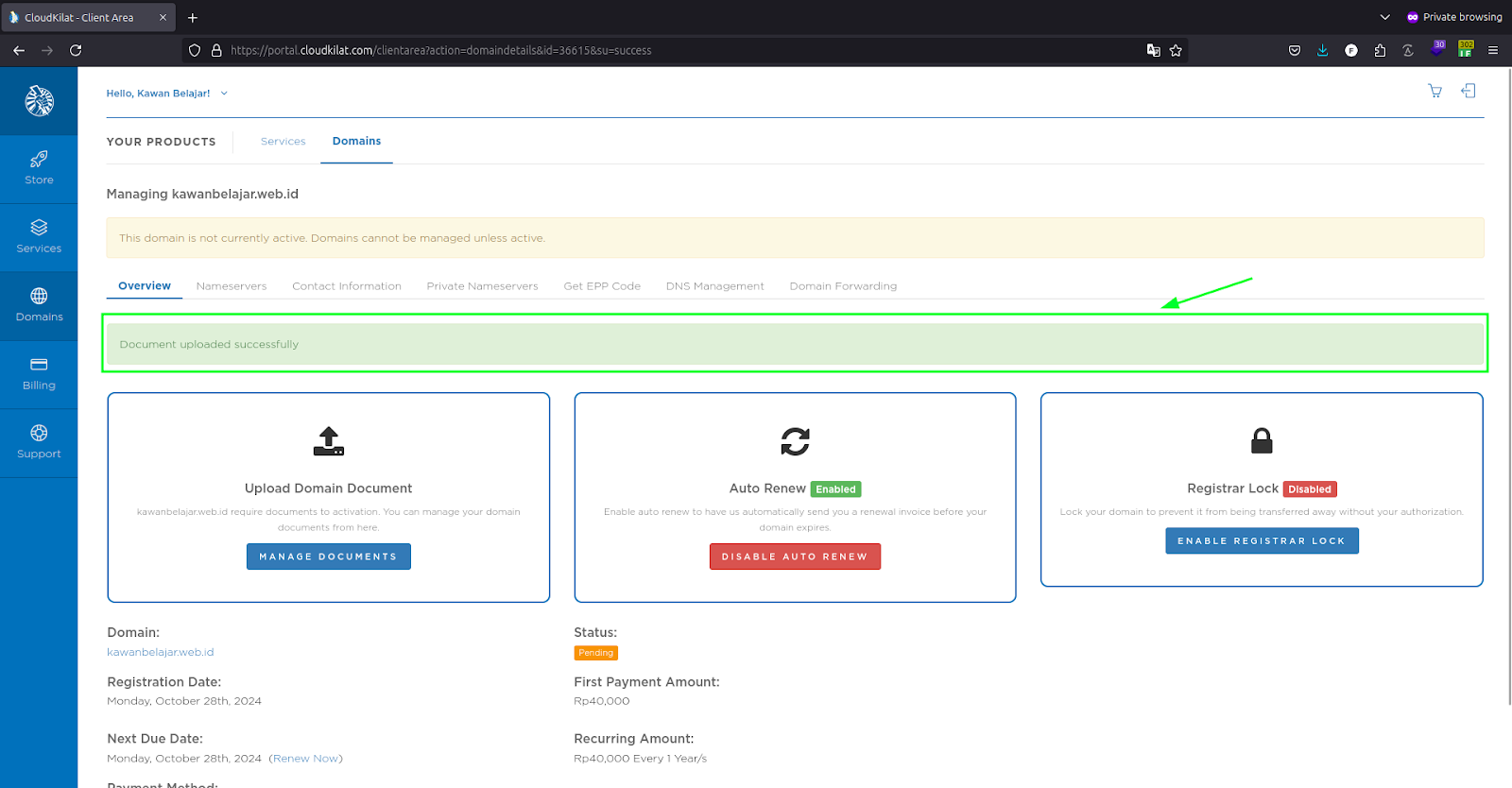
Jika proses pengunggahan dokumen berhasil, maka akan muncul notifikasi seperti pada gambar di bawah ini.
Setelah dokumen diunggah, tim support CloudKilat akan melakukan verifikasi. Jika ada kekurangan atau ketidaksesuaian pada dokumen, kami akan menghubungi kamu melalui email atau tiket untuk menyelesaikan persyaratan registrasi/transfer domain kamu di CloudKilat.
Selamat mengelola domain kamu di CloudKilat, dan semoga panduan ini membantu!