
Halo, Kawan Belajar!
Termius adalah aplikasi SSH client modern yang memungkinkan pengguna untuk mengakses server secara jarak jauh. Dengan tampilan antarmuka yang ramah dan dukungan multiplatform (Windows, macOS, Linux, iOS, dan Android), Termius menjadi pilihan populer untuk mengelola server seperti Kilat VM.
Langkah-Langkah Mengakses Kilat VM dengan Termius
1. Unduh dan Instalasi Termius
Unduh Termius sesuai dengan sistem operasi yang digunakan melalui tautan berikut:
- Termius untuk Windows
- Termius untuk macOS
- Termius untuk Linux
- Termius untuk Android
(atau melalui Google Play Store)
Setelah mengunduh, ikuti panduan instalasi sesuai sistem:
- Desktop (Windows/macOS/Linux): Ikuti wizard instalasi
- Mobile (iOS/Android): Instal melalui App Store atau Play Store
2. Buat Akun Termius
Setelah aplikasi terinstal, buka Termius untuk membuat akun.
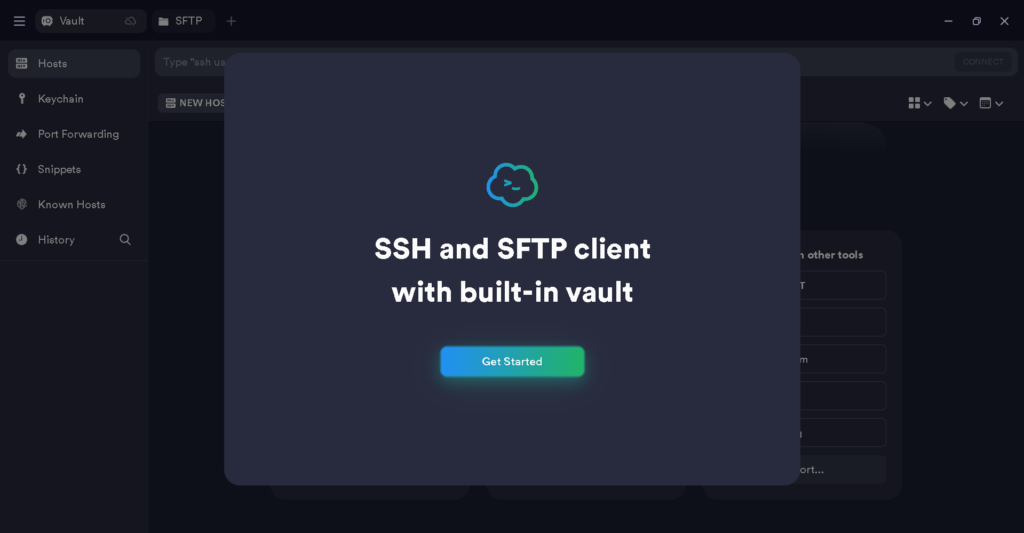
Daftar menggunakan email atau login jika sudah memiliki akun.
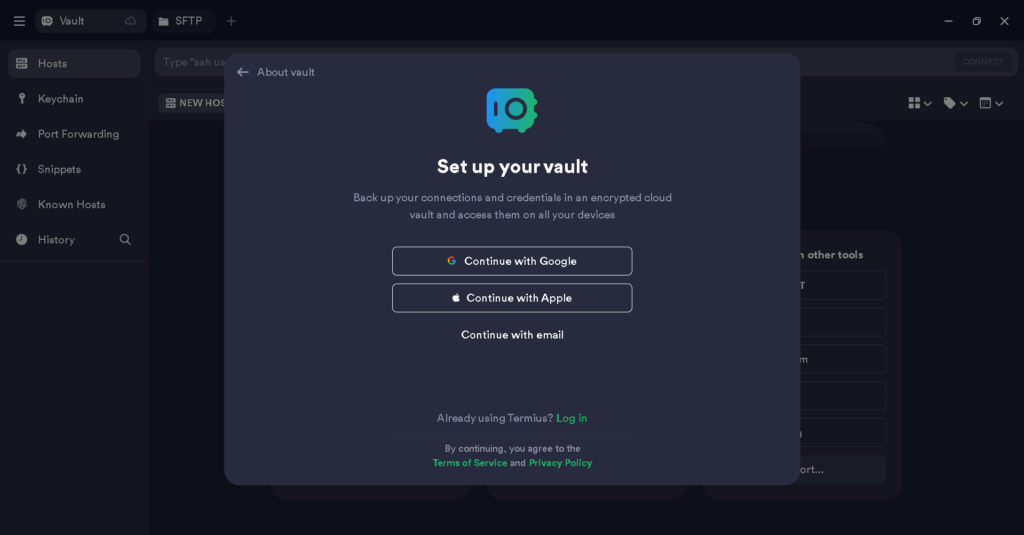
3. Tambahkan Server Kilat VM ke Termius
Di dashboard Termius, klik New Host untuk menambahkan server baru.
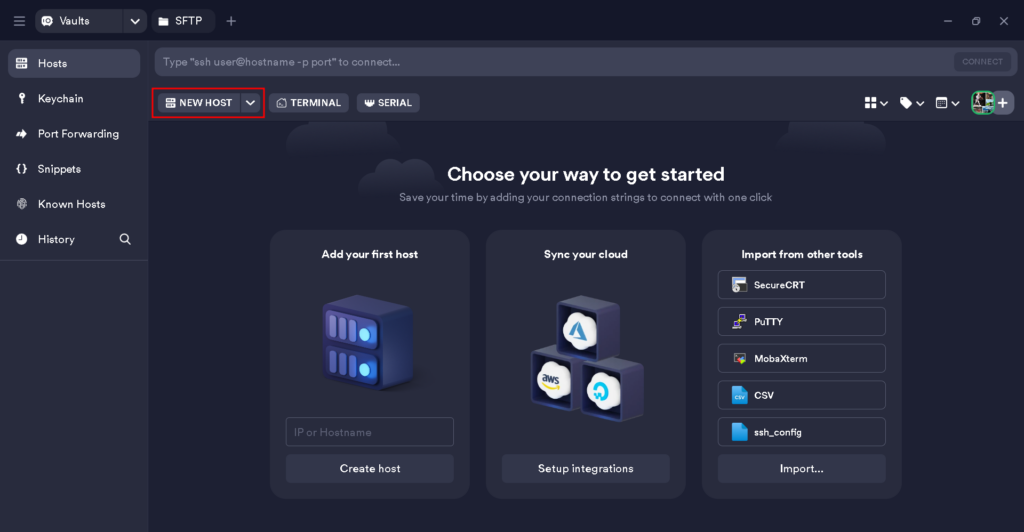
Masukkan alamat IP server Kilat VM Anda.
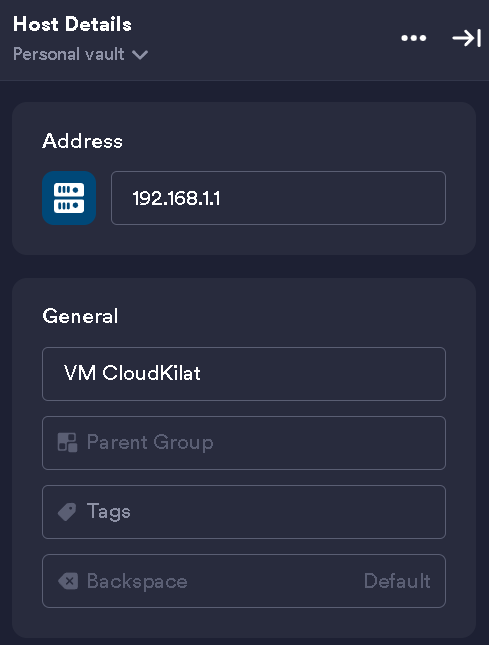
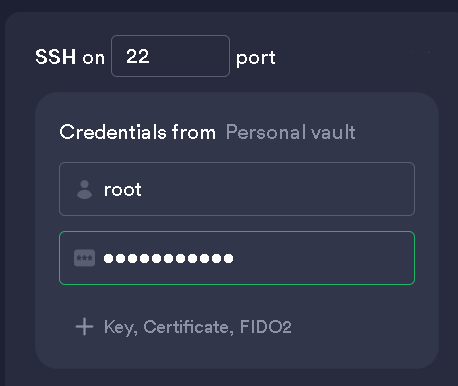
Lengkapi informasi server berikut:
Port: Umumnya port SSH adalah
22Username: Biasanya
rootatau nama pengguna yang telah dibuatAuthentication Method:
Password: Masukkan kata sandiSSH Key: Pilih SSH key yang telah tersedia
4. Menghubungkan ke Server Kilat VM
Setelah konfigurasi selesai, server akan muncul di daftar host.
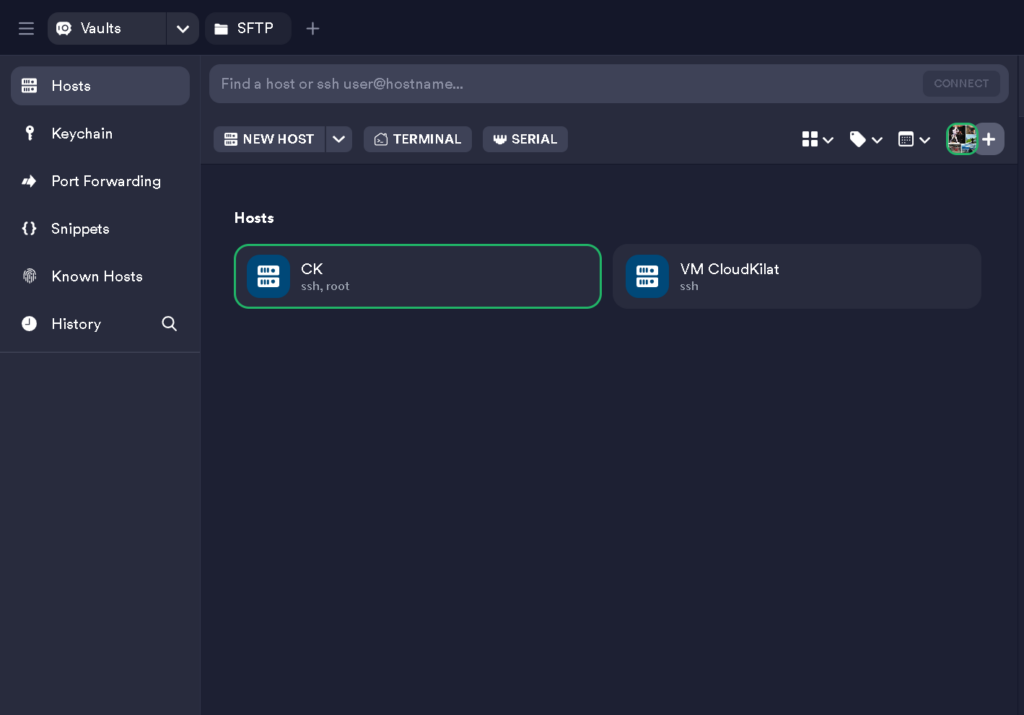
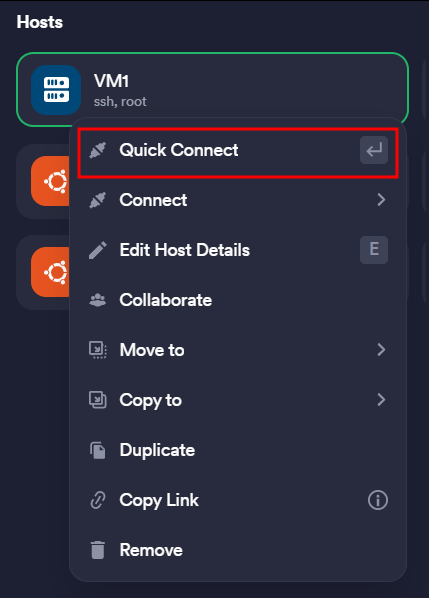
Klik dua kali pada nama server atau klik kanan lalu pilih Quick Connect untuk memulai koneksi.
5. Mengelola Server Kilat VM
Setelah berhasil tersambung, Anda dapat menjalankan berbagai perintah Linux untuk memantau dan mengelola server Anda. Sebagai referensi, Anda dapat membaca artikel: Memahami Perintah Pengecekan Dasar di Linux: Ping, Telnet, Traceroute, dan MTR