Halo, kawan belajar!
Jika Anda mencari cara praktis dan efisien untuk mengelola penyimpanan objek di KilatStorage, MinIO Client bisa menjadi solusi yang tepat! MinIO Client, atau mc, adalah alat serbaguna yang memungkinkan Anda mengunggah, mengunduh, dan mengelola data dengan mudah pada layanan S3-compatible seperti KilatStorage. Yuk, kita kenali lebih dalam bagaimana MinIO Client bisa membantu Anda menjaga data tetap rapi dan aman!
Fitur Utama MinIO Client
MinIO Client menyediakan berbagai fitur untuk mengelola penyimpanan objek:
Perintah Dasar: Menyediakan operasi dasar seperti `cp` (copy), `rm` (remove), `ls` (list), `mb` (make bucket), dan `rb` (remove bucket), mirip dengan perintah di shell untuk pengelolaan file.
Sinkronisasi Data: Dapat melakukan sinkronisasi data antara direktori lokal dan bucket, atau antara dua bucket.
Enkripsi dan Kompresi: Mendukung enkripsi sisi klien dan kompresi untuk memastikan data tetap aman.
Kompatibilitas S3: Dapat digunakan dengan layanan berbasis S3 lainnya, termasuk AWS S3, Wasabi, dan KilatStorage, menggunakan akses key dan secret key.
Langkah-langkah Penggunaan MinIO Client
Pra-Instalasi
Layanan CloudKilat Kilat Storage 2.0
Sistem Operasi Ubuntu 24.04 LTS
MinIO client version RELEASE.2024-11-05T11-29-45Z
Instalasi MinIO Client
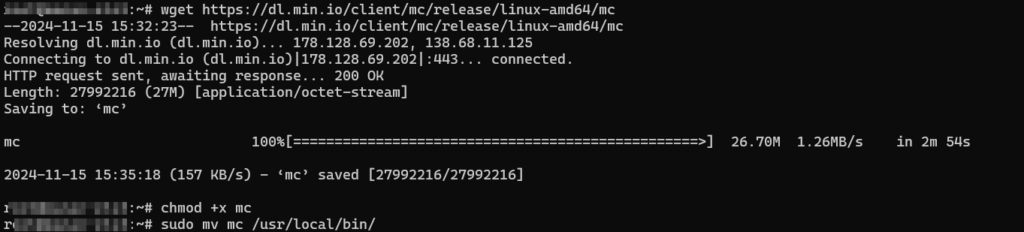
- Unduh MinIO Client dari situs resmi MinIO atau gunakan perintah berikut:
wget https://dl.min.io/client/mc/release/linux-amd64/mc
chmod +x mc
sudo mv mc /usr/local/bin/
Ketiga perintah di atas bertujuan untuk mengunduh MinIO Client. Setelah berhasil diunduh, paket tersebut akan diberikan hak akses execute dan dipindahkan ke folder /usr/local/bin/.
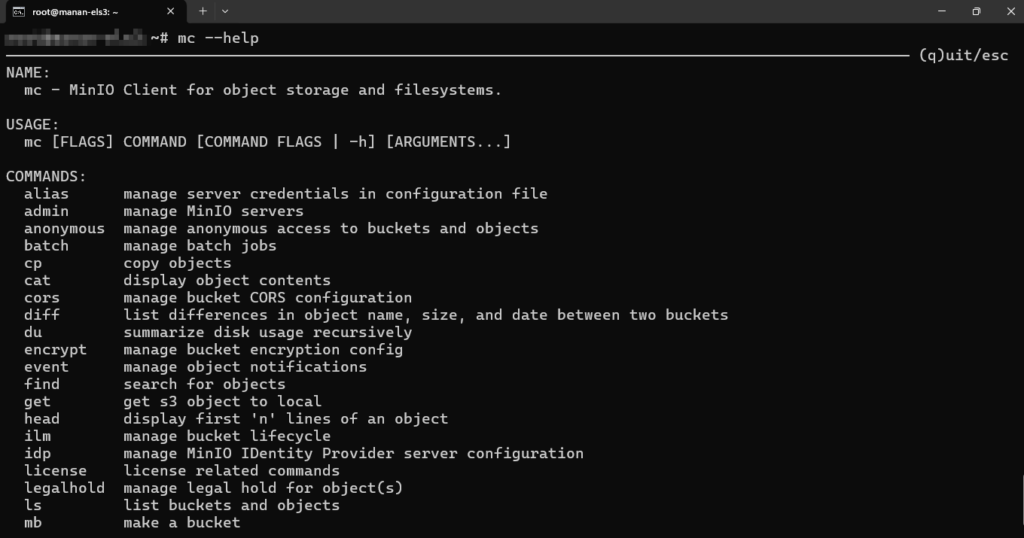
- Setelah instalasi, Anda bisa mengetik `mc --help` di terminal untuk melihat daftar perintah yang tersedia.
Konfigurasi Akses ke Layanan Kilat Storage
Setelah proses instalasi selesai, langkah selanjutnya adalah menambahkan endpoint layanan Kilat Storage. Untuk mengetahui informasi mengenai Endpoint, AccessKey, dan SecretKey, Anda dapat merujuk ke panduan di knowledge base kami tentangi cara menggunakan layanan kilat storage
Setelah mengetahui Endpoint, AccessKey, dan SecretKey, langkah berikutnya adalah menambahkan alias untuk mengakses layanan KilatStorage menggunakan MinIO Client. Berikut adalah detail perintahnya:
mc alias set kilatstorage https://s3-id-jkt-1.kilatstorage.id AccessKey SecretKey
*Sesuaikan:
kilatstoragedengan nama alias yang Anda inginkan (misalnya,kilatstorage).AccessKeydanSecretKeydengan kredensial yang sesuai dari layanan KilatStorage Anda.*


Contoh Perintah MinIO Client
1. List Bucket dan Objek:
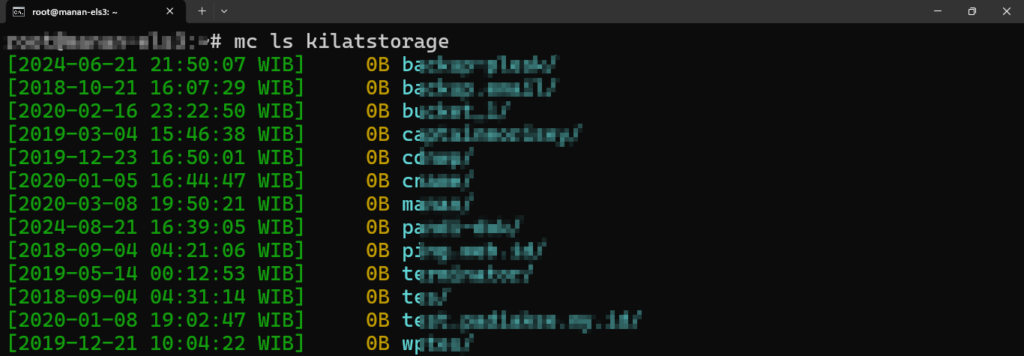
Untuk melihat list Bucket atau objek storage Anda dapat menjalankan perintah berikut:
mc ls kilatstorage
mc ls kilatstorage/bucket-name

2. Mengunggah File ke Bucket:
Untuk mengunduh file dari lokal ke bucket, gunakan perintah berikut:
mc cp /path/to/local/directory/ alias/bucket-name/


3. Mengunduh File dari Bucket:
Untuk mengunduh file dari bucket ke lokal, gunakan perintah berikut:
mc cp alias/bucket-name/objek-storage /path/to/local/directory/


4. Sinkronisasi Folder:
Untuk menyinkronkan direktori lokal ke bucket (mirip seperti backup):
mc mirror /local/directory alias/bucket-name
mc mirror --overwrite /local/directory alias/bucket-name


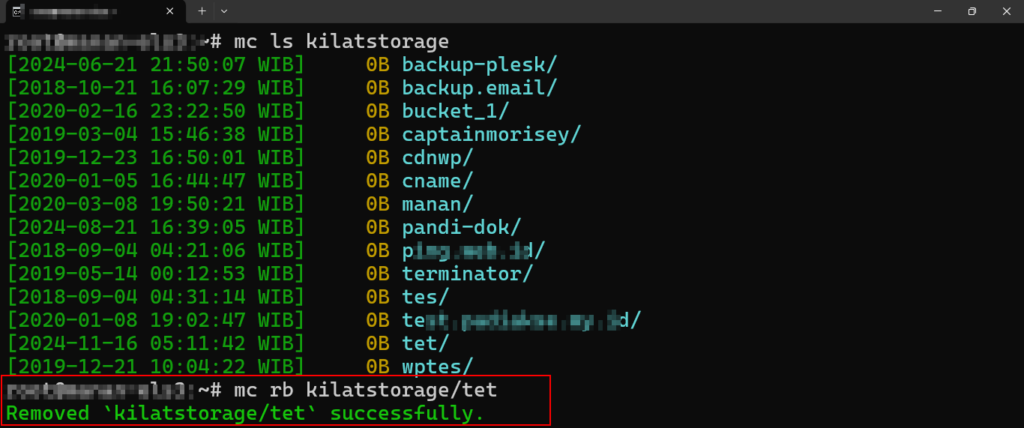
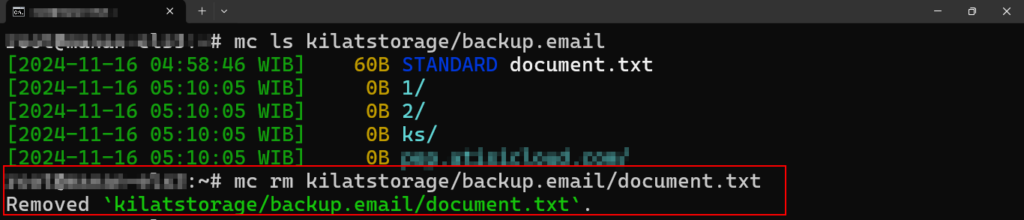
5. Menambah Bucket dan Menghapus Objek atau Bucket:
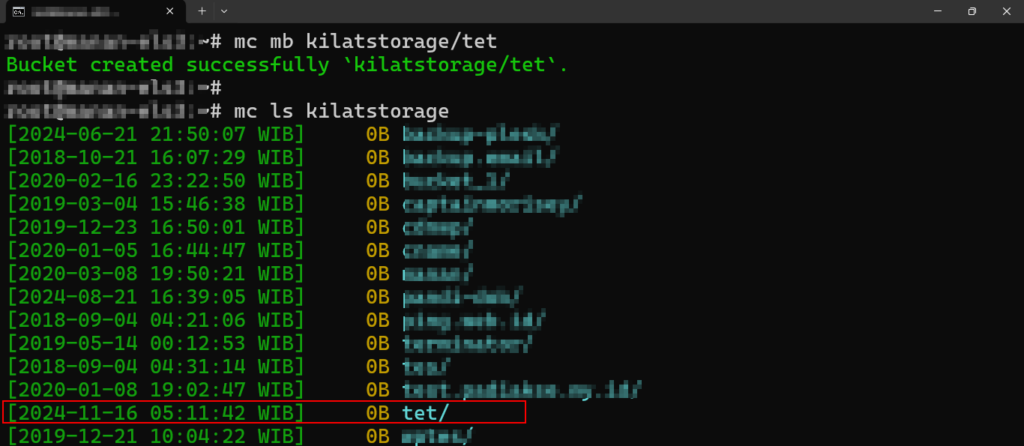
Untuk menambah bucket dan denghapus bucket atau objek storage Anda dapat mengikuti perintah berikut:
mc mb alias/bucket-name   # Menambah bucket baru
mc rb alias/bucket-name   # Menghapus bucket kosong
mc rb --force alias/bucket-name   # Menghapus bucket yang ada isinya
mc rm alias/bucket-name/file.txt

Selamat! Anda telah berhasil menyelesaikan langkah-langkah untuk mengakses KilatStorage menggunakan MinIO Client. Kini, Anda dapat melanjutkan pengelolaan data sesuai dengan kebutuhan Anda dengan lebih mudah dan efisien. Selamat mencoba! 🚀
Jika Sobat CloudKilat mengalami kendala atau punya sesuatu untuk didiskusikan bersama kami terkait panduan ini, Tim Support CloudKilat akan dengan senang hati membantu Anda! Silakan menghubungi kami dengan mengirimkan email ke info@cloudkilat.com atau dengan membuka tiket bantuan melalui Portal Client Area, ya!
Source: MinIO Client