Apa itu Kilat Storage? Kilat Storage merupakan layanan penyimpanan berkas berbasis cloud yang disediakan oleh CloudKilat. Layanan ini memungkinkan Anda untuk menyimpan dan mengelola data dengan aman dan mudah diakses dari mana saja dan kapan saja. Untuk informasi lebih lanjut tentang fitur dan spesifikasi Kilat Storage, silakan kunjungi tautan berikut: ( Informasi Layanan Kilat Storage ).
Salah satu cara untuk mengakses Kilat Storage adalah dengan menggunakan aplikasi S3 DragonDisk Client. DragonDisk adalah aplikasi client yang dirancang untuk memudahkan pengelolaan file di layanan penyimpanan berbasis S3, seperti Kilat Storage. Dengan fitur yang lengkap, DragonDisk memungkinkan Anda melakukan transfer dan pengelolaan berkas dengan mudah.
Pada artikel kali ini, kami akan memberikan panduan langkah demi langkah tentang cara mengakses layanan Kilat Storage Anda menggunakan aplikasi S3 DragonDisk Client. Yuk, simak panduan lengkapnya di bawah ini!
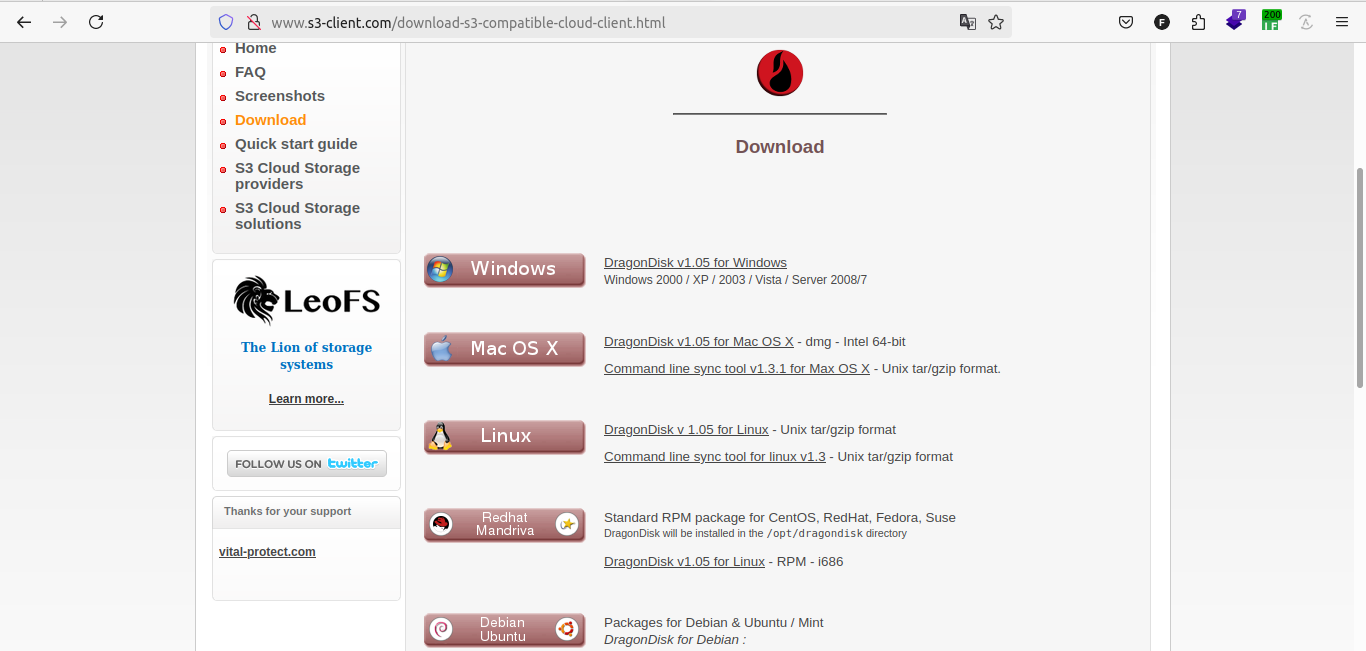
Mengunduh aplikasi DragonDisk
Sebelum memulai tahapan akses, pastikan Anda telah menginstal aplikasi DragonDisk. Jika belum, Anda bisa mengunduhnya melalui tautan berikut : ( Download DragonDisk ).
Mengakses Layanan Kilat Storage dengan aplikasi DragonDisk
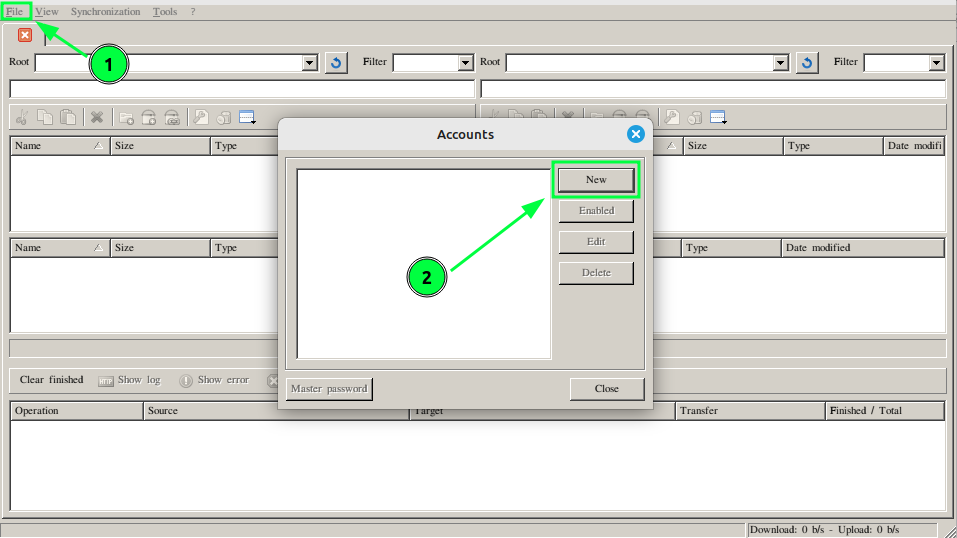
Setelah mengunduh dan menginstal DragonDisk, buka aplikasi tersebut di komputer/PC Anda. Langkah pertama adalah membuat akun S3 baru dengan cara klik File, kemudian pilih Accounts…, dan klik New.
Isi kolom yang tersedia dengan informasi Kilat Storage Anda, seperti contoh di bawah ini:
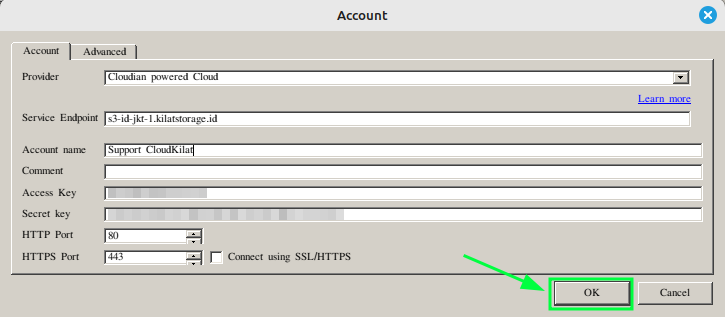
Berikut adalah ketentuan untuk mengisi kolom informasi data layanan Kilat Storage-nya:
Provider : Cloudian powered Cloud
Service Endpoint : s3-id-jkt-1.kilatstorage.id
Account name : Sesuaikan dengan kebutuhan Anda
Access Key : xxxxxxxxxxxxxxxxxxxxxxxxxx
Secret Key : xxxxxxxxxxxxxxxxxxxxxxxxxx
HTTP port : 80
HTTPS port : 443
Jika semua kolom sudah terisi, klik OK.
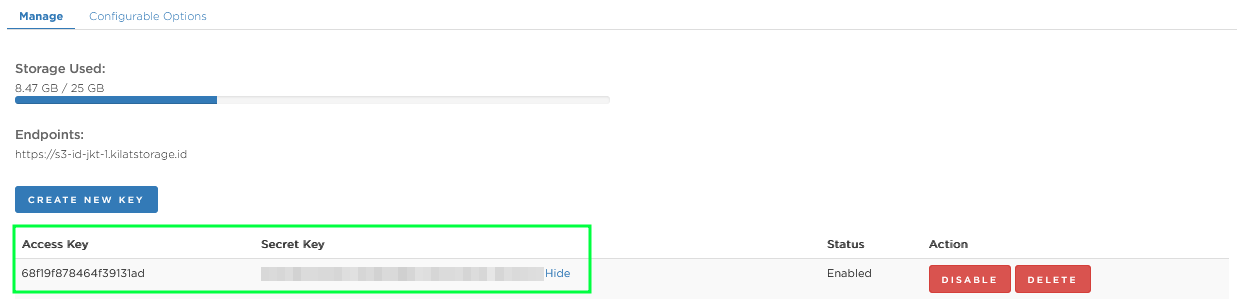
*Bila Anda bingung dengan Access Key dan Secret Key Kilat Storage, Anda dapat mengikuti langkah-langkah di bawah ini:
Login ke portal client CloudKilat ( https://portal.cloudkilat.com/login ).
Masuk ke menu Services.
Klik layanan Kilat Storage Anda.
Pada tab Manage, Anda akan melihat informasi Access Key dan Secret Key.
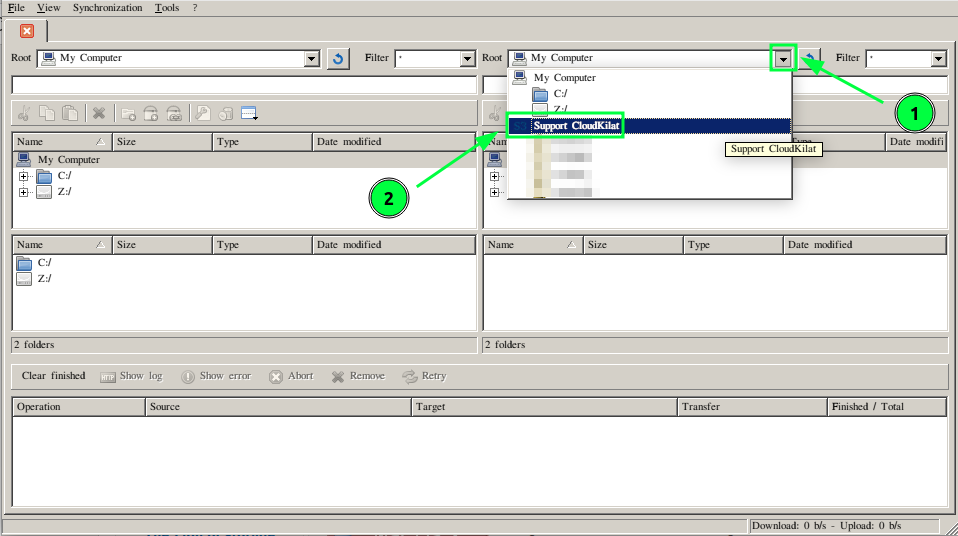
Untuk mengakes layanan Kilat Storage Anda, klik tombol dropdown pada DragonDisk dan pilih Account Name yang telah Anda tambahkan sebelumnya.
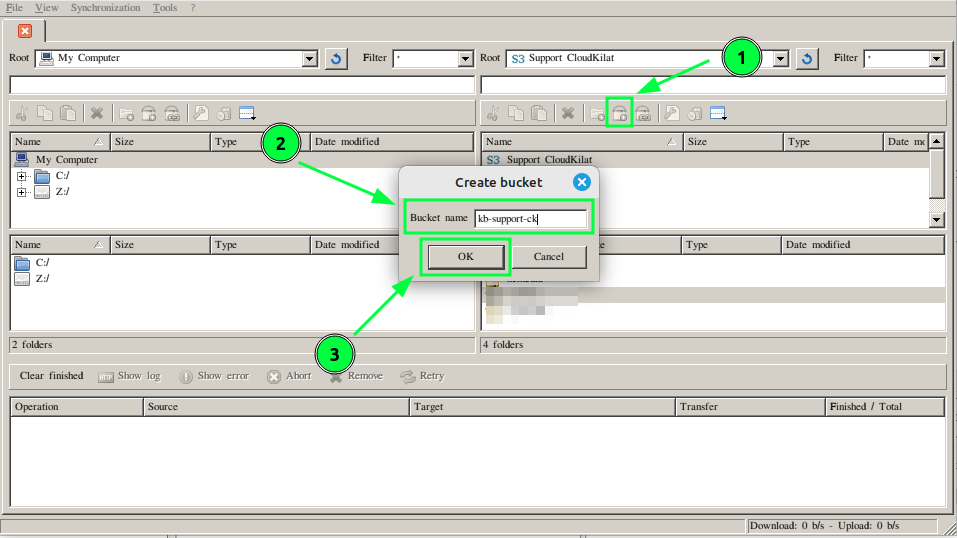
Untuk membuat bucket baru, klik icon Create Bucket di DragonDisk. Isi nama bucket yang akan Anda gunakan pada kolom yang tersedia, lalu klik OK.
Troubleshooting Kegagalan Akses Dokumen Kilat Storage
Sebagai informasi, peraturan penulisan bucket S3 adalah sebagai berikut:
Terdiri dari 3 hingga 63 karakter.
Hanya boleh menggunakan huruf kecil, angka, titik, dan tanda hubung.
Nama bucket harus diawali dan diakhir dengan huruf atau angka.
Nama bucket tidak boleh diformat sebagai alamat IP (misalnya, 192.168.1.1).
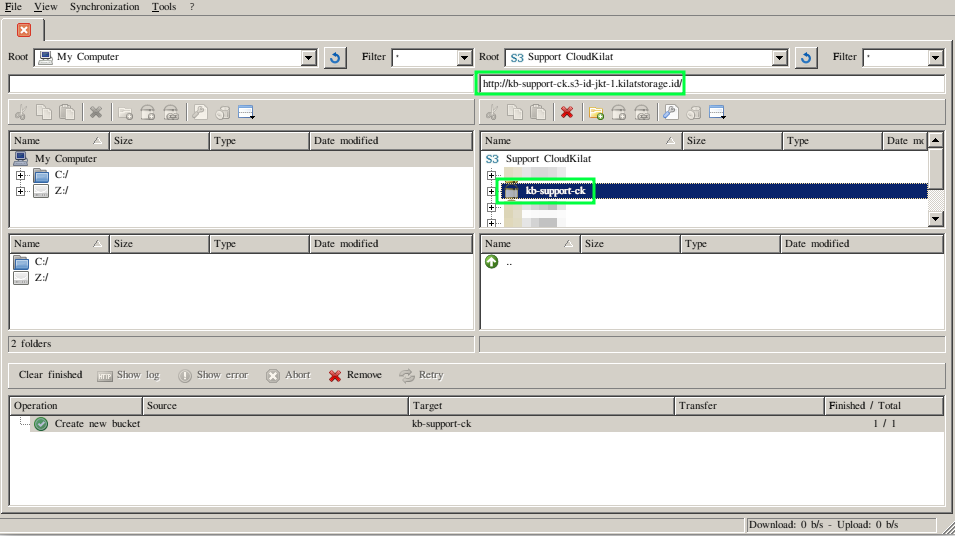
Pada tampilan DragonDisk berikut, bagian kiri adalah berkas di komputer, sedangkan bagian kanan adalah berkas di Kilat Storage. Untuk mengunggah data, Anda bisa men-drag datadari komputer ke akun KilatStorage. Setiap proses dapat dilihat melalui kotak dialog Operation.
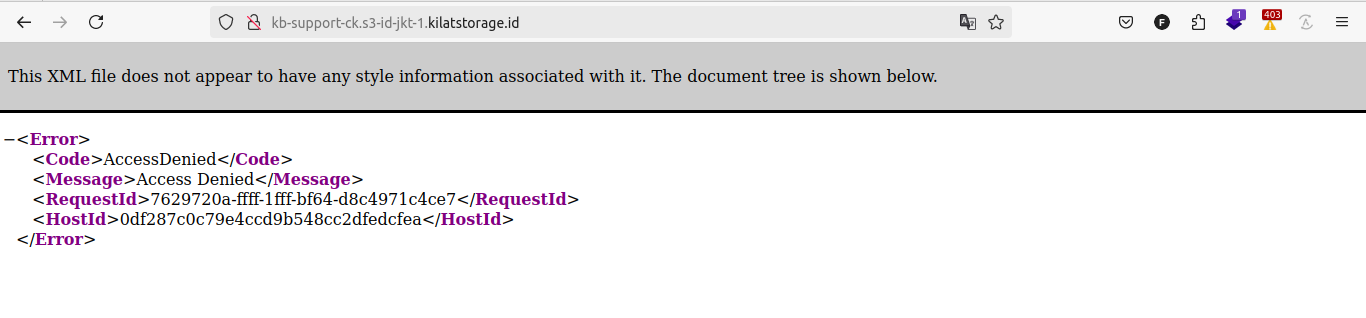
Secara default, semua pengaturan permission bucket Anda adalah private. Jika Anda mencoba mengakses bucket tersebut melalui browser, akan muncul tampilan seperti berikut:
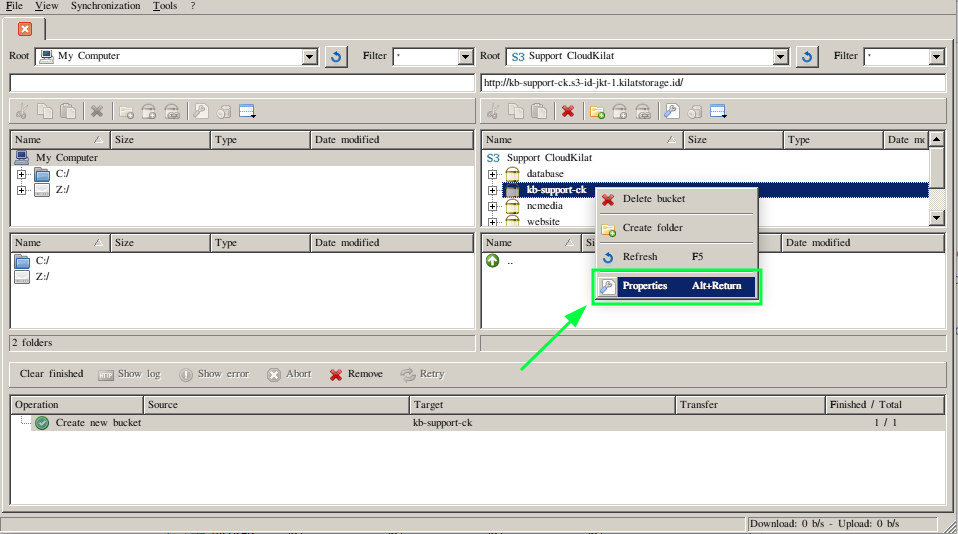
Untuk mengubah permission, klik kanan pada bucket tersebut dan pilih Properties.
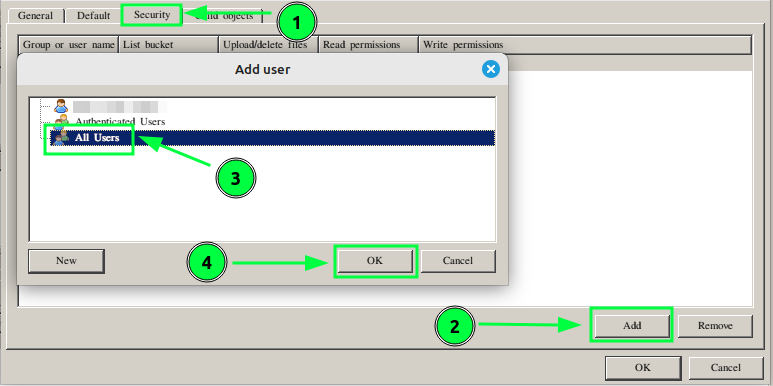
Pada pop-up yang muncul, pilih tab Security. Jika Anda menginginkan bucket tersebut dapat diakses publik, tambahkan permission dengan klik tombol Add dan pilih All Users.
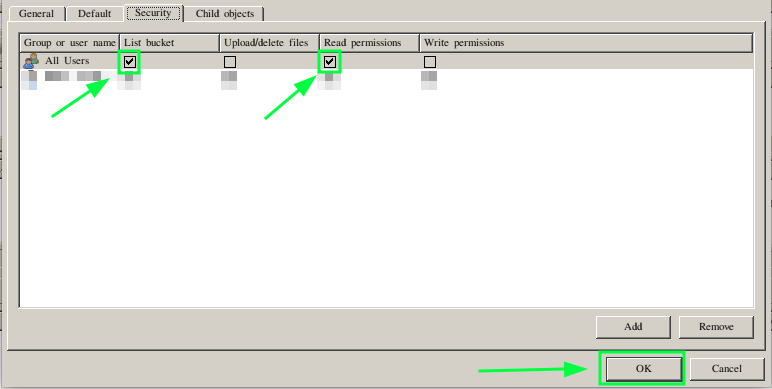
Saat ini, bucket Anda sudah dapat diakses publik.
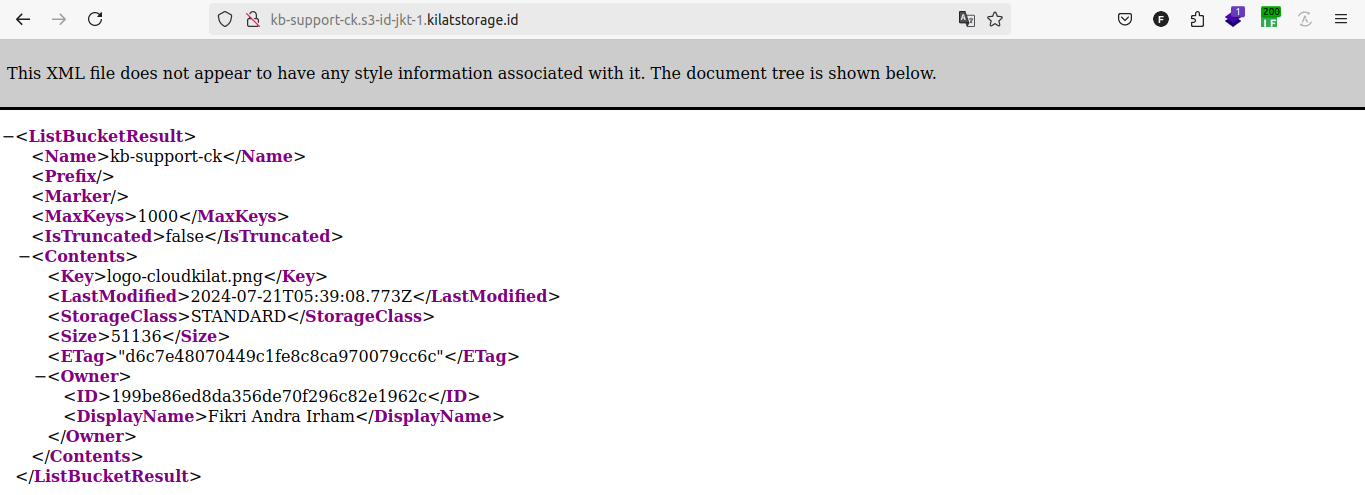
Bila Anda ingin semua object dalam bucket juga dapat diakses publik, masuk kembali ke fitur Properties, pilih tab Child objects, kemudian klik New,lalu pilih All Users.
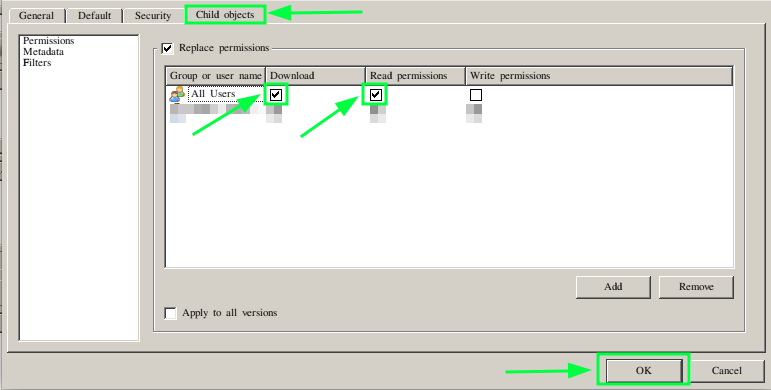
Jika permission sudah diatur dengan benar, bucket dan object yang sebelumya tidak dapat diakses seperti pada Gambar 8, kini bisa diakses melalui browser.

Demikian panduan basis pengetahuan kami mengenai cara akses layanan Kilat Storage menggunakan S3 DragonDisk Client. Dengan mengikuti langkah-langkah yang telah dijelaskan di atas, Anda dapat dengan mudah mengelola dan menyimpan data di Kilat Storage melalui aplikasi DragonDisk.
Jika Anda mengalami kendala atau memiliki pertanyaan lebih lanjut terkait akses Kilat Storage dengan DragonDisk ini, tim Support CloudKilat selalu siap sedia memberikan pelayanan terbaik 24/7 untuk membantu Anda. Anda dapat menghubungi kami dengan mengirim email ke info@cloudkilat.com atau dengan membuka tiket bantuan melalui Portal Client CloudKilat.