Halo, Kawan Belajar!
Pada artikel kali ini, kami akan memberikan panduan lengkap tentang cara mengelola PHP di aaPanel termasuk proses instalasi, penggantian versi PHP, dan pengaturan konfigurasi lainnya. Yuk, simak panduannya dengan seksama!
Baca juga: Mengenal aaPanel: Alternatif Control Panel Gratis untuk Mengelola Server Linux
1. Mengakses aaPanel pada Web Browser
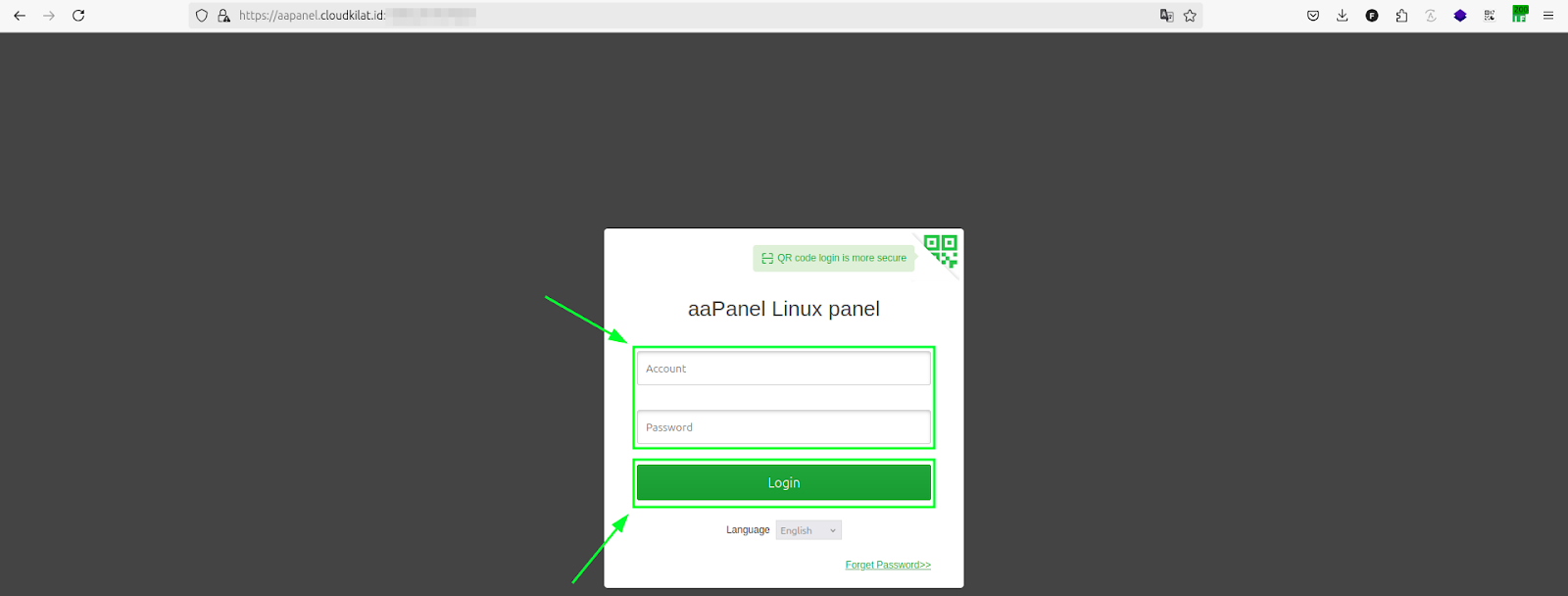
Tahap pertama, akses halaman login aaPanel di browser Anda, lalu login menggunakan kredensial yang sesuai.
2. Menginstal PHP dengan App Store
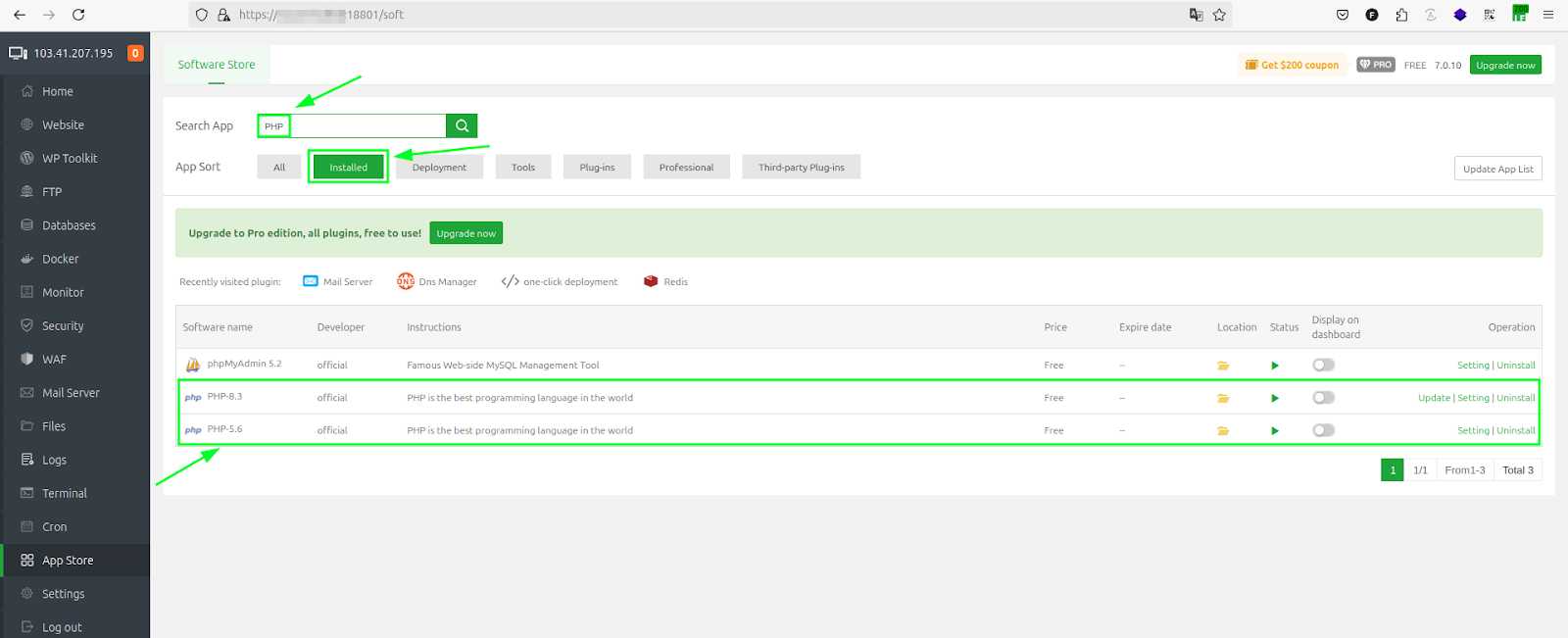
Selanjutnya, masuk ke menu App Store di aaPanel. Untuk melihat versi PHP yang sudah terinstal, buka tab Installed, ketik "PHP" di kolom pencarian, dan klik tombol Search. Berikut merupakan tampilan daftar versi PHP yang sudah terpasang.
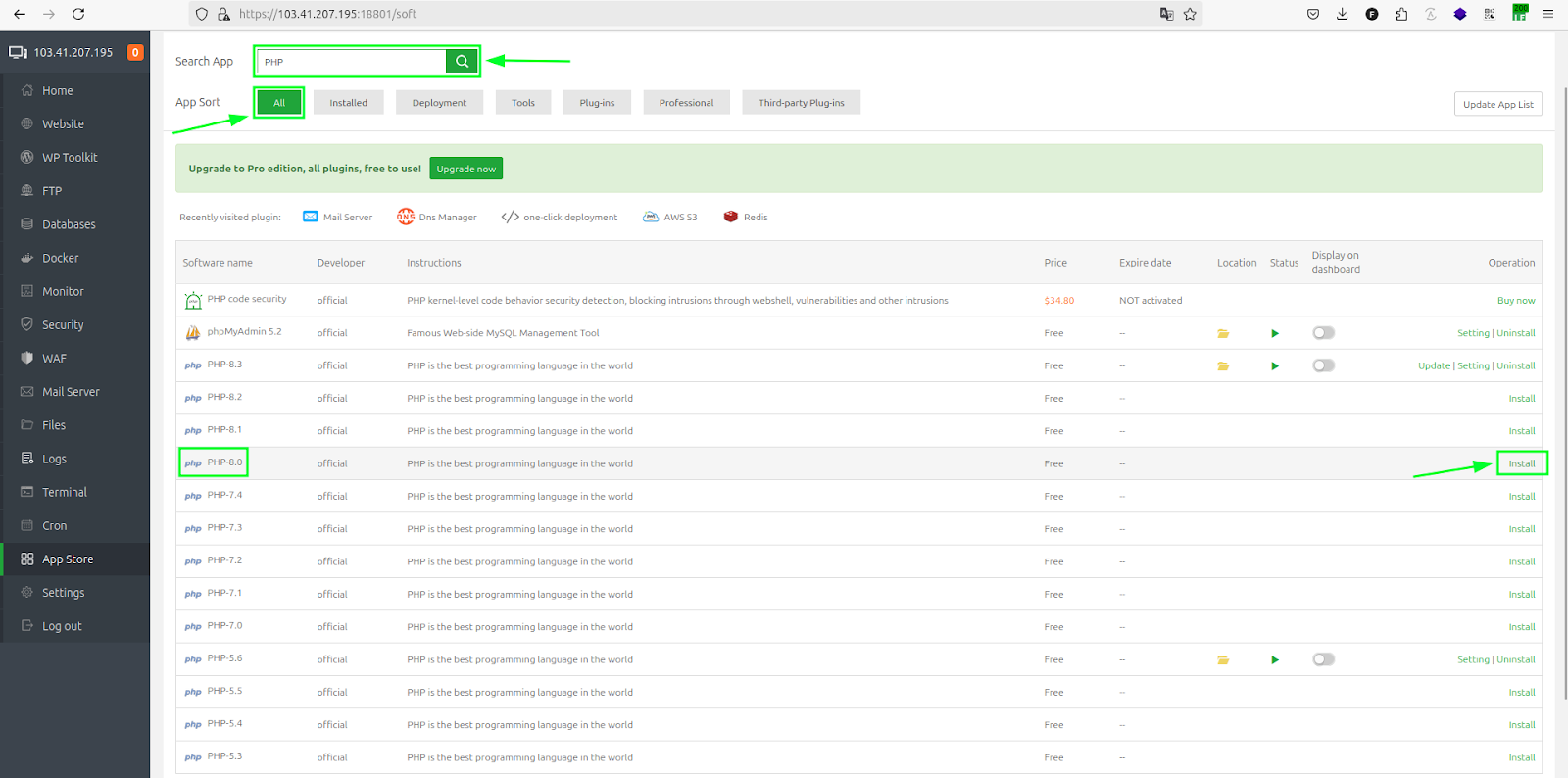
Untuk menambahkan versi PHP baru, buka tab All, kemudian masukkan "PHP"di kolom pencarian, dan pilih versi yang diinginkan. Misalnya, untuk menginstal PHP versi 8.0, klik tombol Install di sebelah kanan.
Setelah memilih versi PHP, Anda akan diminta memilih metode instalasi. Tersedia dua metode utama:
Fast: Metode yang lebih cepat, cocok untuk instalasi sederhana.
Compiled: Prosesnya lebih lama, tetapi lebih stabil untuk konfigurasi yang kompleks.
Pada contoh ini, kami memilih Fast karena metode ini lebih cepat dan efisien untuk proses instalasi, sehingga menghemat waktu. Metode ini cocok jika Anda membutuhkan hasil yang cepat dengan konfigurasi standar. Klik Submit, lalu Confirm untuk memulai instalasi. Jika metode Fast mengalami kendala, Anda bisa memilih Compiled sebagai alternatif, karena metode ini melakukan kompilasi lebih menyeluruh, sehingga lebih kompatibel di berbagai environment.


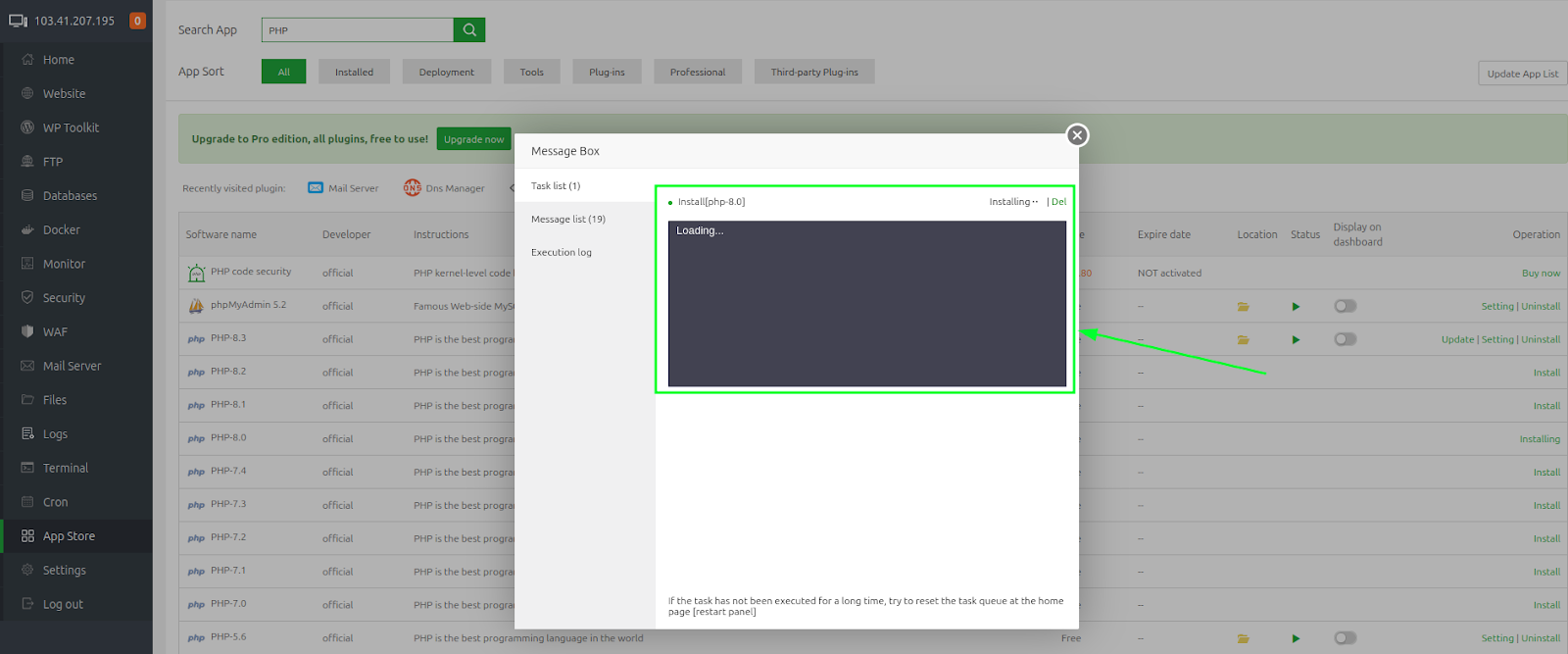
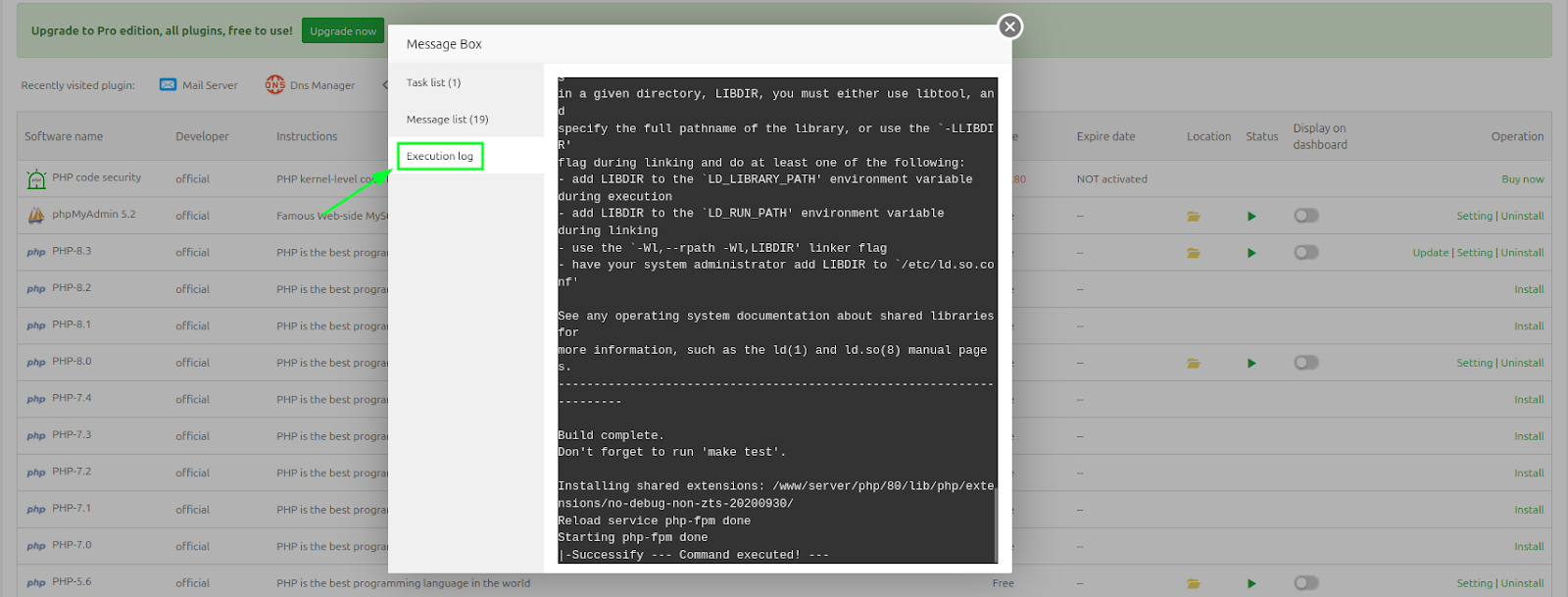
Tunggu beberapa menit hingga proses instalasinya selesai (biasanya memakan waktu 5-10 menit). Untuk melihat prosesnya, buka Execution Log.
3. Mengatur Konfigurasi PHP di aaPanel
Untuk mengelola PHP di aaPanel, klik tombol Setting yang terletak di sebelah kanan versi PHP yang sedang digunakan.

Setelah itu, Anda akan melihat beberapa opsi untuk mengelola PHP. Berikut adalah penjelasan dari setiap menu dan pengaturan yang ada:
a. Service
Menu Service memungkinkan Anda mengontrol layanan PHP dengan berbagai tindakan, yaitu:
Reload: Memuat ulang PHP tanpa menghentikan proses sepenuhnya. Dieksekusi untuk menerapkan perubahan kecil tanpa mengganggu operasional.
Stop: Menghentikan sementara layanan PHP, umumnya dilakukan saat pemeliharaan atau ingin memastikan semua proses PHP dihentikan.
Restart: Menghidupkan kembali PHP untuk menerapkan konfigurasi atau pembaruan secara penuh.

b. Install extensions
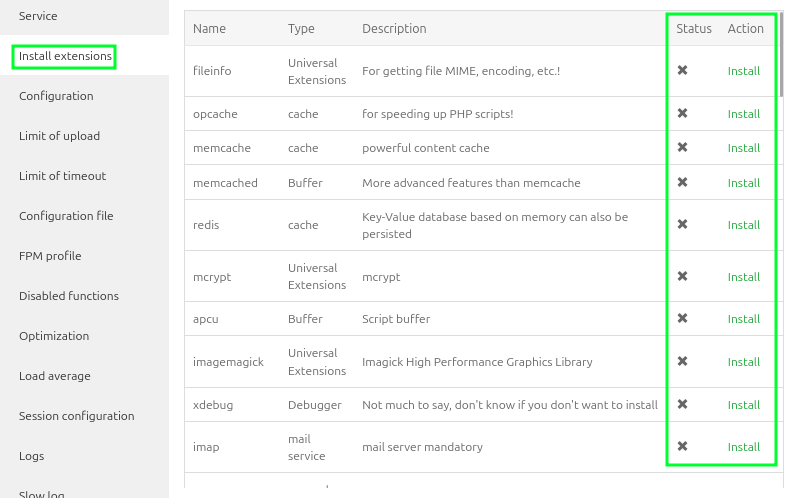
Pada menu Install Extensions, Anda bisa melihat daftar ekstensi PHP yang tersedia dan menambahkannya sesuai kebutuhan aplikasi.
Catatan: Instal ekstensi PHP sesuai kebutuhan saja. Penambahan ekstensi yang tidak dibutuhkan dapat memperlambat kinerja dan meningkatkan risiko error. Misalnya, untuk cache script, pilih hanya satu ekstensi dari Opcache, Xcache, atau APC untuk menghindari konflik.
c. Configuration
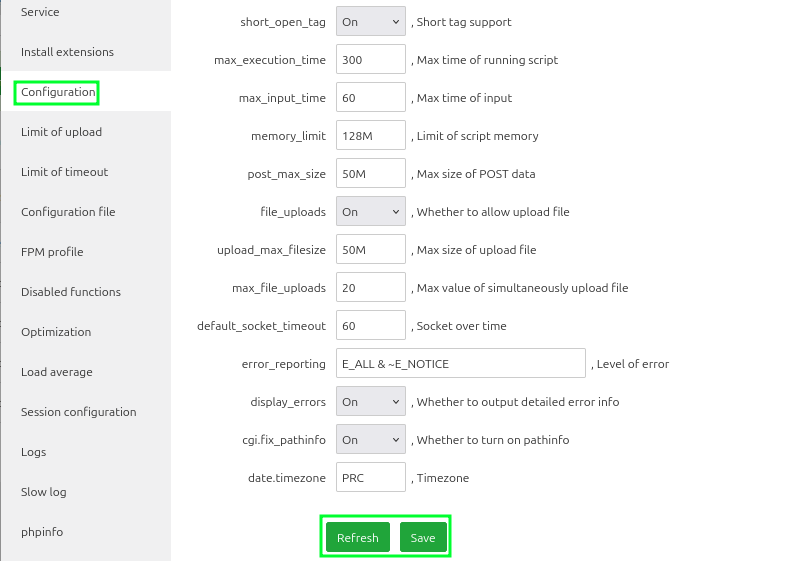
Pada menu Configuration, Anda bisa menyesuaikan beberapa parameter untuk memastikan versi PHP yang digunakan dapat berjalan optimal pada sistem Anda. Berikut adalah penjelasan singkat mengenai beberapa pengaturannyai:
short_open_tag: Mendukung penggunaan short tag
<?untuk PHP, berguna jika Anda menggunakan kode lama yang memakai sintaks ini.max_execution_time: Batas waktu maksimal (dalam detik) untuk menjalankan satu script.
max_input_time: Batas waktu maksimal (dalam detik) untuk menerima semua data input. Ini termasuk POST dan GET, berguna untuk mencegah waktu proses input yang terlalu lama.
memory_limit: Batas maksimum memori yang dapat digunakan oleh satu script PHP. Menyesuaikan ini dapat mencegah error out of memory pada script berat.
post_max_size: Batas maksimal ukuran data POST. Pengaturan ini penting jika aplikasi Anda menerima unggahan data dalam jumlah besar.
file_uploads: Mengizinkan atau melarang unggahan file. Jika aplikasi Anda tidak memerlukan unggahan file, opsi ini bisa diatur ke
OFFdemi keamanan.upload_max_filesize: Ukuran maksimal untuk file yang diunggah. Pastikan sesuai dengan kebutuhan aplikasi untuk mencegah error unggahan.
max_file_uploads: Jumlah maksimal file yang dapat diunggah sekaligus. Angka ini bisa disesuaikan berdasarkan kebutuhan aplikasi Anda.
default_socket_timeout: Batas waktu (dalam detik) koneksi socket. Berguna untuk mengontrol waktu koneksi agar tidak terlalu lama saat server tidak responsif.
error_reporting: Menentukan level laporan error.
E_ALL & ~E_NOTICEmengizinkan semua error kecuali notice, sehingga menampilkan error penting tanpa mengganggu dengan informasi minor.display_errors: Menampilkan informasi detail error. Sebaiknya diatur ke
OFFdi lingkungan produksi untuk keamanan.cgi.fix_pathinfo: Mengaktifkan pathinfo. Pengaturan ini biasanya diperlukan jika Anda menggunakan server CGI.
date.timezone: Menentukan zona waktu server. Sesuaikan dengan lokasi Anda, misalnya
Asia/Jakartauntuk wilayah Indonesia.
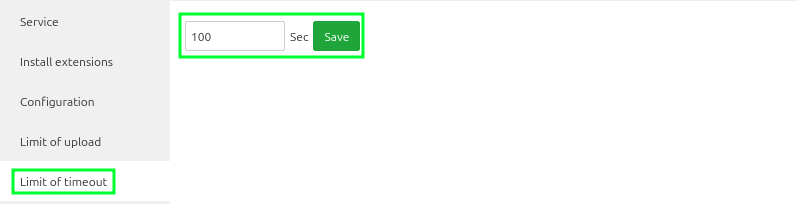
d. Limit of upload dan timeout
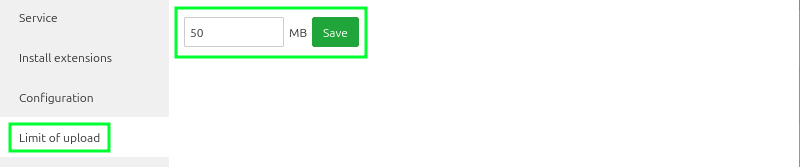
Limit of upload: Menentukan batas maksimum ukuran file yang bisa diunggah.
Limit of timeout: Mengatur waktu maksimum (timeout) untuk menjalankan script, mencegah proses yang berjalan terlalu lama dan menguras sumber daya.
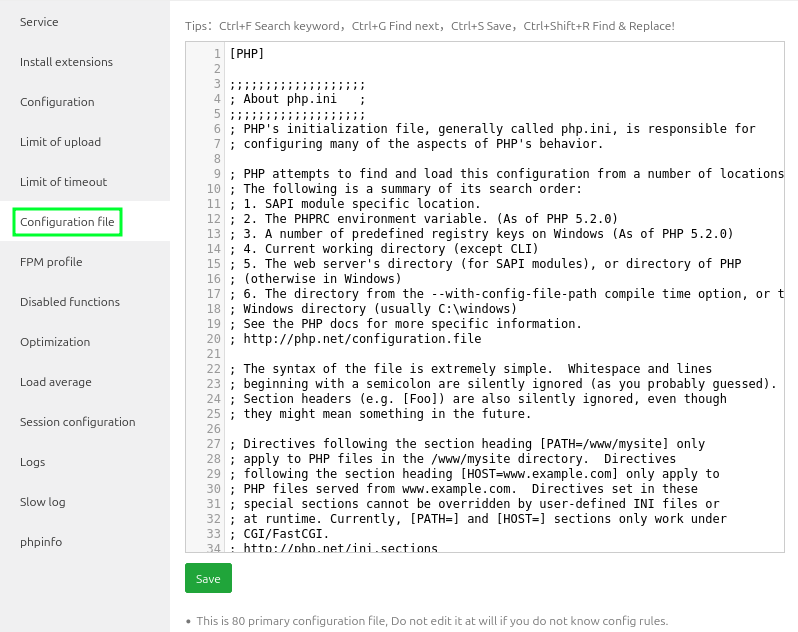
e. Configuration file
Di Configuration File, Anda bisa mengakses file konfigurasi utama PHP, yaitu php.ini. Perubahan yang dilakukan di sini akan berdampak besar pada perilaku PHP.
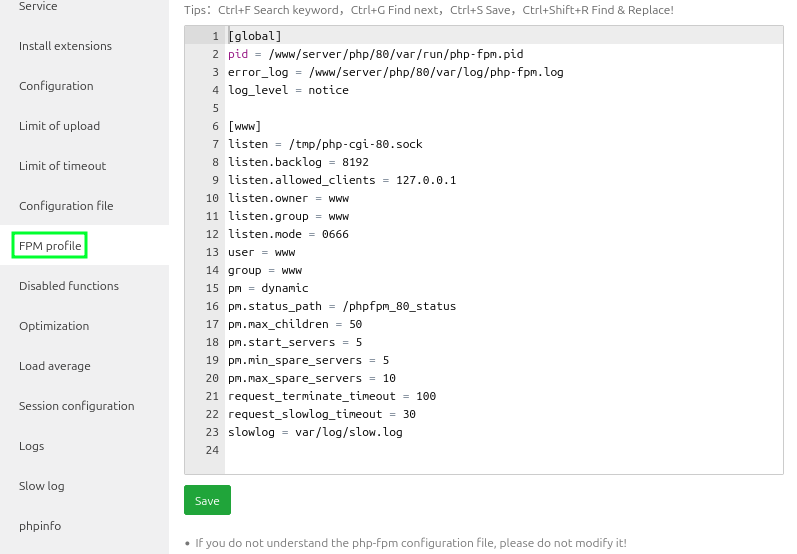
f. FPM profile
FPM profile menyediakan akses untuk mengelola pengaturan PHP-FPM. Konfigurasi ini penting untuk mengoptimalkan kinerja aplikasi di lingkungan dengan traffic tinggi.
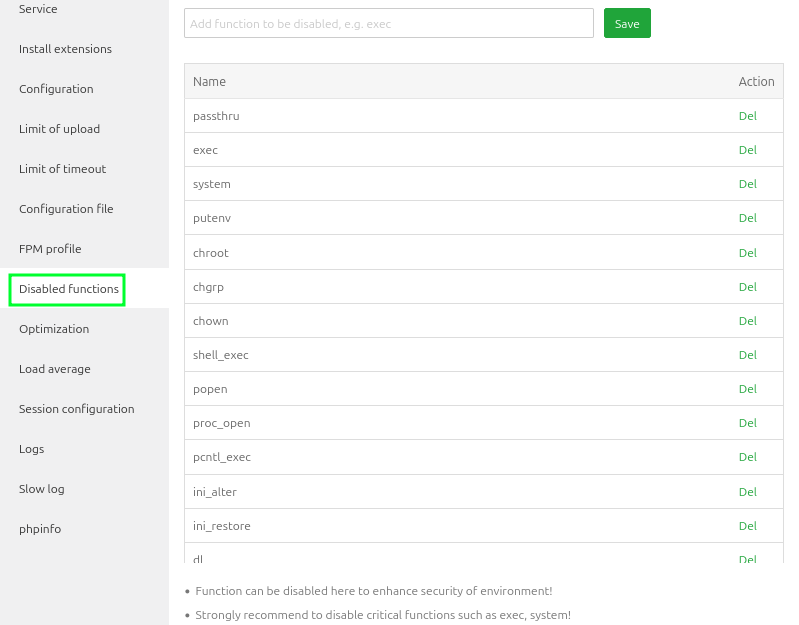
g. Disabled functions
Menu Disabled Functions memungkinkan Anda menonaktifkan fungsi-fungsi PHP tertentu untuk meningkatkan keamanan. Fungsi seperti exec, system, dan shell_exec sering dinonaktifkan untuk mencegah eksploitasi.
h. Optimization
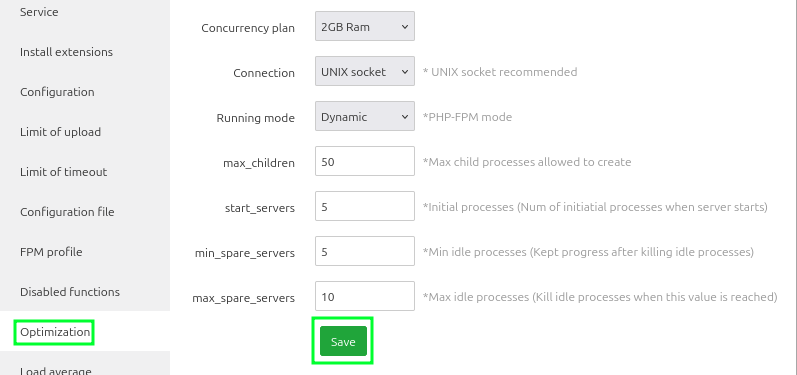
Pada menu Optimization, Anda dapat mengatur parameter PHP-FPM untuk meningkatkan kinerja:
Concurrency Plan: Mengacu pada konfigurasi optimal berdasarkan RAM.
Connection (UNIX Socket / TCP Socket): Disarankan untuk menggunakan UNIX socket karena lebih efisien dibandingkan TCP socket untuk komunikasi antar server lokal.
Running Mode (Dynamic/Static/On-Demand): Menentukan mode operasional PHP-FPM.
Dynamic: Proses PHP dijalankan sesuai dengan kebutuhan (lebih efisien untuk penggunaan RAM rendah).
Static: Semua proses PHP dijalankan secara tetap (lebih tinggi overhead RAM, namun cocok untuk aplikasi dengan traffic tinggi).
On-Demand: Proses hanya dibuat ketika diperlukan (kombinasi efisien dari keduanya).
max_children: Menentukan jumlah maksimum proses PHP yang dapat dijalankan. Semakin besar angka ini, semakin kuat kemampuan concurrency-nya, tetapi jangan melebihi 5000 agar tidak mengganggu stabilitas server.
start_servers: Jumlah proses awal yang dimulai saat server dijalankan.
min_spare_servers: Jumlah proses minimum yang tetap aktif untuk menghindari gangguan saat proses lain dimatikan.
max_spare_servers: Jumlah maksimum proses yang bisa tetap aktif; proses lebih dari angka ini akan dimatikan untuk menghemat sumber daya.
Catatan: Pengaturan ini harus disesuaikan dengan kebutuhan proyek Anda yang berbeda-beda.
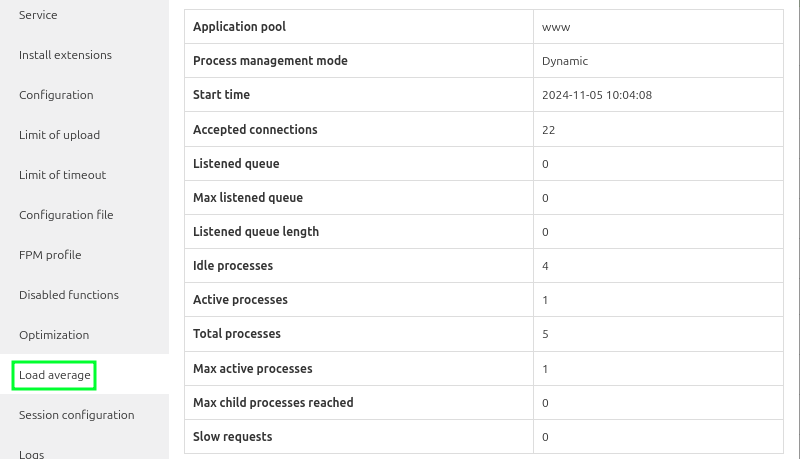
i. Load average
Load Average menunjukkan status dan kinerja PHP-FPM, seperti jumlah koneksi aktif, proses idle, dan beban server. Menu ini berguna untuk memantau penggunaan sumber daya dan mengidentifikasi potensi masalah performa.
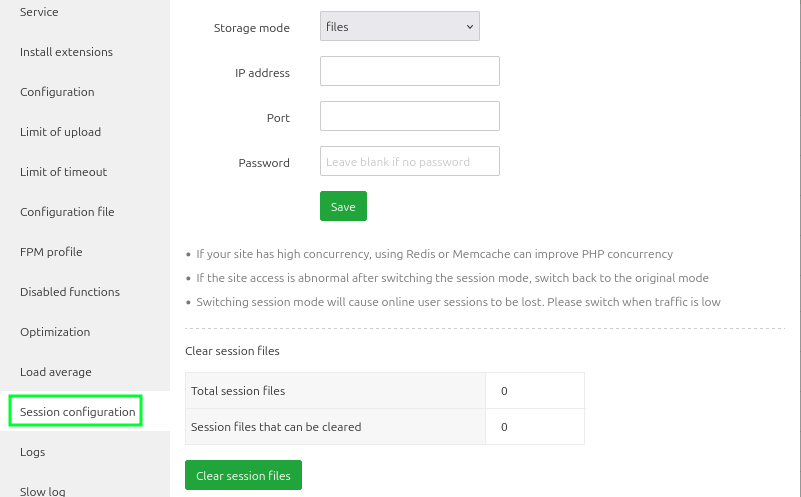
j. Session configuration
Di Session Configuration, Anda dapat mengatur penyimpanan sesi PHP, memilih antara file, Redis, atau Memcache. Redis atau Memcache lebih disarankan untuk situs dengan banyak koneksi, karena memberikan kinerja lebih baik dibandingkan file.
Namun, perlu dicatat bahwa perubahan mode penyimpanan sesi akan mengakibatkan hilangnya sesi pengguna yang sedang aktif. Oleh karena itu, perubahan sebaiknya dilakukan saat lalu lintas rendah untuk menghindari gangguan pada pengguna yang sedang online. Menu ini juga memungkinkan Anda untuk menghapus file sesi yang sudah tidak diperlukan lagi, meskipun dalam contoh ini, tidak ada sesi yang perlu dibersihkan.
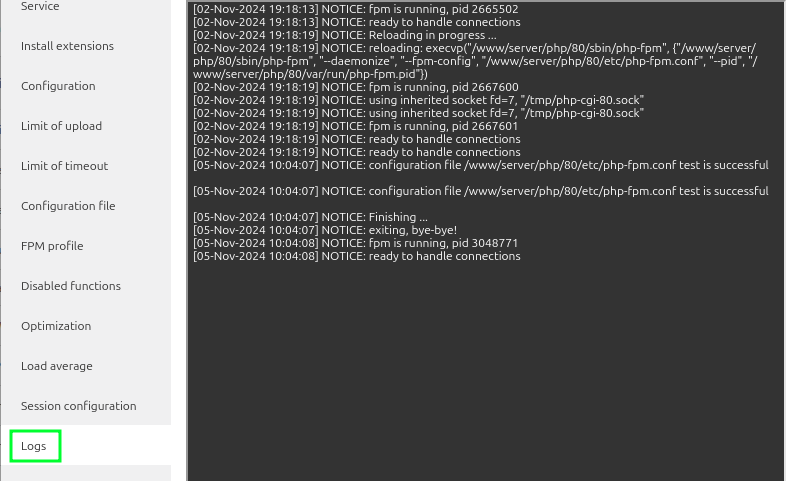
k. Logs
Menu Logs mencatat aktivitas PHP-FPM, termasuk status server, pemuatan ulang konfigurasi, dan notifikasi kesalahan. Ini penting untuk troubleshooting dan memastikan server PHP berfungsi dengan baik.
l. phpinfo
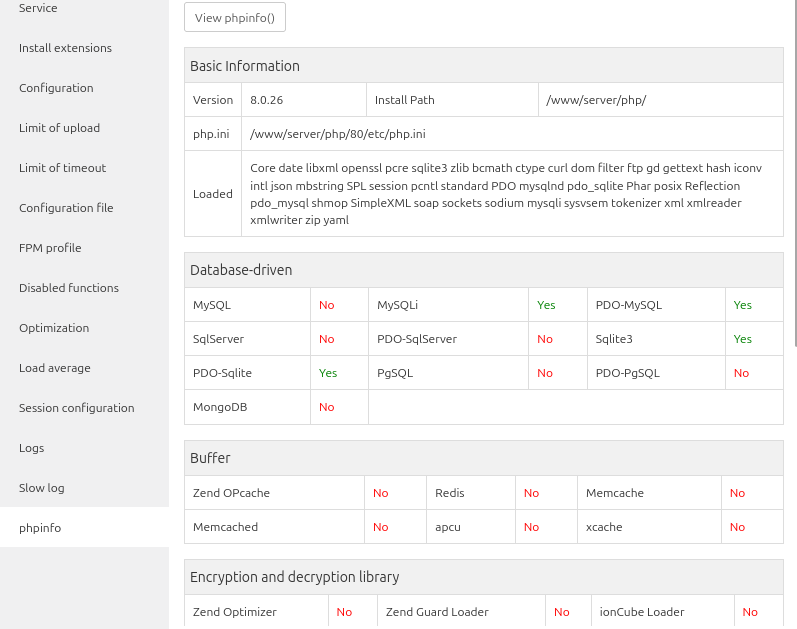
Menu phpinfo adalah alat diagnostik yang menampilkan informasi rinci tentang konfigurasi PHP, ekstensi, dan pengaturan lainnya. Ini membantu administrator memverifikasi pengaturan PHP dan memastikan lingkungan server sesuai untuk aplikasi yang dijalankan.
4. Mengganti Versi PHP di aaPanel
Setelah mempelajari cara mengelola PHP di aaPanel, sekarang kami akan menjelaskan langkah-langkah mengganti versi PHP, baik untuk website maupun untuk PHP CLI.
a. Mengganti Versi PHP pada Website
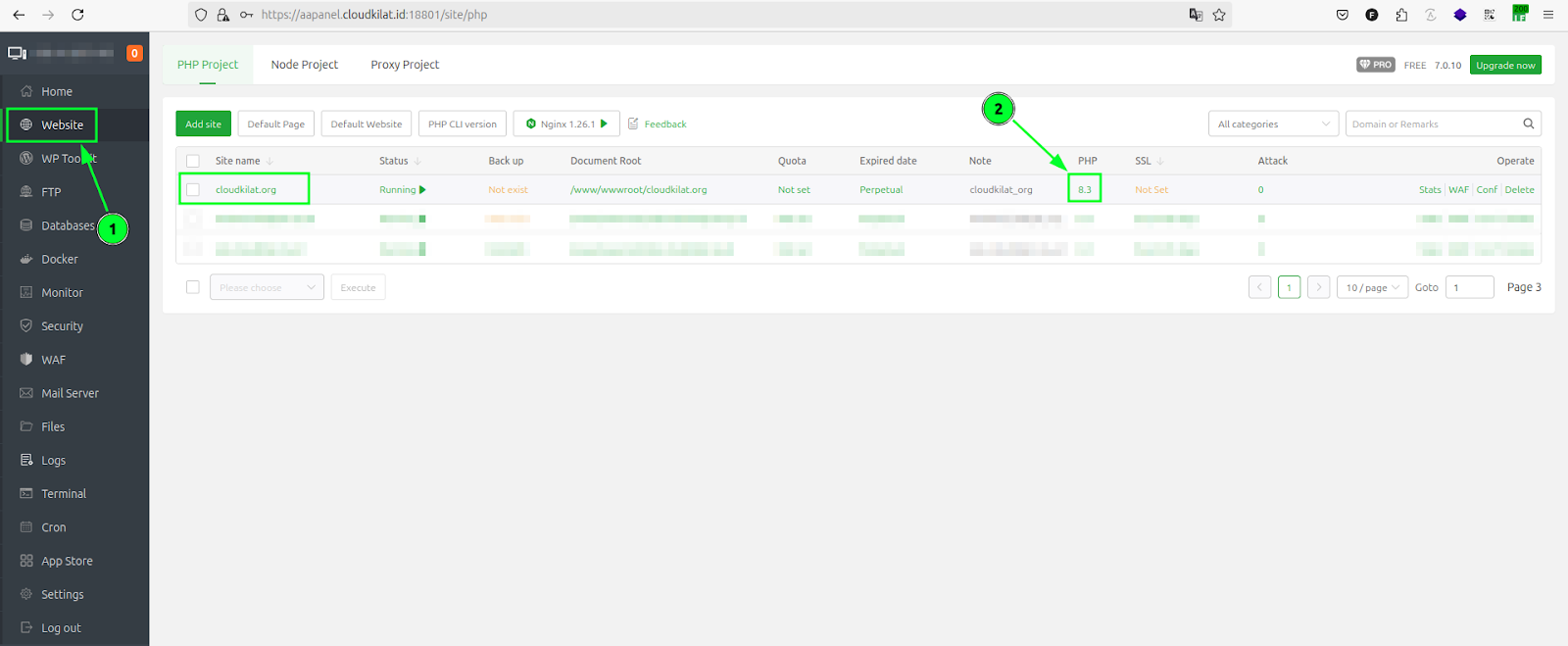
Klik menu Website di bagian kiri layar. Pada tab PHP, klik pada versi PHP yang sedang digunakan.
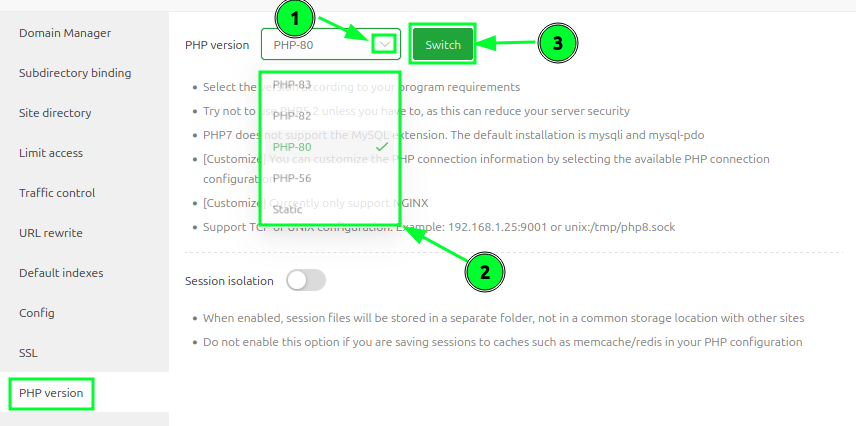
Setelah itu, akan muncul pop-up seperti gambar di bawah ini. Klik tombol Dropdown dan pilih versi PHP sesuai kebutuhan Anda. Setelah memilih versi yang diinginkan, klik Switch.
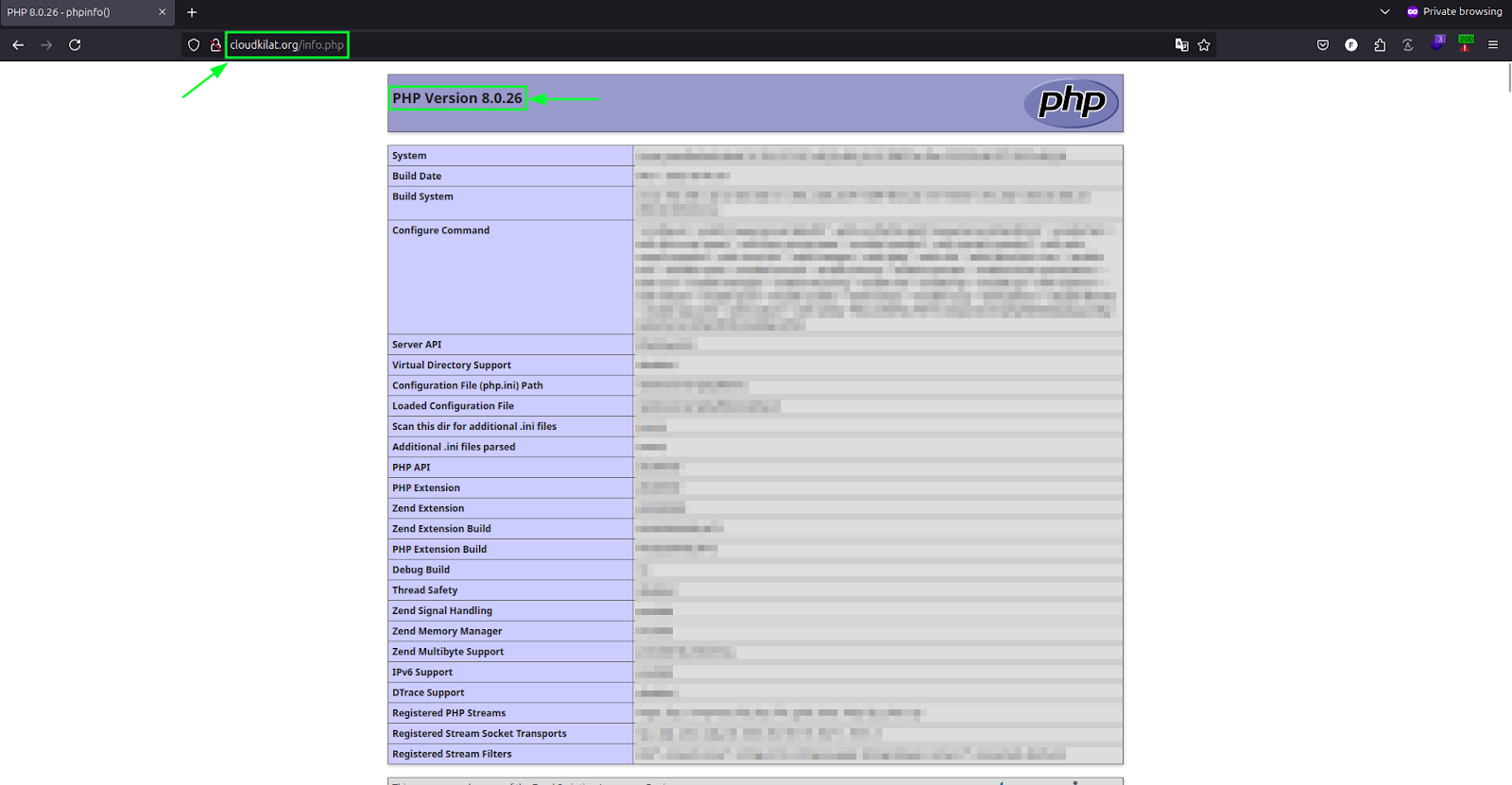
Untuk memastikan perubahan, Anda bisa membuat file bernama info.php di direktori website dengan isi berikut:
<?php phpinfo(); ?>
b. Mengganti Versi PHP CLI
Selain mengganti versi PHP untuk website, aaPanel juga menyediakan fitur untuk mengganti versi PHP CLI (Command Line Interface). Berikut kami lampirkan detail tahapan untuk menggantinya:
Akses menu Website, lalu klik tombol PHP CLI Version.
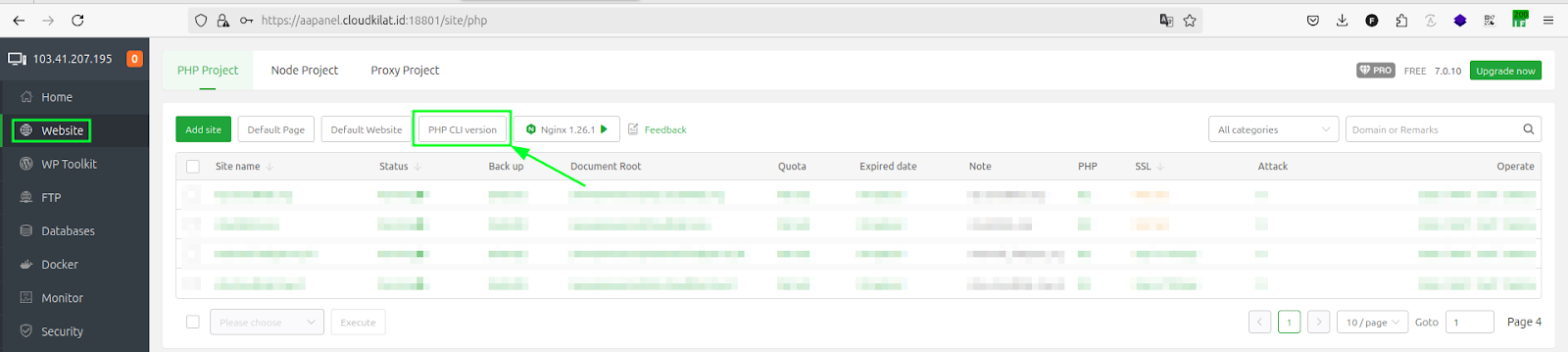
Setelah itu, akan muncul pop-up seperti pada gambar di bawah. Klik tombol Dropdown, pilih versi PHP sesuai kebutuhan, lalu klik Confirm untuk menyimpan perubahan.
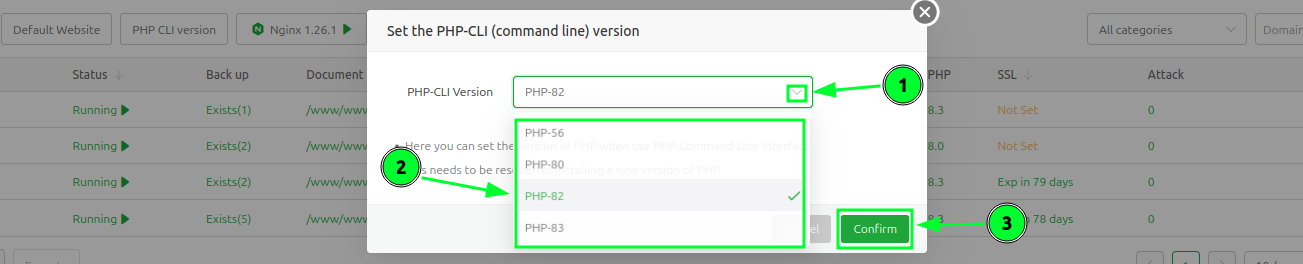
Untuk memastikan versi PHP CLI sudah berhasil diganti, buka terminal dan jalankan perintah berikut:
php -v

Dengan langkah-langkah di atas, Anda sekarang dapat dengan mudah mengelola dan mengganti versi PHP pada aaPanel sesuai kebutuhan aplikasi atau website Anda. Mengelola PHP yang tepat tidak hanya mendukung performa yang optimal, tetapi juga menjaga kompatibilitas dan keamanan website Anda.
Jika Anda mencari solusi control panel lain untuk pengelolaan server yang lebih lengkap, CloudKilat menyediakan lisensi berbayar untuk control panel Plesk dan cPanel yang dapat menjadi pilihan tepat. Dengan menggunakan Plesk atau cPanel, Anda akan mendapatkan fitur manajemen yang lebih terintegrasi dan kemudahan yang lebih baik dalam mengelola server Anda. Kunjungi halaman ini untuk informasi lebih lanjut mengenai lisensi Plesk dan cPanel yang kami tawarkan.