Halo, kawan belajar!
Pada knowledge base sebelumnya, kita telah membahas cara menginstal aaPanel pada layanan Kilat VM 2.0. Kali ini, pada knowledge base ini, kami akan memberikan langkah-langkah untuk menghubungkan layanan KilatStorage menggunakan aplikasi AWS S3 pada aaPanel, agar Anda dapat menyimpan file backup dari website atau database dengan mudah dan aman.
Pra-Instalasi
- Layanan CloudKilat Kilat VM 2,0
- Sistem Operasi AlmaLinux 8.10 (Cerulean Leopard)
- CPE OS Name: cpe:/o:almalinux:almalinux:8::baseos
- Kernel: Linux 4.18.0-553.16.1.el8\_10.x86\_64
- Architecture: x86-64
- Control Panel: aaPanel version 7.0.10
- Aplikasi AWS S3 version 1.5
Tanpa berlama-lama, berikut langkah-langkahnya:
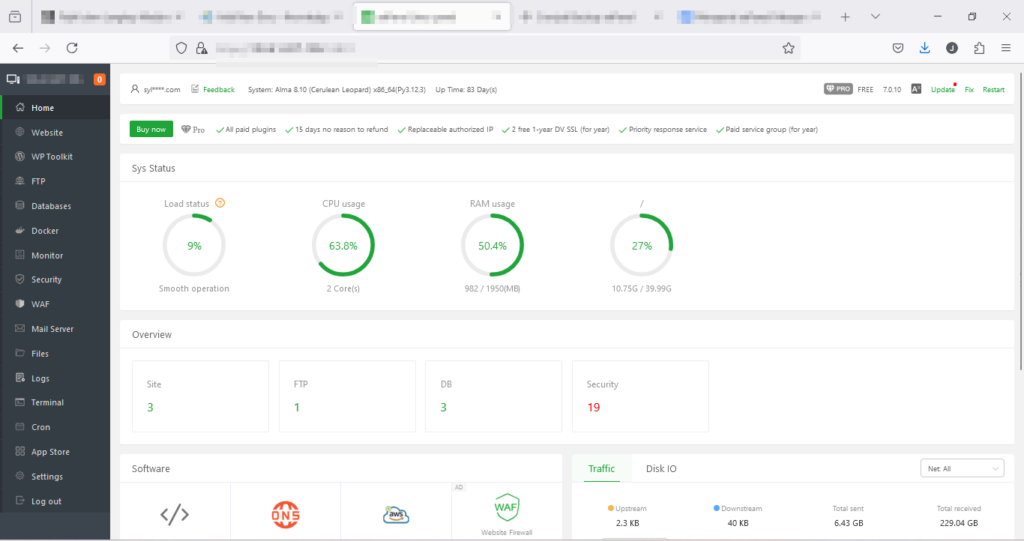
1. Langkah pertama, kawan belajar, Anda harus login ke aaPanel. Jika Anda belum tahu cara loginnya, silakan klik tautan ini untuk panduan lengkapnya. Setelah berhasil login, kita siap masuk ke langkah-langkah berikutnya!
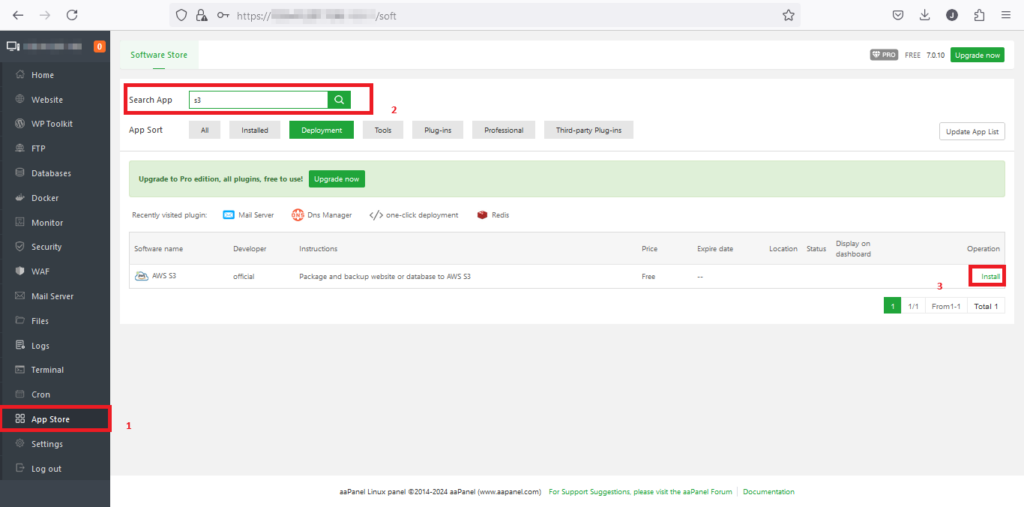
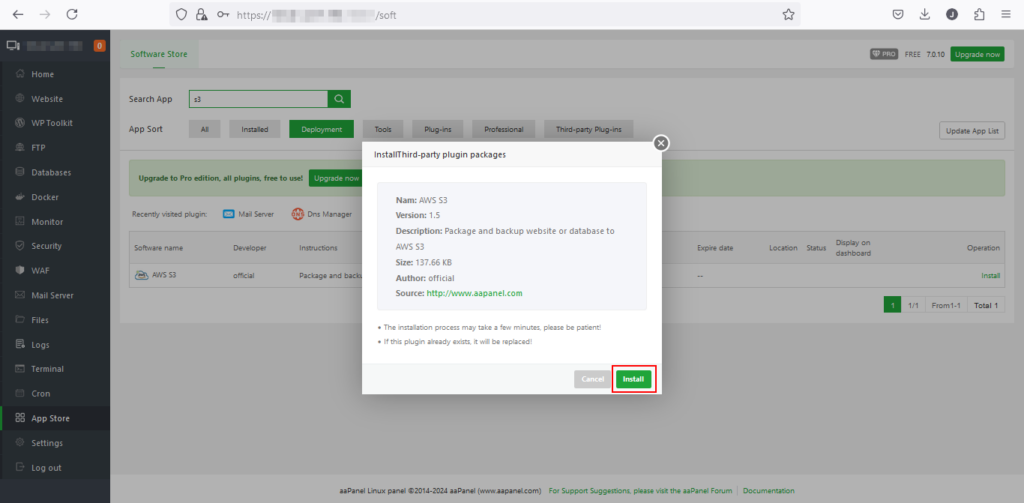
2. Langkah kedua, silakan pilih App Store di aaPanel, lalu cari aplikasi AWS S3 dengan mengetikkan kata kunci "s3" pada kolom pencarian. Setelah aplikasi ditemukan, klik Install untuk memasangnya di aaPanel.
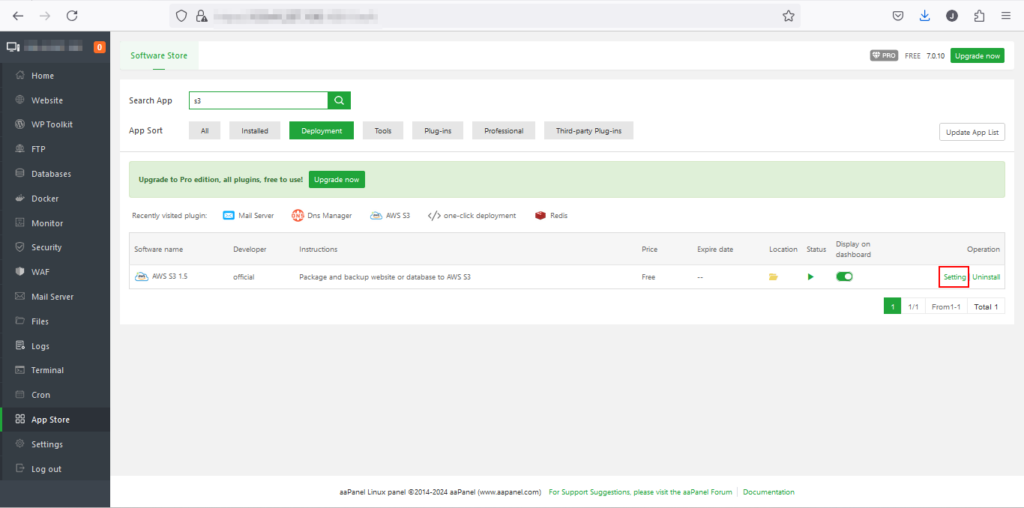
3. angkah terakhir, silakan lakukan konfigurasi pada bagian kolom Operation, lalu pilih Setting dan pilih Account Setting. Masukkan detail berikut:
secret_id: Masukan access key layanan Kilat Storage Anda
secret_key: Masukan secret key layanan Kilat Storage Anda
Bucket: Masukan Bucket yang akan digunakan
SavePath: Sesuaikan folder untuk menyimpan hasil backup endPoint: Masukan endpoint layanan Kilat Storage
Informasi mengenai endpoint, access key, dan secret key dapat Anda temukan di portal Client Area CloudKilat. Untuk detail lebih lanjut, Anda bisa merujuk pada panduan Cara Menggunakan Layanan KilatStorage .
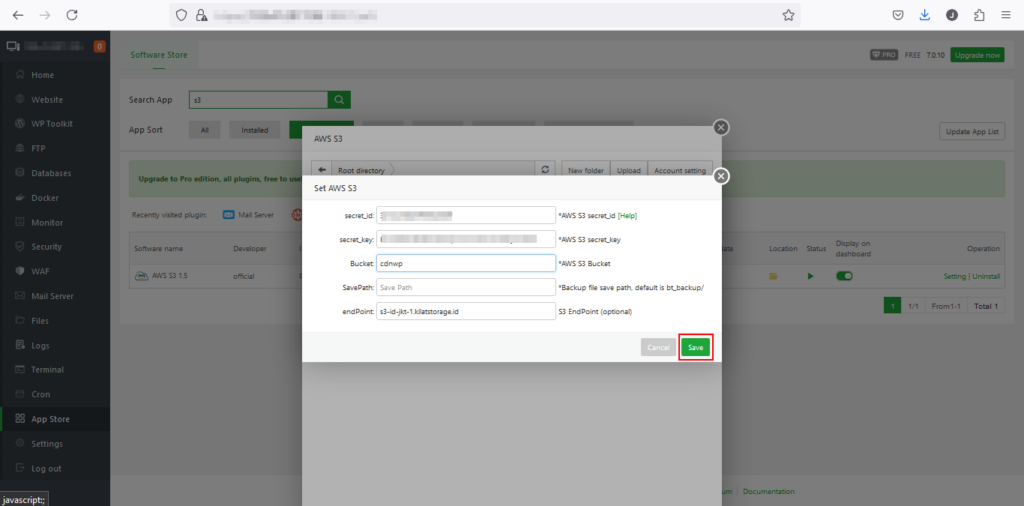
Selamat, kawan belajar! Telah berhasil Menghubungkan Kilat Storage menggunakan AWS S3 di aaPanel.
Jika Kawan Belajar mengalami kendala atau punya sesuatu untuk didiskusikan bersama kami terkait panduan ini, Tim Support CloudKilat akan dengan senang hati membantu Anda! Silakan hubungi kami melalui email di info@cloudkilat.com atau dengan membuka tiket bantuan melalui Portal Client CloudKilat.
Source: AWS S3 di aaPanel