Halo, Kawan Belajar!
aaPanel merupakan control panel web hosting berbasis open source yang dirancang untuk manajemen server dan aplikasi web dengan mudah. Salah satu keunggulan aaPanel adalah tersedianya aplikasi Mail Server yang dapat diinstalasi secara gratis, sehingga nantinya pelanggan dapat mengatur server email sendiri dengan mudah.
Selain itu, aaPanel juga menyediakan aplikasi Webmail berbasis Roundcube yang dapat digunakan untuk mengakses dan mengelola email melalui web browser. Aplikasi webmail juga dapat diinstalasi secara gratis oleh pelanggan aaPanel.
Pada artikel kali ini, kita akan berfokus untuk menginstal Mail Server dan Webmail pada aaPanel. Penasaran bagaimana caranya? Simak panduan lengkapnya dibawah ini ya.
Persyaratan Awal
Sebelum mengikuti panduan yang terdapat pada artikel ini, kamu perlu memastikan terlebih dahulu bahwa aaPanel telah terinstal pada server yang kamu miliki. Kami juga telah menyediakan panduan instalasi aaPanel pada artikel kami berjudul Cara Menginstal aaPanel di Sistem Operasi Linux
Setelah persyaratan awal terpenuhi, silakan untuk mengikuti panduan berikutnya dibawah ini.
Akses Dashboard aaPanel
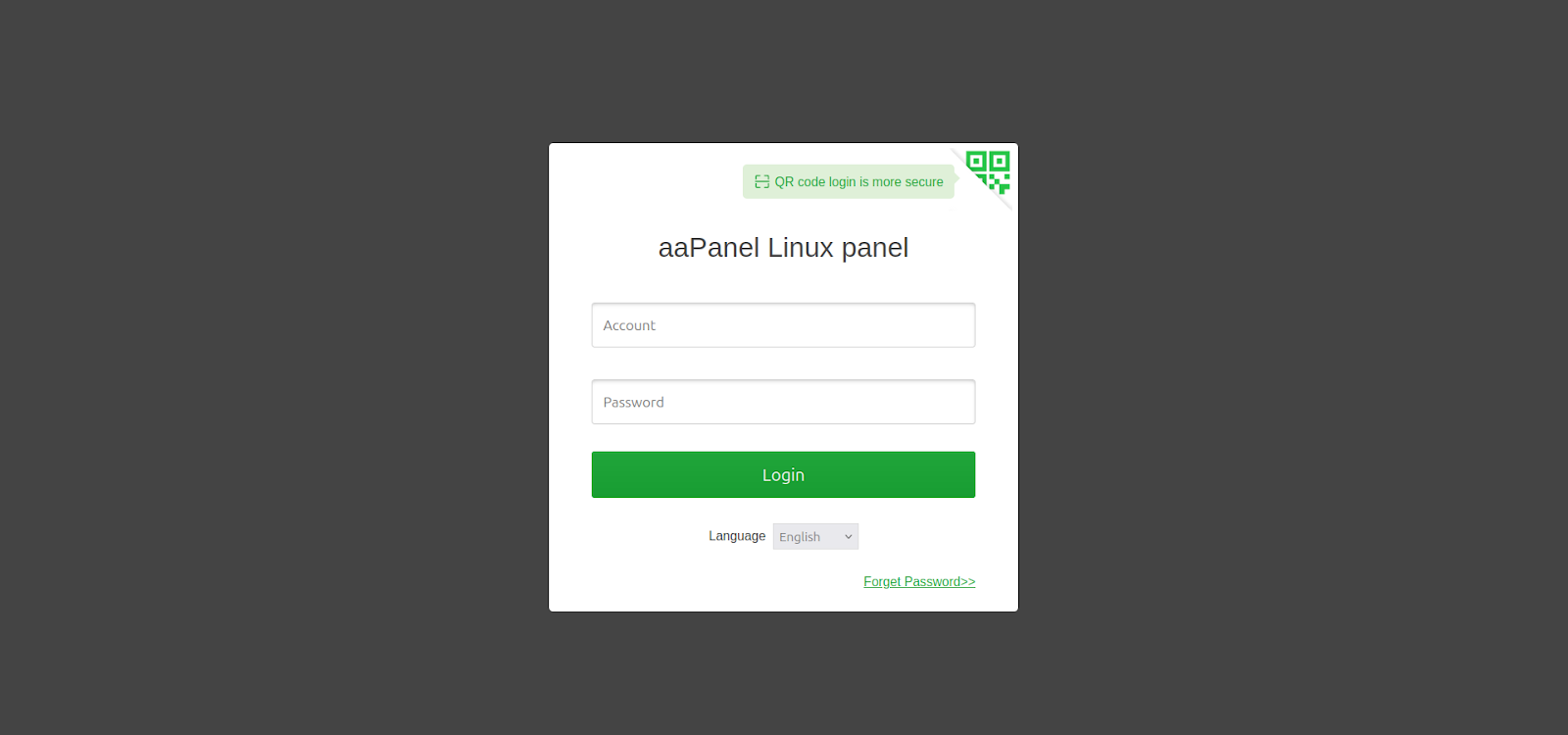
Silakan akses dashboard aaPanel kamu menggunakan kredensial yang kamu miliki. Informasi login aaPanel ini kamu dapatkan ketika selesainya proses instalasi aaPanel di VPS atau server kamu.
Menginstal Mail Server
- Setelah kamu berhasil login ke dashboard aaPanel, silakan klik menu App Store yang terdapat pada Sidebar.
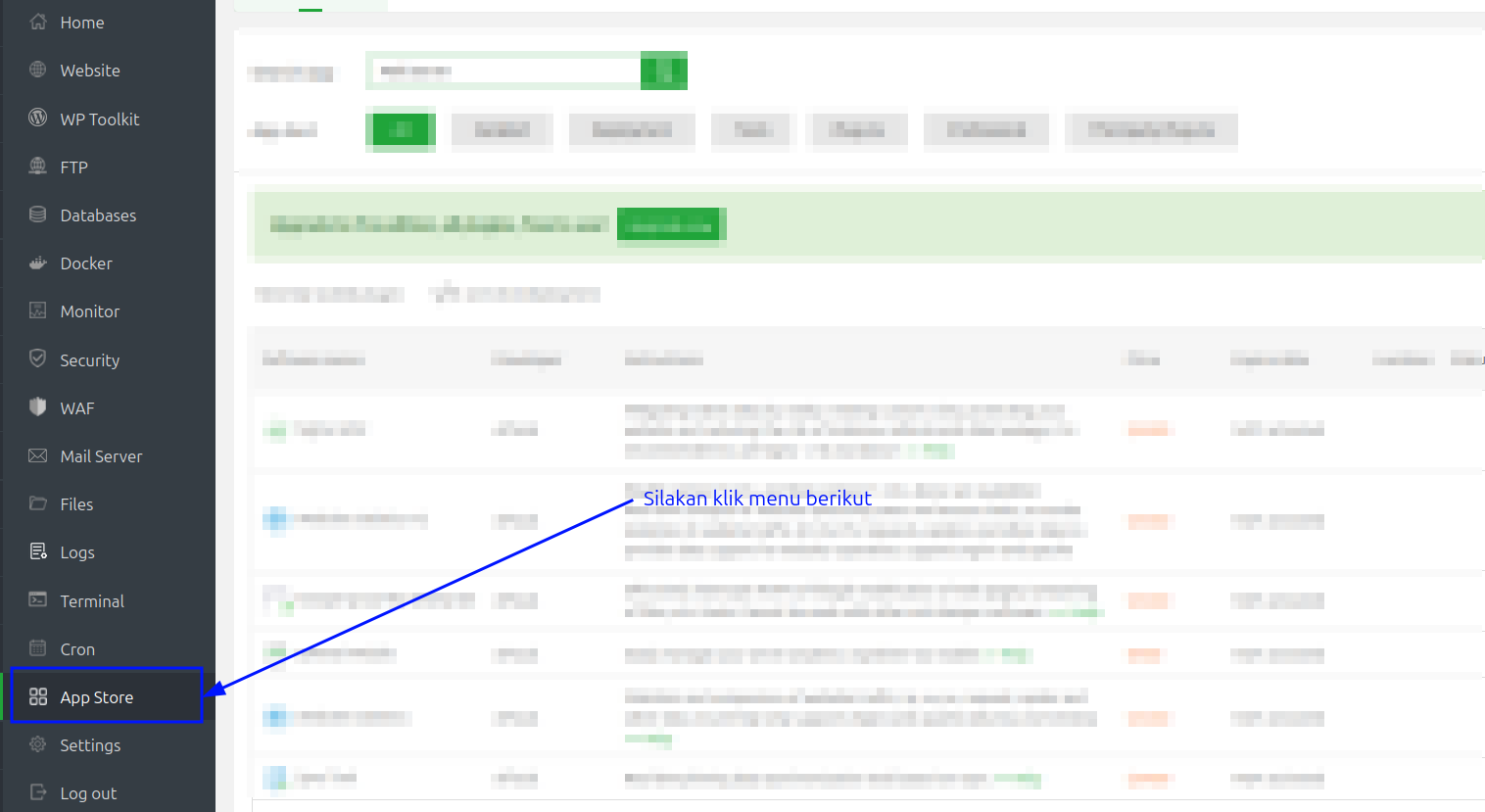
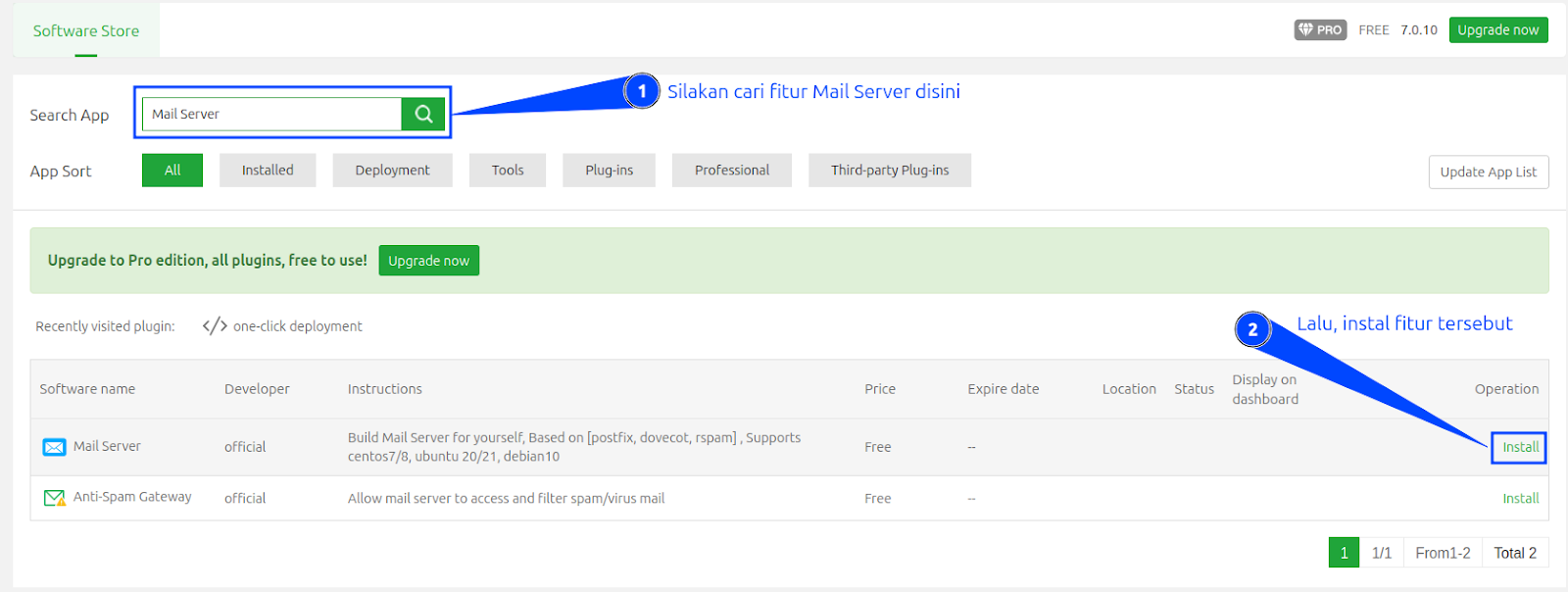
Pada halaman App Store ini, kamu bisa menginstal berbagai software yang disediakan oleh aaPanel.
Silakan cari aplikasi Mail Server pada kolom pencarian yang disediakan, kemudian klik Install untuk memulai instalasi, dan mohon untuk menunggu beberapa saat hingga proses instalasinya selesai.
- Lalu, masih pada halaman App Store, silakan cari dan install aplikasi Redis. Aplikasi Redis ini merupakan salah satu environment yang diperlukan ketika kita hendak melakukan setup Mail Server pada aaPanel.
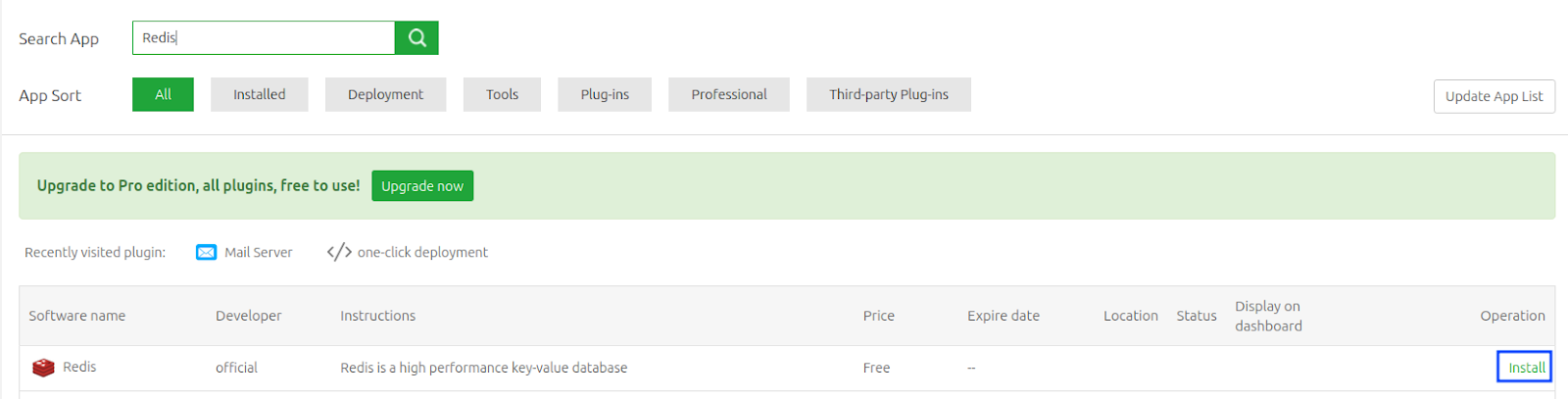
- Setelah aplikasi Redis berhasil terinstal, silakan klik operation setting.

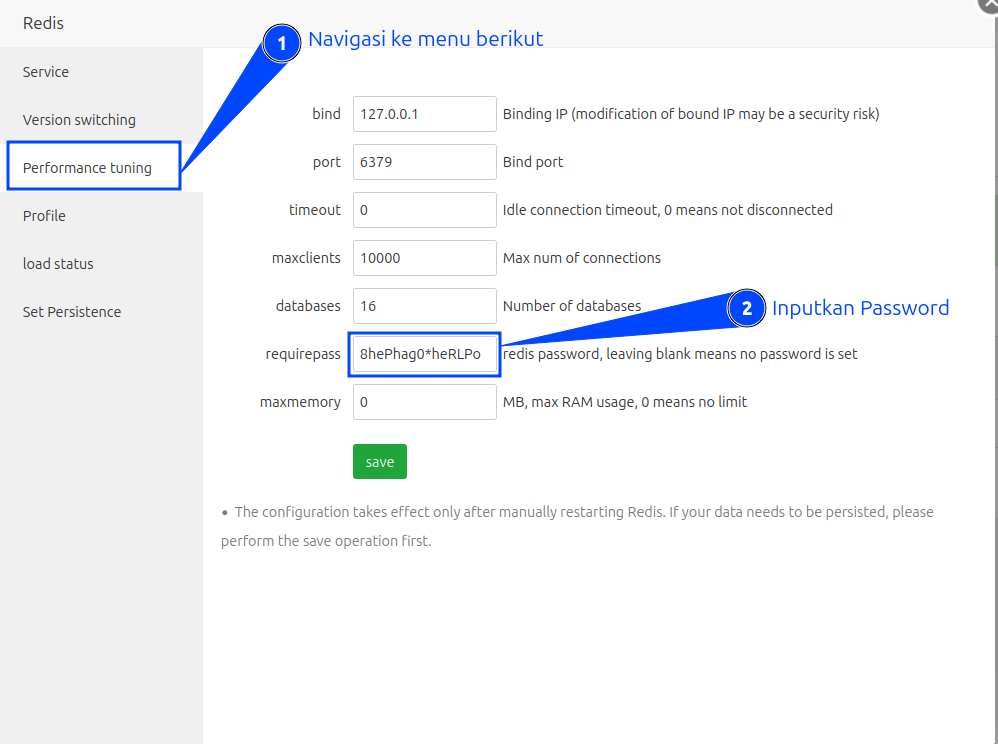
- Navigasi ke menu Performance Tuning, lalu atur kata sandi untuk redis. Silakan klik Save untuk menerapkan perubahan.
- Kemudian silakan cari kembali aplikasi Mail Server di halaman App Store, dan klik operation setting.

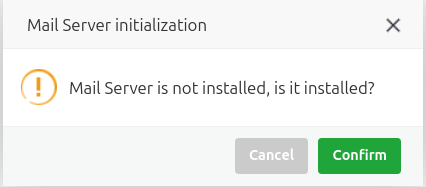
- Jika kamu mendapati pop-up seberti pada gambar 8, silkan klik Confirm.
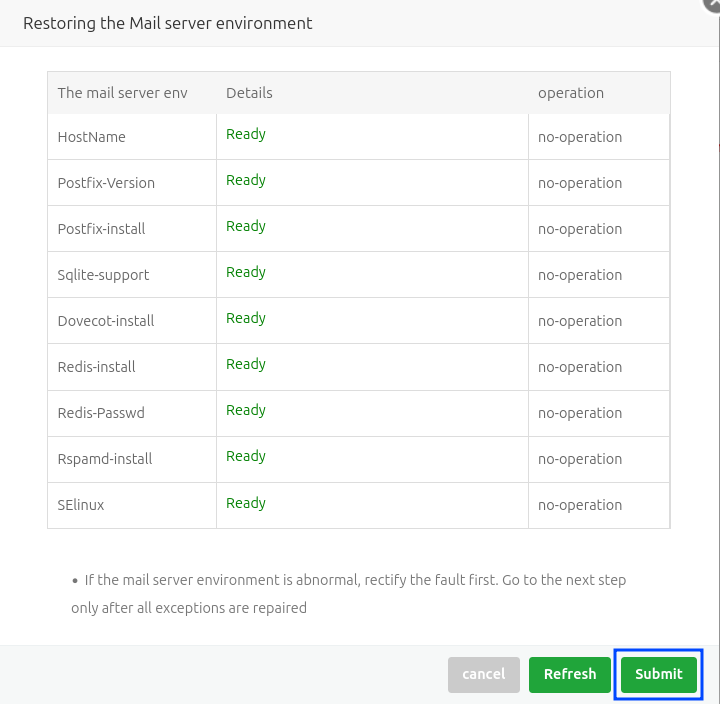
- Nantinya aaPanel akan melakukan pengecekan status pada beberapa environment yang diperlukan. Mohon dipastikan seluruh environment untuk mail server telah ready, kemudian klik tombol submit.
Setelah proses ini selesai, kamu sudah berhasil untuk menginstal Mail Server pada aaPanel. Tapi tunggu dulu, prosesnya belum berhenti sampai disini. Kamu pasti ingin membuat alamat email profesional dengan nama domain kamu sendiri kan? Oleh karenanya, silakan ikuti panduan berikutnya pada artikel ini ya.
Mengaktifkan Function Mail Server
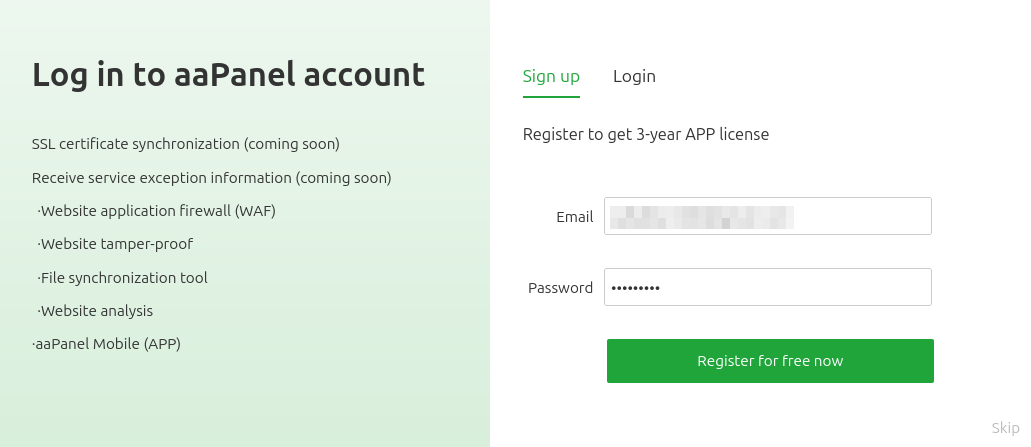
- Setelah berhasil melakukan instalasi Mail Server, kamu dapat mengaktifkan function Mail Server yang tersedia pada Sidebar aaPanel. Silakan klik menu Mail Server dan selanjutnya klik Register for free now.
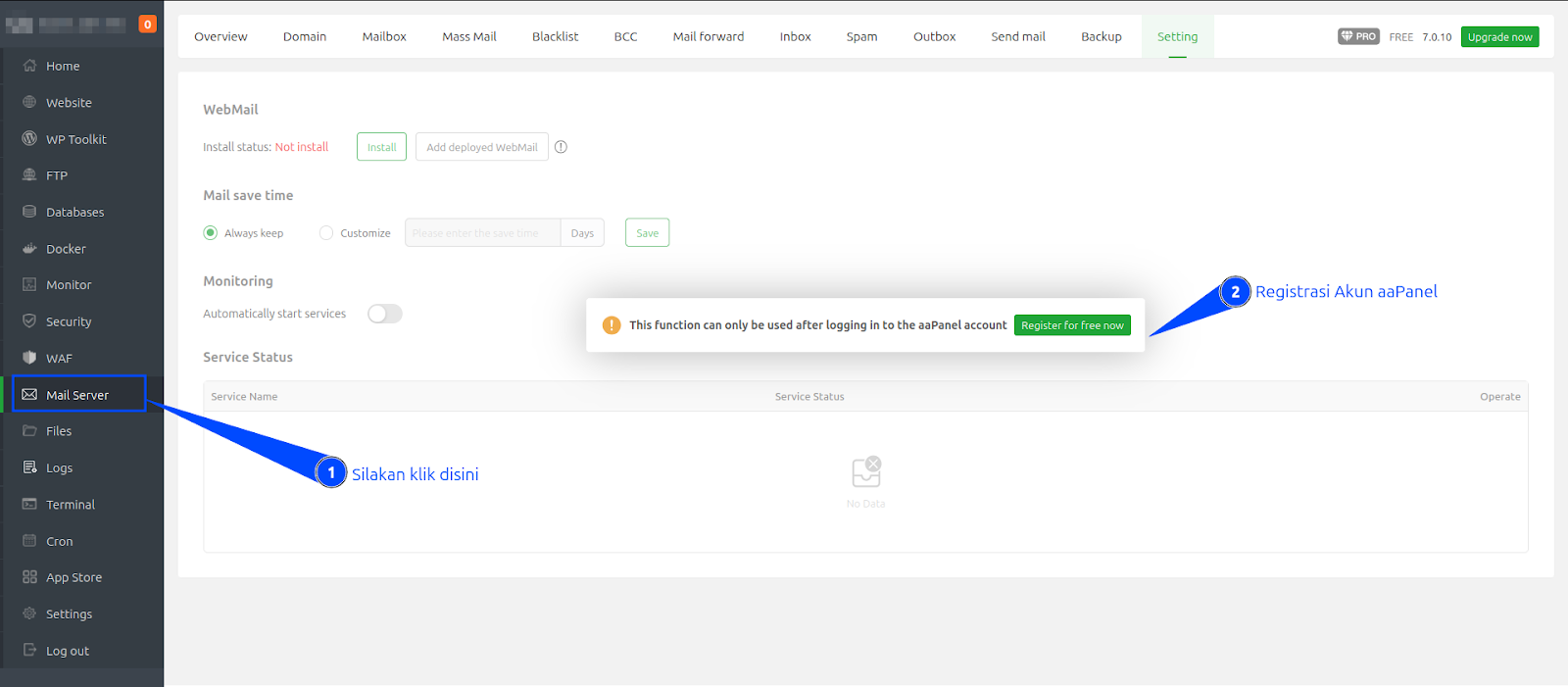
- Silakan lakukan registrasi akun aaPanel pada tab menu Sign up, atau kamu juga bisa Login ke akun aaPanel jika sudah memilikinya.
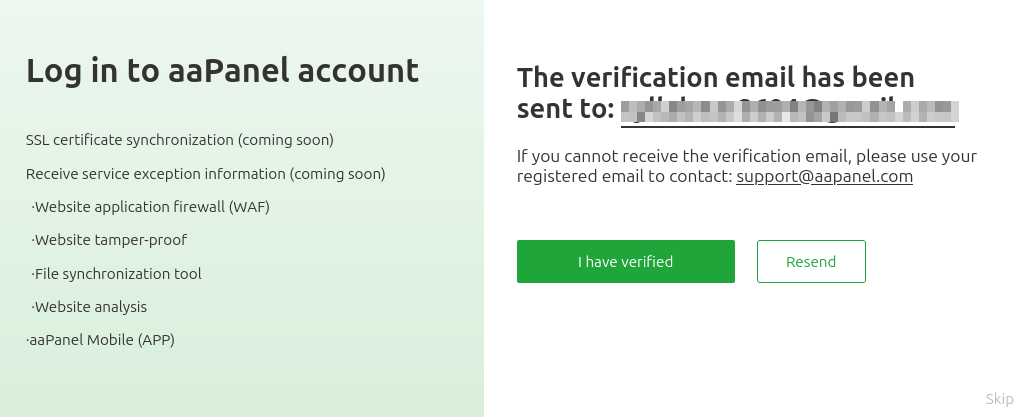
- Lengkapi proses verifikasi pembuatan akun untuk aaPanel.
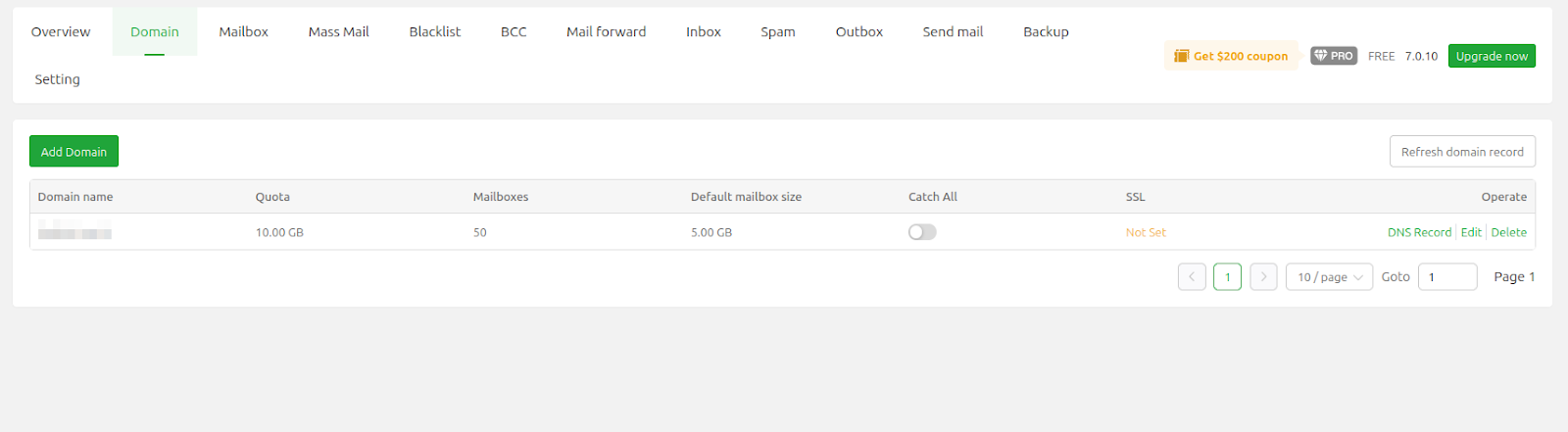
Selamat! Saat ini, menu Mail Server yang terdapat pada sidebar aaPanel sudah dapat kamu gunakan untuk mengelola pengaturan seputar emailnya.
Menambahkan Domain
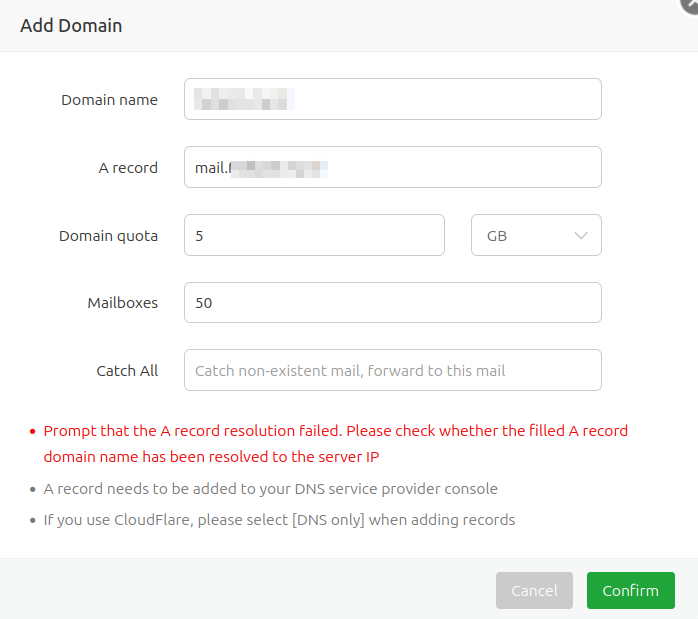
- Selanjutnya masih pada halaman Mail Server, silakan klik tombol Add Domain untuk menambahkan domain Mail Server kamu.

- Silakan inputkan nama domain kamu misalnya domainkamu.tld dan tambahkan A Record dengan hostname mail.domainkamu.tld. Kamu juga bisa menentukan alokasi penyimpanan untuk seluruh mailbox yang terdapat dibawah domain tersebut pada kolom Domain Quota, dan kamu juga perlu menentukan jumlah maksimal akun email yang dapat dibuat pada kolom Mailboxes. Jika sudah, silakan klik tombol Confirm.
Catatan: Mohon disesuaikan [domainkamu.tld] dengan nama domain yang dimiliki.
- Kemudian, kamu perlu melakukan penambahan beberapa DNS Record. Silakan klik operation DNS Record, nantinya akan muncul beberapa detail record dengan value pemberian aaPanel yang perlu ditambahkan mulai dari record MX, SPF, DKIM, dan juga DMARC.
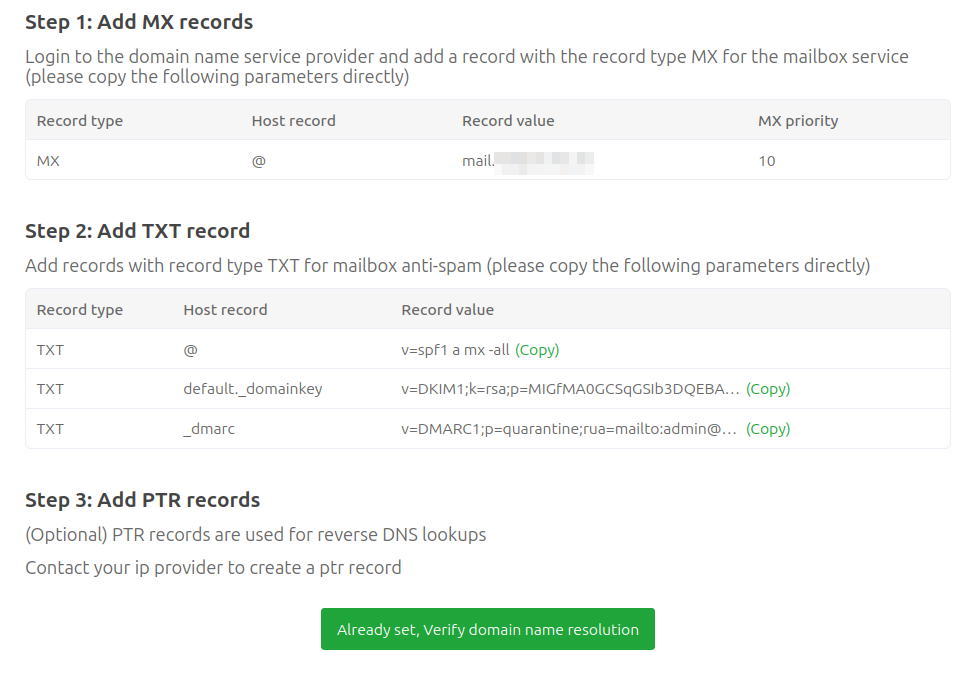
Berikut merupakan ringkasan record-record yang perlu kamu tambahkan:
| Hostname | Record Type | Record Value | Priority |
|---|---|---|---|
| MX | @ | mail.domainkamu.tld | 10 |
| A | IP Address VPS aaPanel | N/A | |
| webmail | A | IP Address VPS aaPanel | N/A |
| @ | TXT | Sesuaikan dengan value dari aaPanel | N/A |
| default._domainkey | TXT | Sesuaikan dengan value dari aaPanel | N/A |
| _dmarc | TXT | Sesuaikan dengan value dari aaPanel | N/A |
Tabel 1: Detail DNS Record yang perlu ditambahkan
Catatan: Sesuaikan record valuenya sesuai dengan environment kamu.
- Setelah DNS Record ditambahkan pada DNS Management domain kamu, maka domain akan mengalami masa propagasi terlebih dahulu agar dapat resolve ke seluruh ISP. Lama tidaknya proses propagasi biasanya hanya memakan waktu 3-4 jam dengan maksimal waktu 2x24 jam bergantung dari kecepatan resolver tiap-tiap ISP. Kamu dapat melakukan pengecekan progress propagasinya secara berkala menggunakan tools berikut: ( https://www.whatsmydns.net/ ). Apabila propagasi telah rampung, silakan klik Already set, Verify domain name resolution.
Membuat Pengguna Email
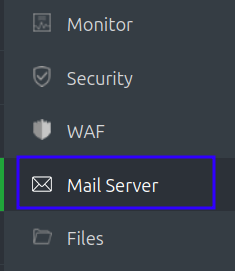
- Untuk membuat pengguna email, silakan navigasi kembali ke menu Mail Server.
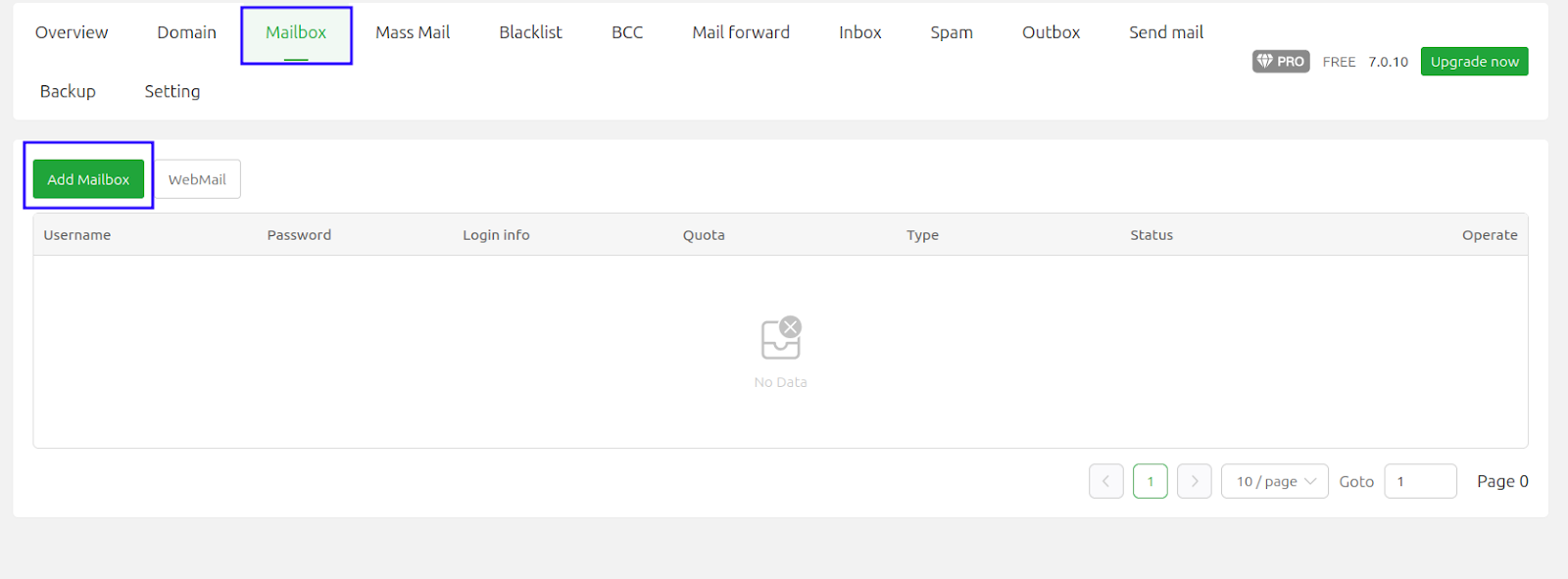
- Kemudian navigasi ke tab menu Mailbox, dan klik tombol Add Mailbox.
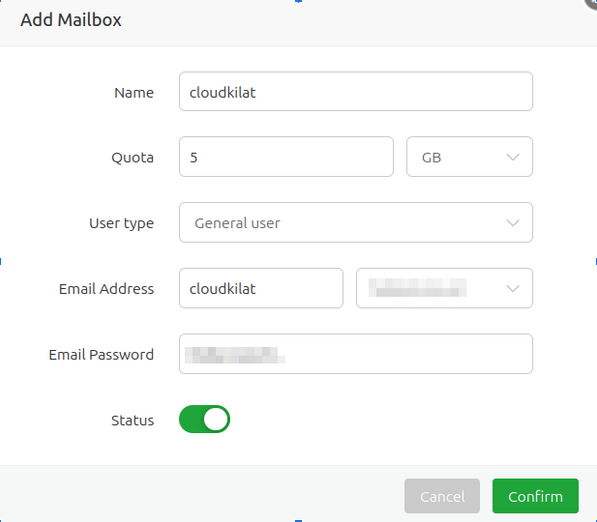
- Tambahkan pengguna baru, misalnya disini penulis memberi nama cloudkilat. Jika sudah klik Confirm untuk membuat pengguna email barunya.
Menginstal Webmail
Ketika kamu membuat pengguna/akun email, maka perlu adanya mail client sebagai media untuk mengirim dan menerima email. aaPanel sendiri menyediakan webmail berbasis Roundcube yang bisa memudahkan pengguna dalam mengelola email melalui web browser. Berikut dibawah ini langkah-langkah untuk menginstal webmail pada aaPanel:
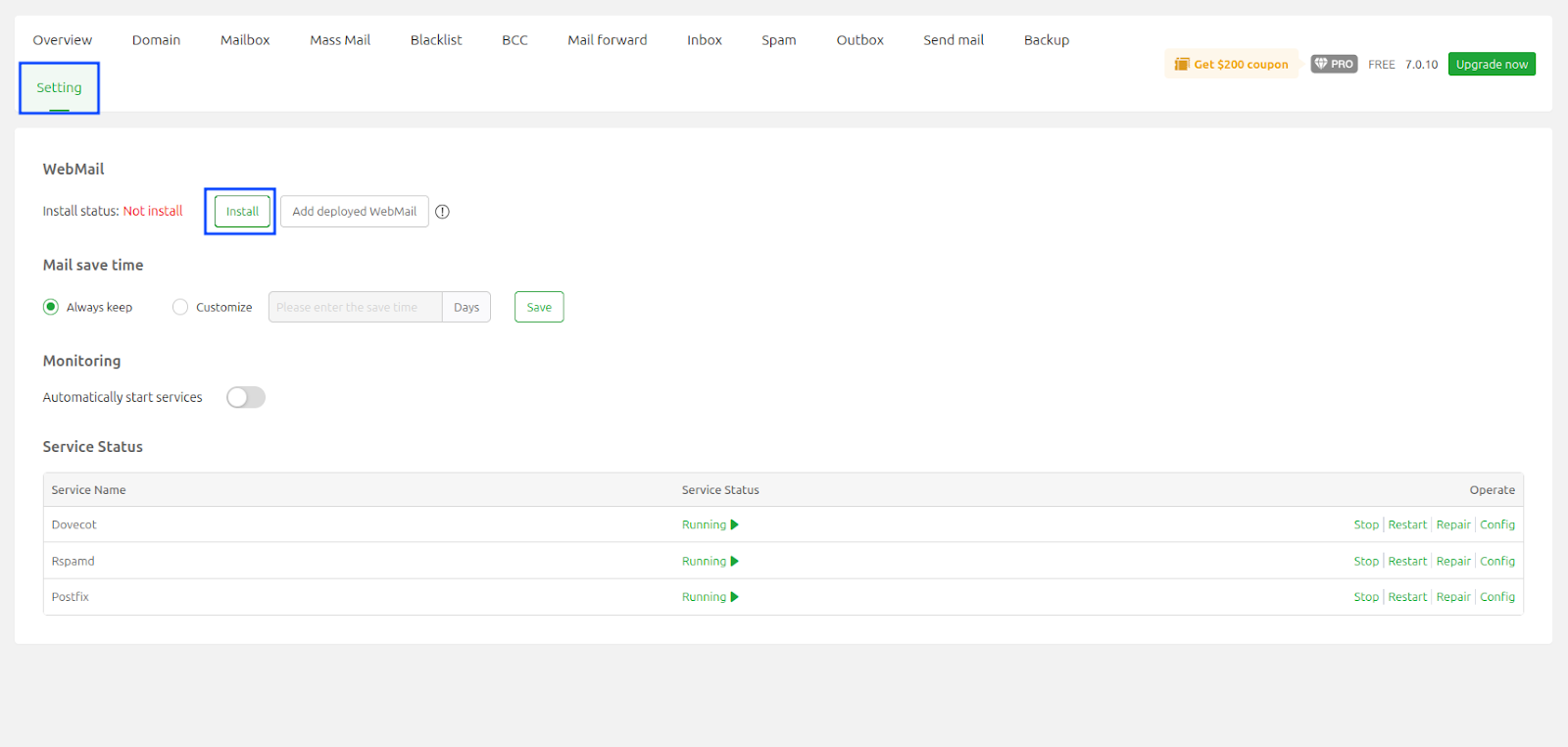
- Masih pada halaman Mail Server, silakan klik tab menu Setting, lalu pada section WebMail silakan klik Install.
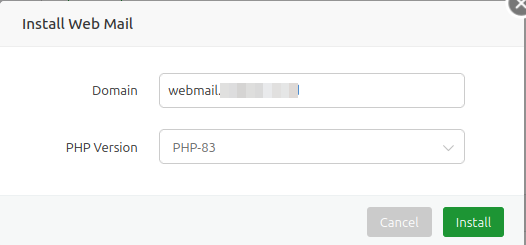
- Silakan inputkan subdomain untuk mengakses webmailnya. kamu dapat mengisikannya dengan webmail.domainkamu.tld.
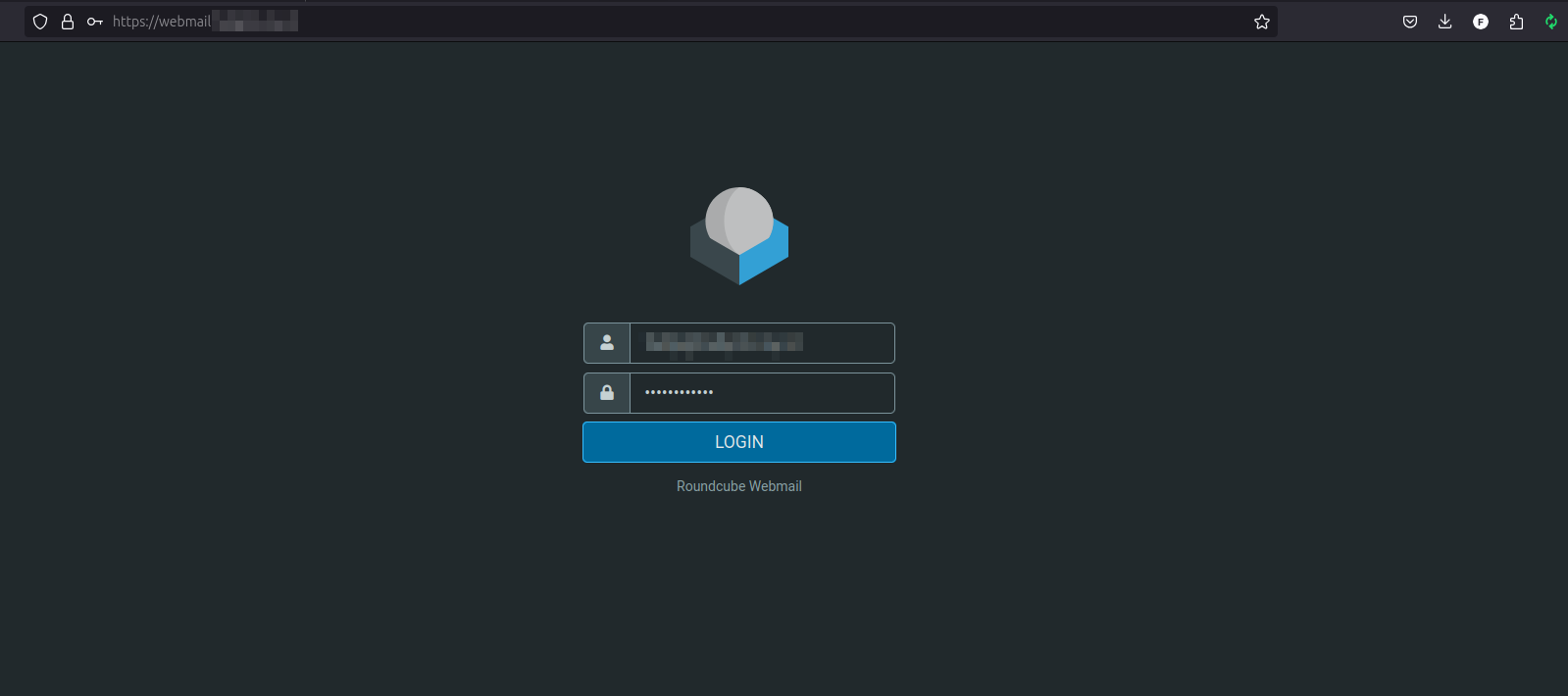
- Setelah berhasil diinstal, kamu bisa mengakses webmail dengan mengetikan nama subdomainnya melalui web browser, dan kamu juga dapat mengakses akun email yang sudah dibuat sebelumnya.
Penutup
Selamat! Kamu telah berada pada penghujung artikel ini. Harapannya panduan yang telah kami sampaikan sebelumnya bisa membatu kamu untuk melakukan setup mail server pada aaPanel hingga siap digunakan dalam kegiatan operasional kamu.
Jika kamu membutuhkan layanan VPS untuk melakukan instalasi aaPanel, CloudKilat menyediakan layanan Kilat VM 2.0 yang dirancang khusus untuk performa optimal dan kemudahan pengelolaan. Dengan SSD, prosesor Intel Xeon Gold, dan teknologi virtualisasi KVM, Kilat VM 2.0 mampu menjalankan aaPanel dengan sangat baik. Segera pesan disini dan dapatkan penawaran menarik!