A. Pendahuluan
n8n (dibaca: en-eight-en) merupakan tool automasi alur kerja (workflow) open-source yang memungkinkan kamu membuat automasi dan integrasi antara berbagai aplikasi dan layanan secara visual, tanpa banyak menulis kode.
Dengan self-hosting n8n di VPS, kamu akan memiliki kendali penuh terhadap data, privasi, dan alur kerja. Menjalankan n8n di infrastruktur milikmu sendiri akan menghindari ketergantungan pada penyedia layanan dan memungkinkan penyesuaian lingkungan sesuai kebutuhan.
Panduan ini ditujukan untuk membantu kamu mengenal tiga komponen utama antarmuka n8n: Dashboard (pusat manajemen), Editor (ruang kerja), dan Credentials (pengelola akses).
B. Komponen Antarmuka n8n
1. Dashboard: Pusat Manajemen Workflow
Dashboard (atau Overview) adalah halaman pertama yang kamu lihat saat login. Halaman ini berfungsi sebagai pusat kontrol untuk semua otomasimu.
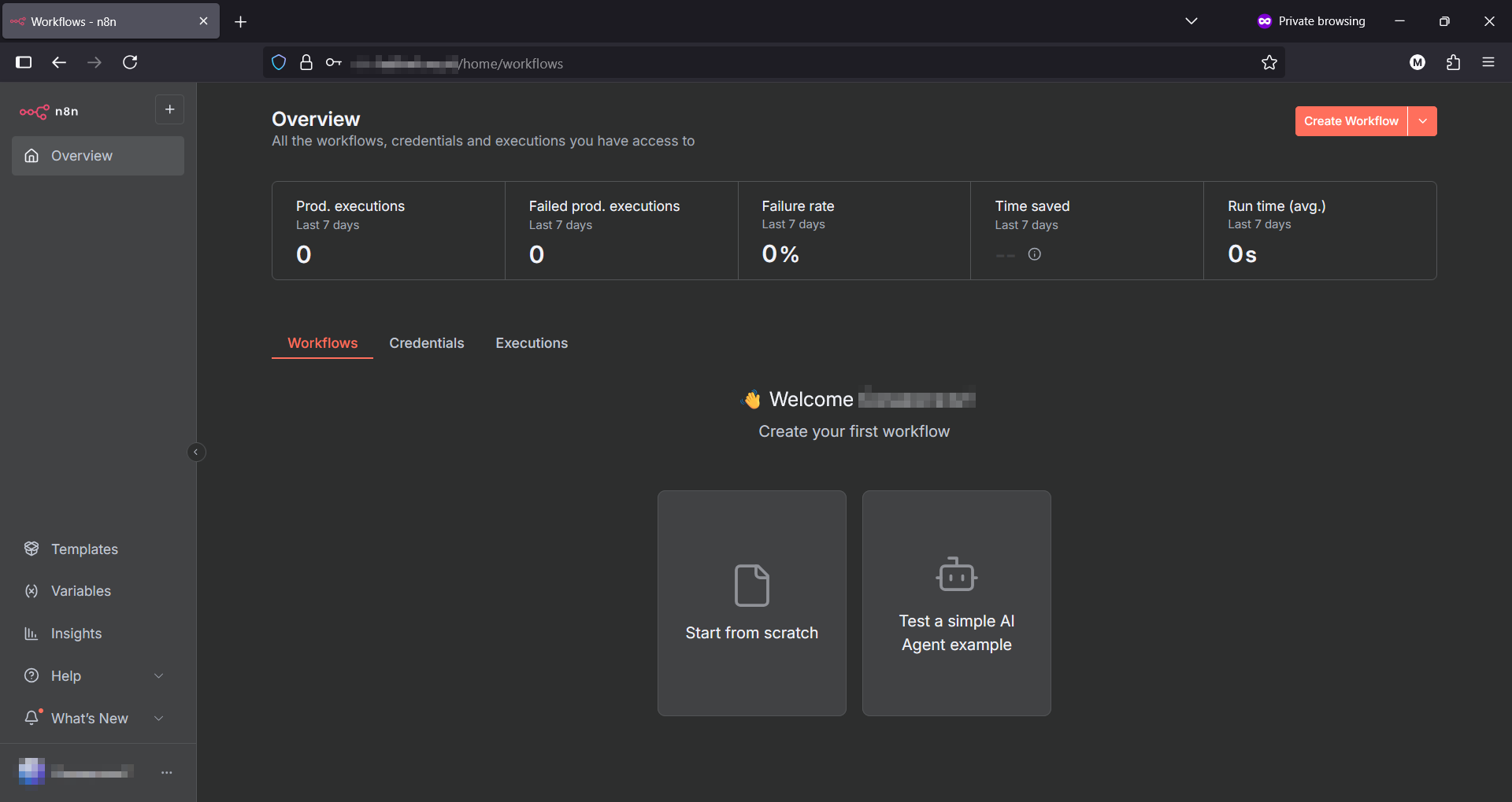
Dari sini, kamu dapat melakukan fungsi-fungsi esensial berikut:
- Melihat Daftar Workflow: Menampilkan semua automasi yang telah kamu buat, lengkap dengan statusnya (aktif atau nonaktif).
- Mengelola Status Workflow: Mengaktifkan atau menonaktifkan automasi dengan mudah. Workflow yang aktif akan berjalan sesuai pemicunya.
- Membuat Workflow Baru: Tombol "Create Workflow" akan membawa kamu untuk mulai merancang automasi baru dari kanvas kosong.
- Melihat Riwayat Eksekusi (Executions): Mengakses log detail dari setiap eksekusi workflow. Fitur ini sangat penting untuk melacak aktivitas dan melakukan troubleshooting jika terjadi kegagalan.
2. Editor Workflow: Ruang Kerja Utama
Editor adalah tempat kamu akan merancang, membangun, dan menguji workflow. Area ini terdiri dari beberapa bagian penting:
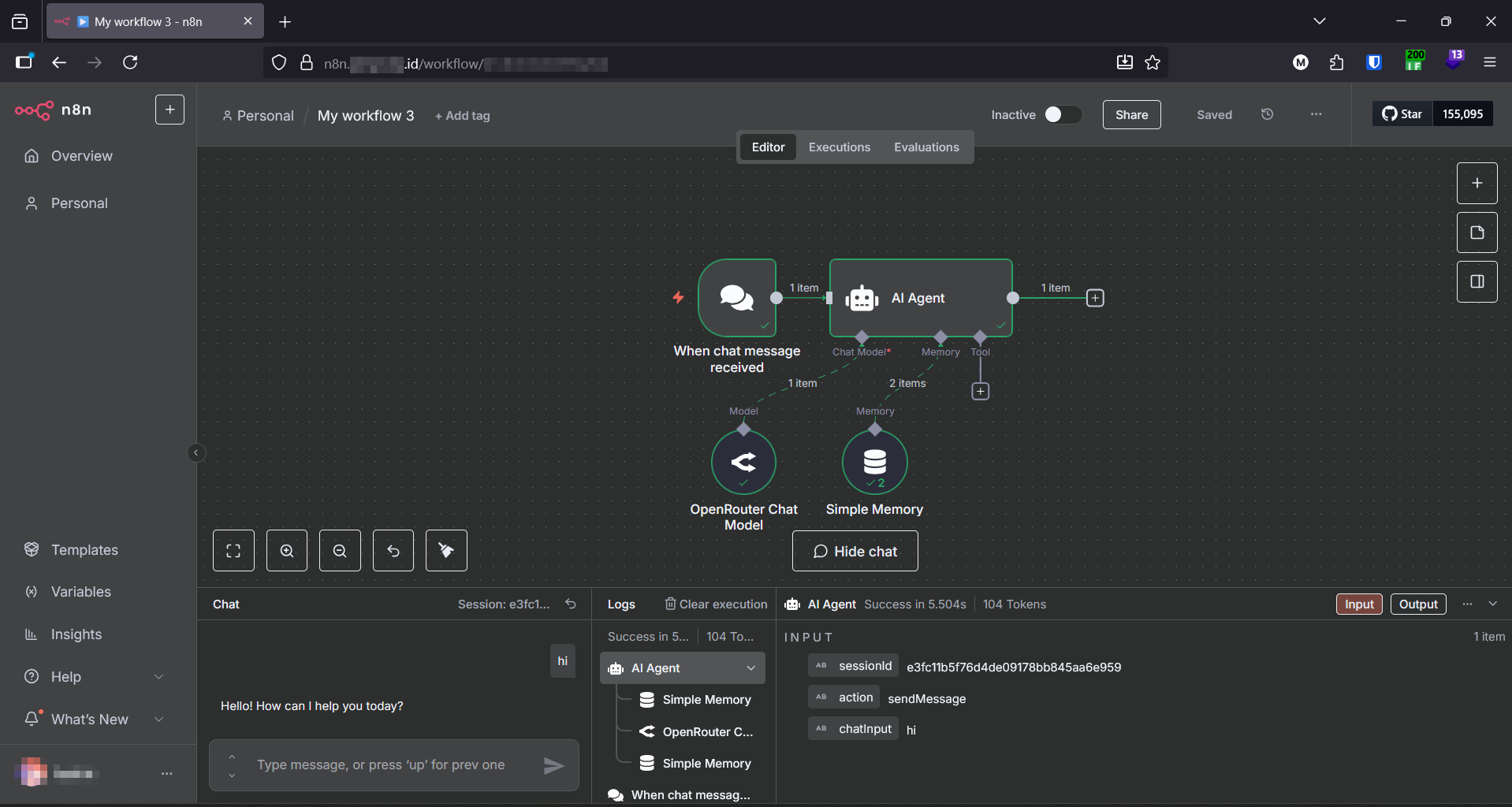
- Canvas: Ini adalah area utama tempat kamu menyusun dan menghubungkan berbagai node untuk membentuk workflow yang logis.
- Penambahan Node (Tombol +): Klik tombol
+untuk membuka panel pencarian node. Panel ini berfungsi untuk menemukan ribuan integrasi dan fungsi yang tersedia (misal: "Google Sheets", "HTTP Request", atau logika "IF"). - Panel Konfigurasi Node (Sebelah Kanan): Saat sebuah node dipilih, panel ini akan tampil. Di sinilah kamu mengkonfigurasi semua parameter yang dibutuhkan oleh node tersebut. (Tidak terlihat di gambar ini, namun akan muncul saat node diklik).
- Eksekusi Manual (Execute Workflow): Gunakan tombol ini untuk menguji workflow secara manual. n8n akan menjalankan proses dan menampilkan data input-output di setiap node.
- Tombol Save: Simpan progres pekerjaanmu secara berkala menggunakan tombol ini.
3. Credentials: Manajemen Akses yang Aman
Untuk terhubung dengan aplikasi lain (seperti Google, Telegram, atau API lainnya), n8n memerlukan "kunci akses" (seperti API Key atau kredensial login). Area Credentials berfungsi sebagai brankas terenkripsi untuk menyimpan semua akses ini.
Lokasi: Akses melalui menu navigasi utama di sebelah kiri, pada bagian "Credentials".
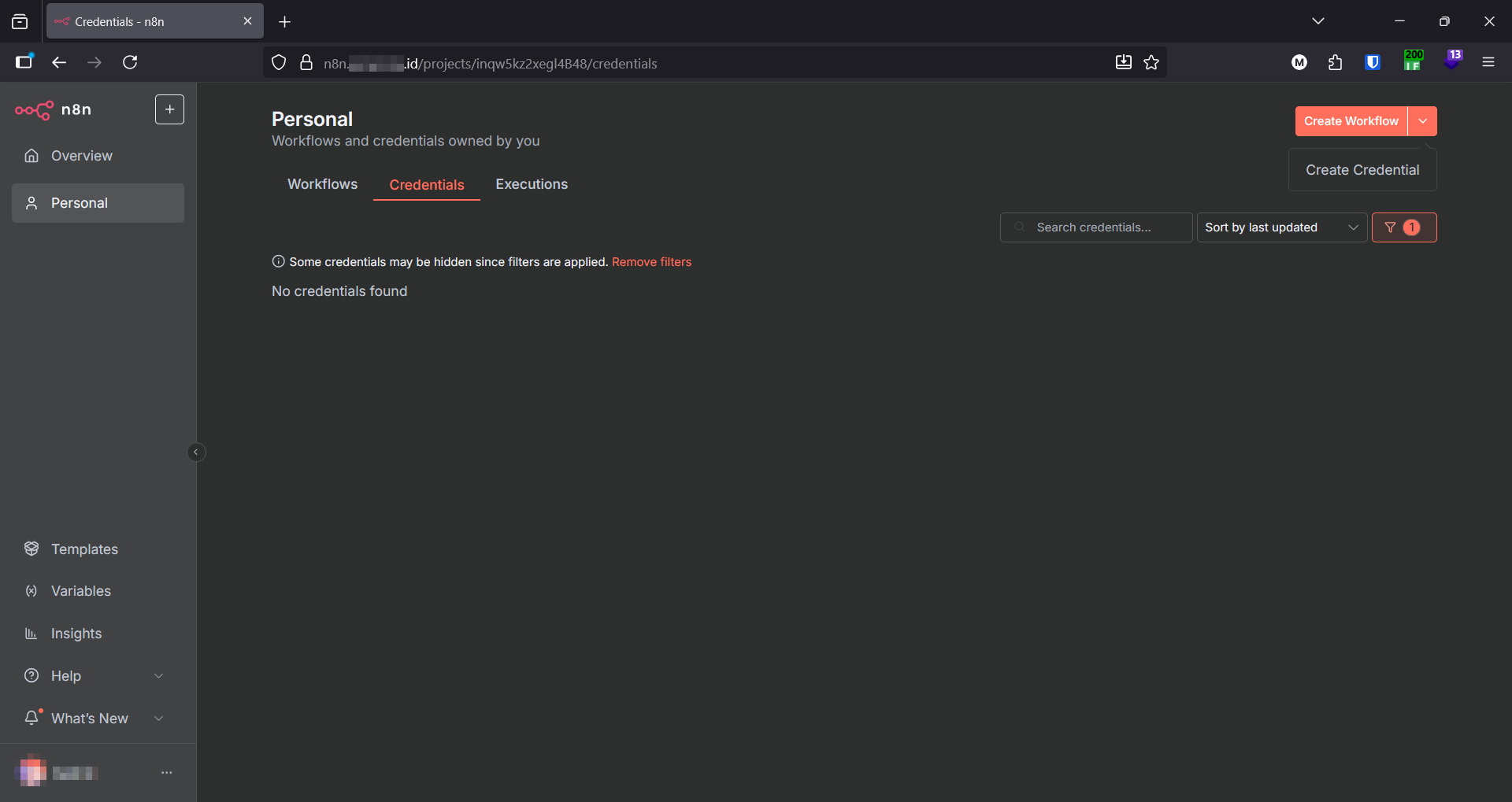
Manfaat Utama:
- Sentralisasi & Keamanan: Kredensial disimpan terpusat dan terenkripsi. Kamu tidak perlu memasukkan informasi sensitif berulang kali di setiap workflow.
- Efisiensi: Saat mengkonfigurasi node, kamu cukup memilih kredensial yang relevan dari daftar dropdown, mempercepat proses pembangunan workflow.
Cara Menambah Kredensial:
- Klik Create Credential.
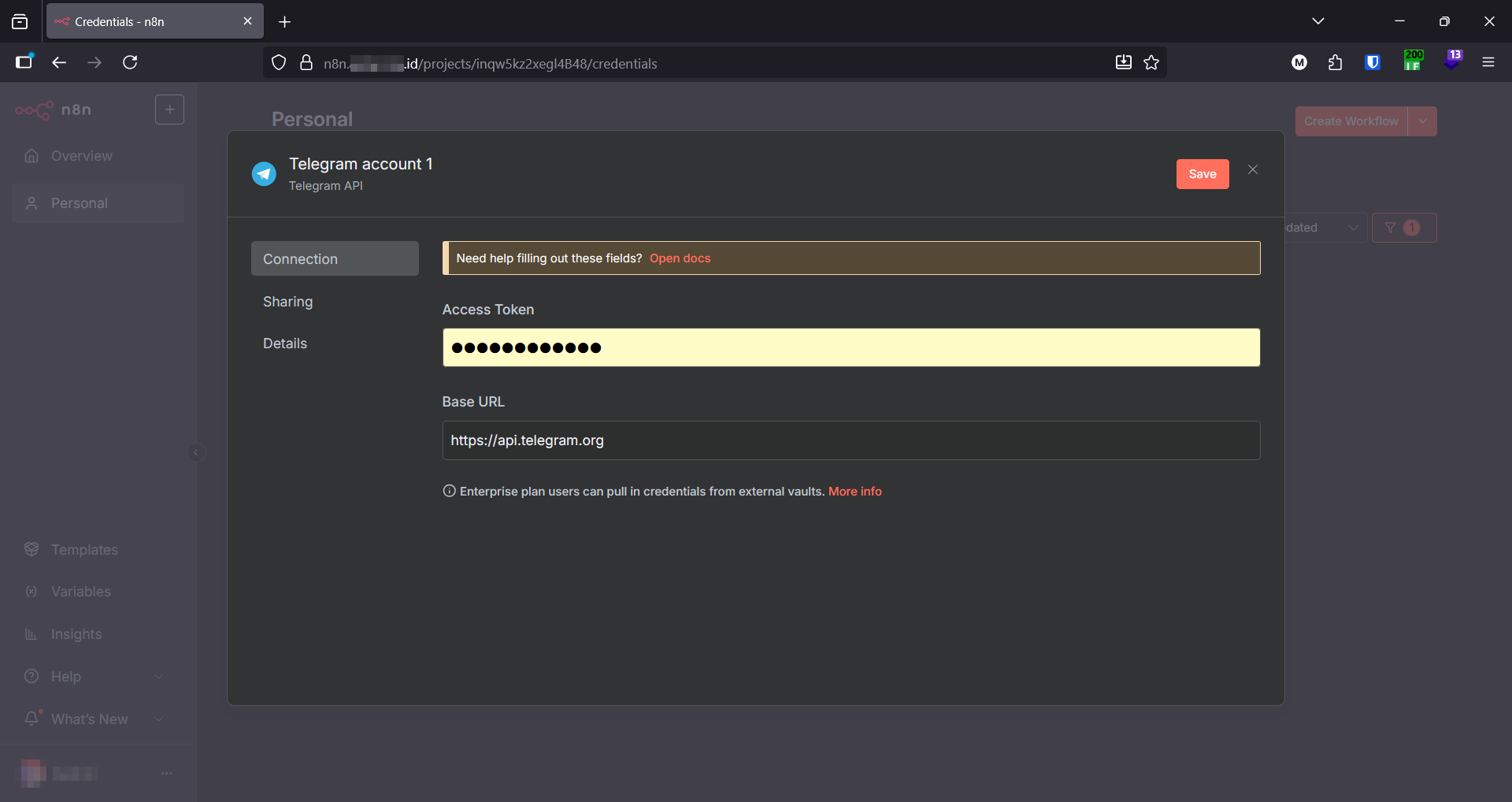
- Cari dan pilih jenis aplikasi (misalnya "Google API" atau “Telegram API”).
- Isi informasi otentikasi yang diminta (API Key, Token, dll), lalu simpan.
- Kredensial tersebut kini siap digunakan di seluruh workflow n8n kamu.
C. Kesimpulan
Dengan memahami fungsi dari tiga area fundamental ini—Dashboard untuk manajemen, Editor untuk membangun, dan Credentials untuk menghubungkan—kamu telah memiliki fondasi yang kuat.
Pemahaman ini memungkinkan kamu untuk bekerja lebih cepat, lebih aman, dan lebih efektif dalam mengubah ide-ide automasi menjadi kenyataan. Kini, kamu siap untuk melangkah lebih jauh dan mulai merancang automasi pertamamu.