Cara Mudah Menginstal WordPress Menggunakan WP Toolkit di Plesk
Pendahuluan
WP Toolkit adalah alat manajemen WordPress yang powerful dan user-friendly. Dengan WP Toolkit, kamu dapat mengelola situs WordPress secara efisien, mulai dari instalasi hingga pemeliharaan. Fitur-fitur seperti instalasi otomatis, cloning, backup, keamanan, serta pengelolaan tema dan plugin tersedia untuk mempermudah pekerjaan Anda.
Catatan: Panduan ini menggunakan Control Panel Plesk untuk instalasi WordPress. Jika Anda menggunakan cPanel atau panel lain, beberapa langkah mungkin sedikit berbeda.
Apa itu WP Toolkit?
WP Toolkit adalah alat berbasis web yang umum ditemukan di panel kontrol hosting seperti Plesk atau cPanel. WP Toolkit dirancang untuk memudahkan pengelolaan situs WordPress bagi pengguna, baik pemula maupun profesional.
Fitur Utama WP Toolkit
WP Toolkit menyederhanakan pengelolaan situs WordPress dengan berbagai fitur utama:
- Instalasi otomatis WordPress, tanpa konfigurasi yang rumit.
- Pengelolaan tema dan plugin dengan sekali klik.
- Keamanan terintegrasi untuk menjaga situs tetap aman.
- Clone dan staging untuk pengujian tanpa mengganggu situs utama.
- Backup dan restore untuk menghindari kehilangan data.
Dengan WP Toolkit, kamu bisa fokus mengelola konten dan pengembangan situs tanpa pusing dengan urusan teknis.
Langkah-langkah Menginstal WordPress Menggunakan WP Toolkit
Ikuti panduan ini untuk menginstal WordPress dalam waktu singkat menggunakan WP Toolkit.
1. Login ke Control Panel Hosting
Masuk ke Plesk menggunakan akun hosting Anda.
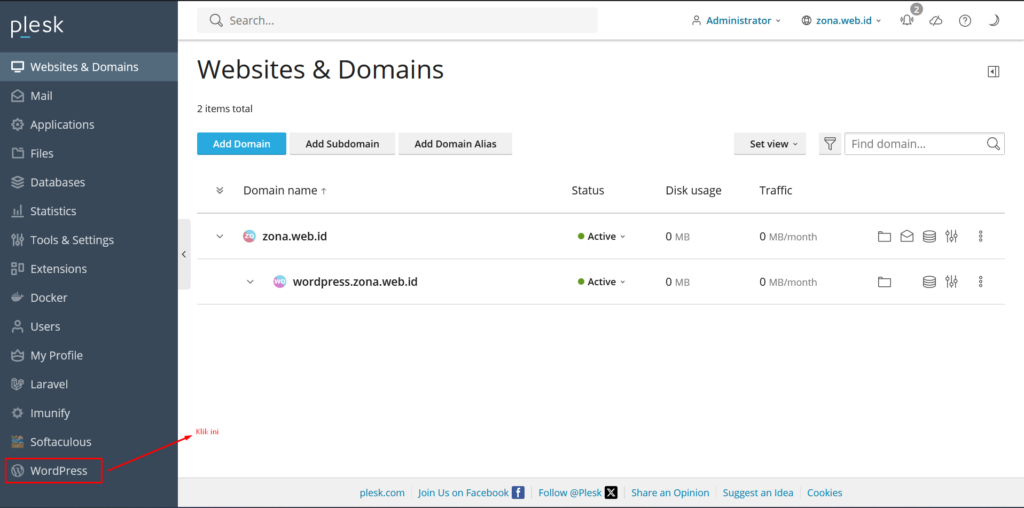
2. Akses WP Toolkit
Cari dan pilih menu WP Toolkit pada dashboard panel Anda.
3. Mulai Instalasi WordPress
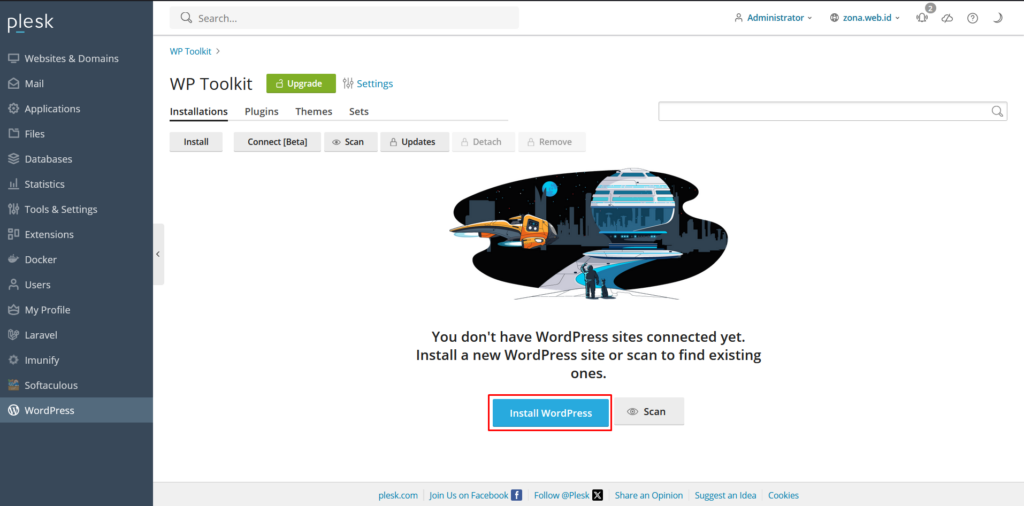
Klik tombol Install WordPress atau pilih + Add Installation untuk memulai instalasi.
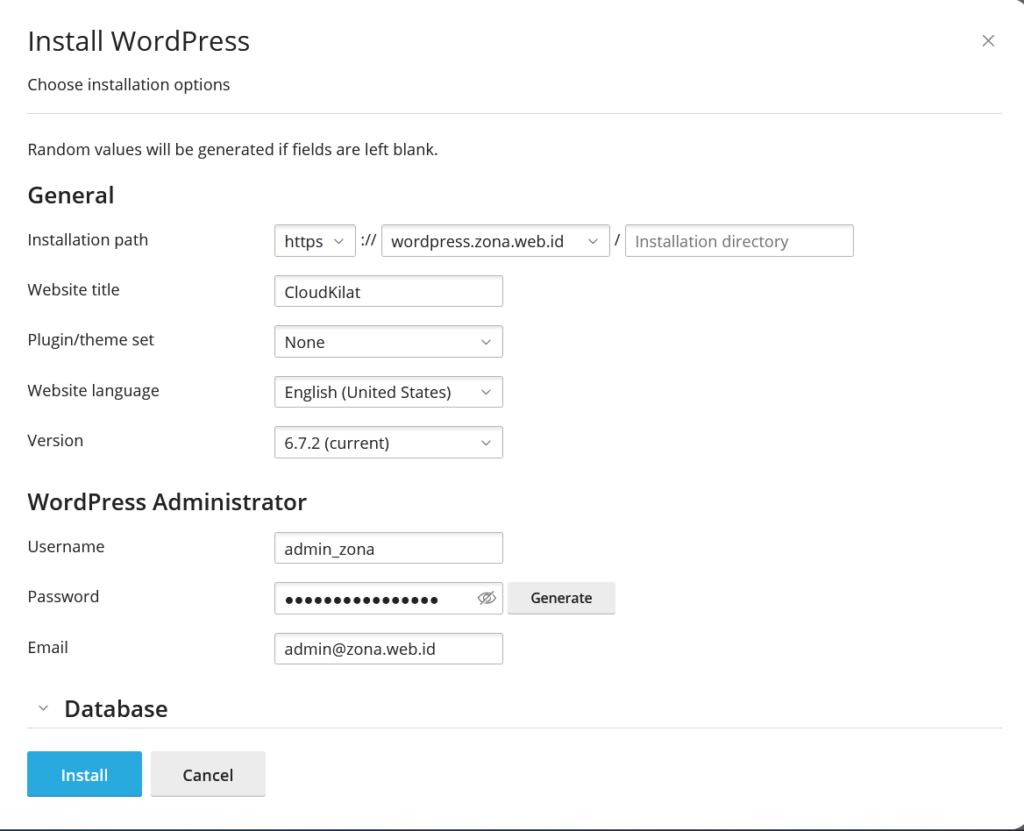
Pilih domain atau subdomain yang akan digunakan untuk instalasi dan masukkan detail situs seperti:
- Judul Situs: Nama website Anda.
- Username & Password Admin: Kredensial untuk login ke dashboard WordPress.
- Email Admin: Penting untuk notifikasi dan pengaturan akun.
Pilih versi WordPress yang diinginkan dan tentukan folder instalasi jika diperlukan.
4. Atur Database dan Pembaruan Otomatis (Opsional)
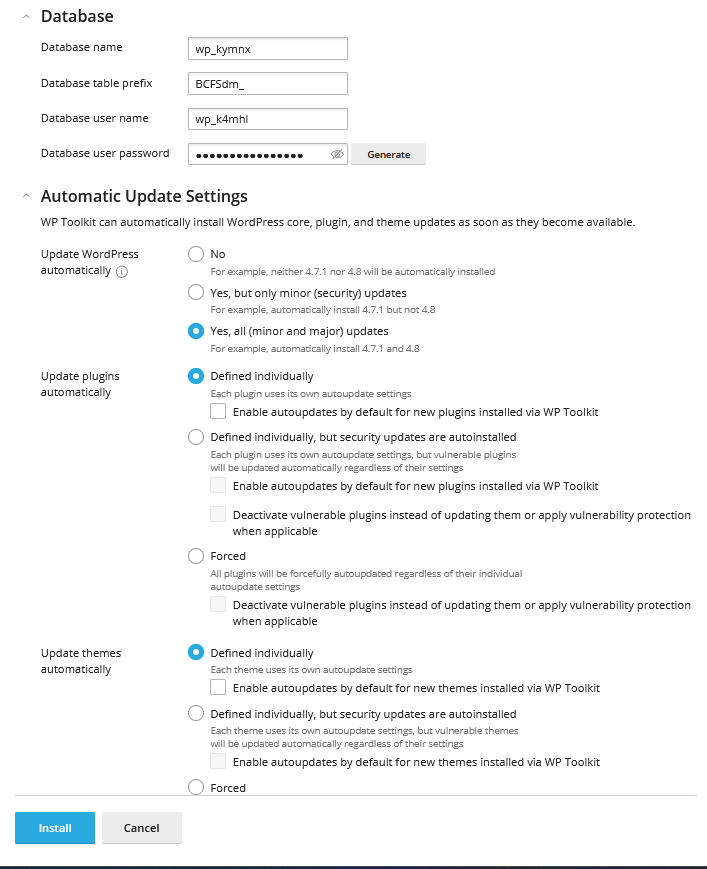
- Database: Anda dapat mengedit pengaturan database sesuai kebutuhan.
- Pembaruan Otomatis: Aktifkan pembaruan otomatis untuk WordPress, tema, dan plugin sesuai preferensi Anda.
5. Klik Install dan Tunggu
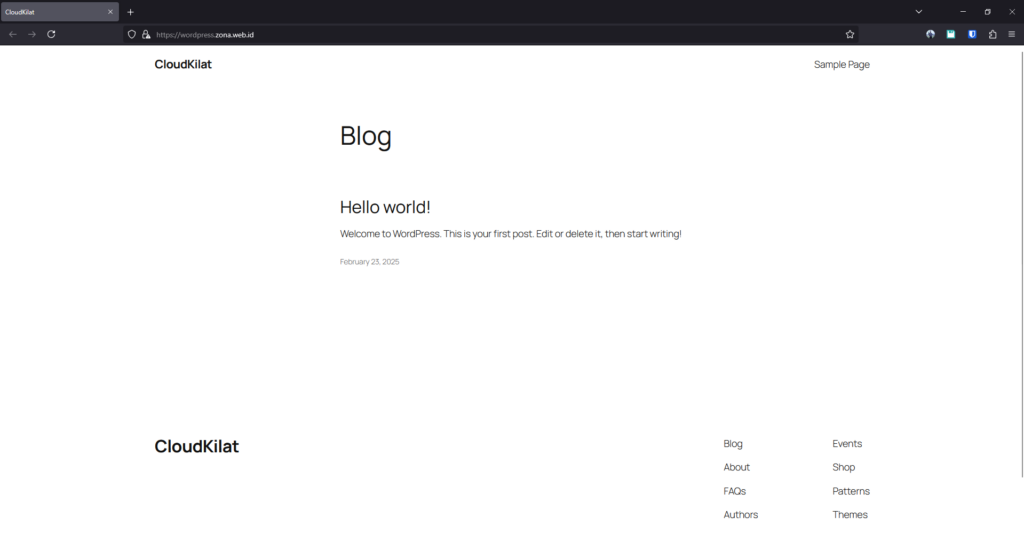
Klik tombol Install dan tunggu beberapa detik. WordPress Anda akan terinstal secara otomatis dan siap digunakan!
Bantuan dan Dukungan
Jika Anda mengalami masalah atau memiliki pertanyaan terkait WP Toolkit, jangan ragu untuk menghubungi tim Support CloudKilat. Kami siap membantu Anda 24/7. Anda dapat mengirim email ke info@cloudkilat.com atau membuka tiket bantuan melalui Portal Client CloudKilat.