Halo, Kawan Belajar!
Ubuntu 16.04 telah lama menjadi pilihan yang populer bagi banyak pengguna Linux. Namun seiring dengan berjalannya waktu, sistem operasi perlu ditingkatkan ke versi terbaru guna menghadirkan sejumlah perbaikan signifikan, termasuk peningkatan keamanan, stabilitas, dan fitur-fitur yang lebih baru. Salah satu langkah awal untuk melakukan upgrade ke versi Ubuntu adalah dengan melakukan upgrade ke versi LTS terdekat, yaitu Ubuntu 18.04.
Pada artikel kali ini, kami akan memandu Anda dalam melakukan upgrade server Plesk yang masih menggunakan Ubuntu 16.04 menjadi Ubuntu 18.04 . Proses upgrade OS ini memakan waktu cukup lama, jadi pastikan untuk memilih waktu yang tepat agar tidak mengganggu aktivitas website Anda. Mari simak caranya!
1. Persiapan Awal Upgrade
Sebelum upgrade dilakukan, sangat disarankan untuk membuat full backup dari service yang ingin digunakan. Hal ini untuk meminimalisir terjadinya kehilangan data secara permanen bila mana pada prosesnya nanti mendapati sebuah kendala.
Selanjutnya, aktifkan mode maintenance untuk memberi tahu pengunjung bahwa website sedang dalam proses pembenahan. Langkah ini opsional, namun disarankan untuk mencegah gangguan akses selama proses upgrade.
a. Lakukan pembaruan paket pada server Anda.
apt-get update && apt-get upgrade

b. Perbarui konfigurasi pada MySQL
Tambahkan baris innodb_fast_shutdown=0 didalam bagian [mysqld] pada file konfigurasi /etc/mysql/my.cnf.
( Apabila layanan Anda menggunakan servis MariaDB, maka file konfigurasi terletak di /etc/mysql/mariadb.conf.d/50-server.cnf )

c. Restart service MariaDB/MySQL setelah penambahan konfigurasi dilakukan.
Silakan pilih nama servis database server yang sesuai dengan sistem Anda:
systemctl restart mariadb
atau
systemctl restart mysql
atau
systemctl restart mysqld

d. Hapus paket yang sudah tidak didukung pada OS tujuan (Ubuntu 18.04)
apt-get remove samba-common samba-libs samba-vfs-modules
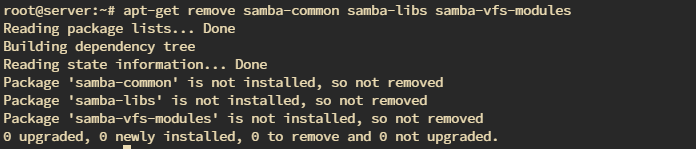
Pada proses upgrade nanti, versi PHP 7.0 dan di bawahnya akan dihilangkan serta tidak dapat digunakan kembali.
Dengan demikian, pastikan seluruh website yang berada pada layanan sudah mendukung PHP di atas versi 7.0.
e. Hapus komponen Plesk yang sudah tidak didukung, yang bisa saja menggagalkan proses upgrade nantinya.
apt-get remove psa-watchdog plesk-php52* plesk-php53* plesk-php54* plesk-php55* plesk-php56* plesk-php70* psa-spamassassin docker*

2. Proses Upgrade
a. Catat versi Plesk yang sedang digunakan pada server, sebab akan digunakan pada langkah selanjutnya.
Versi plesk yang terinstal dapat diketahui dengan mengeksekusi perintah berikut.
plesk -v #silakan catat versi Plesk
b. Perbarui isi dari file sources.list menjadi repository dari OS yang akan menjadi target proses upgrade ini.
nano /etc/apt/sources.list
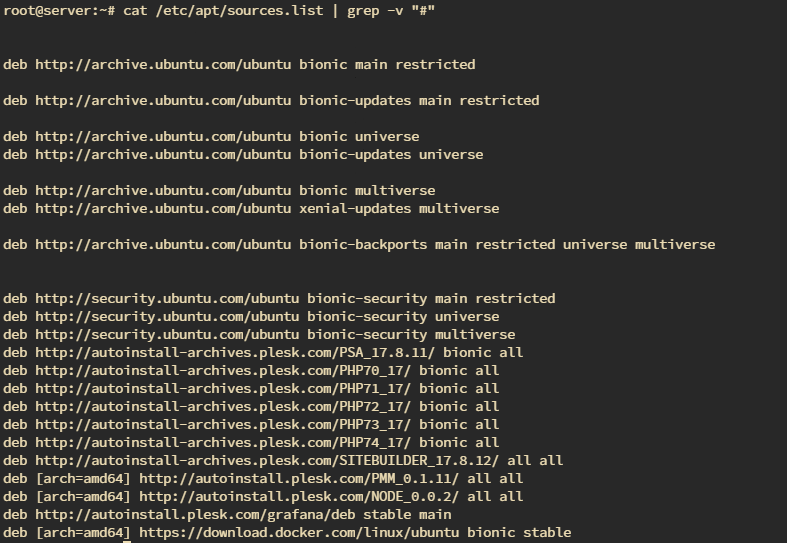
Pada bagian deb
c. Perbarui repositori server
apt-get update
d. Setelah repositori diperbarui, upgrade versi kernel layanan Kilat VM 2.0 Anda
apt-get install linux-generic

e. Hapus kembali konfigurasi MySQL innodb_fast_shutdown=0 yang sebelumnya ditambahkan pada langkah Persiapan Awal Upgrade -> Langkah 2.

f. Silakan reboot server Anda menggunakan perintah:
reboot
g. Setelah proses reboot selesai, lakukan instalasi paket apt dan dpkg.
apt-get install dpkg apt
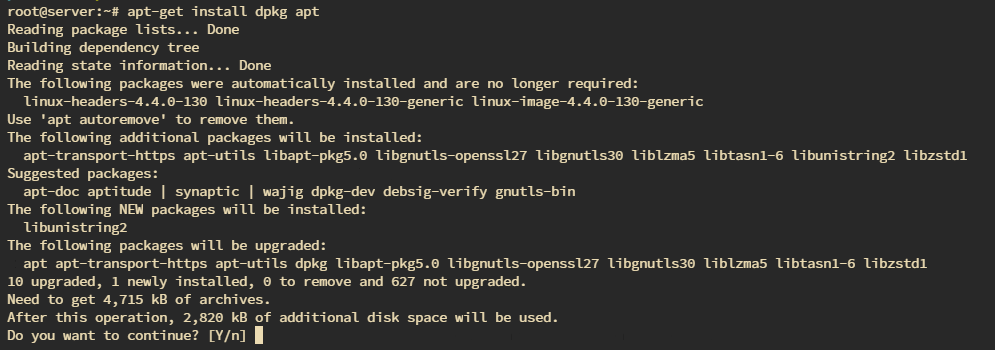
h. Upgrade seluruh paket pada server
apt-get upgrade
Apabila muncul prompt seperti pada Gambar 10 di bawah ini, pilih No agar konfigurasi lokal tidak tertimpa.
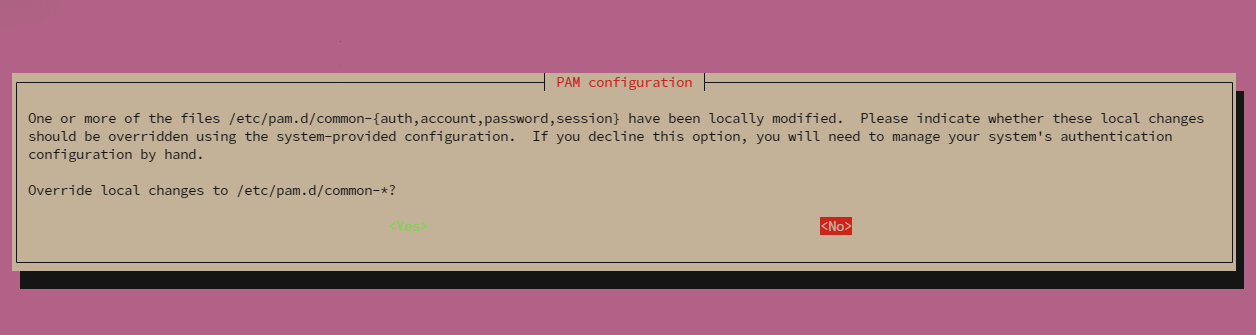
i. Apabila muncul prompt seperti pada Gambar 11 di bawah ini, pilih No Configuration agar konfigurasi mail tidak tertimpa.
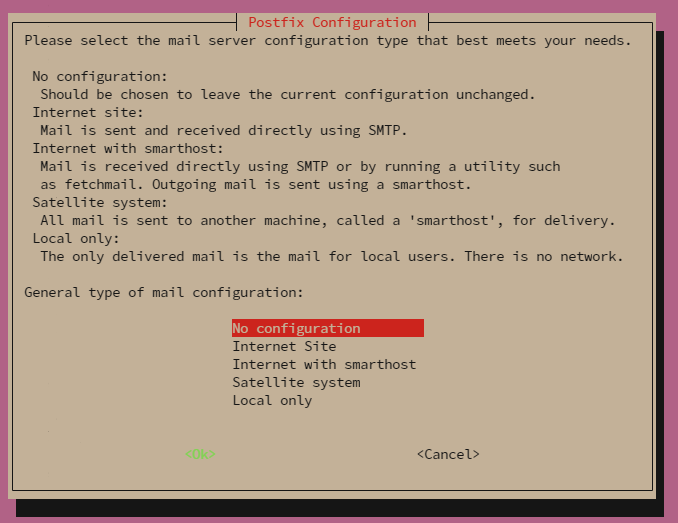
j. Bila terdapat prompt lain yang mengarah ke konfigurasi file berikut ini, pilih untuk menyimpan local version config yang terinstal.
Berikut file konfigurasi yang kami maksud:
1.) /opt/psa/etc/apparmor.d/usr.lib.dovecot.dovecot-lda
2.) /etc/awstats/awstats.conf
k. Lakukan dist-upgrade.
apt-get dist-upgrade
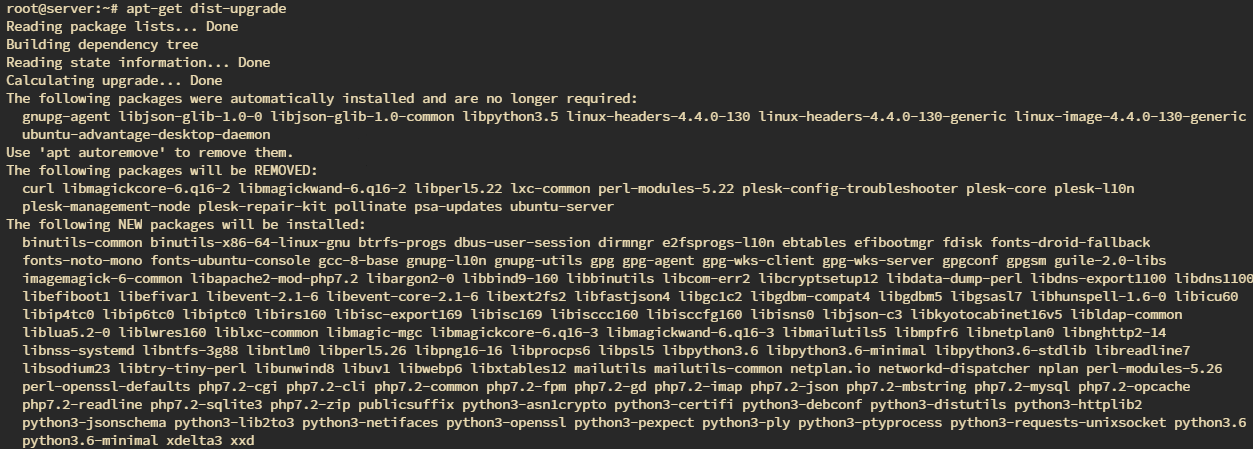
l. Ketika pertanyaan mengenai opsi konfigurasi apache2 di bawah ini muncul, silakan pilih N (Keep your currently-installed version).
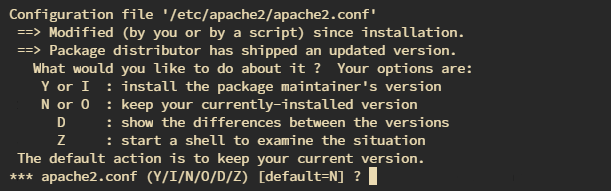
m. Ketika pertanyaan mengenai opsi konfigurasi-konfigurasi berikut ini muncul, kembali pilih jawaban N (Keep your currently-installed version).
/usr/share/rsyslog/50-default.conf
/etc/cron.daily/spamassassin
/etc/apache2/apache2.conf
/etc/pam.d/common-\*
/etc/rsyslog.d/50-default.conf
/usr/share/psa-roundcube/config/config.inc.php
/etc/pam.d/common-\*
n. Kemudian untuk konfigurasi di bawah ini, silakan pilih opsi keep the local version currently installed.
/etc/apparmor.d/\*
/etc/ssh/sshd\_config
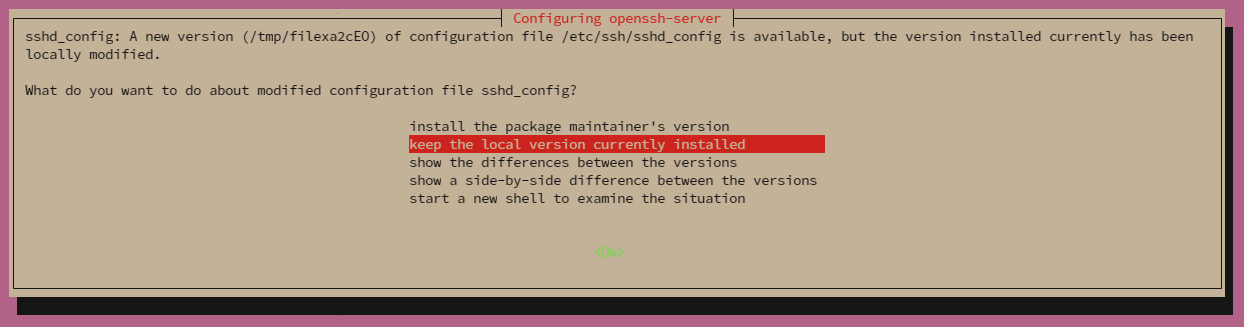
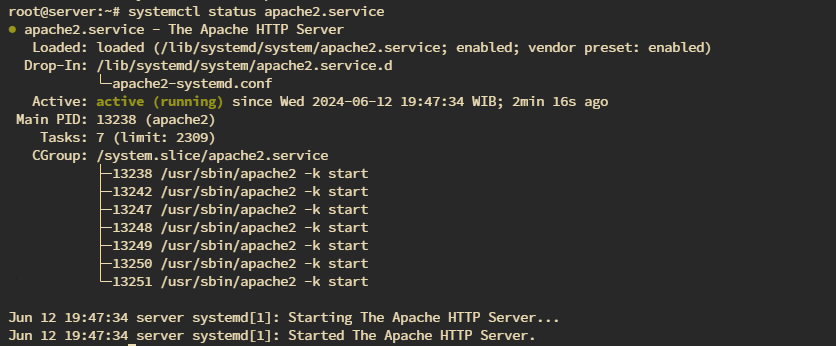
o. Nyalakan service Apache2 kembali.
systemctl start apache2.service
systemctl status apache2.service #untuk memastikan statusnya Active (Running)
p. Jalankan command di bawah untuk me-repair servis Plesk yang terinstal.
plesk repair installation
q. Reboot kembali server Anda menggunakan perintah di bawah ini.
reboot
Tips Tambahan: Troubleshooting
Apabila Plesk menjadi tidak dapat diakses setelah Proses Upgrade dilakukan, terdapat indikasi adanya package dari Plesk yang hilang/corrupt. Anda dapat mengikuti langkah di bawah ini untuk pembenahannya.
- Download Plesk Installer.
wget http://autoinstall.plesk.com/plesk-installer

- Ubah perizinan pada file yang telah diunduh di Langkah 1 agar file-nya dapat dieksekusi.
chmod +x plesk-installer
- Jalankan skrip Plesk Installer tersebut dengan mengeksekusi perintah berikut.
./plesk-installer
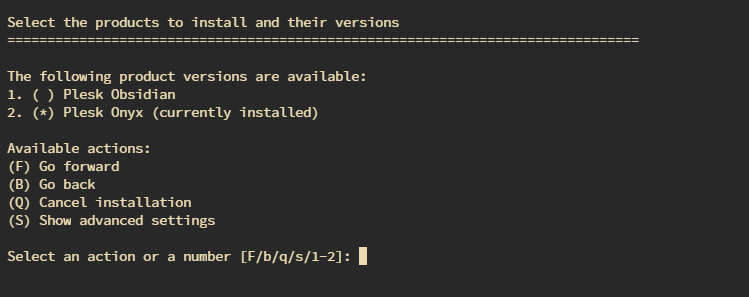
- Pilih versi Plesk Onyx saat proses instalasi.
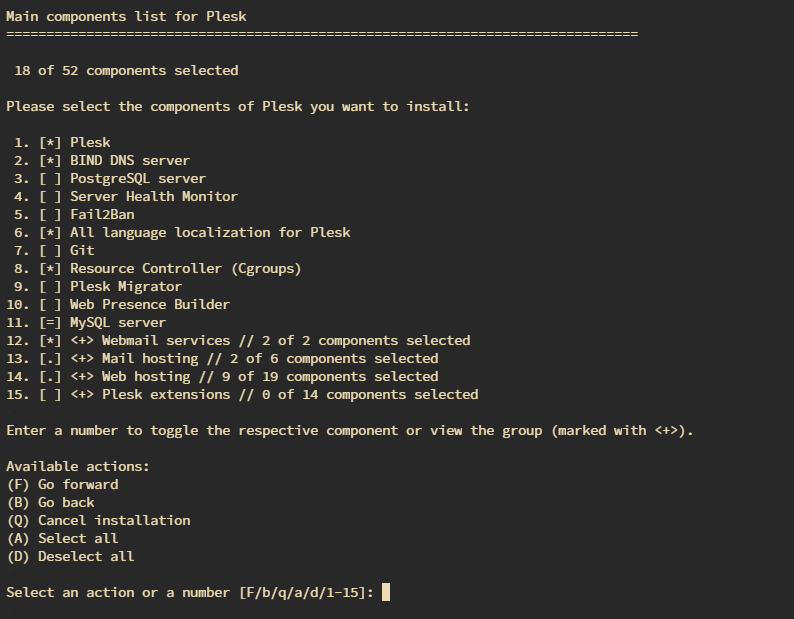
- Pada bagian Main components list for Plesk, silakan tentukan komponen Plesk apa saja yang ingin Anda instalkan.
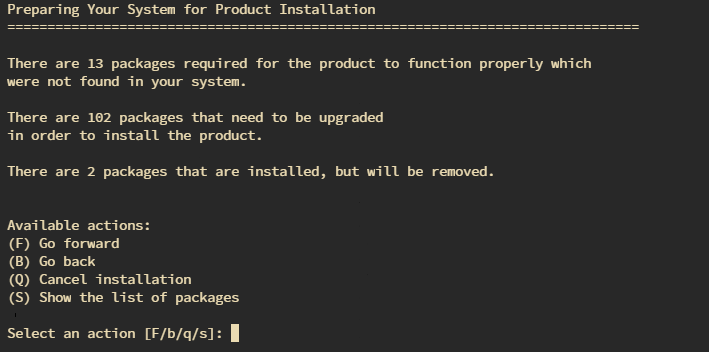
- Beri jawaban F (Go forward) ketika prompt di bawah muncul.
- Bila proses instalasi telah rampung, kaitkan kembali direktori instalasi Plesk dengan mengeksekusi perintah berikut.
unlink /usr/local/psa
rm -rf /usr/local/psa
ln -s /opt/psa /usr/local/psa
- Pastikan versi Plesk sudah sesuai dengan menggunakan perintah berikut.
plesk -v
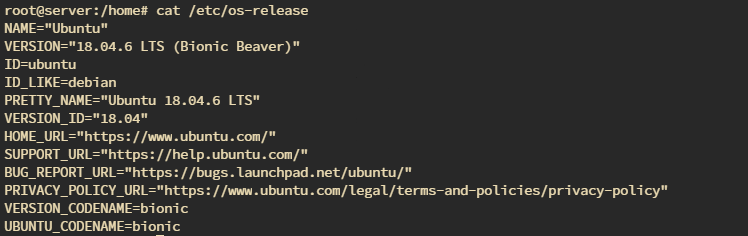
- Anda dapat memeriksa juga versi OS pada server Anda dengan menggunakan perintah berikut.
cat /etc/os-release
- Silakan coba akses kembali dashboard Plesk server Anda.
Catatan Penting
Mohon pastikan untuk menunggu dan membiarkan proses upgrade OS berjalan hingga selesai tanpa adanya gangguan, supaya sistem mampu beroperasi dengan lancar dan baik setelahnya. Untuk durasi proses upgrade, kurang lebih memakan waktu 1 hingga 3 jam tergantung banyaknya data website yang di-host pada server Anda.
Penutup
Demikian pembahasan mengenai langkah-langkah untuk melakukan upgrade server Plesk bersistem operasi Ubuntu 16.04 ke Ubuntu 18.04. Dengan mengikuti panduan ini, Anda dapat meng-upgrade sistem operasi yang digunakan tanpa perlu melakukan migrasi secara manual ke server baru.