Ringkasan
Panduan ini menjelaskan cara memeriksa dan mengubah nilai MTU (Maximum Transmission Unit) di sistem Linux — baik secara sementara maupun permanen — sehingga koneksi jaringan dapat dioptimalkan dan fragmentasi paket bisa dihindari.
Prasyarat
- Akses root / sudo
- Mengetahui nama interface jaringan (misalnya
eth0,ens33,enp0s3) - Jika perubahan permanen, akses ke file konfigurasi jaringan pada sistem operasi
Langkah-langkah
1. Cek Nama Interface
ip link show

2. Cek Nilai MTU Saat Ini
ip link show dev eth0
Contoh output:
2: eth0: <BROADCAST,MULTICAST,UP,LOWER_UP> mtu 1500 qdisc ... state UP ...

3. Mengubah MTU Sementara (hilang setelah reboot)
sudo ip link set dev eth0 mtu 1400
ip link show dev eth0

4. Mengubah MTU Permanen
Ubuntu / Debian
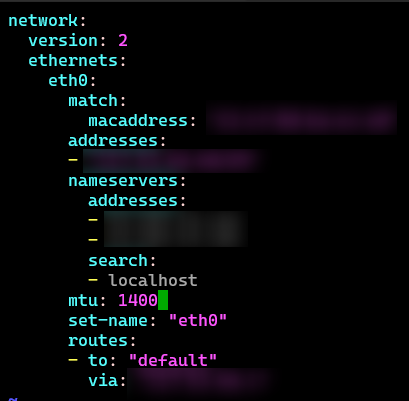
Edit /etc/netplan/ dan tambahkan MTU-nya :
network:
  version: 2
  ethernets:
    eth0:
      match:
      mtu: 1400
Restart jaringan:
sudo systemctl restart networking
CentOS / RHEL / Fedora
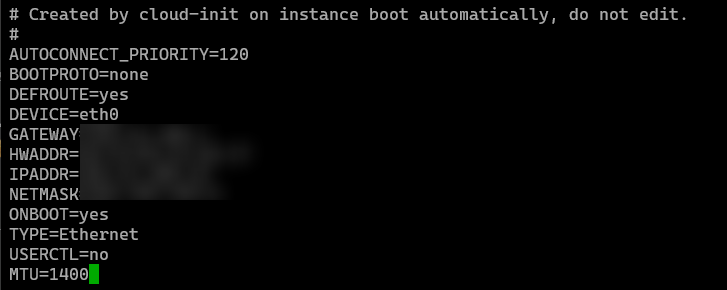
Edit /etc/sysconfig/network-scripts/ifcfg-eth0:
MTU=1400
Restart jaringan:
sudo systemctl restart network
Verifikasi
ip link show dev eth0
Tips Tambahan
- Uji fragmentasi(Linux):
ping -M do -s 1400 IP_Kilat_VM
- Uji fragmentasi(Windows)
ping -l 1400 IP_Kilat_VM
Kurangi -s atau -l jika muncul "Frag needed"
- Pastikan MTU tidak melebihi batas ISP atau perangkat jaringan
- Untuk VPN atau tunnel, biasanya diperlukan MTU lebih kecil
Dengan mengikuti panduan ini, kamu bisa menyesuaikan MTU di Linux baik secara sementara maupun permanen, sehingga koneksi jaringan lebih stabil dan bebas fragmentasi.
Pastikan MTU yang diterapkan sesuai dengan jaringan dan perangkat yang digunakan. Untuk pertanyaan lebih lanjut, silakan hubungi tim CloudKilat atau lihat artikel terkait lainnya di Knowledgebase.