Halo, Kawan Belajar!
Mengganti URL login admin WordPress adalah langkah penting untuk meningkatkan keamanan situs Anda. Dengan mengubah URL login, Anda dapat mempersulit pihak yang tidak berwenang untuk mengakses halaman login. Secara default, halaman login WordPress dapat diakses melalui URL berikut:
www.contoh.com/wp-login.phpwww.contoh.com/wp-admin/(akan mengarahkan ke wp-login.php)
Karena URL default ini sudah dikenal luas, menggantinya menjadi URL yang unik dapat membantu melindungi situs Anda dari upaya brute force. Dalam artikel ini, kami akan menjelaskan secara rinci beberapa cara untuk mengganti URL login WordPress. Yuk, simak panduannya!
1. Cara Mengganti URL Login WordPress Menggunakan Plugin
Menggunakan plugin adalah cara termudah dan paling aman untuk mengganti URL login tanpa memodifikasi file inti WordPress. Berikut langkah-langkahnya:
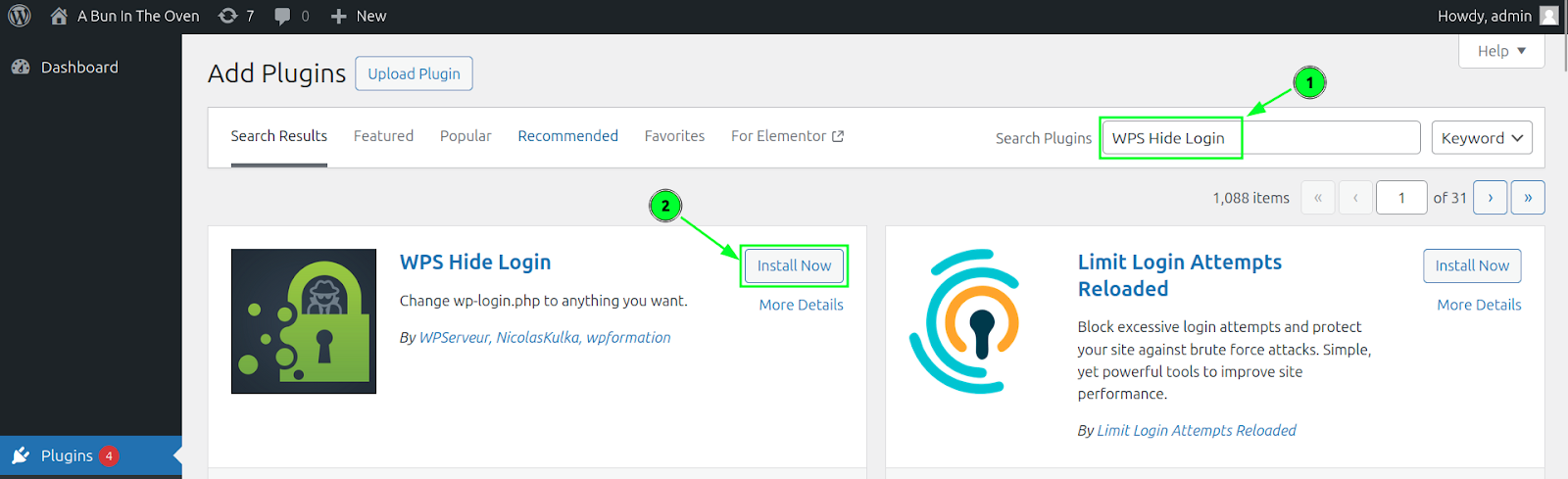
Pertama, masuk ke dashboard WordPress Anda. Akses menu Plugins > Add New, lalu cari plugin bernama WPS Hide Login (atau plugin serupa seperti All In One WP Security & Firewall, LoginPress, dll).
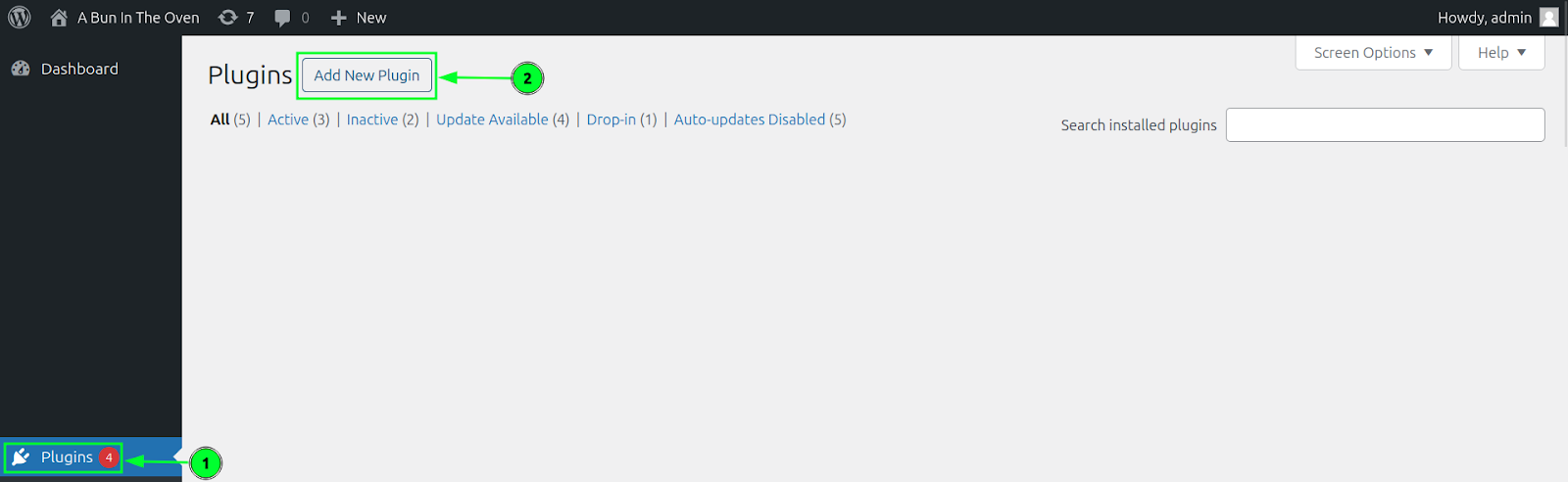
Setelah ditemukan, klik tombol Install Now untuk menginstal plugin, kemudian klik Activate untuk mengaktifkannya.
Setelah plugin aktif, buka menu Settings >> General. Gulir ke bagian bawah halaman hingga Anda menemukan opsi WPS Hide Login.
Di bagian ini, terdapat dua kolom yang perlu diisi:
- Login URL: Masukkan URL login baru sesuai keinginan, misalnya secret-login
- Redirection URL: Masukkan halaman yang akan dituju jika seseorang mencoba mengakses
/wp-login.phpatau/wp-admin/, misalnya halaman 404 atau halaman utama situs Anda.
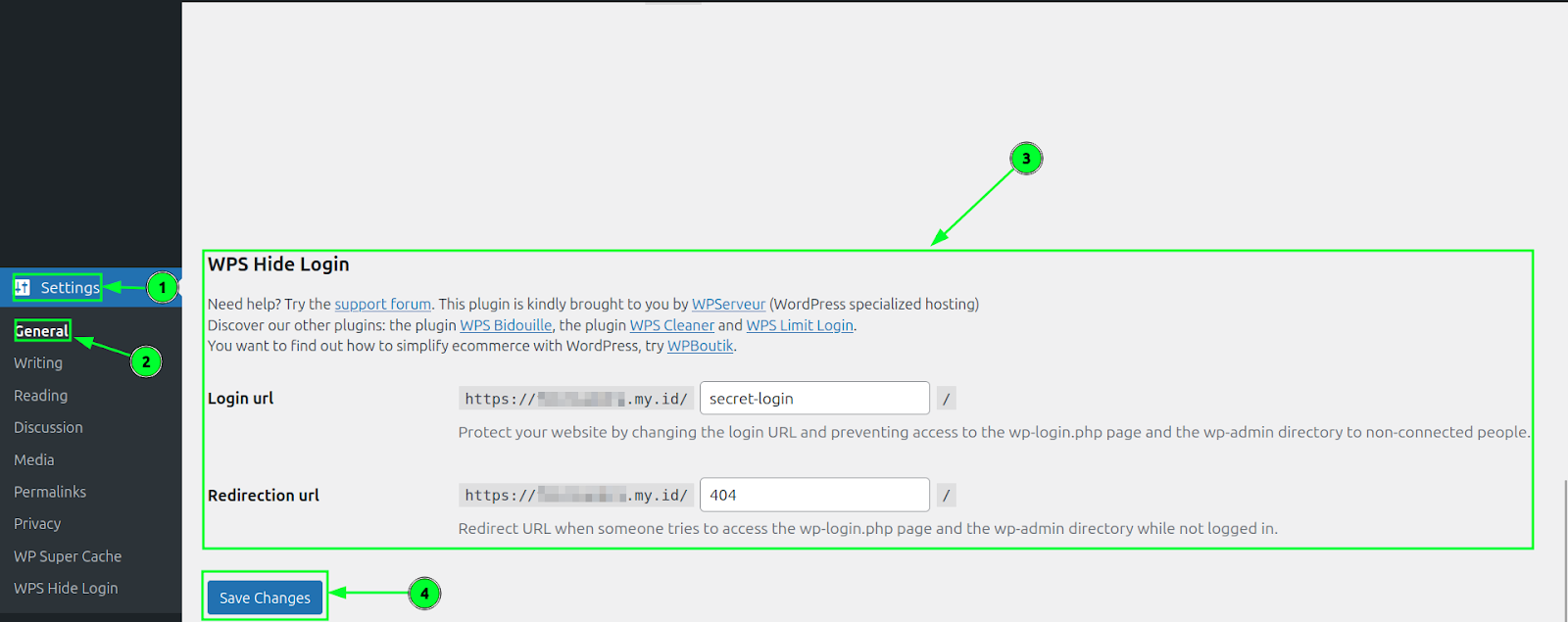
Klik tombol Save Changes untuk menyimpan pengaturan. Sekarang URL login Anda sudah berubah. Contohnya, jika sebelumnya www.site.com/wp-login.php, saat ini menjadi www.site.com/secret-login
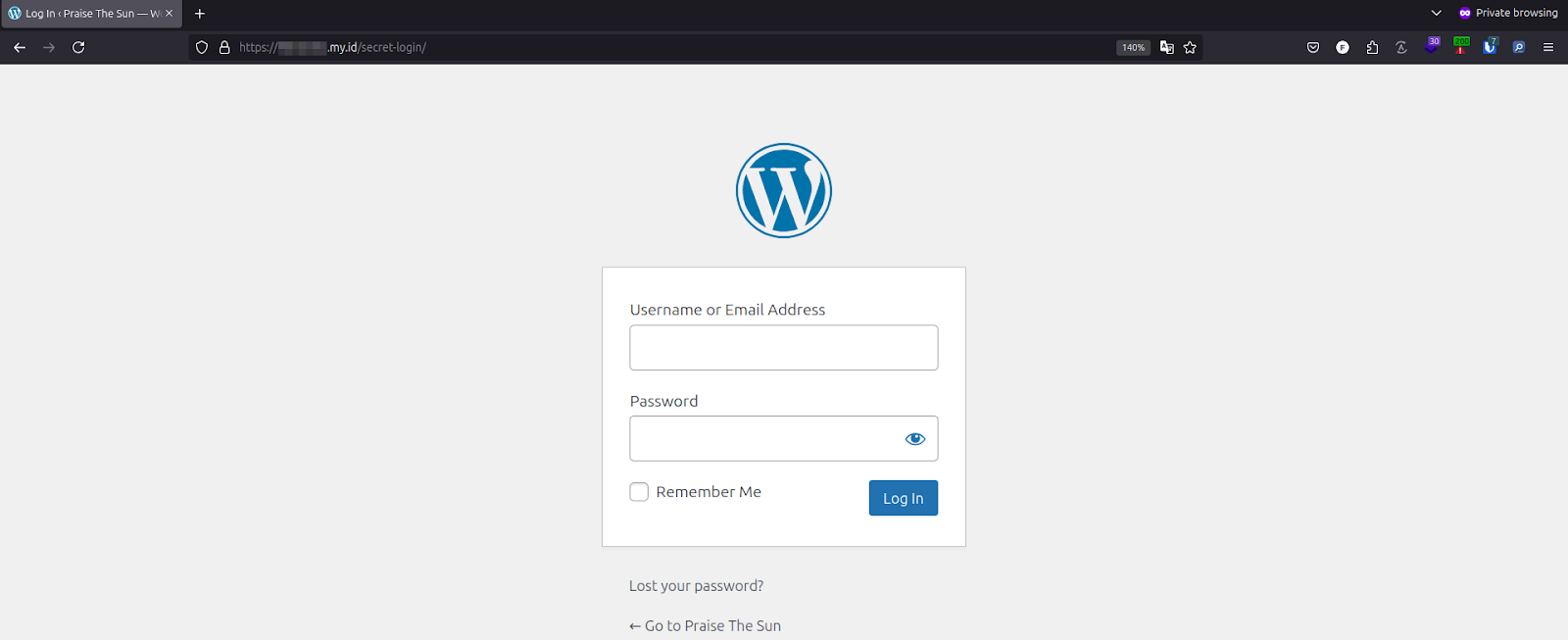
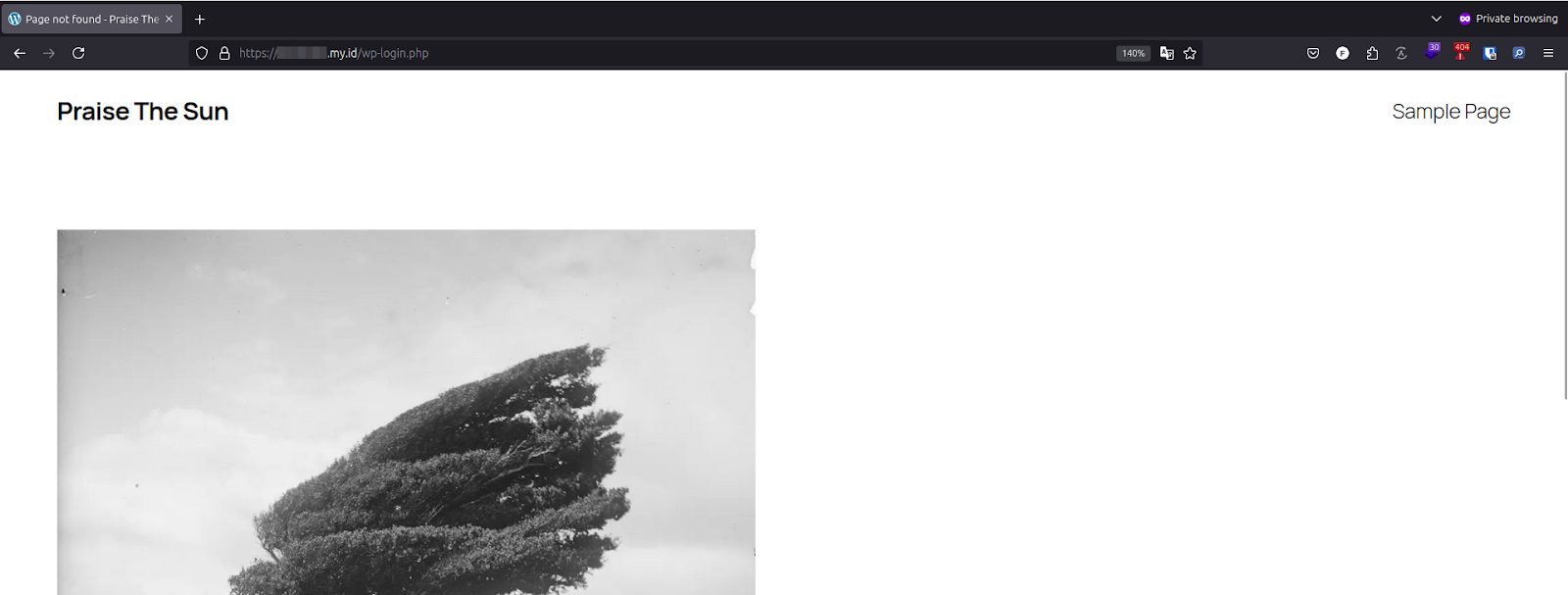
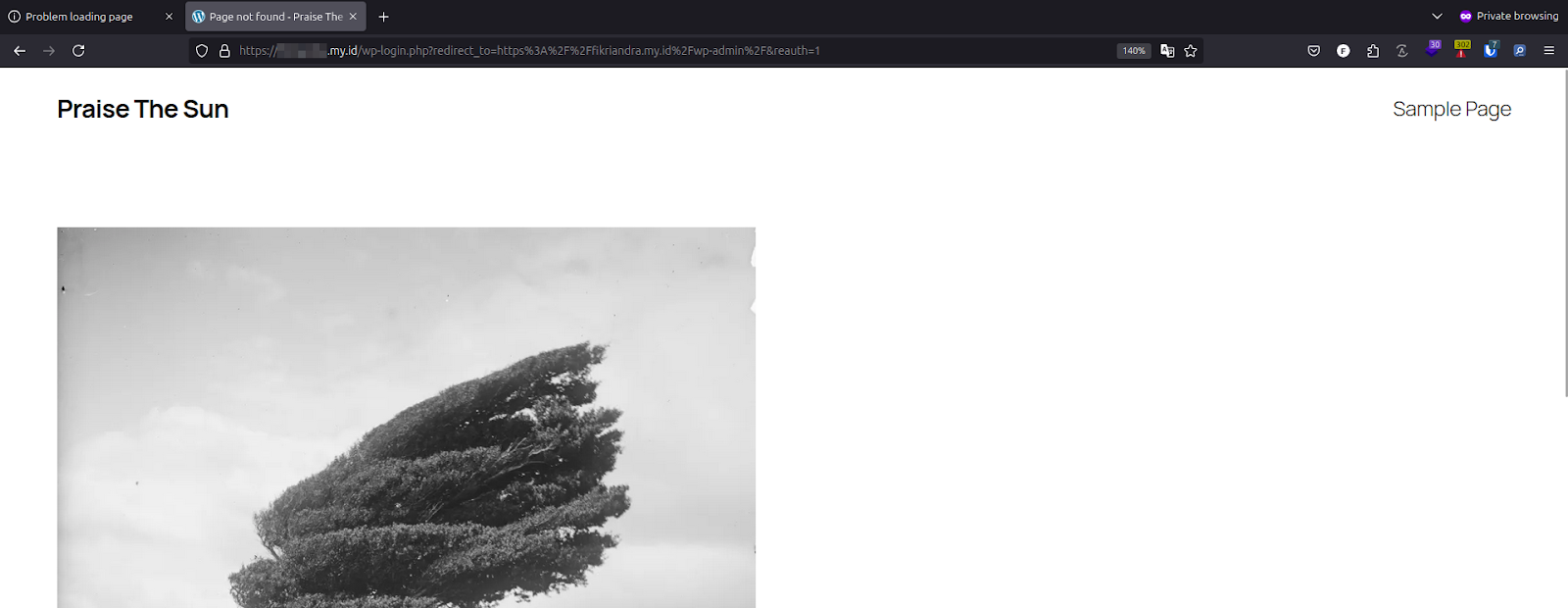
Jika setelah mengganti URL login muncul halaman 404 Not Found, kemungkinan ada kendala pada plugin. Untuk mengatasi hal ini:
a. Pastikan plugin WPS Hide Login telah dinonaktifkan.
b. Ganti nama folder plugin menjadi wps-hide-login99. Folder plugin terletak di direktori wp-content/plugins/.
c. Masuk ke dashboard WordPress, kemudian ubah kembali nama folder menjadi wps-hide-login.
d. Aktifkan kembali plugin melalui menu Plugins di dashboard.
2. Cara Mengganti URL Login dengan File .htaccess
Jika server Anda menggunakan Apache, Anda dapat memanfaatkan file .htaccess untuk mengganti URL login. Langkah-langkahnya sebagai berikut:
Buka file .htaccess yang berada di root direktori WordPress. Jika file ini tidak terlihat, pastikan Anda sudah mengaktifkan opsi untuk menampilkan file tersembunyi pada FTP atau file manager.
Tambahkan kode berikut di bagian atas file .htaccess:
RewriteEngine On
RewriteRule ^secure321$ /wp-login.php [QSA,L]
Kode di atas akan mengarahkan URL my-login ke halaman login default WordPress.
Untuk meningkatkan keamanan, tambahkan aturan berikut. Skrip ini akan memblokir akses langsung ke wp-login.php:
RewriteCond %{THE_REQUEST} \s/wp-login.php [NC]
RewriteCond %{HTTP_REFERER} !https://nama_website/secure321 [NC]
RewriteRule ^wp-login.php$ - [F,L]
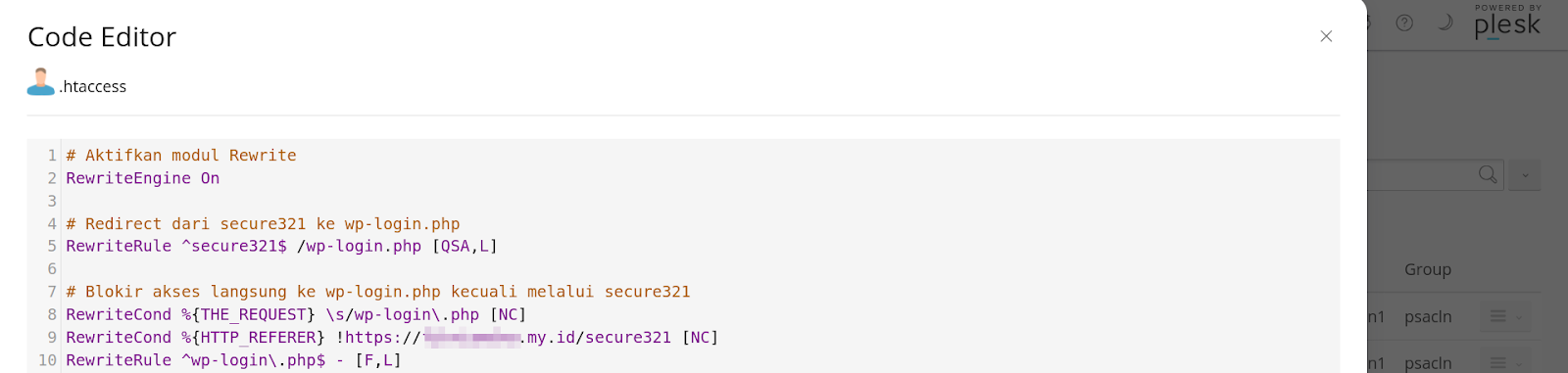
Simpan perubahan pada file .htaccess, lalu coba akses URL login baru untuk memastikan pengaturan telah berhasil.
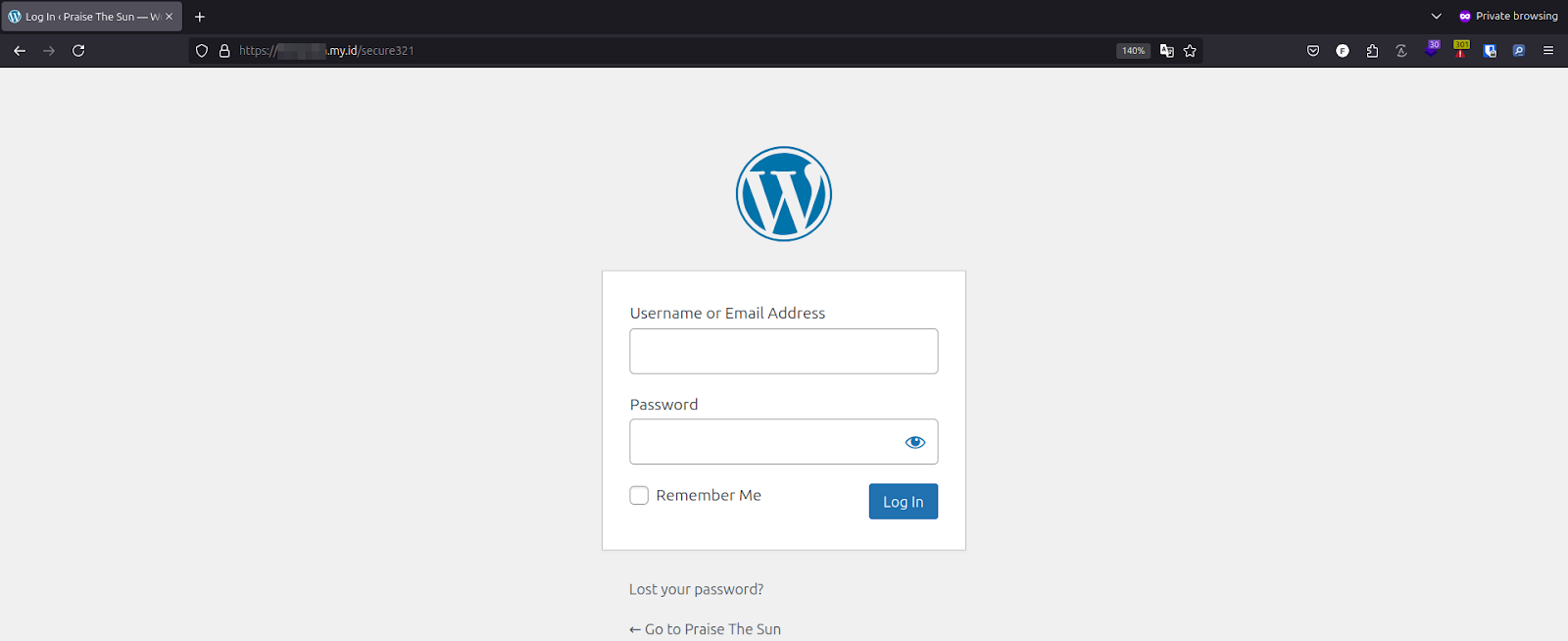

3. Cara Mengganti URL Login WordPress Secara Manual
Mengganti URL login secara manual membutuhkan pengeditan file inti WordPress, sehingga lebih berisiko dibanding metode lain. Pastikan Anda sudah membuat backup situs sebelum memulai.
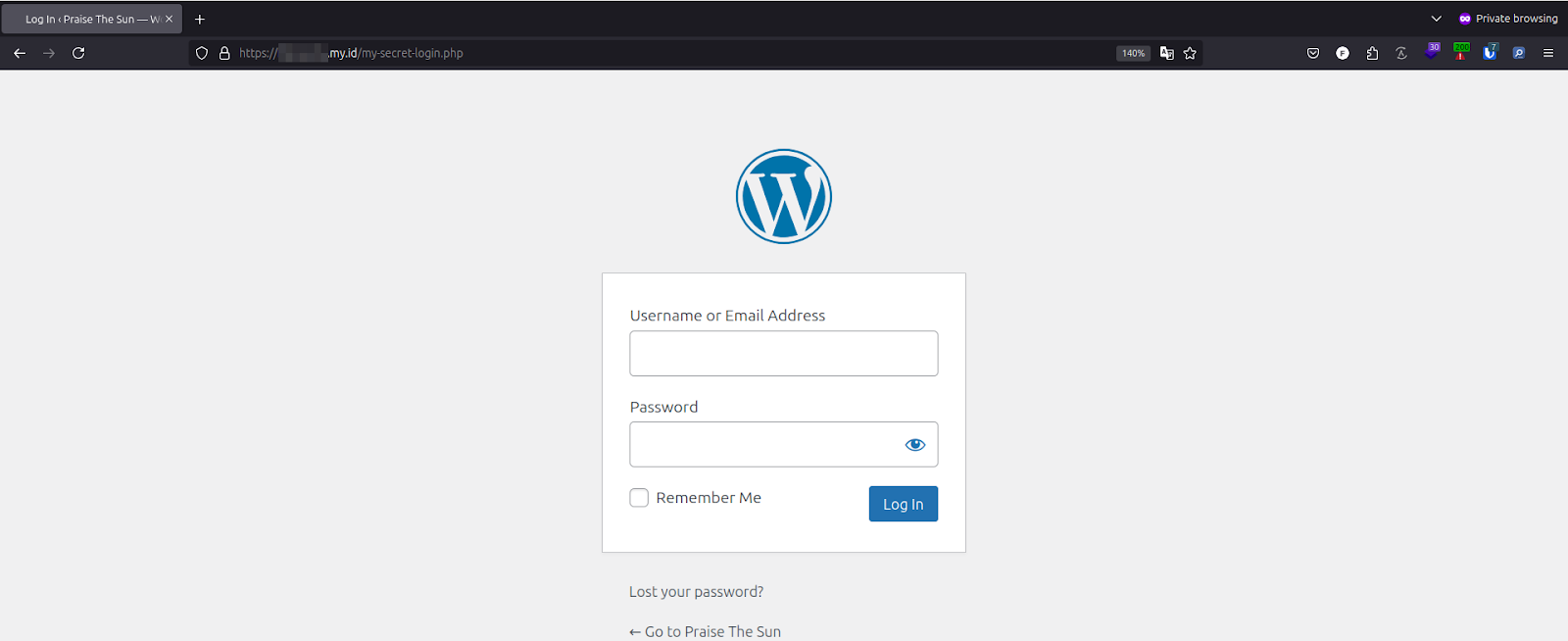
Akses direktori root WordPress, lalu unduh file wp-login.php. Simpan file ini sebagai backup. Jika sudah, ubah nama file wp-login.php sesuai keinginan, misalnya menjadi my-secret-login.php. Setelah itu, upload kembali file yang sudah diubah ke direktori root.
Setelah itu, buka file my-secret-login.php dengan editor teks, lalu gunakan fitur Find and Replace untuk mengganti semua referensi wp-login menjadi nama file baru, seperti my-secret-login. Simpan perubahan tersebut.
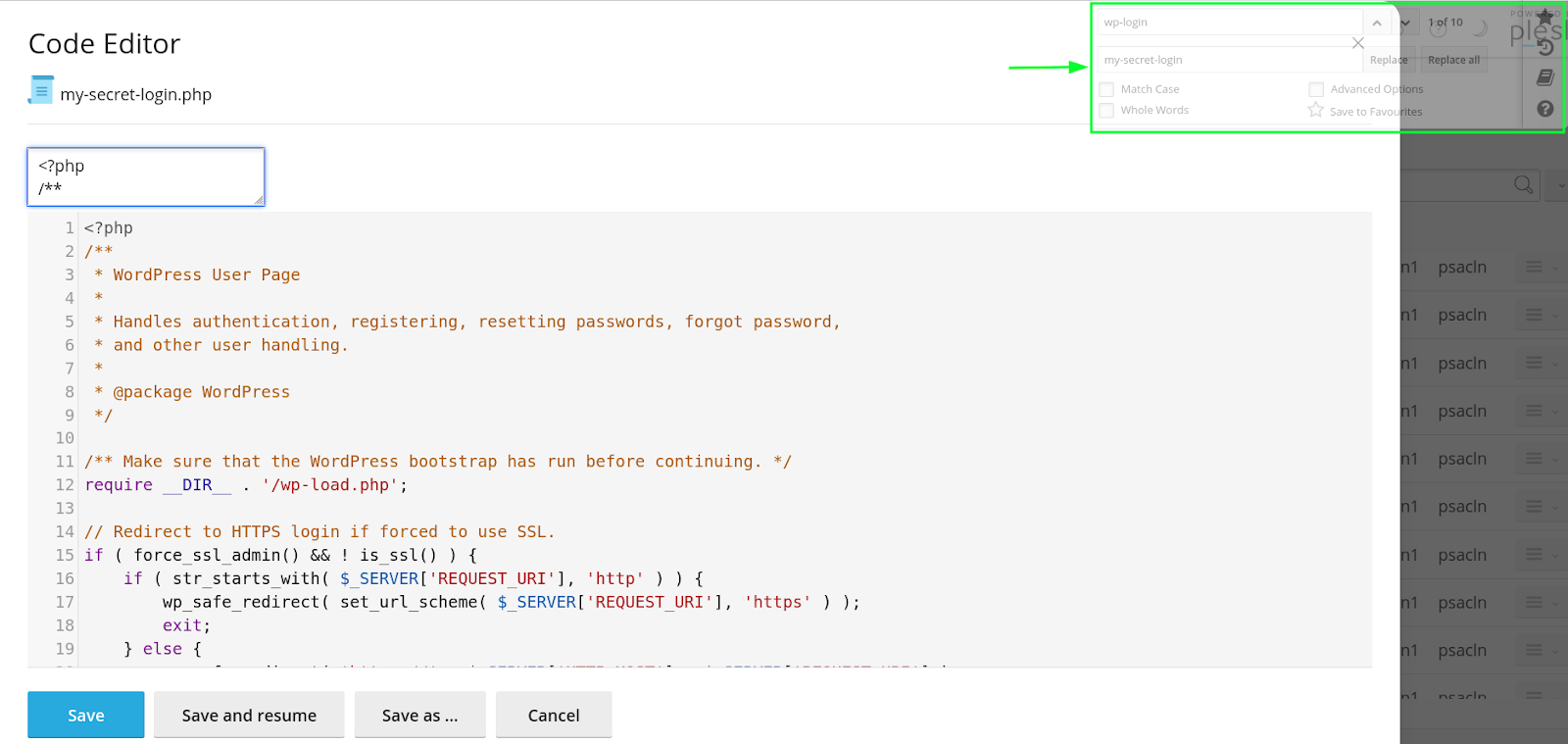
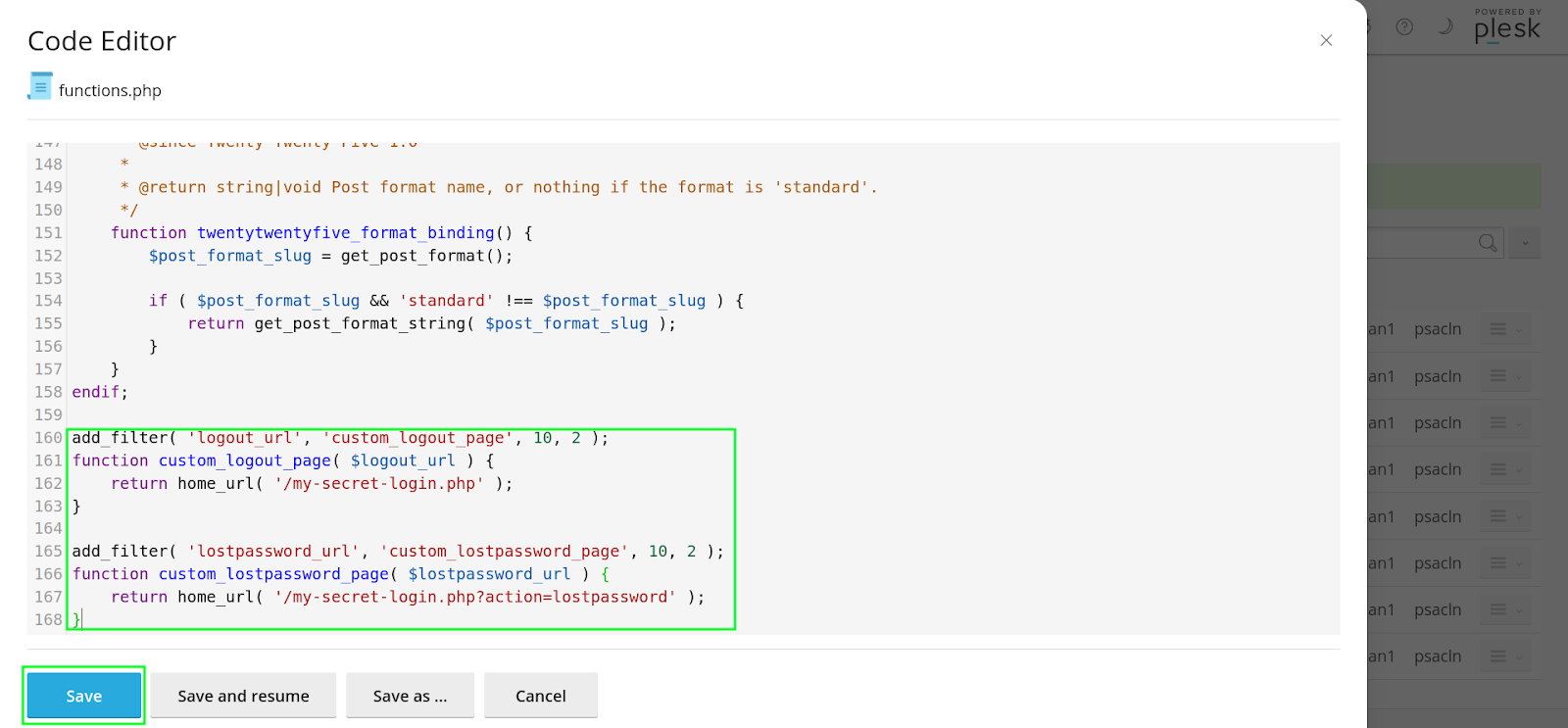
Untuk kebutuhan hooks logout dan lost password, tambahkan kode berikut ke file functions.php tema aktif Anda di bagian paling bawah:
add_filter( 'logout_url', 'custom_logout_page', 10, 2 );
function custom_logout_page( $logout_url ) {
    return home_url( '/my-secret-login.php' );
}

add_filter( 'lostpassword_url', 'custom_lostpassword_page', 10, 2 );
function custom_lostpassword_page( $lostpassword_url ) {
    return home_url( '/my-secret-login.php?action=lostpassword' );
}
Setelah memastikan URL login baru berfungsi dengan baik, hapus file wp-login.php lama dari server untuk menghindari akses melalui URL lama.
4. Catatan Penting
a. Gunakan URL login yang sulit ditebak untuk mencegah akses tidak sah.
b. Selalu lakukan backup sebelum melakukan perubahan pada file inti WordPress.
c. Untuk perlindungan tambahan, gunakan plugin keamanan seperti Wordfence atau Sucuri Security.
Dengan mengikuti langkah-langkah di atas, Anda telah berhasil mengganti URL login WordPress dan memperkuat keamanan situsmu.
CloudKilat menyediakan layanan Kilat Hosting 2.0 dengan antarmuka berbasis GUI untuk mempermudah pengelolaan website secara efisien dan nyaman. Dengan performa handal dan fitur yang banyak, Kilat Hosting 2.0 adalah solusi ideal untuk kebutuhan hosting profesionalmu. ( Baca juga: Cara Memesan Layanan Kilat Hosting 2.0 ).