Halo, Kawan Belajar!
DNS (Domain Name System) berperan penting dalam menerjemahkan nama domain menjadi alamat IP agar website dapat diakses. Namun, DNS server dari penyedia layanan internet (ISP) terkadang lambat atau tidak stabil. Untuk solusi yang lebih cepat dan aman, kamu bisa menggunakan Google DNS (8.8.8.8, 8.8.4.4) atau Cloudflare DNS (1.1.1.1, 1.0.0.1). Artikel ini akan membahas langkah-langkah mengganti DNS di Windows dan Linux.
Mengapa Menggunakan Google DNS atau Cloudflare?
- Lebih Cepat: Infrastruktur global yang dimiliki Google dan Cloudflare memberikan kecepatan respon yang tinggi.
- Lebih Aman: Cloudflare menawarkan proteksi tambahan terhadap serangan seperti DNS spoofing.
- Privasi Lebih Terjaga: Cloudflare mengklaim tidak mencatat log aktivitas pengguna.
- Mengatasi Error DNS: Memperbaiki kendala akses website akibat DNS ISP yang bermasalah.
Cara Mengganti DNS di Windows
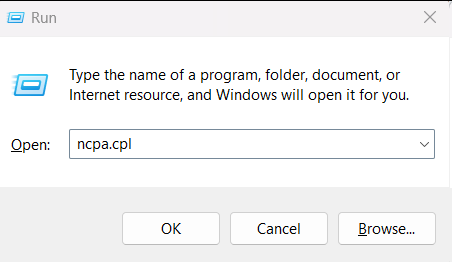
- Tekan
Win + R, ketikncpa.cpl, lalu tekan Enter untuk membuka pengaturan jaringan.
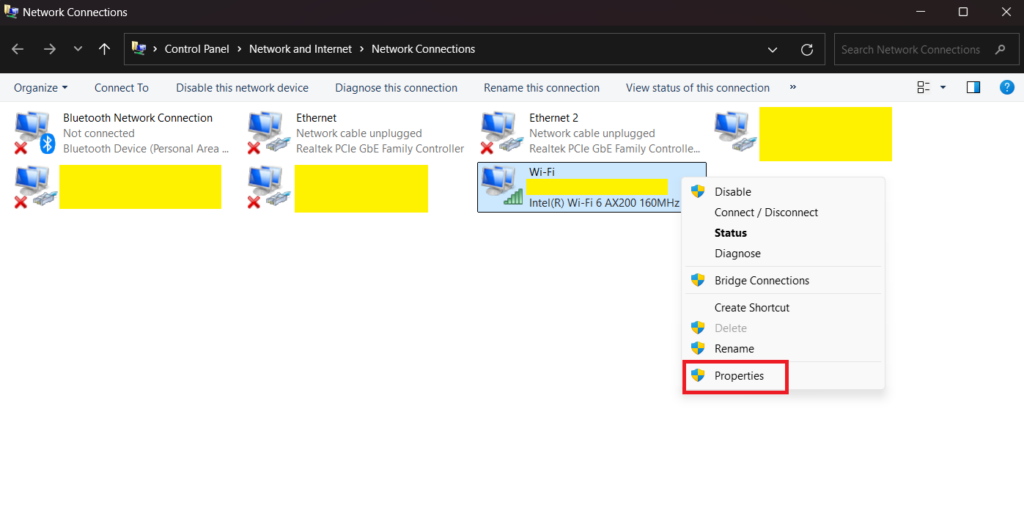
- Klik kanan pada koneksi aktif (
Wi-FiatauEthernet) lalu pilih Properties.
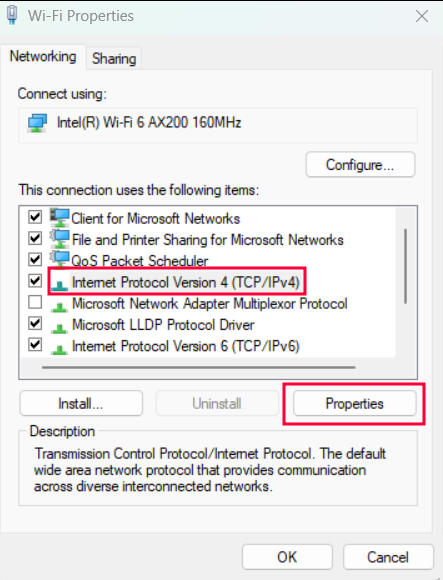
- Pilih Internet Protocol Version 4 (TCP/IPv4) dan klik Properties.
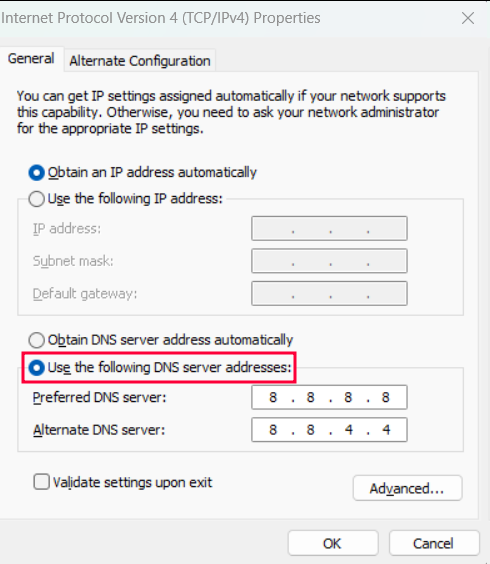
- Pilih Use the following DNS server addresses, lalu masukkan:
- Google DNS:
Preferred: 8.8.8.8danAlternate: 8.8.4.4 - Cloudflare DNS:
Preferred: 1.1.1.1danAlternate: 1.0.0.1
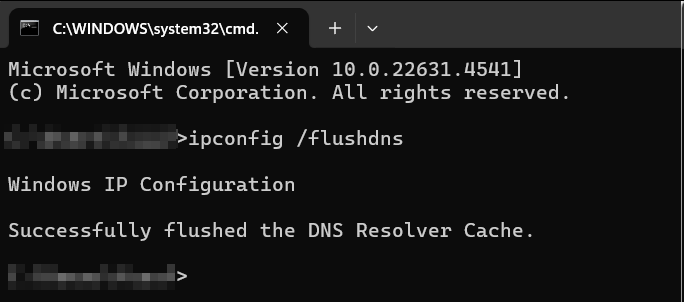
- Klik OK, lalu Close. Terakhir, bersihkan cache DNS dengan menjalankan perintah berikut di CMD:
ipconfig /flushdns
Cara Mengganti DNS di Linux
1. Menggunakan Terminal (Ubuntu/Debian)
- Buka Terminal dan jalankan:
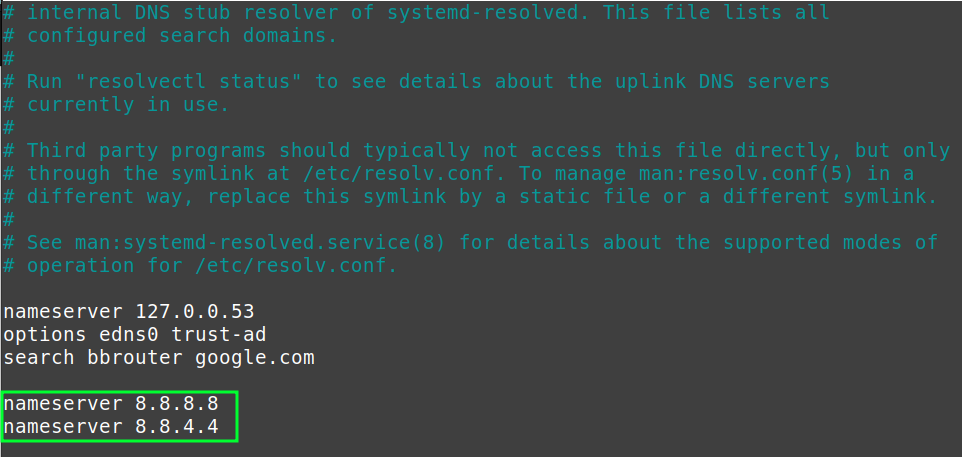
sudo nano /etc/resolv.conf
- Tambahkan salah satu konfigurasi berikut:
Google DNS:
nameserver 8.8.8.8
nameserver 8.8.4.4
Cloudflare DNS:
nameserver 1.1.1.1
nameserver 1.0.0.1
- Simpan dengan
Ctrl + X, lalu tekanYdanEnter.
2. Melalui Network Manager (GUI)
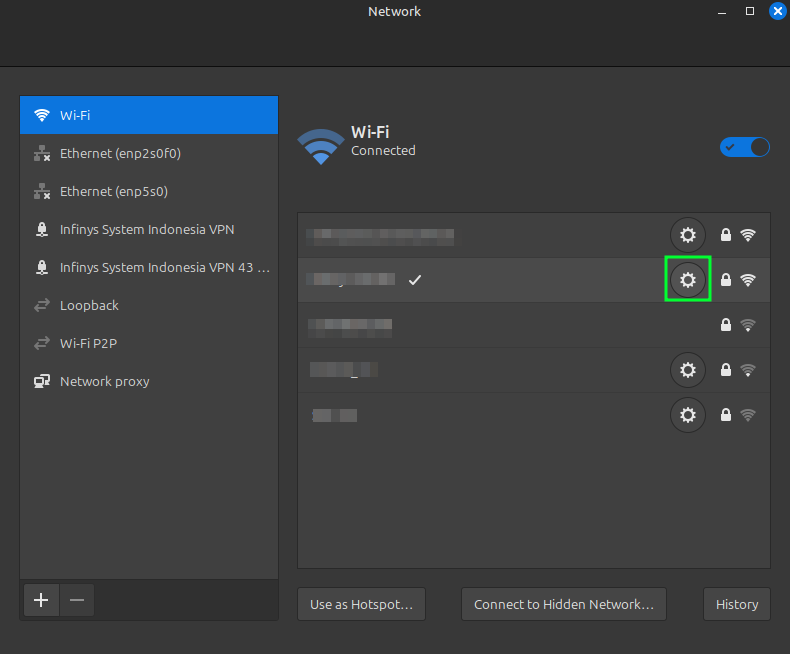
- Buka pengaturan jaringan, pilih koneksi aktif (Wi-Fi atau Ethernet), klik Settings.
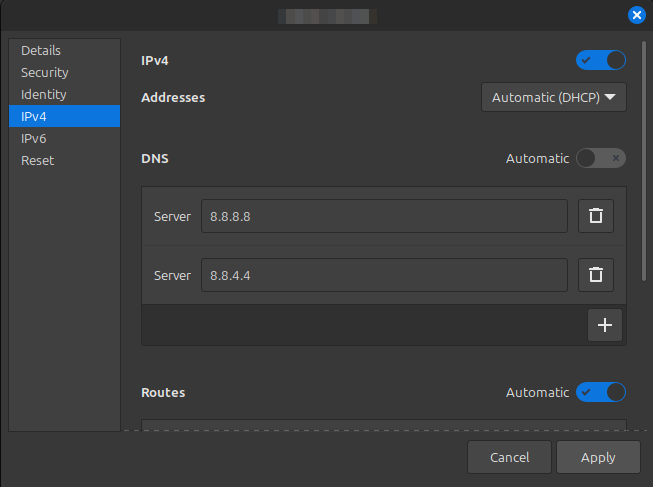
- Pada tab IPv4, ubah opsi DNS Automatic ke Manual, kemudian masukkan alamat DNS pilihanmu dan klik Save atau Apply.
Mengatasi DNS yang Tidak Berubah
Jika DNS masih belum berubah setelah dikonfigurasi:
- Flush DNS Cache
Pada terminal Linux:
sudo systemd-resolve --flush-caches
Pada CMD Windows:
ipconfig /flushdns
Lihat panduan lengkapnya di artikel Cara Mudah Membersihkan Cache DNS di Windows dan Linux
- Periksa DNS Aktif
Gunakan perintah berikut:
nslookup google.com
Kesimpulan
Mengganti DNS ke Google DNS atau Cloudflare dapat meningkatkan performa, keamanan, dan stabilitas internet. Dengan mengikuti panduan di atas, kamu dapat mengoptimalkan koneksi internet di perangkat Windows maupun Linux.
Jika kamu membutuhkan bantuan lebih lanjut, silakan hubungi Tim Support CloudKilat melalui email ke info@cloudkilat.com atau dengan membuka tiket melalui Portal Client Area.