Halo, Kawan Belajar!
Keamanan website WordPress kamu adalah prioritas utama. Dengan semakin meningkatnya ancaman siber, melindungi akun WordPress dari akses yang tidak sah sangat penting. Salah satu cara terbaik untuk meningkatkan keamanan adalah dengan mengaktifkan Two Factor Authentication (2FA).
Artikel ini akan memandu kamu langkah demi langkah untuk mengaktifkan 2FA pada WordPress menggunakan plugin yang mudah digunakan.
Apa itu Two Factor Authentication (2FA)?
Two Factor Authentication (2FA) adalah metode keamanan yang membutuhkan dua bentuk verifikasi berbeda untuk mengakses akun. Biasanya, ini melibatkan kombinasi dari:
Sesuatu yang kamu ketahui, seperti password akunmu.
Sesuatu yang kamu miliki, seperti smartphone-mu.
Dengan mengaktifkan 2FA, bahkan jika seseorang mengetahui password akunmu, mereka masih membutuhkan akses ke smartphone-mu untuk mendapatkan kode verifikasi kedua. Hal tersebut tentunya akan membuat akunmu jauh lebih aman dari akses yang tidak sah.
Cara Kerja Two Factor Authentication (2FA)
Berikut merupakan cara kerja Two Factor Authentication (2FA) secara umum:
Akses Akun dengan menginputkan Username dan Password: Pertama, kamu menginputkan username dan password pada form login yang disediakan untuk mengakses akunmu. Password merupakan faktor pertama yang membuktikan bahwa kamu memiliki akses ke akunmu.
Menginputkan Kode Verifikasi: Setelah menginputkan password, sistem akan meminta kamu untuk menginputkan kode verifikasi. Kode ini dihasilkan setiap beberapa detik oleh aplikasi autentikasi pada smartphone-mu, seperti Google Authenticator dan Microsoft Authenticator sebagai faktor kedua yang membuktikan bahwa kamu memiliki akses yang sah ke akunmu.
Akses Diizinkan: Jika kode yang kamu masukkan benar, sistem akan memverifikasi bahwa percobaan akses ke akunmu merupakan percobaan yang sah, dan selamat kamu akan diberi akses ke akun.
Apa Keuntungan Mengaktifkan 2FA pada WordPress?
Terdapat beberapa keuntungan yang akan kamu dapatkan bila kamu mengaktifkan 2FA pada situs WordPress yang kamu miliki, berikut ini diantaranya:
Meningkatkan Keamanan: 2FA akan membuat akun WordPress kamu jauh lebih aman karena membutuhkan dua bentuk verifikasi.
Mencegah Akses yang Tidak Sah: 2FA akan memastikan bahwa hanya kamu yang bisa mengakses akunmu, bahkan jika passwordmu telah diretas.
Cara Mengaktifkan 2FA pada WordPress
Untuk mengaktifkan 2FA pada WordPress, kamu perlu menginstal dan mengonfigurasi plugin 2FA. Ada banyak pilihan plugin 2FA yang dapat digunakan, salah satunya adalah plugin WP 2FA. WP 2FA adalah plugin WordPress yang populer dan mudah digunakan untuk mengaktifkan Two Factor Authentication (2FA) pada WordPress kamu. Berikut dibawah ini merupkan panduan untuk untuk mengaktifkan 2FA dengan memanfaatkan plugin WP 2FA.
Persyaratan Awal
Sebelum kamu mengikuti panduan selanjutnya terkait cara mengaktifkan 2FA pada WordPress, terdapat persyaratan awal berikut yang harus kamu penuhi terlebih dahulu:
Akun WordPress dengan role Administrator: Syarat ini harus terpenuhi agar kamu dapat menginstal dan mengkonfigurasi plugin WP 2FA.
Aplikasi Autentikasi pada Smartphone: Syarat ini harus terpenuhi sebab aplikasi autentikasi berguna untuk membuat kode verifikasi. Terdapat banyak aplikasi autentikasi yang dipilih, rekomendasi kami adalah Google Authenticator atau Microsoft Authenticator. Kamu bisa mengunduh aplikasi autentikasi pada Google Play Store atau App Store di smartphone-mu.
Menginstal dan Mengaktifkan Plugin WP 2FA
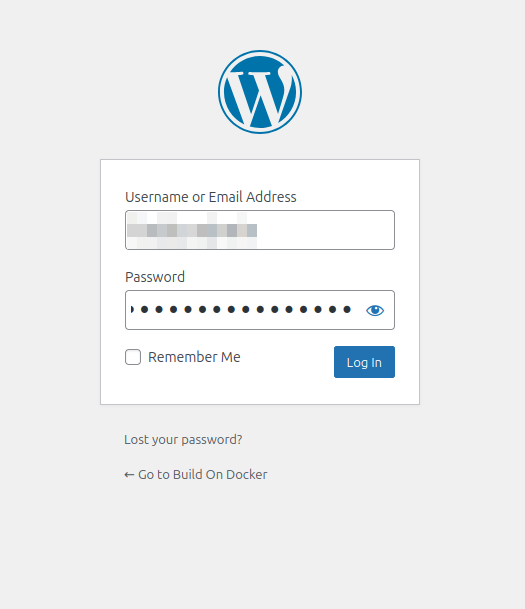
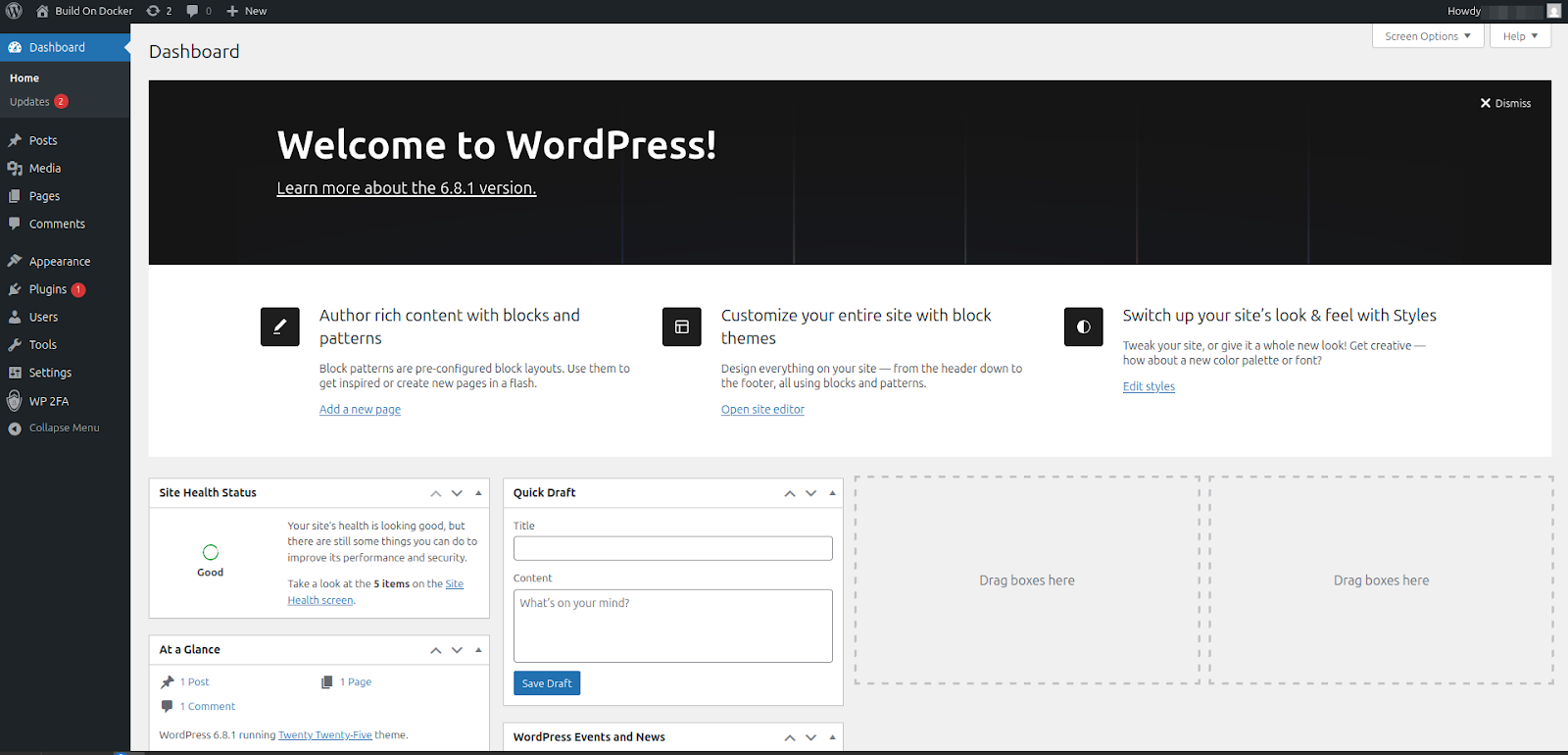
- Silakan akses dashboard WordPress kamu menggunakan akun dengan role Administrator yang sudah terdaftar.
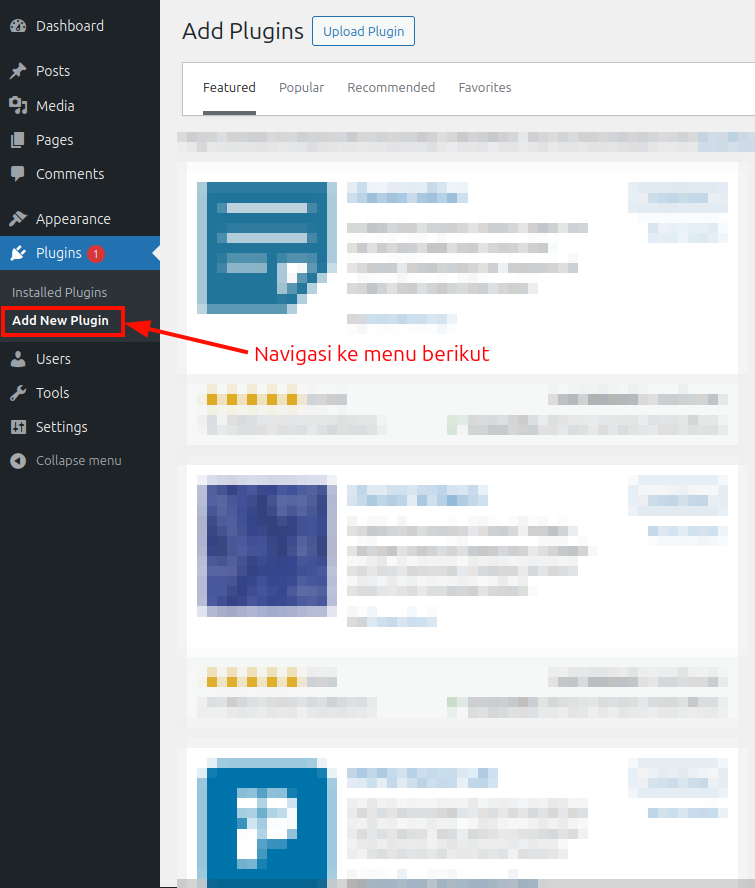
- Lalu navigasi ke menu Plugins > Add New Plugin yang dapat ditemukan pada sidebar Dashboard WordPress.
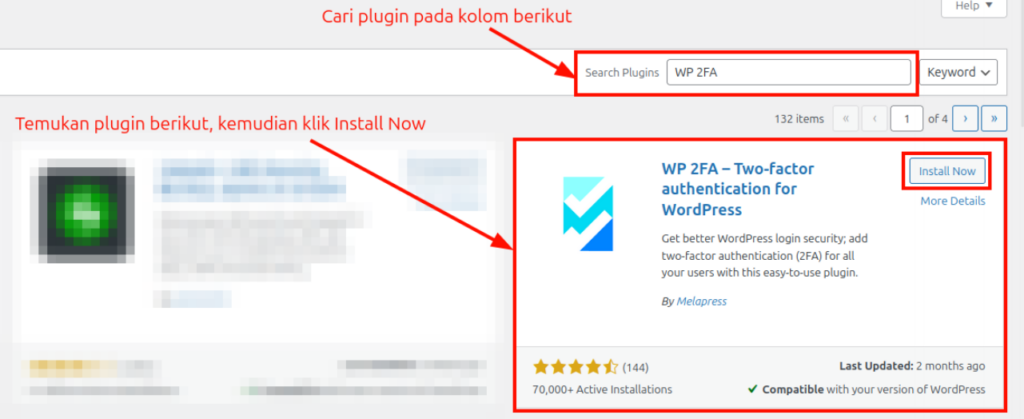
Kemudian cari plugin "WP 2FA" pada kolom pencarian yang disediakan.
Temukan plugin tersebut, kemudian klik Install Now.
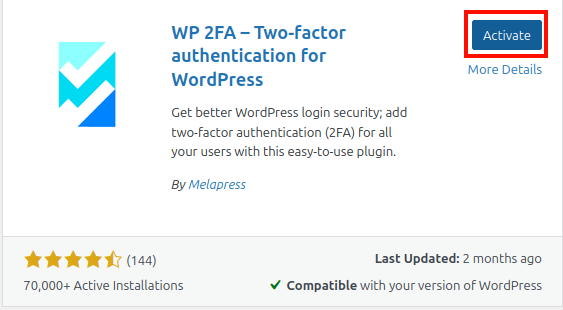
- Tunggu beberapa saat hingga plugin WP 2FA berhasil terinstal, kemudian silakan klik Activate untuk mengaktifkan plugin tersebut.
Mengkonfigurasi Plugin WP 2FA
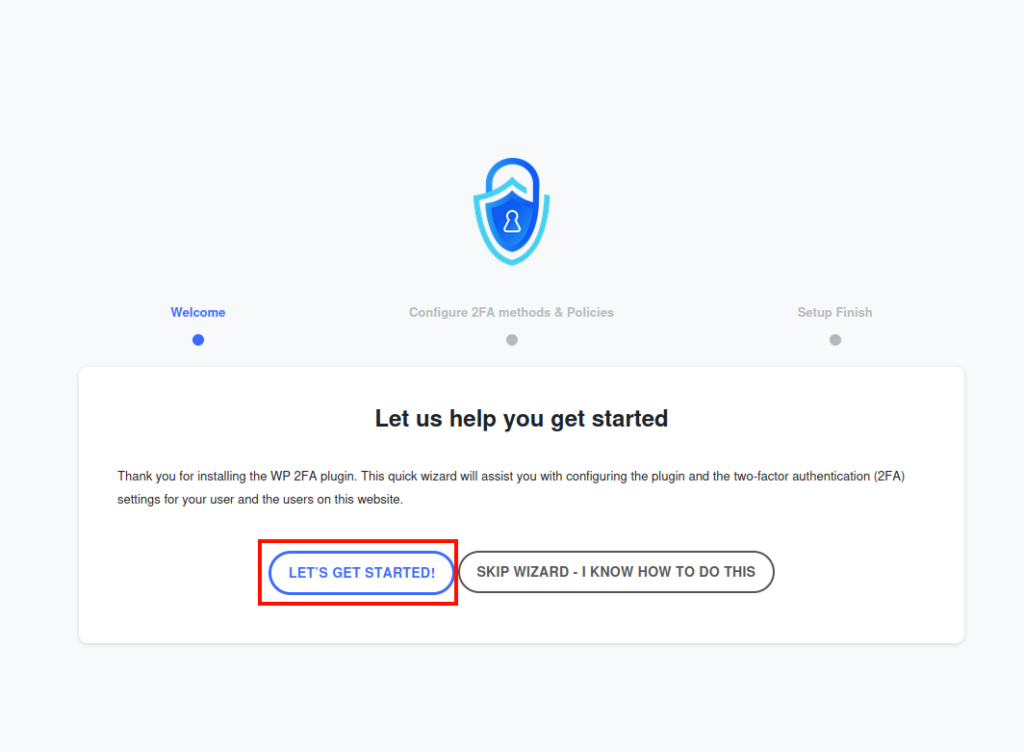
- Setelah kamu mengklik Activate untuk aktivasi plugin, nantinya kamu akan menemukan setup wizard dari plugin WP 2FA. Wizard ini bertujuan untuk memandu kamu mengkonfigurasi plugin dengan lebih mudah. Silakan klik Let's Get Started! untuk memulai konfigurasi plugin WP 2FA.
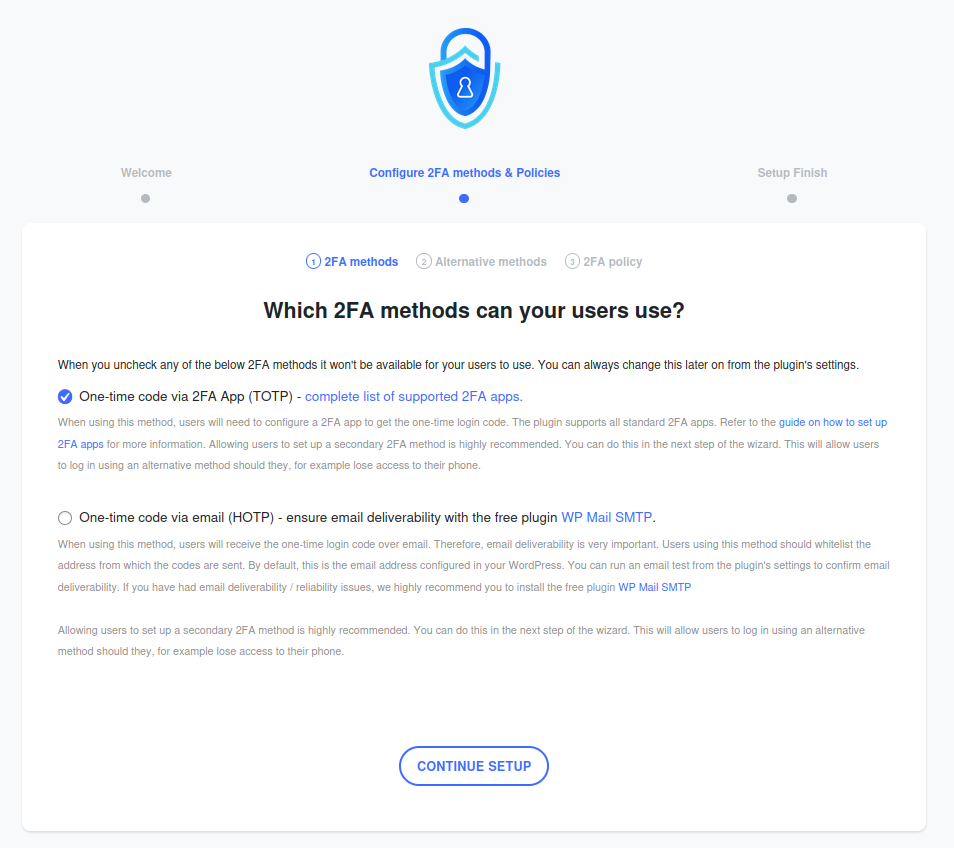
- Selanjutnya, kamu akan diberikan opsi metode 2FA yang ingin diaktifkan. Terdapat 2 metode 2FA yang disediakan oleh plugin WP 2FA, diantaranya adalah sebagai berikut:
a. One-time code via 2FA App (TOTP): Metode ini menggunakan aplikasi autentikasi 2FA (seperti Google Authenticator, Microsoft Authenticator, dll.) pada smartphone pengguna. Pengguna akan menerima kode sekali pakai dari aplikasi ini untuk login ke akunnya.
b. One-time code via email (HOTP): Metode ini mengirimkan kode sekali pakai ke alamat email pengguna. Jika memilih opsi ini dibutuhkan plugin lain seperti WP Mail SMTP untuk memastikan email terkirim.
Pada artikel kali ini, kita akan fokus untuk menerapkan 2FA pada WordPress dengan metode kode verifikasi sekali pakai dari aplikasi autentikasi 2FA, jadi silakan pilih opsi One-time code via 2FA App (TOTP).
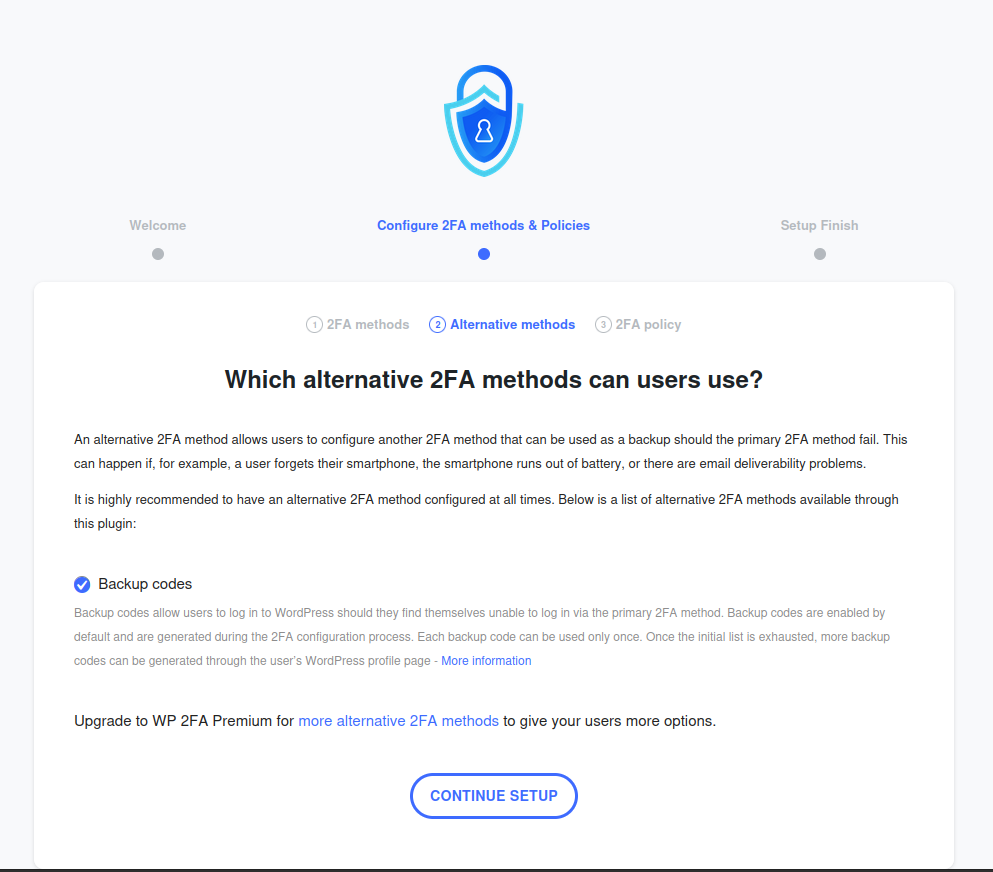
- Kemudian kamu akan diminta untuk memilih metode 2FA alternatif apa yang ingin kamu aktifkan untuk pengguna sebagai cadangan. Plugin WP 2FA sendiri hanya menyediakan metode backup codes saja sebagai alternatif. Metode ini memberikan pengguna serangkaian kode cadangan yang dapat digunakan untuk login jika metode 2FA utama tidak berfungsi. Silakan centang opsi Backup codes kemudian klik CONTINUE SETUP untuk melanjutkan konfigurasi 2FA.
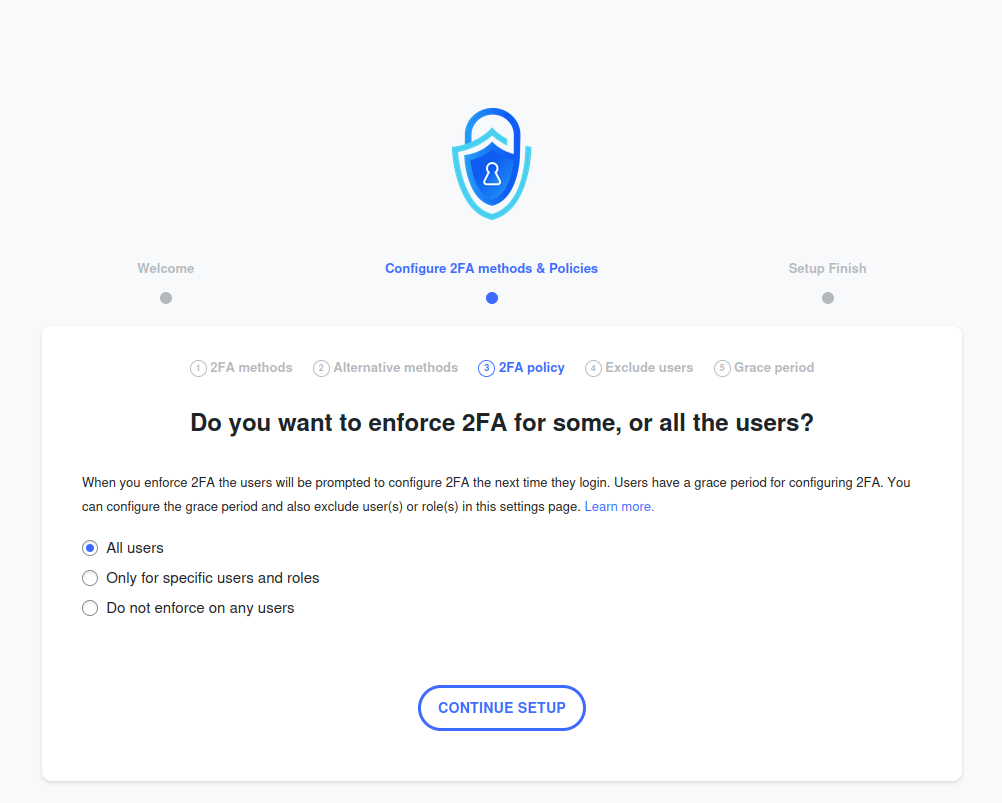
- Lalu kamu akan diberikan pilihan untuk menerapkan 2FA bagi semua pengguna atau hanya sebagian pengguna saja. Berikut beberapa opsi yang bisa kamu pilih:
a. All users: Memilih opsi ini akan mewajibkan semua pengguna untuk mengkonfigurasi 2FA pada saat login berikutnya.
b. Only for specific users and roles: Memilih opsi ini memungkinkan kamu untuk memilih pengguna atau peran pengguna tertentu yang diharuskan untuk menggunakan 2FA.
c. Do not enforce on any users: Memilih opsi ini akan menonaktifkan paksaan 2FA. 2FA akan tetap tersedia sebagai pilihan, tetapi tidak diwajibkan.
Kami merekomendasikan 2FA dikonfigurasi agar wajib diterapkan oleh semua pengguna WordPress, namun kamu juga dapat memilih opsi lain sesuai kebutuhan. Jika kamu sudah memilih opsi yang dirasa tepat, silakan klik CONTINUE SETUP.
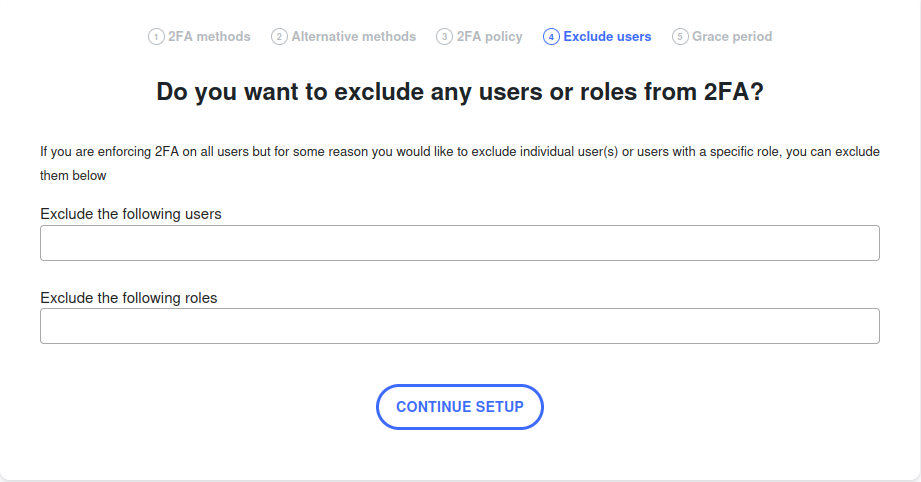
- Kemudian kamu juga akan diberikan pilihan untuk mengecualikan penerapan 2FA pada pengguna atau role tertentu.
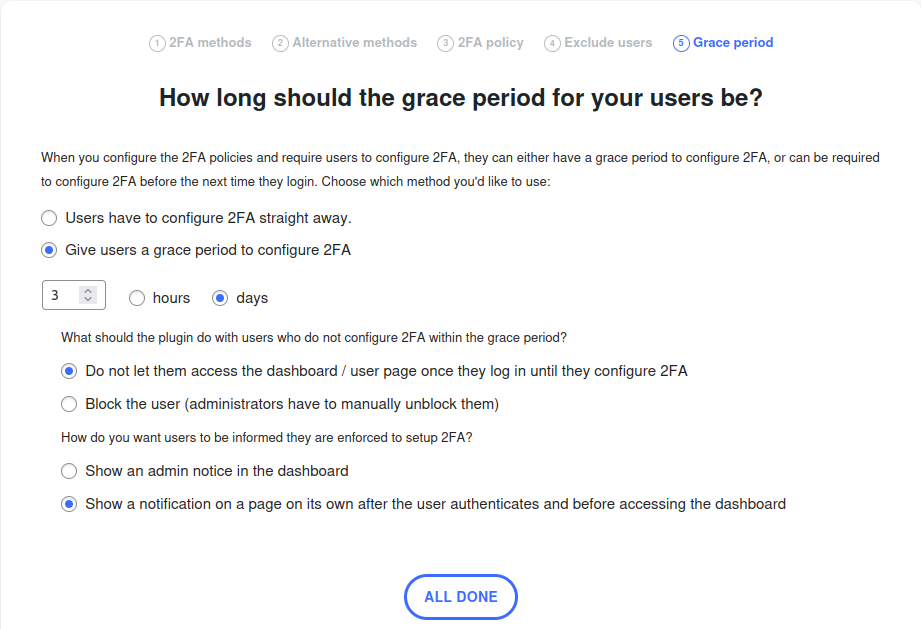
Terakhir, kamu akan diminta untuk menentukan berapa lama masa tenggang yang ingin kamu berikan kepada pengguna untuk mengkonfigurasi 2FA.
a. Pilihan Masa Tenggang: Terdapat 2 pilihan yang bisa kamu pilih diantaranya adalah sebagai berikut.- Users have to configure 2FA straight away: Pengguna diharuskan untuk menerapkan 2FA segera setelah login dan tidak ada masa tenggang.
- Give users a grace period to configure 2FA: Pengguna diberikan masa tenggang untuk menerapkan 2FA dengan waktu yang dapat kamu tentukan.
b Tindakan Setelah Masa Tenggang Habis: Setelah memilih masa tenggang, kamu perlu menentukan tindakan yang akan diambil jika pengguna tidak menerapkan 2FA dalam masa tenggang tersebut.
- Do not let them access the dashboard / user page once they log in until they configure 2FA: Pengguna tidak akan dapat mengakses dashboard atau halaman pengguna sampai mereka menerapkan 2FA.
- Block the user (administrators have to manually unblock them): Akun pengguna akan diblokir, sehingga administrator perlu secara manual membuka blokir akun tersebut.
c. Pemberitahuan Pengguna: Kamu juga dapat memilih bagaimana pengguna akan diberitahu tentang kewajiban untuk mengkonfigurasi 2FA.
- Show an admin notice in the dashboard: Pemberitahuan akan ditampilkan di dashboard.
- Show a notification on a page on its own after the user authenticates and before accessing the dashboard: Pemberitahuan akan ditampilkan pada halaman terpisah setelah pengguna masuk tetapi sebelum mengakses dashboard.
Mengaktifkan 2FA pada Akun WordPress
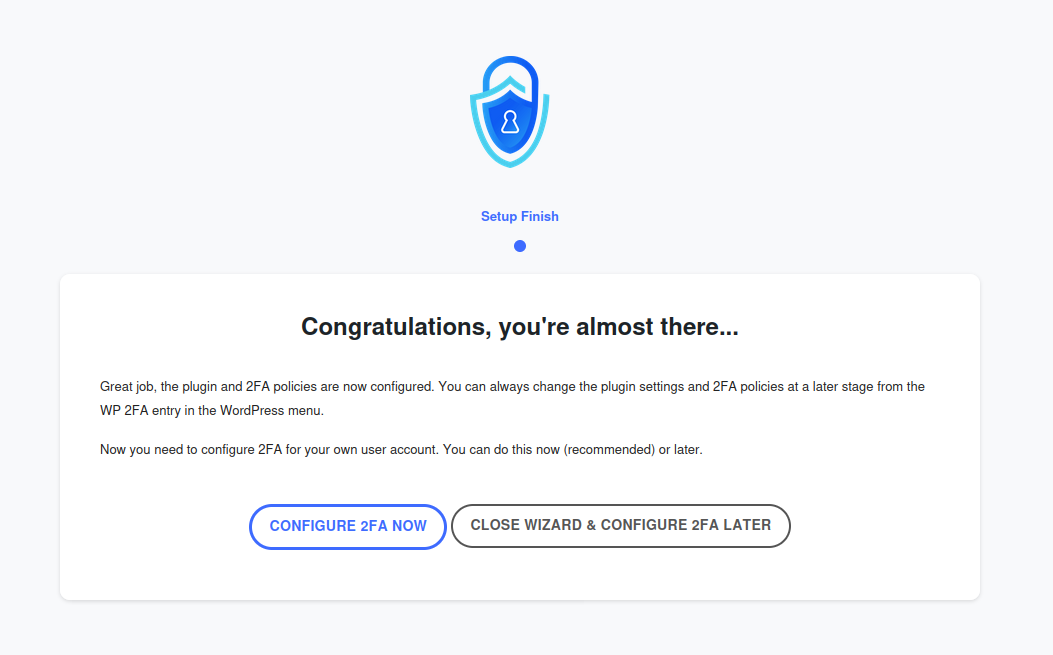
Setelah berhasil melakukan konfigurasi 2FA, kamu akan diberikan dua pilihan dalam mengaktifkan 2FA pada akun kamu, diantaranya adalah:
a. CONFIGURE 2FA NOW: Klik tombol ini untuk langsung mengaktifkan 2FA pada akun administrator yang sedang kamu gunakan saat ini.
b. CLOSE WIZARD & CONFIGURE 2FA LATER: Klik tombol ini untuk menutup wizard dan mengaktifkan 2FA untuk akun kamu nanti.Kami sarankan kamu untuk mengaktifkan konfigurasi 2FA pada akun kamu saat ini juga, maka dari itu silakan klik CONFIGURE 2FA NOW.
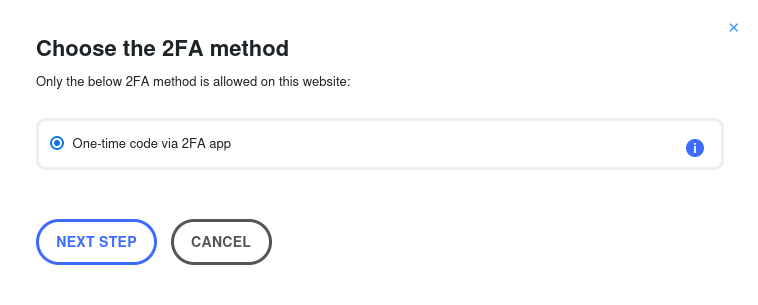
- Kamu kemudian akan diminta konfirmasi terkait metode 2FA yang ingin digunakan untuk akun kamu sendiri, silakan pilih opsi One-time code via 2FA app.
- Selanjutnya kamu akan diperintahkan untuk menautkan akun kamu ke aplikasi autentikasi. Berikut langkah yang harus kamu lakukan:
a. Jalankan Aplikasi: Silakan jalankan aplikasi autentikasi yang sudah kamu unduh pada smartphone-mu.
b. Pindai Kode QR atau Masukkan Kode Manual: Pindai kode QR atau masukkan kode manual ke aplikasi autentikasi.
c. Klik "I'm ready": Setelah berhasil menautkan akun ke aplikasi, klik tombol "I'm ready" untuk melanjutkan.
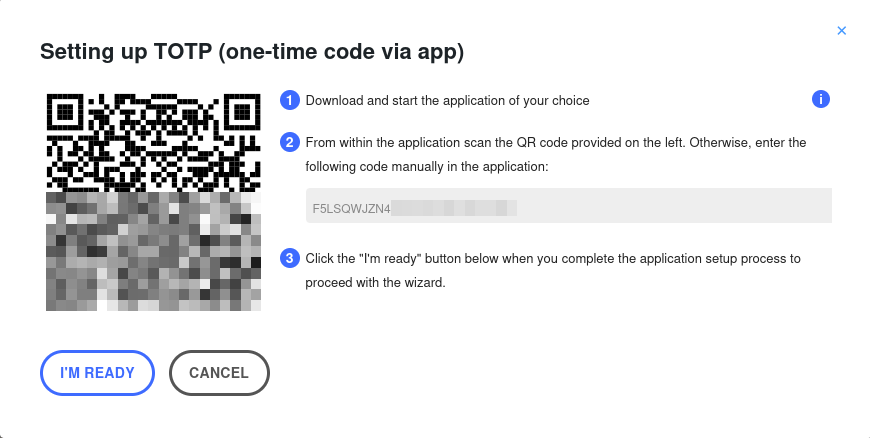
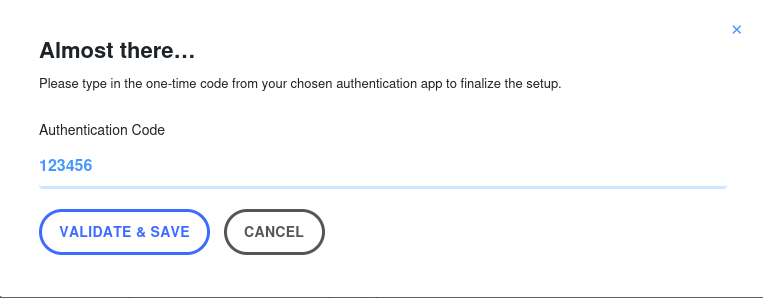
- Kemudian inputkan kode verifikasi yang kamu dapatkan dari aplikasi autentikasi untuk menyelesaikan setup, klik Validate & Save untuk melanjutkan.
- Selanjutnya kamu akan diberikan backup codes yang dapat dijadikan sebagai metode 2FA alternatif jika kode verifikasi dari aplikasi autentikasi tidak dapat kamu berikan. Kamu bisa menyimpan backup codes tersebut dengan mengklik Download.
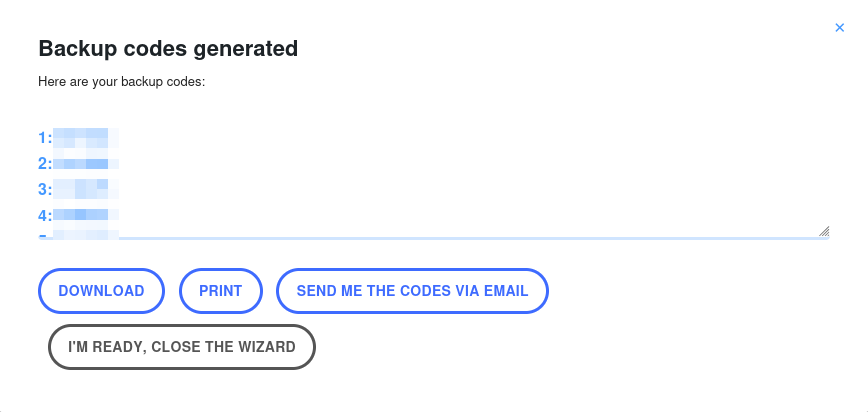
Selamat! Saat ini kamu sudah berhasil mengaktifkan 2FA pada akun WordPress kamu.
Setelah kamu berhasil mengaktifkan 2FA pada akun WordPress kamu, langkah selanjutnya adalah menguji coba fungsionalitasnya. Silakan akses ulang akun WordPress kamu dengan menginputkan informasi username dan password terlebih dahulu.

- Selanjutnya kamu akan disediakan kolom untuk menginputkan kode verifikasi yang bisa kamu dapatkan dari aplikasi autentikasi. Silakan inputkan kode verifikasi pada kolom yang disediakan.
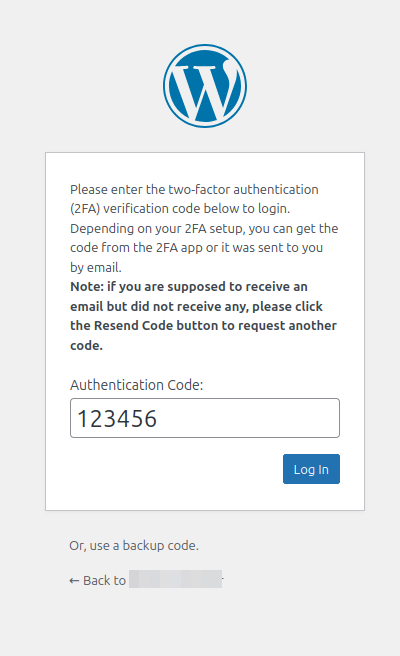
- Bila kamu berhasil login ke dashboard WordPress menggunakan akun yang dimiliki, hal ini menandakan fungsionalitas 2FA WordPress sudah berjalan dengan baik. Selamat, Kawan Belajar!
Penutup
Demikian artikel ini kami buat, harapannya kamu dapat dengan mudah mengaktifkan Two Factor Authentication (2FA) pada WordPress guna meningkatkan keamanan akun kamu.