Pernahkah Kamu merasa sudah melakukan segala optimasi pada website—mulai dari kompresi gambar hingga penggunaan CDN—tapi website tetap terasa "tersendat" saat diakses dari koneksi seluler yang tidak stabil? Masalahnya mungkin bukan pada konten Kamu, melainkan pada protokol komunikasi yang digunakan oleh server Kamu.
Di tahun 2026 ini, kecepatan akses bukan lagi sekadar opsi, melainkan standar baku bagi pengalaman pengguna (UX) dan peringkat SEO. Salah satu lompatan teknologi terbesar untuk menjawab tantangan ini adalah HTTP/3 (QUIC).
Dalam panduan kali ini, kita akan mempelajari cara bermigrasi ke HTTP/3 menggunakan OpenLiteSpeed di server Linux. OpenLiteSpeed adalah salah satu web server yang paling terdepan dalam mendukung HTTP/3 secara native tanpa perlu konfigurasi yang rumit.
Apa Itu HTTP/3 dan Mengapa Kamu Membutuhkannya?
Sebelum masuk ke langkah teknis, mari kita pahami dulu alasan mengapa protokol ini menjadi standar baru di dunia web. HTTP/3 adalah iterasi terbaru dari Hypertext Transfer Protocol yang berpindah dari fondasi TCP ke UDP melalui protokol baru bernama QUIC.
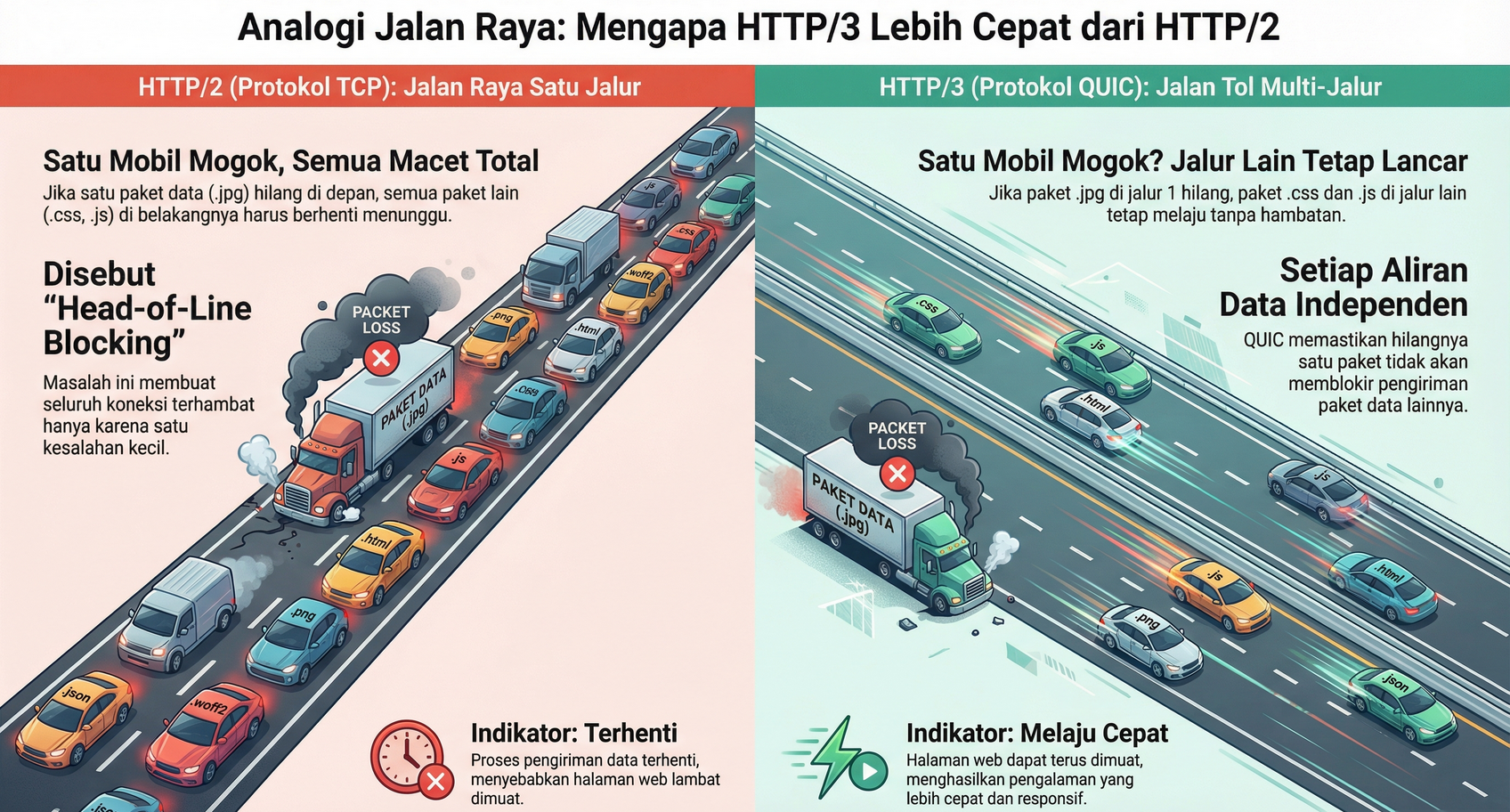
1. Solusi untuk Head-of-Line Blocking
Pada protokol lama (TCP), jika satu paket data hilang di tengah jalan, seluruh antrean data akan berhenti (macet) sampai paket tersebut berhasil dikirim ulang. HTTP/3 memecahkan ini dengan aliran data yang independen. Jika satu paket hilang, paket lainnya tetap bisa dimuat. Hasilnya? Website terasa jauh lebih responsif.
2. 0-RTT Handshake
HTTP/3 memungkinkan proses "perkenalan" antara browser dan server terjadi lebih singkat. Untuk pengunjung yang pernah datang sebelumnya, koneksi bisa terjadi secara instan tanpa menunggu proses handshake yang berulang-ulang.
3. Connection Migration
Fitur ini memungkinkan koneksi tetap bertahan meskipun alamat IP perangkat Kamu berubah, misalnya saat Kamu sedang membuka website di Wi-Fi lalu berpindah ke jaringan data seluler.
Untuk menjalankan teknologi secanggih ini, Kamu memerlukan kontrol penuh pada level sistem operasi dan jaringan. Layanan Kilat VPS memberikan Kamu akses root penuh yang memungkinkan konfigurasi protokol UDP dan instalasi binary terbaru tanpa batasan teknis.
Persiapan Sebelum Mulai
Pastikan Kamu telah menyiapkan infrastruktur dasar berikut:
- Server VPS Linux: Disarankan menggunakan Ubuntu 22.04 LTS atau yang terbaru. Pada artikel ini, kami menggunakan Ubuntu 24.04 sebagai contoh.
- Akses Root: Hak akses penuh untuk mengubah konfigurasi firewall dan server.
- Sertifikat SSL Aktif: HTTP/3 wajib menggunakan enkripsi. Kamu bisa menggunakan Sertifikat SSL dari CloudKilat untuk jaminan keamanan maksimal.
- Domain: Pastikan domain Kamu sudah diarahkan ke IP server. Jika belum memiliki nama domain yang merepresentasikan bisnis Kamu, segera amankan nama domain melalui CloudKilat. Domain merupakan langkah awal membangun identitas online yang profesional.
Langkah 1: Panduan Instalasi OpenLiteSpeed di VPS
Jika server Kamu belum terpasang web server, ikuti langkah berikut untuk memasang OpenLiteSpeed yang dikenal sangat efisien dalam penggunaan sumber daya.
Jalankan perintah untuk menambahkan repositori resmi LiteSpeed:
sudo wget -O - https://repo.litespeed.sh | sudo bash

Setelah repositori ditambahkan, instal OpenLiteSpeed dengan perintah:
sudo apt-get install openlitespeed -y
Penting: Simpan username dan password yang di-generate oleh OpenLiteSpeed! Informasi ini tersedia pada output ketika instalasi dilakukan.
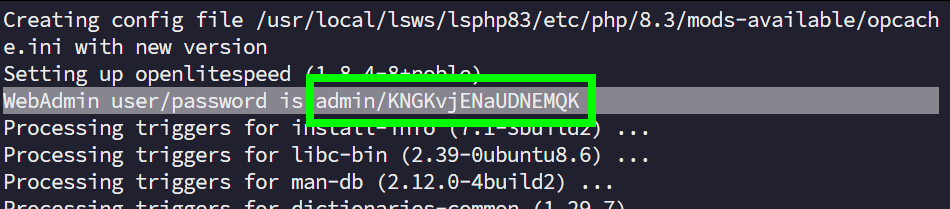
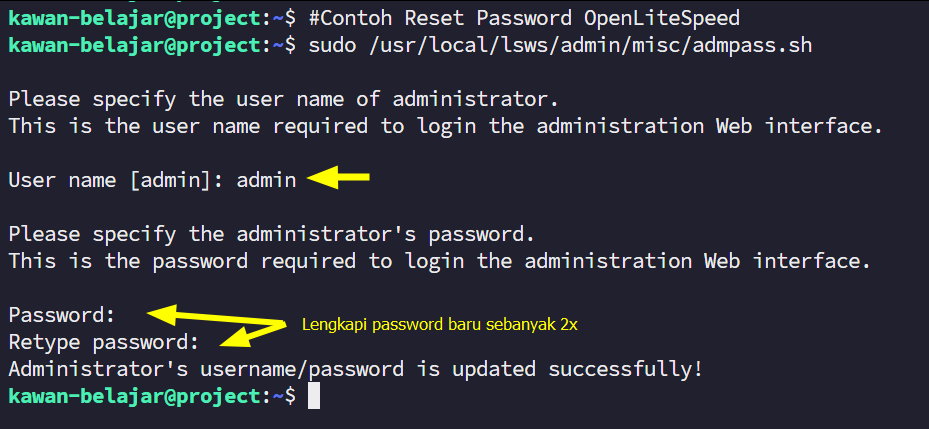
Jika ingin reset password OpenLiteSpeed, gunakan perintah:
sudo /usr/local/lsws/admin/misc/admpass.sh
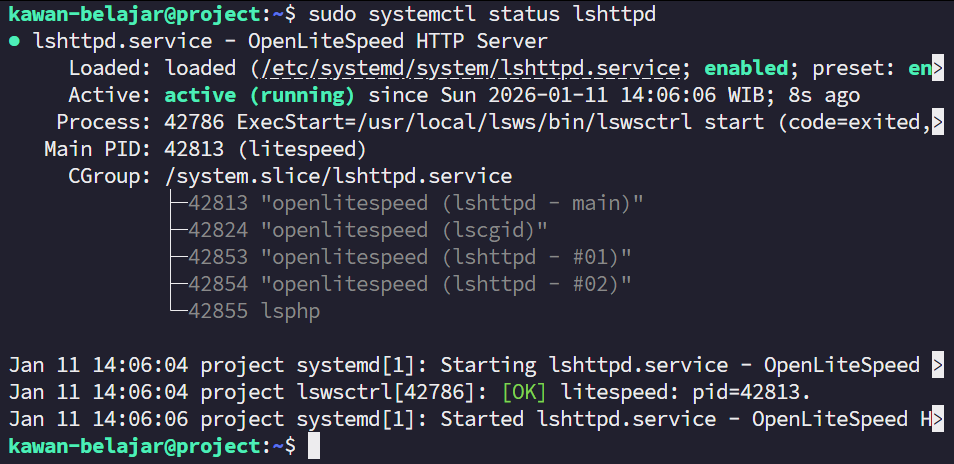
Terakhir, pastikan status layanan telah berjalan dengan baik:
sudo systemctl status lshttpd
Langkah 2: Menyiapkan Website
Sebagai contoh, pada artikel ini kita akan membuat satu halaman statis sederhana untuk memverifikasi apakah protokol HTTP/3 sudah aktif.
- Buat direktori untuk website Kamu:
sudo mkdir -p /var/www/html/demo_http3
- Buat file
index.htmlsederhana:
sudo nano /var/www/html/demo_http3/index.html

- Isi dengan teks sederhana seperti: "Uji Coba HTTP/3 Berhasil!".
- Simpan dan keluar.
- Berikan izin akses dengan perintah
chowndanchmod.
sudo chown -R lsadm:lsadm /var/www/html/demo_http3
sudo find /var/www/html/demo_http3 -type d -exec chmod 755 {} \;
sudo find /var/www/html/demo_http3 -type f -exec chmod 644 {} \;

Langkah 3: Konfigurasi Listener & HTTP/3 di WebAdmin
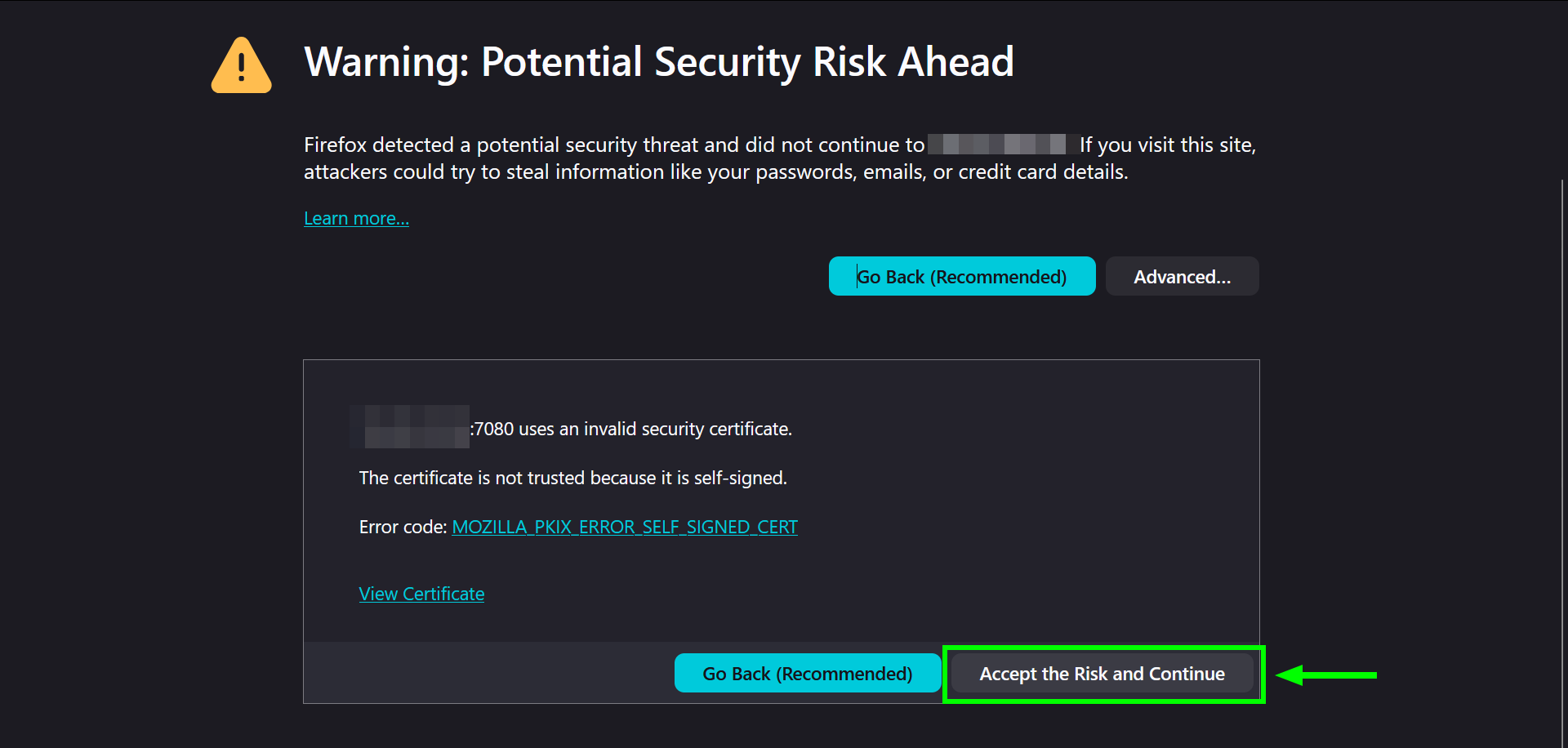
Akses panel kontrol OpenLiteSpeed (WebAdmin) melalui port 7080 (Contoh: https://IP-VPS-KAMU:7080).
Abaikan warning SSL (Potential Security Risk Ahead). Klik Accept the Risk & Continue
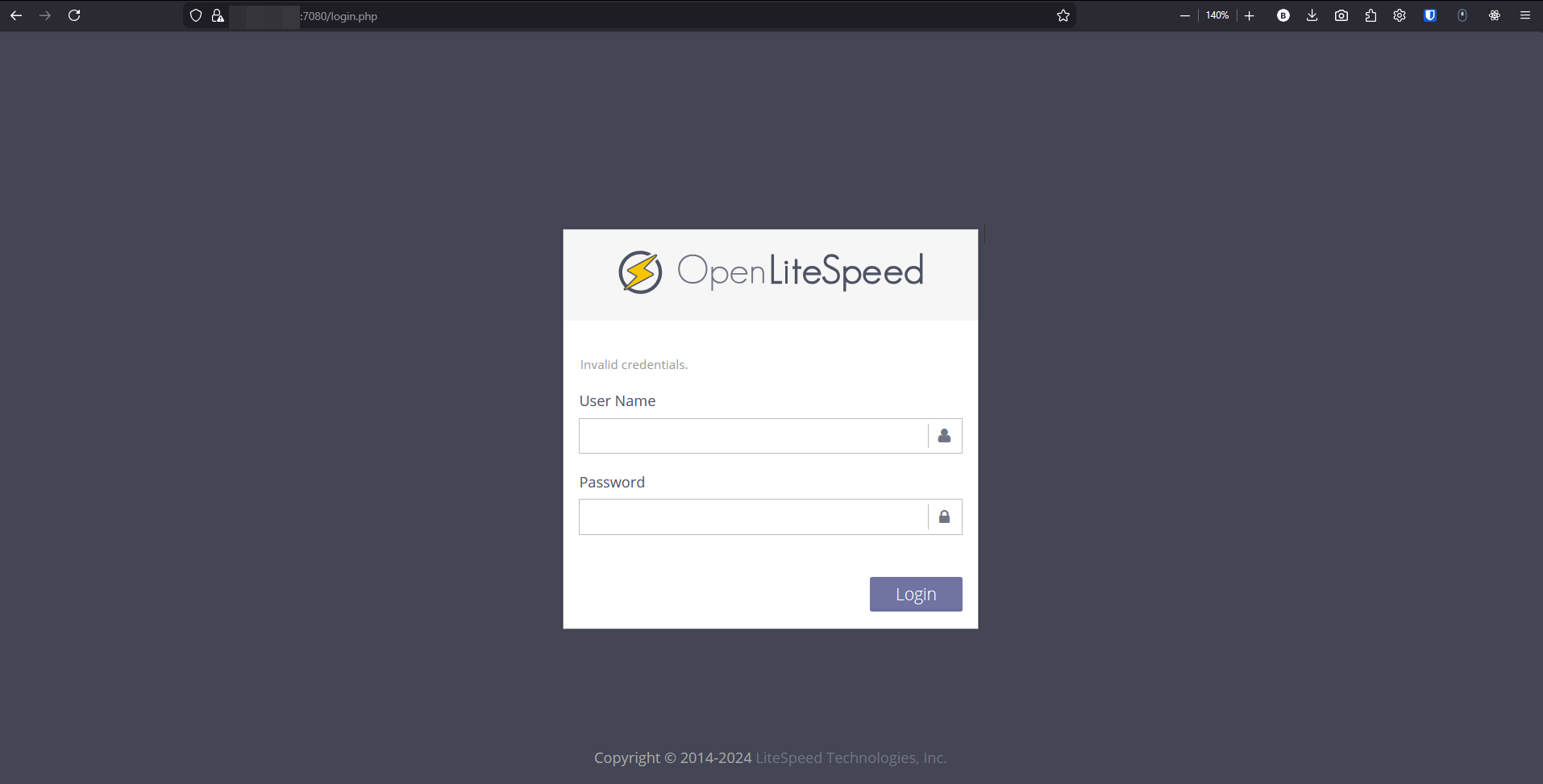
Login menggunakan username dan password akun OpenLiteSpeed Kamu.
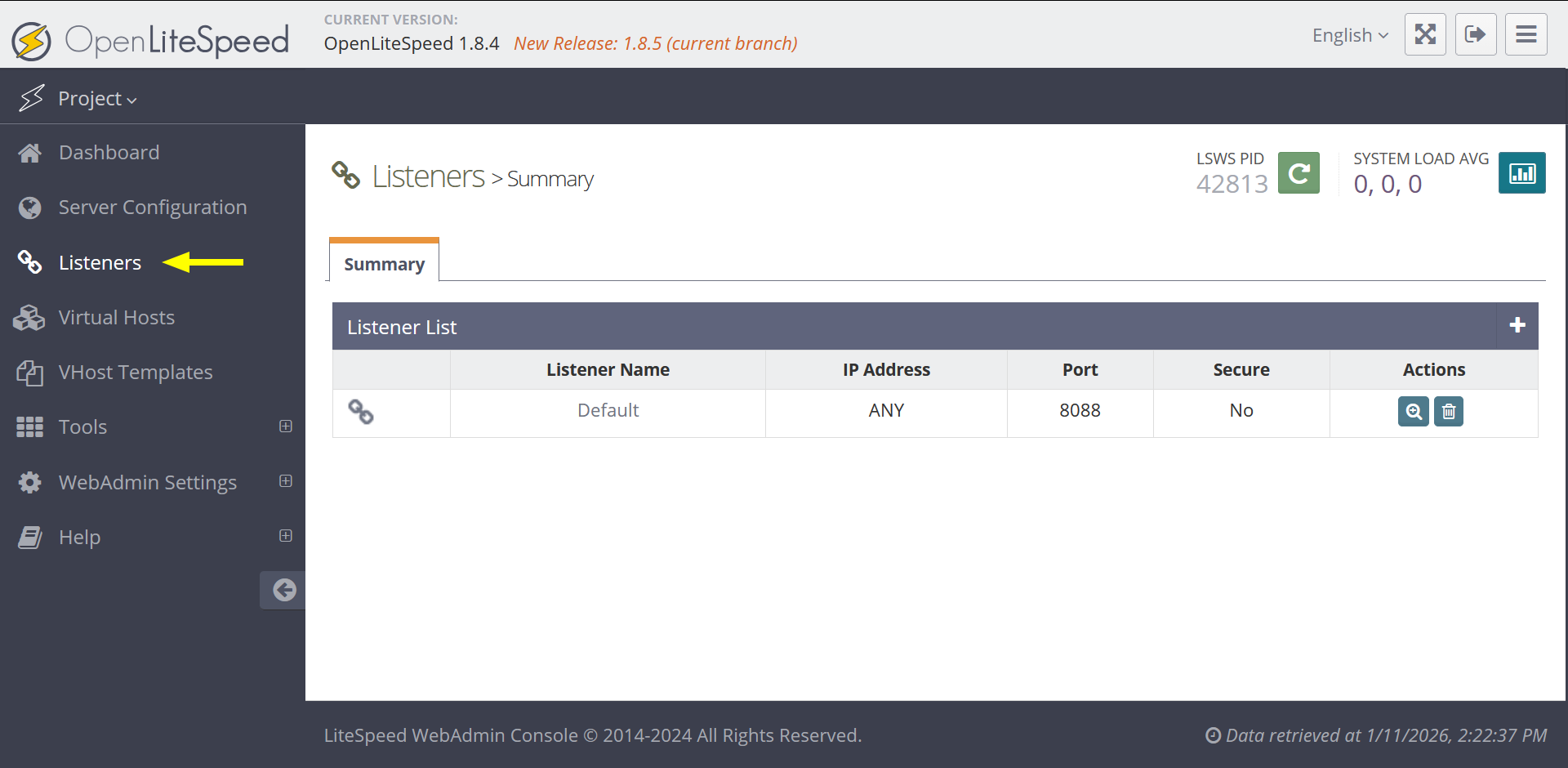
Langkah selanjutnya:
- Masuk ke menu Listeners.
- Buat Listener baru dengan memilih protocol HTTPS (jika belum ada).
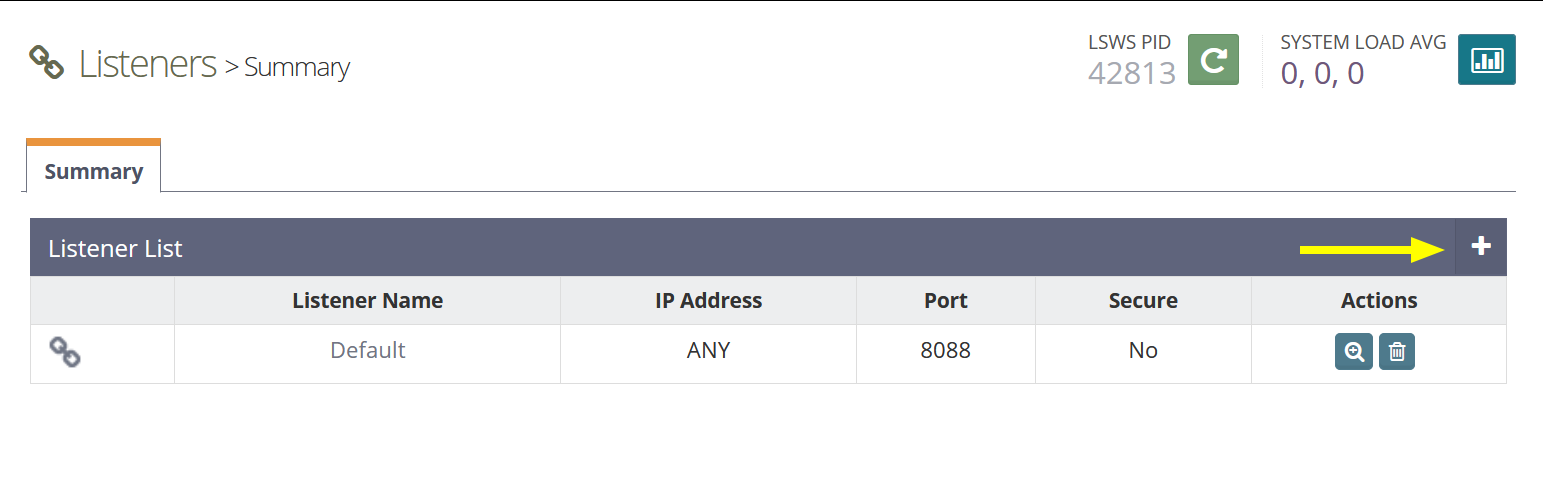
Caranya:
- Tambah Listener Baru: Klik ikon + (Add) di pojok kanan atas tabel Listeners.
- Listener Name: Isi dengan nama yang mudah diingat, misalnya
SSL-Listener. - IP Address: Pilih
ANY IPv4(agar mendengarkan trafik dari semua IPv4 yang mengarah ke server). - Port: Isi dengan
443. - Secure: Pilih
Yes(Ini wajib agar listener berfungsi sebagai jalur HTTPS).
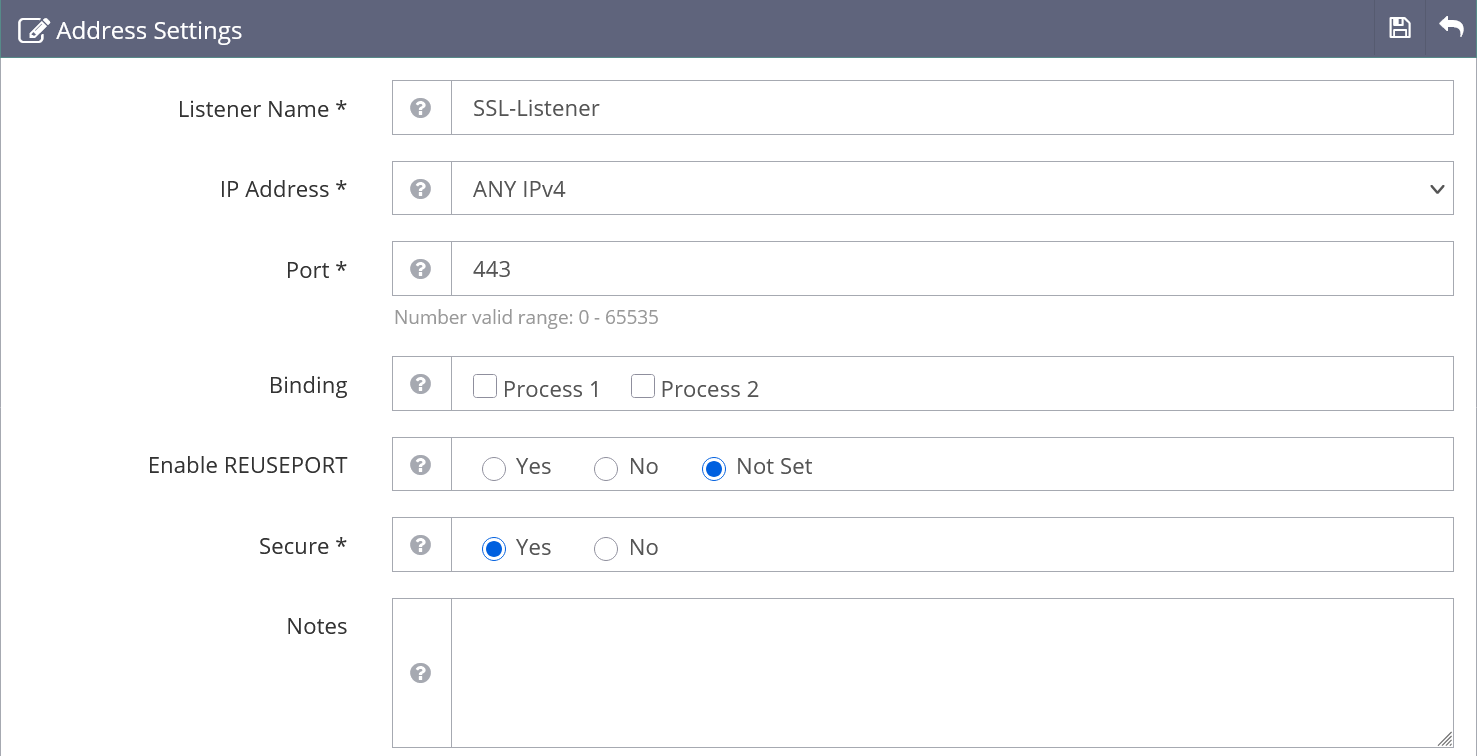
- Simpan: Klik ikon Save (diskette) di pojok kanan atas.
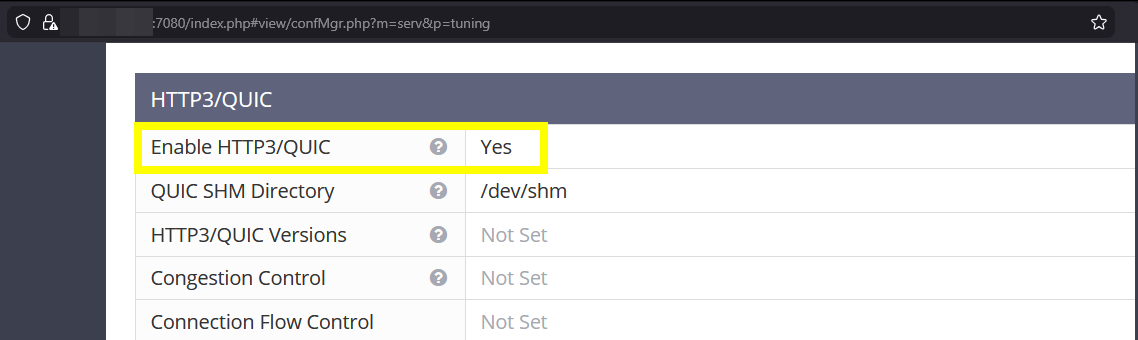
- Navigasi ke tab Server Configuration > Tuning,
- Gulir ke bawah dan pastikan opsi Enable HTTP3/QUIC sudah diatur ke Yes. Opsi ini seharusnya sudah aktif secara bawaan.
Langkah 4: Konfigurasi Virtual Host dan Sertifikat SSL
Agar website yang kita buat di Langkah 2 bisa diakses, kita perlu membuat Virtual Host dan memasang sertifikat SSL pada Listener yang baru dibuat.
A. Membuat Virtual Host Baru
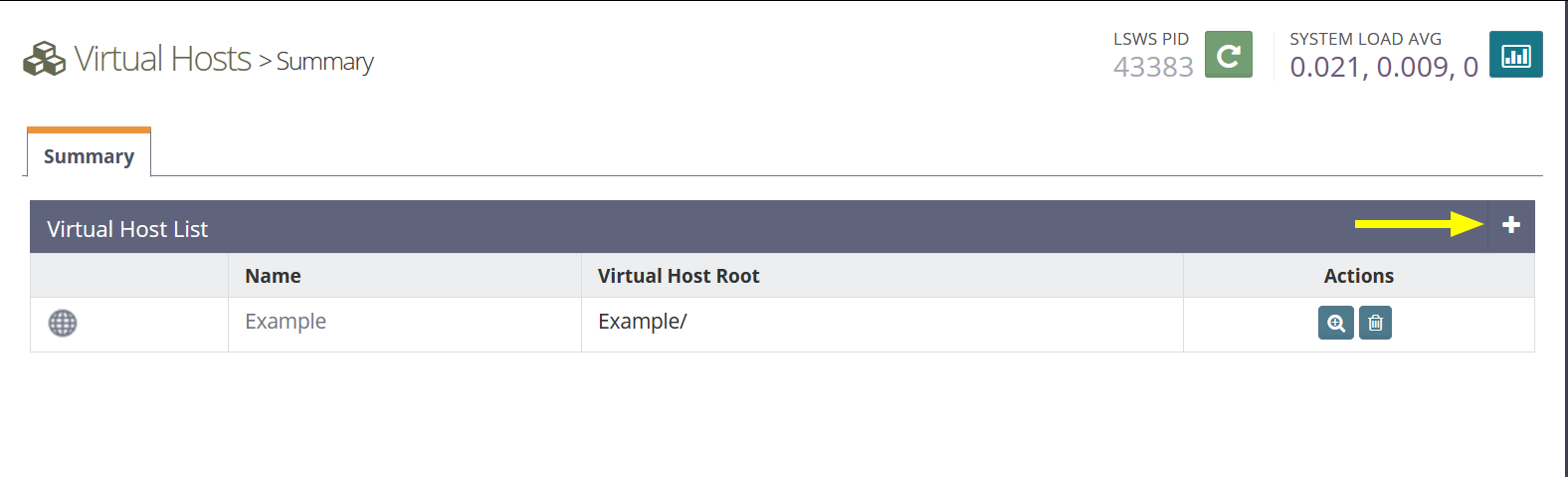
- Masuk ke menu Virtual Hosts di panel kiri, lalu klik ikon + (Add).
- Isi konfigurasi dasar berikut:
- Virtual Host Name: Isi dengan nama unik (contoh:
demo-http3). - Virtual Host Root:
/usr/local/lsws/demo-http3/<- folder ini berbeda dengan document root - Config File:
$SERVER_ROOT/conf/vhosts/$VH_NAME/vhost.conf(Klik "Click to create" jika muncul peringatan file tidak ditemukan). - Follow Symbolic Link: Yes.
- Enable Scripts/External Apps: Yes.
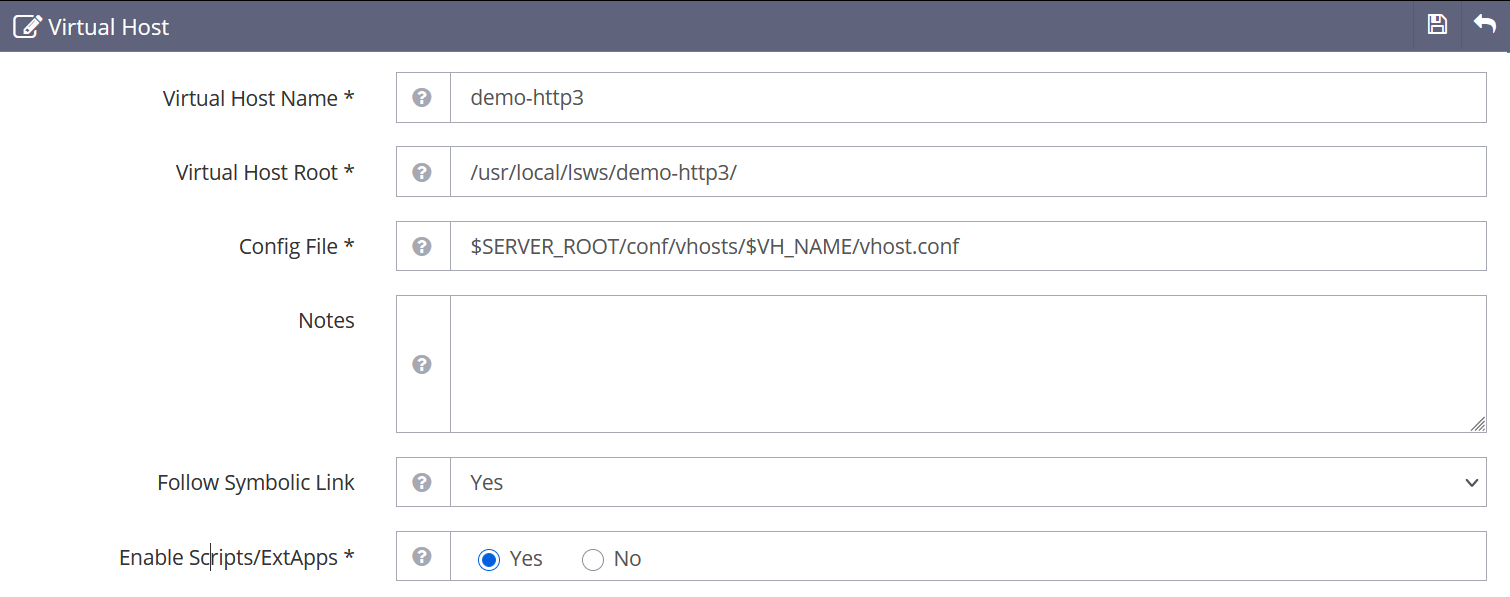
- Klik Save.
B. Mengatur Document Root (Lokasi File HTML)
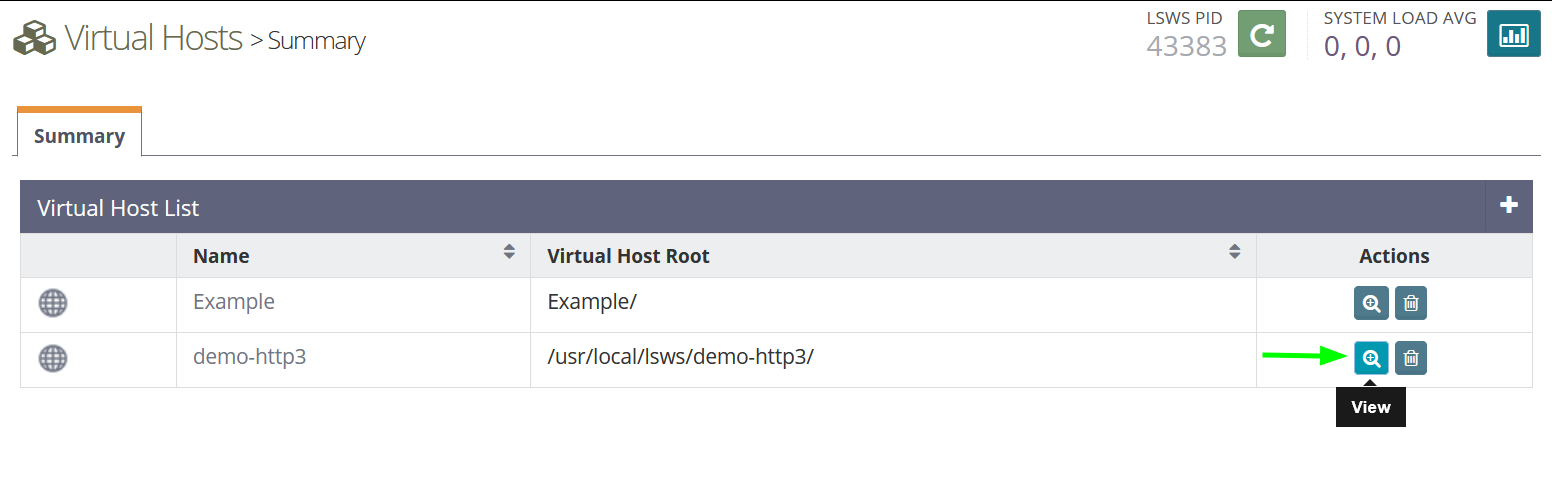
- Klik ikon View (kaca pembesar) pada Virtual Host
demo-http3yang baru dibuat. - Pada tab General, cari bagian General Settings dan klik tombol Edit.
- Atur kolom berikut:
- Document Root: Masukkan path tempat kita menyimpan file HTML tadi:
/var/www/html/demo_http3/ - Domain Name: Masukkan nama domain Kamu.

- Klik Save.
C. Menghubungkan Virtual Host & SSL ke Listener
Kembali ke menu Listeners dan klik View pada SSL-Listener (yang dibuat di Langkah 3).
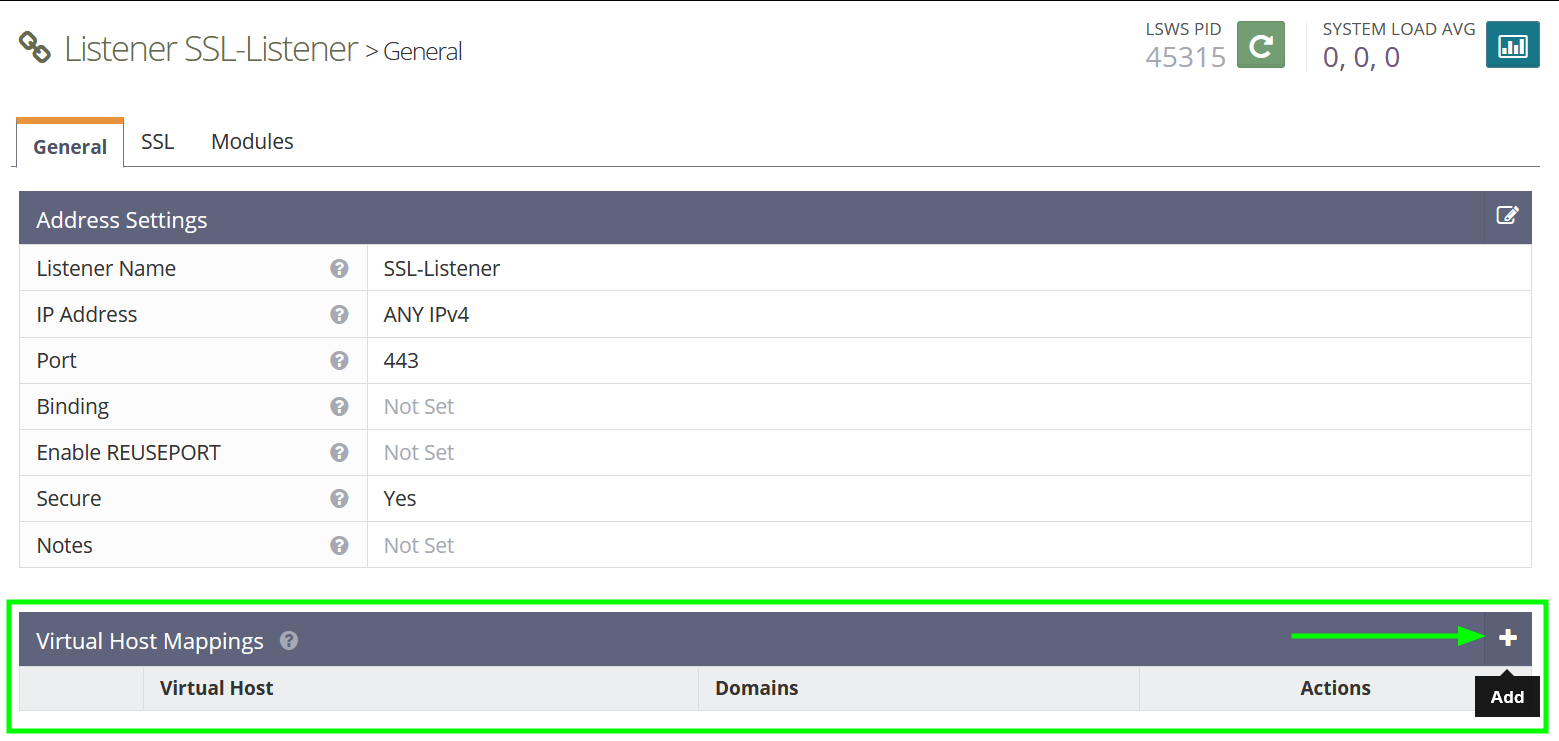
- Mapping Virtual Host:
- Buka tab Virtual Host Mappings, klik + (Add).
- Pilih Virtual Host
demo-http3dan masukkan domain Kamu. - Klik Save.
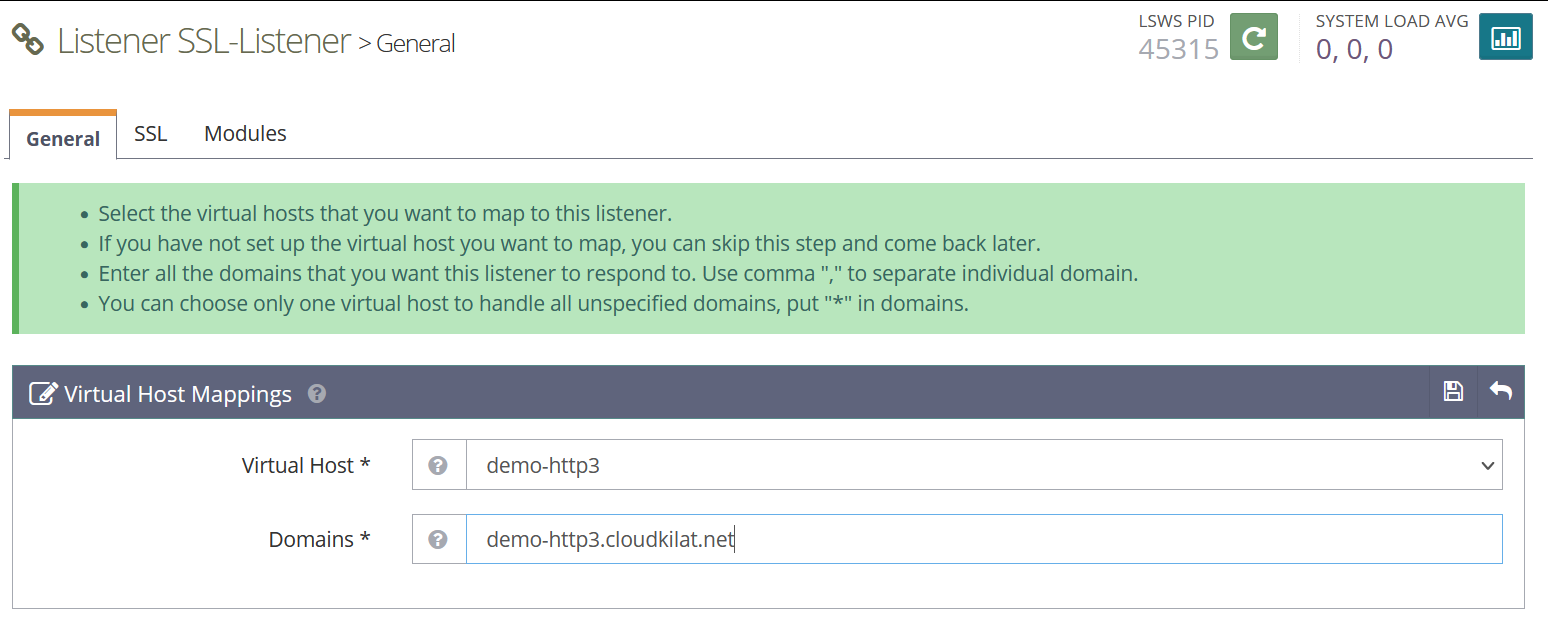
- Memasang Sertifikat SSL (Wajib untuk HTTP/3):
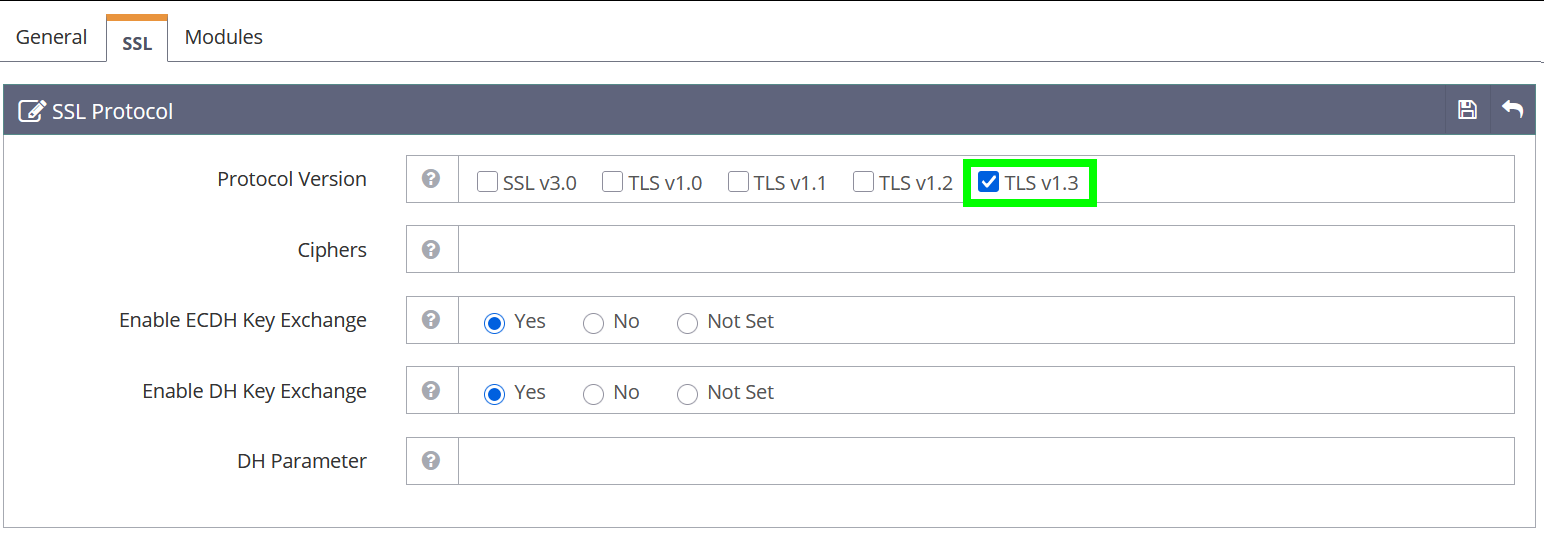
- Buka tab SSL.
- Pada bagian Private Key File dan Certificate File, masukkan path lengkap ke file sertifikat SSL Kamu (contoh:
/etc/letsencrypt/live/domainkamu.com/privkey.pemdanfullchain.pem). - Pastikan Protocol Version mencentang TLS v1.3.
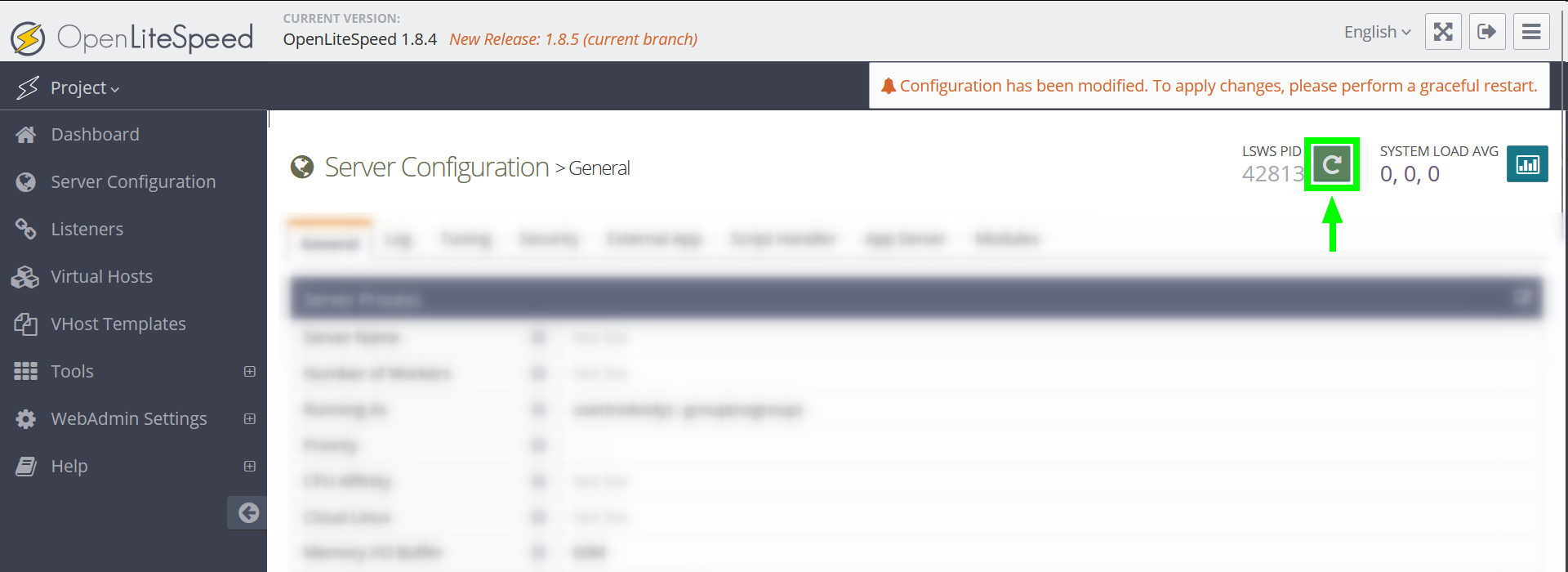
Terakhir, lakukan Graceful Restart (ikon restart hijau di pojok kanan atas) agar semua perubahan diterapkan.
Langkah 5: Membuka Jalur UDP di Firewall
Langkah ini krusial karena HTTP/3 berjalan di atas UDP. Jika Kamu menggunakan UFW, jalankan perintah ini:
sudo ufw allow 443/tcp
sudo ufw allow 443/udp
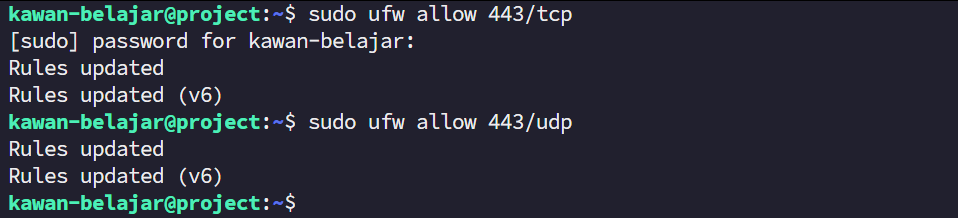
Tanpa membuka port UDP, browser akan secara otomatis kembali menggunakan HTTP/1 atau HTTP/2.
Langkah 6: Verifikasi Hasil (Check h3)
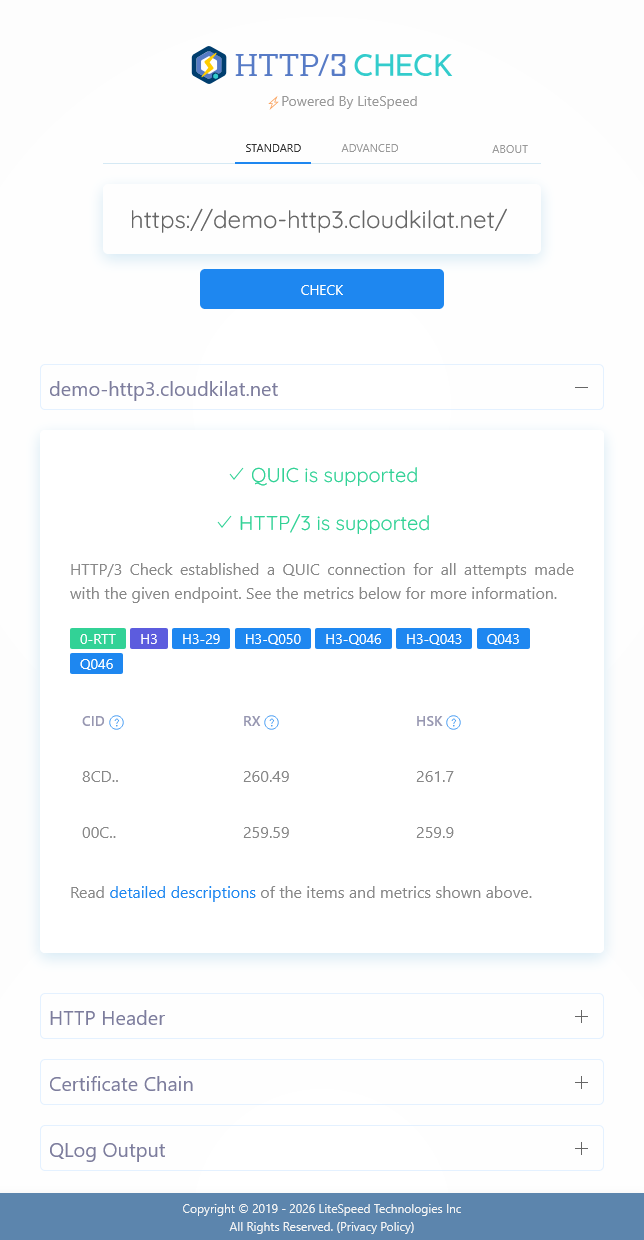
Mari kita buktikan keberhasilannya. Kamu bisa gunakan website resmi dari OpenLiteSpeed untuk memeriksa apakah website Kamu sudah menerapkan HTTP/3 atau belum.
Kunjungi: https://http3check.net/
Jika ingin memastikan secara mandiri, ikuti cara ini:
- Buka browser Chrome/Edge dan akses website Kamu via HTTPS.
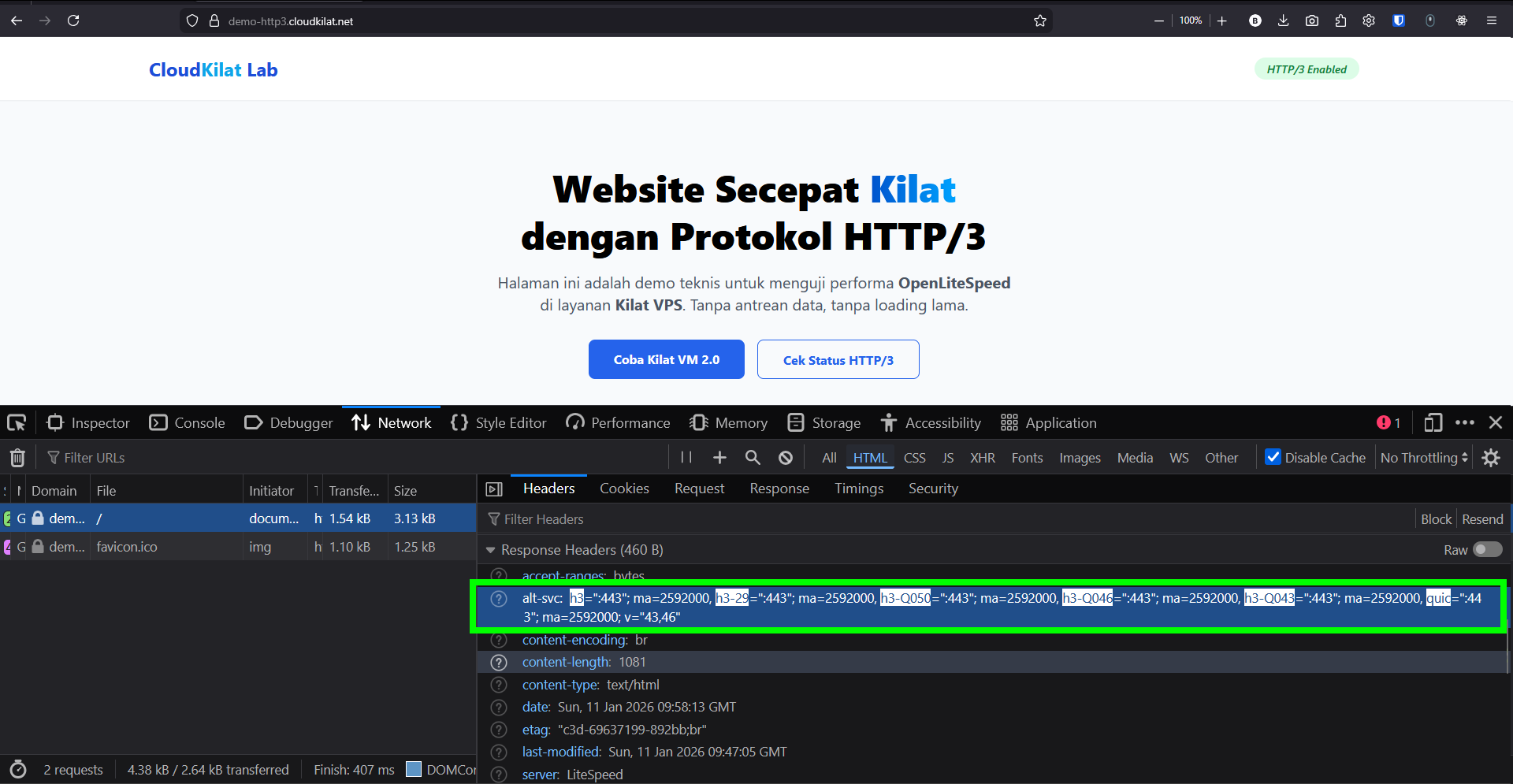
- Tekan F12 > Pilih tab Network.
- Klik pada file yang ditampilkan oleh website. Jika tidak ada file yang muncul, refresh halaman.
- Jika pada kolom RESPONSE HEADERS di bagian alt-svc tertulis h3, maka website Kamu sudah berjalan di jalur cepat HTTP/3.
Kesimpulan: Performa Maksimal Butuh Infrastruktur Andal
Migrasi ke HTTP/3 melalui OpenLiteSpeed adalah investasi cerdas untuk meningkatkan kepuasan pengunjung. Namun, protokol yang canggih memerlukan "mesin" yang stabil.
Proses enkripsi TLS 1.3 dan pengelolaan trafik UDP yang intensif membutuhkan sumber daya CPU yang mumpuni. Untuk hasil terbaik, Kilat VPS (Kilat VM 2.0) hadir dengan prosesor dan penyimpanan Full SSD yang dirancang khusus untuk menangani beban kerja website modern yang haus akan kecepatan.
Siap membuat website Kamu melesat lebih cepat?
Cek pilihan paket Kilat VPS sekarang dan rasakan perbedaannya!
Jika Kamu membutuhkan bantuan teknis dalam instalasi atau migrasi, tim Support Profesional CloudKilat siap membantu Kamu melakukan optimasi server agar selalu berada di performa puncak 🔥
Referensi: