Halo, Kawan Belajar!
Jika kamu sering bekerja dengan Docker, pasti tahu bahwa data dalam container bersifat sementara. Untuk menyimpan data secara permanen meskipun container dihentikan atau dihapus, solusinya adalah menggunakan Docker Volume.
Dalam panduan ini, kamu akan mempelajari cara mengelola volume di Portainer, termasuk langkah membuat, menghapus, dan menghubungkan volume ke container.
Apa Itu Docker Volume?
Docker Volume adalah fitur penyimpanan persisten dalam Docker. Dengan volume, data tetap tersedia meski container dihapus atau direstart. Volume juga mudah dikelola melalui Docker CLI maupun antarmuka Portainer.
Keunggulan Docker Volume:
- Data bertahan meskipun container dihentikan atau dihapus.
- Mudah digunakan dari antarmuka Portainer.
- Dapat dibagikan antar-container.
Cara Menggunakan Docker Volume di Portainer
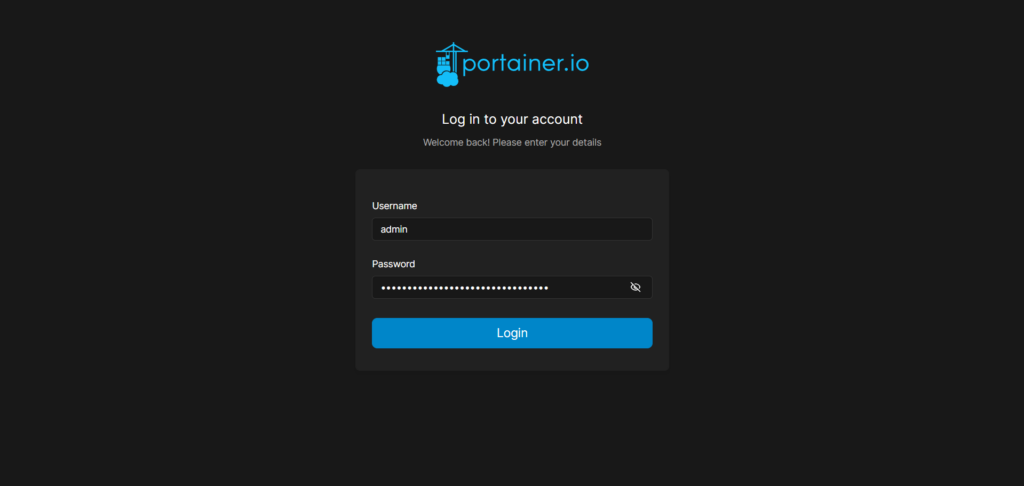
1. Akses Dashboard Portainer
Akses Portainer melalui browser:
https://IP-SERVER:9443
Login dengan username dan password yang telah dibuat sebelumnya.
2. Membuat Volume Baru di Portainer
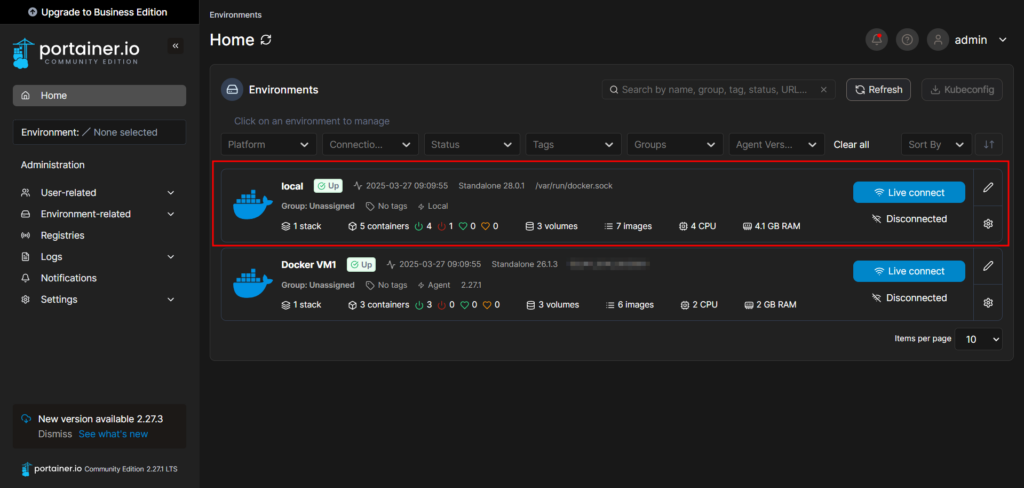
Pilih host yang akan digunakan:
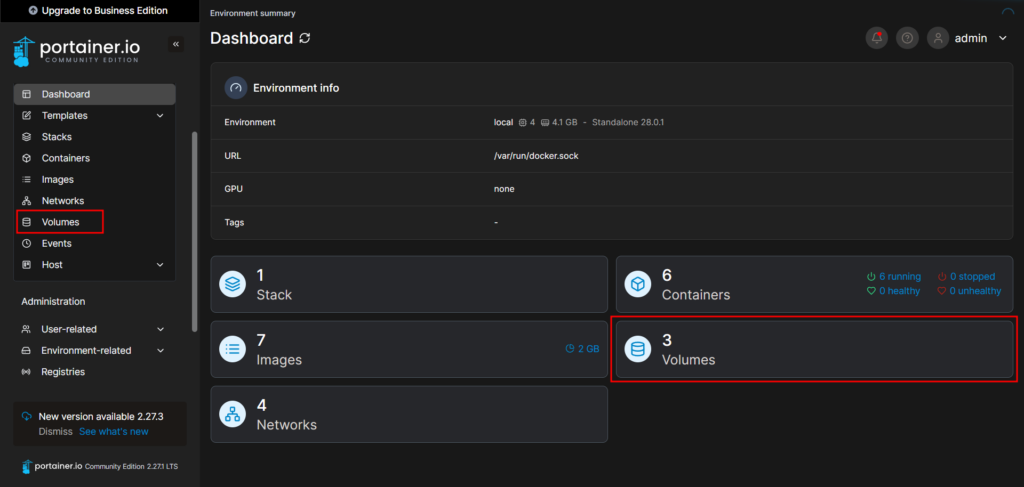
Klik menu Volume:
Klik tombol Add Volume:
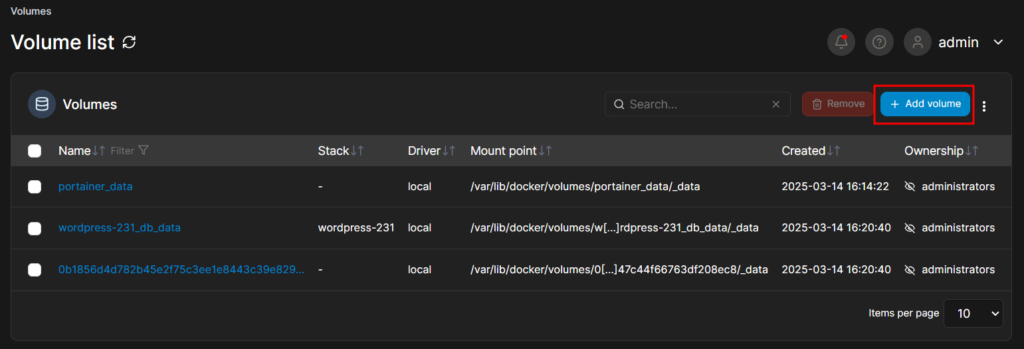
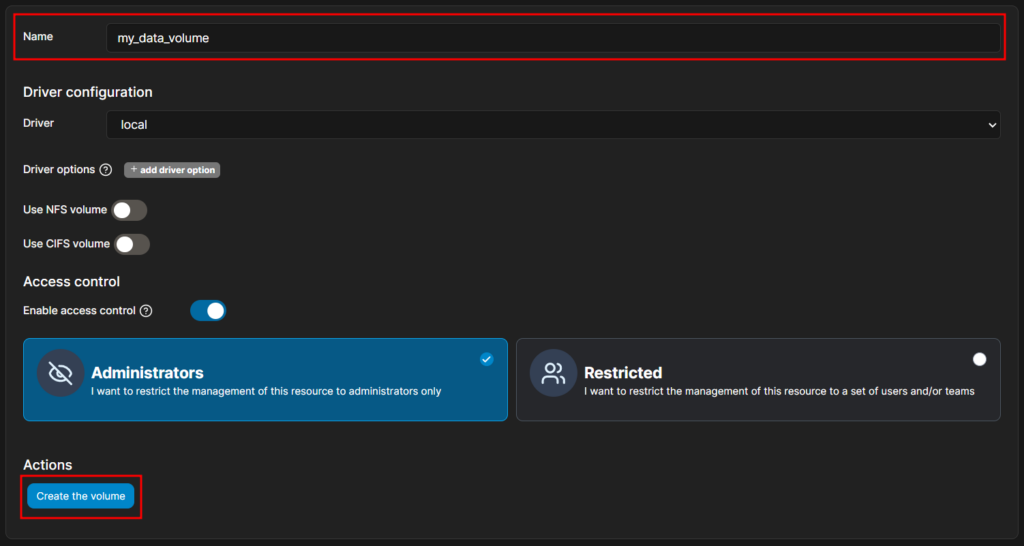
Masukkan nama volume, contoh my_data_volume, lalu klik Create the volume:
3. Menghubungkan Volume ke Container
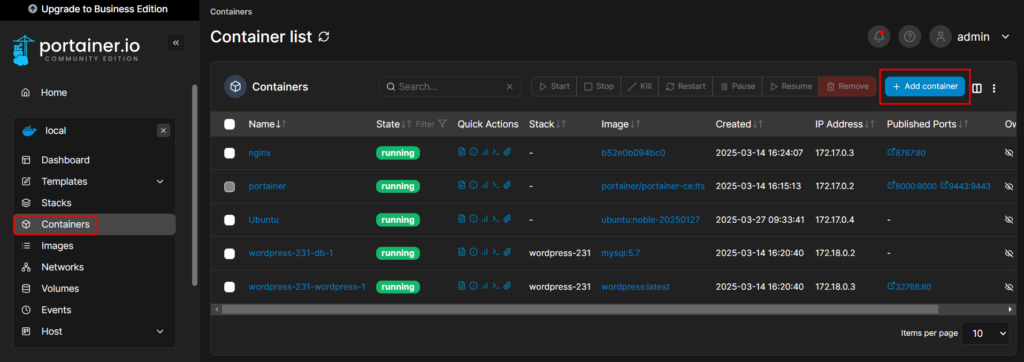
Buka menu Containers dan klik Add Container:
Masukkan nama container dan image yang digunakan:

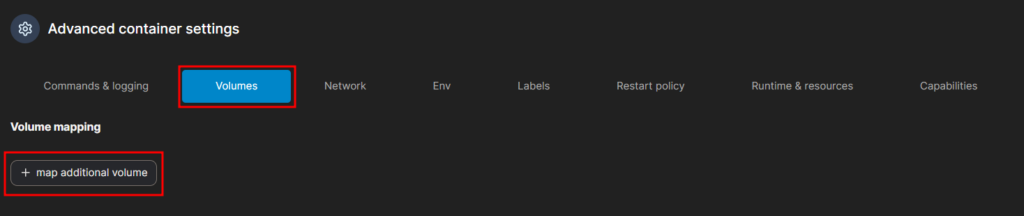
Scroll ke bawah ke bagian Advanced container settings, lalu klik Volumes > Map Additional Volume:
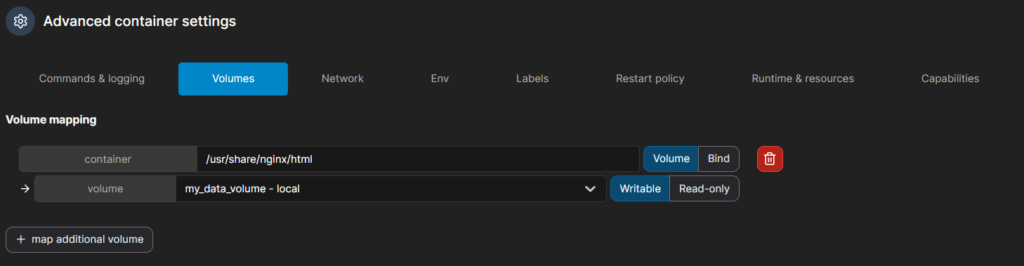
Masukkan direktori mount, seperti /data, dan pilih volume my_data_volume:
Klik Deploy the container.
4. Melihat dan Memeriksa Volume
Buka menu Volumes di Portainer:
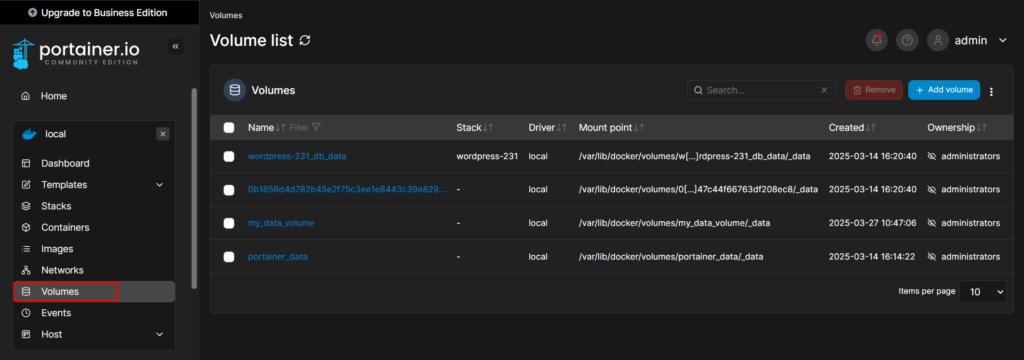
Klik nama volume untuk melihat detailnya:
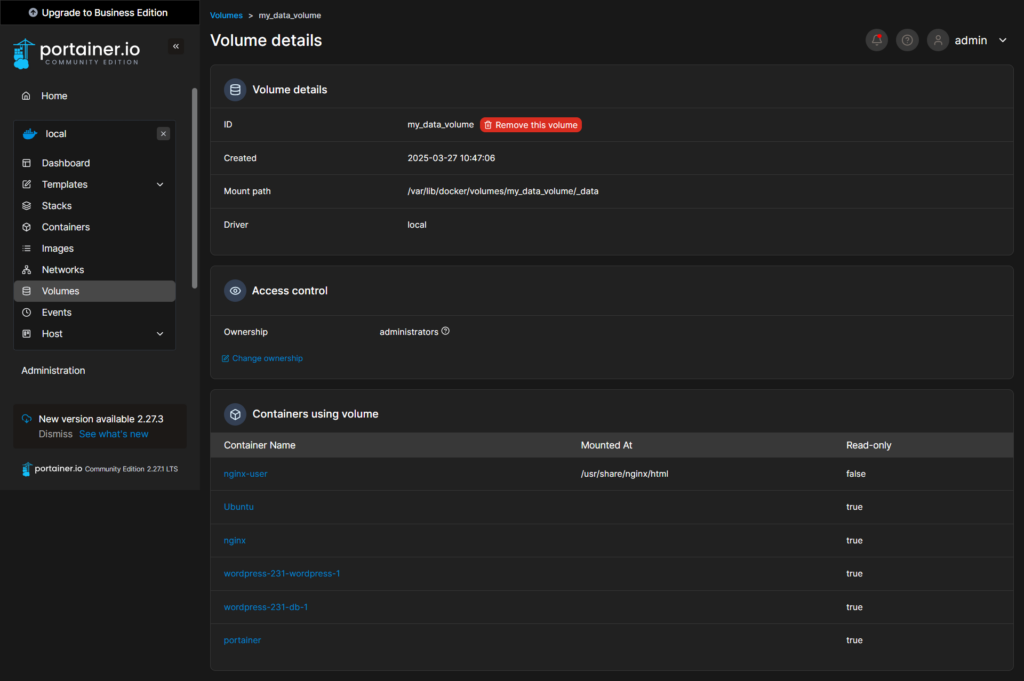
5. Menghapus Volume
Untuk menghapus volume yang tidak digunakan:
- Centang volume yang ingin dihapus.
- Klik Remove Volume.
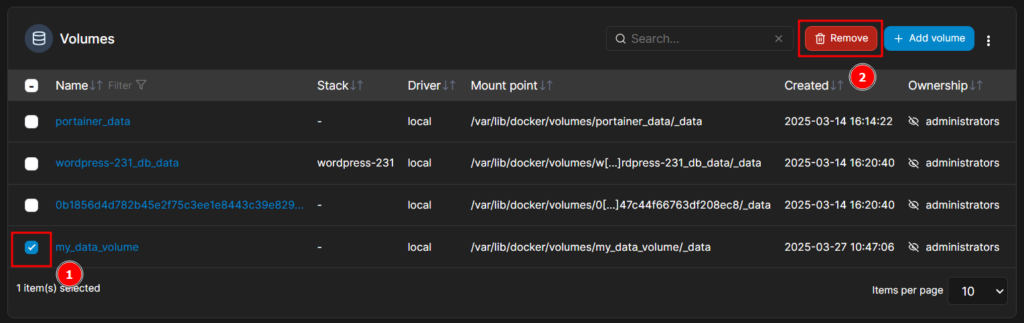
Catatan: Volume yang masih digunakan oleh container tidak dapat dihapus. Pastikan container telah dihentikan dan dihapus sebelum menghapus volume.
Keunggulan Menggunakan Volume di Portainer
- Data Tetap Aman: Data tidak akan hilang meskipun container berhenti atau dihapus.
- Pengelolaan Mudah: Dapat dibuat dan dikonfigurasi langsung melalui Portainer.
- Cocok untuk Beragam Aplikasi: Ideal untuk database, file storage, dan lainnya.
Kesimpulan
Dengan fitur volume di Portainer, kamu bisa mengelola penyimpanan data secara persisten tanpa kesulitan. Volume sangat berguna untuk menjaga keberlangsungan data pada container dan memudahkan integrasi antar-aplikasi.
Jika kamu mengalami kendala atau memiliki pertanyaan, silakan hubungi Tim Support CloudKilat melalui email info@cloudkilat.com atau buat tiket melalui Portal Client Area.