Halo, Kawan Belajar!
Jika kamu sering bekerja dengan Docker, mengelola image adalah bagian penting dalam proses pengembangan dan deployment. Dengan Portainer, kamu dapat mengelola image Docker melalui antarmuka web tanpa banyak perintah terminal.
Untuk pengantar Portainer, baca juga: Portainer: Cara Mudah Mengelola Docker dengan GUI
Apa Itu Image Management di Portainer?
Image Management di Portainer memungkinkan kamu untuk:
- Menarik (pull) image dari registry publik seperti Docker Hub.
- Menghapus image yang tidak digunakan.
- Mengunggah (push) image ke registry publik atau pribadi.
- Menggunakan image untuk menjalankan container baru.
- Melihat daftar image yang tersimpan di server.
Semua fitur ini tersedia melalui antarmuka web Portainer tanpa menggunakan command line.
Cara Mengelola Image Docker di Portainer
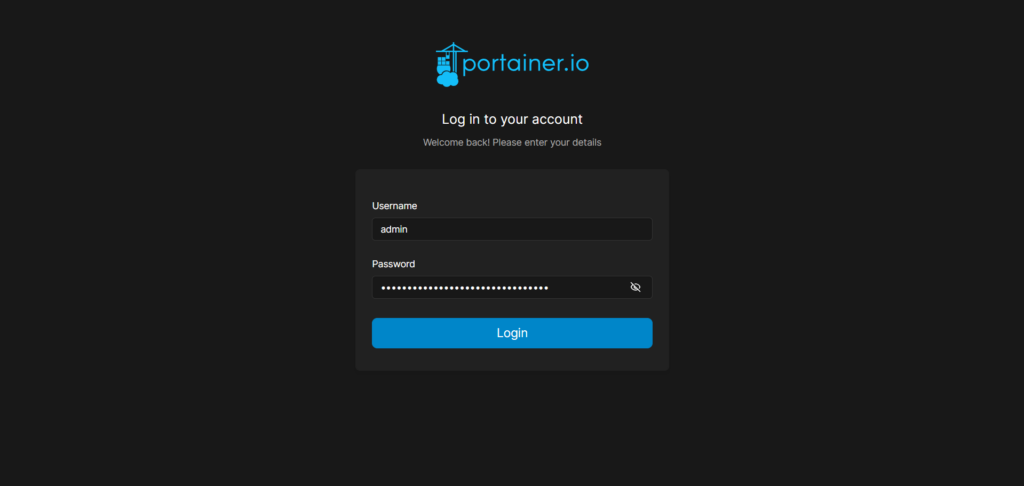
1. Akses Dashboard Portainer
Pastikan Portainer sudah terinstal dan berjalan. Akses dashboard melalui browser:
https://IP-SERVER:9443
Masukkan username dan password untuk login ke Portainer.
2. Menarik (Pull) Image dari Docker Hub
- Pilih host yang akan digunakan.
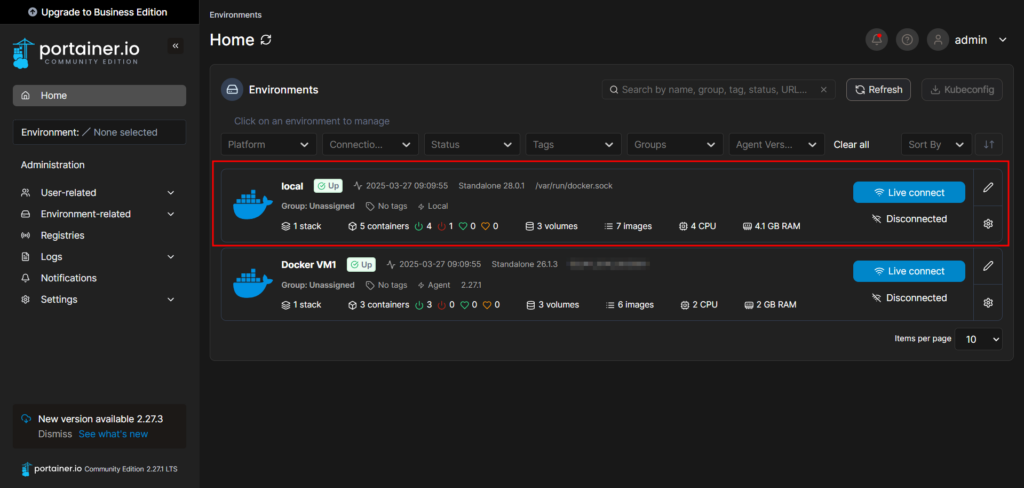
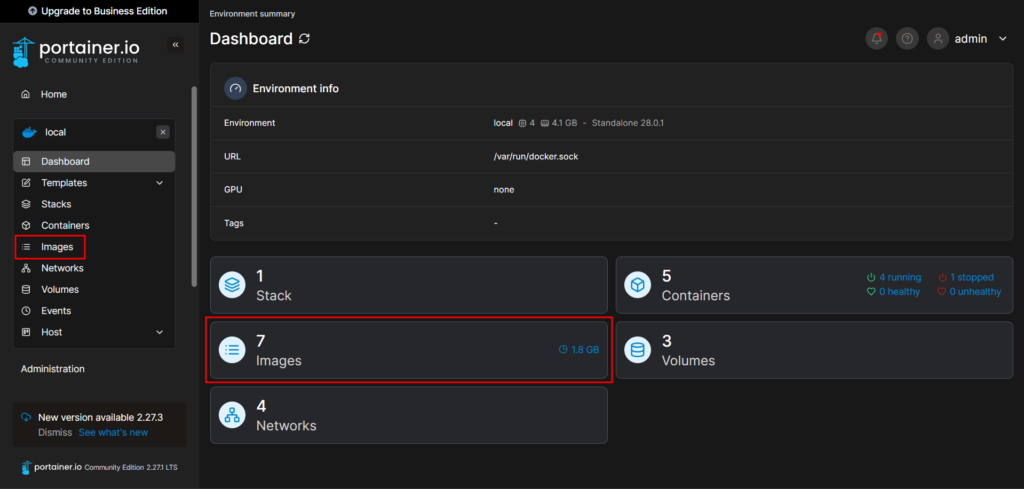
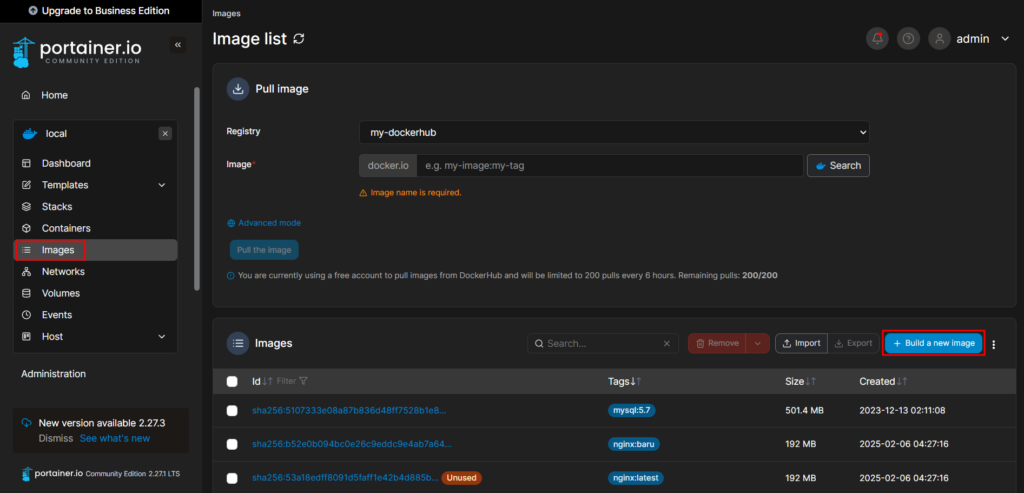
- Klik menu Images di sidebar atau dashboard.
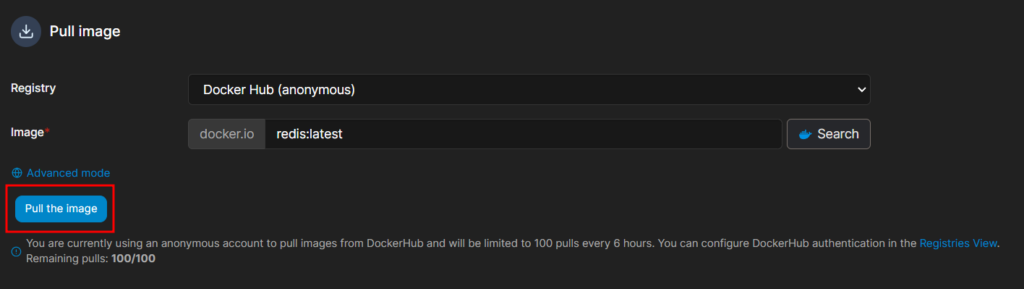
Masukkan nama image yang ingin diunduh, misalnya:
redis:latest.- Gunakan tombol Search jika tidak tahu nama image.
- Untuk menarik dari registry lain, gunakan opsi Advanced mode.
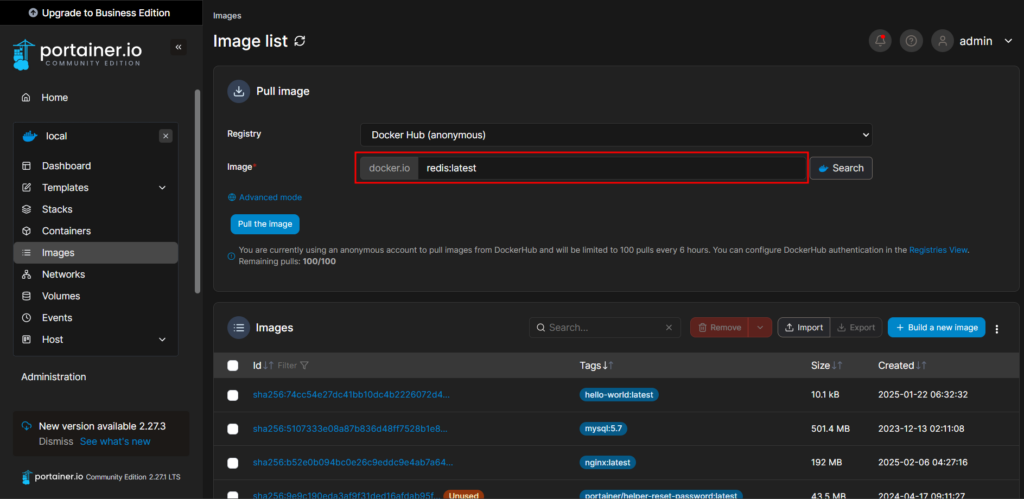
- Klik tombol Pull the image.
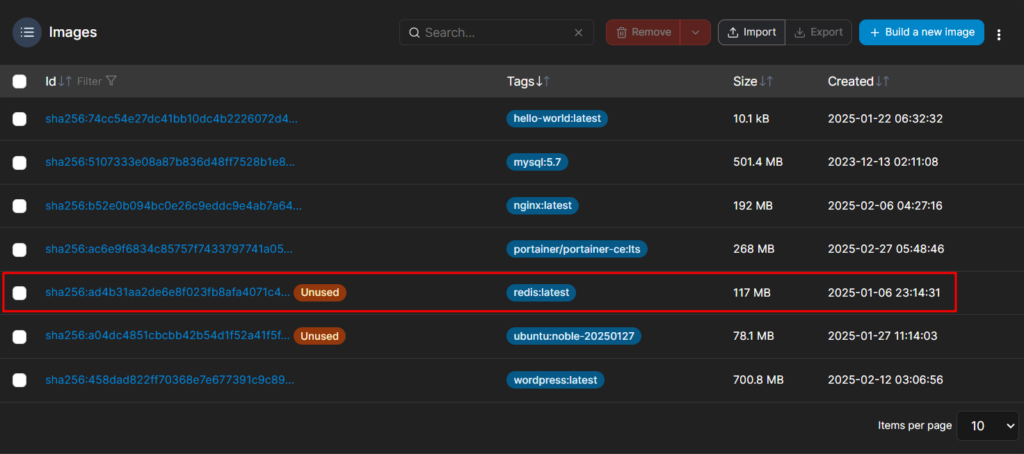
- Setelah proses selesai, image akan muncul dalam daftar Images.
3. Menghapus Image yang Tidak Digunakan
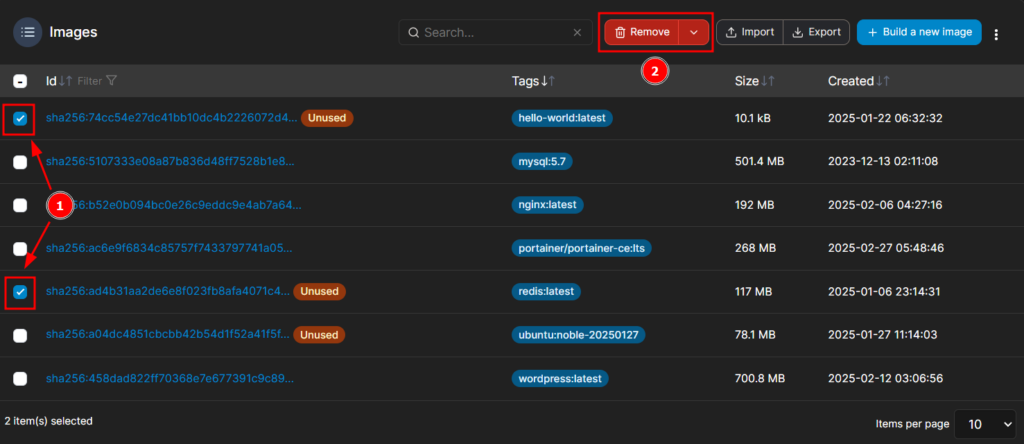
Masih di menu Images, centang image yang ingin dihapus.
Klik ikon Delete di sebelah kanan kolom pencarian.
- Konfirmasi penghapusan dengan klik Remove the image.
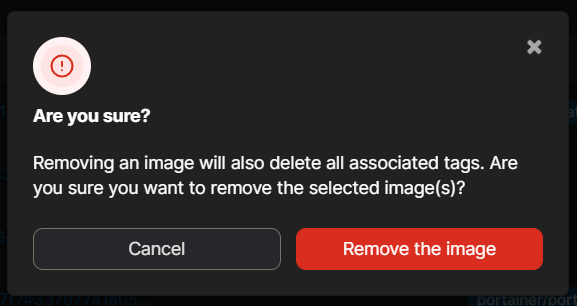
Catatan: Kamu tidak dapat menghapus image yang sedang digunakan oleh container aktif.
4. Membuat (Build) Image Baru
- Masuk ke menu Images > klik Build a new image.
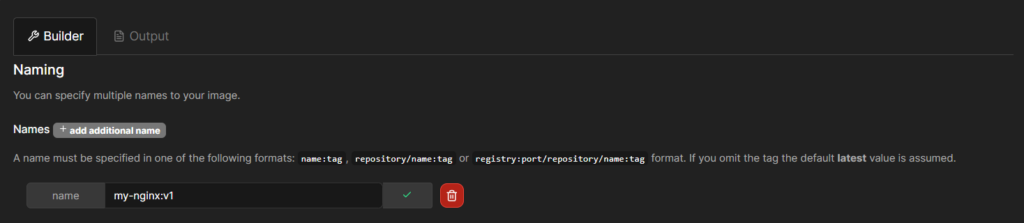
- Masukkan nama image, misalnya
my-nginx:v1.
- Pilih metode build sesuai kebutuhan:

Metode Build:
- Web Editor: Tulis Dockerfile langsung di editor web.
- Upload: Unggah Dockerfile dari lokal.
- URL: Masukkan URL dari GitHub atau repository lain.
- Klik Build the image untuk memulai proses.
5. Menggunakan Image untuk Membuat Container
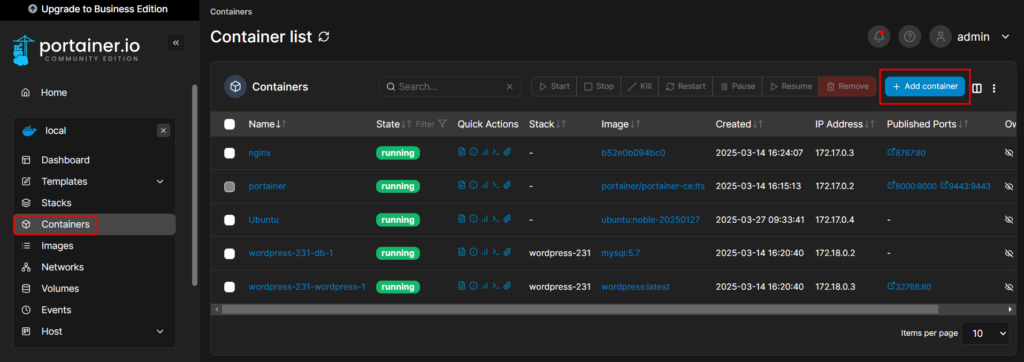
- Masuk ke menu Containers > Add Container.
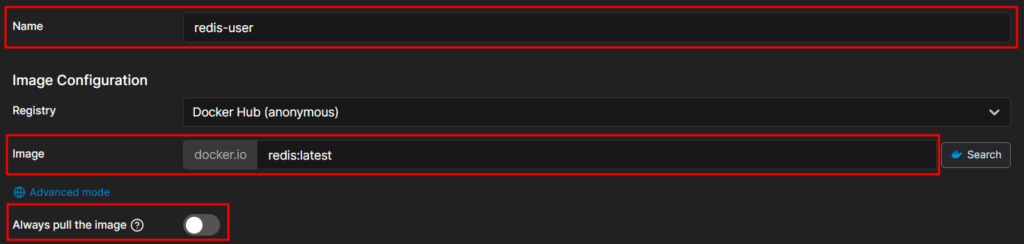
Masukkan nama container dan image yang akan digunakan.
- Jika image sudah tersedia, nonaktifkan opsi Always pull the image.
- Sesuaikan pengaturan lainnya dan klik Deploy the container.
Keunggulan Mengelola Image dengan Portainer
- Mudah digunakan: Tanpa command line.
- Terintegrasi dengan berbagai registry: Mendukung Docker Hub dan registry privat.
- Manajemen penyimpanan praktis: Hapus image tidak terpakai dengan cepat.
- Pembuatan container instan: Deploy dalam hitungan detik.
Kesimpulan
Portainer menyederhanakan proses pengelolaan image Docker melalui antarmuka GUI. Kamu dapat menarik, menghapus, membangun, dan menjalankan image dengan efisien tanpa perlu terminal.