Halo, Kawan Belajar!
Portainer adalah solusi GUI (Graphical User Interface) untuk Docker yang memungkinkan pengguna mengelola container dengan mudah tanpa perintah terminal yang kompleks. Bagi pengguna yang ingin efisiensi dan kemudahan dalam deployment, artikel ini akan memberikan panduan lengkap mengelola container di Portainer.
Untuk pengenalan Portainer secara umum, silakan baca artikel: Portainer: Cara Mudah Mengelola Docker dengan GUI
Apa Itu Container Management di Portainer?
Container Management di Portainer adalah fitur utama yang memudahkan pengguna dalam:
- Membuat dan menjalankan container baru
- Melihat status container secara real-time
- Menghentikan, memulai ulang, dan menghapus container
- Melihat log dan performa container
- Mengelola jaringan dan volume dengan antarmuka yang intuitif
Dengan Portainer, pengelolaan Docker menjadi jauh lebih sederhana karena semua dilakukan melalui tampilan berbasis web.
Cara Mengelola Container di Portainer
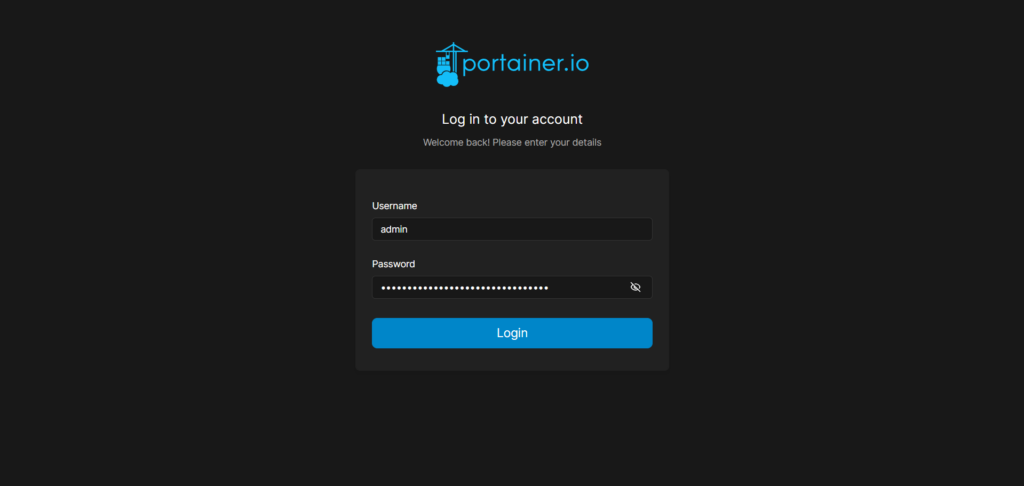
1. Akses Dashboard Portainer
Pastikan Portainer telah terinstal dan berjalan. Akses melalui browser:
https://IP-SERVER:9443
Masukkan username dan password Anda.
2. Membuat Container Baru
Ikuti langkah-langkah berikut untuk membuat container baru:
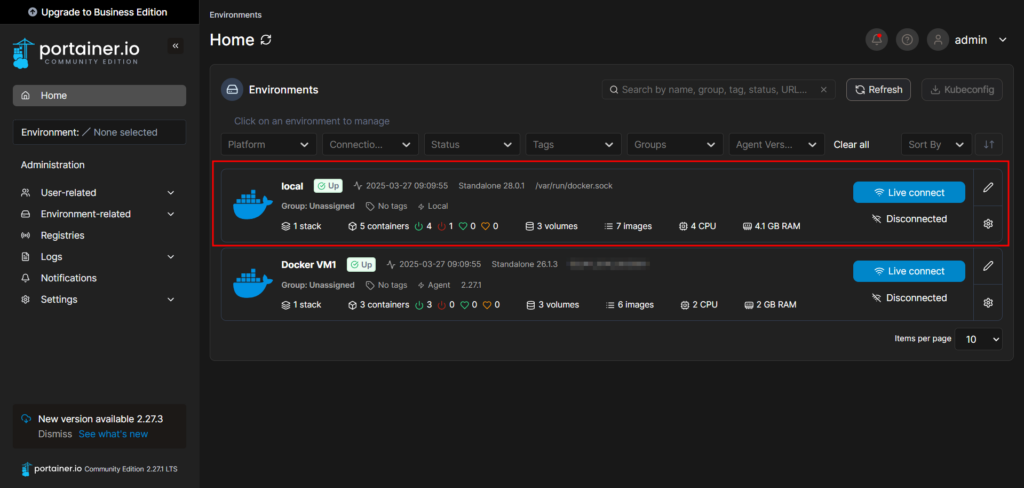
a. Pilih Host
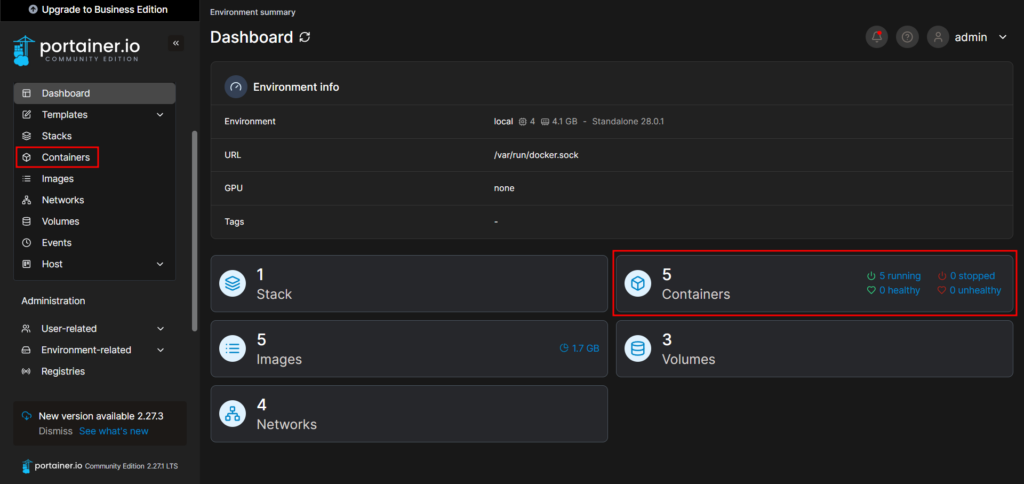
b. Akses Menu Container
Klik menu "Container" di sidebar atau di dashboard.
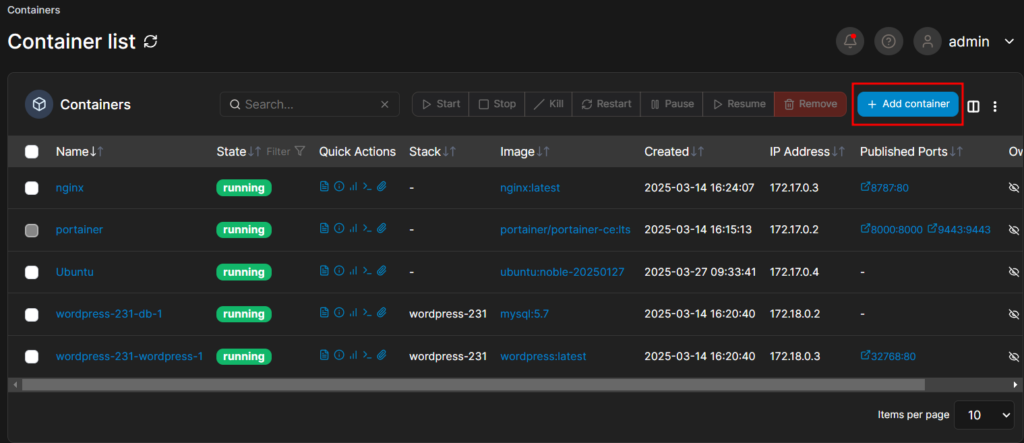
c. Tambahkan Container Baru
Klik tombol "Add Container".
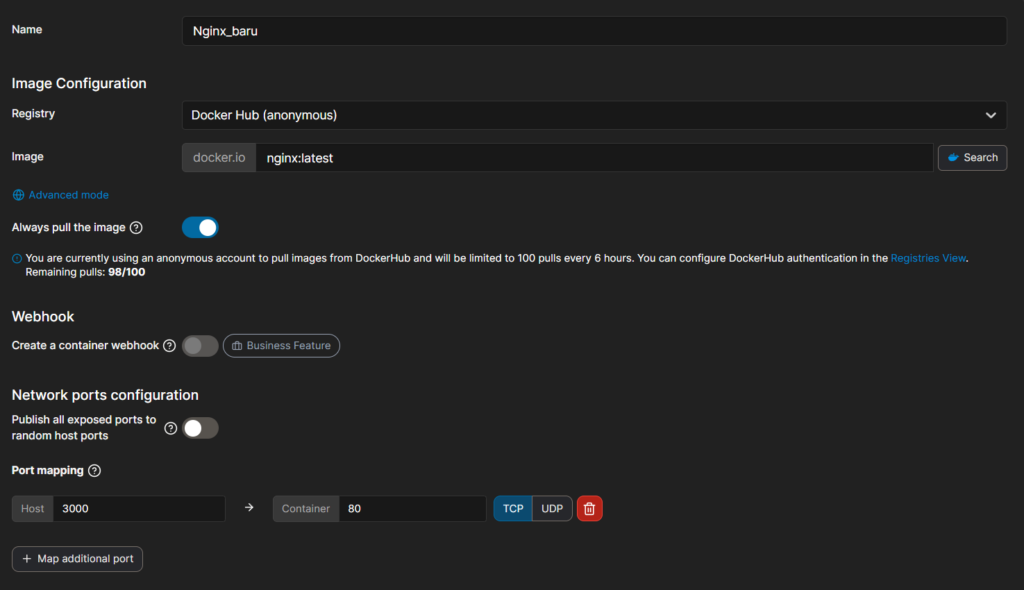
d. Isi Form Konfigurasi
Isi nama container, image yang digunakan (contoh: nginx:latest), dan port mapping.
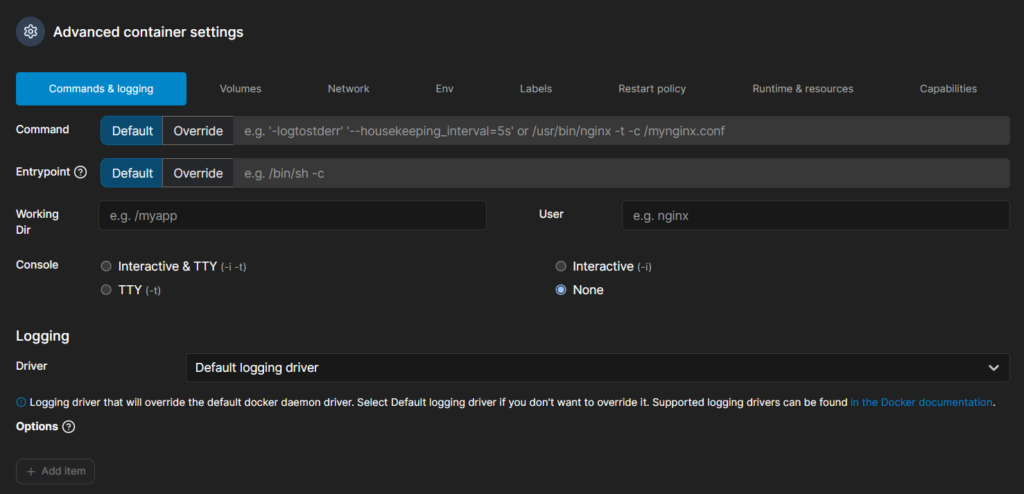
e. Atur Konfigurasi Lanjutan
Klik menu Advanced container settings untuk mengatur volume, network, dan parameter tambahan lainnya.
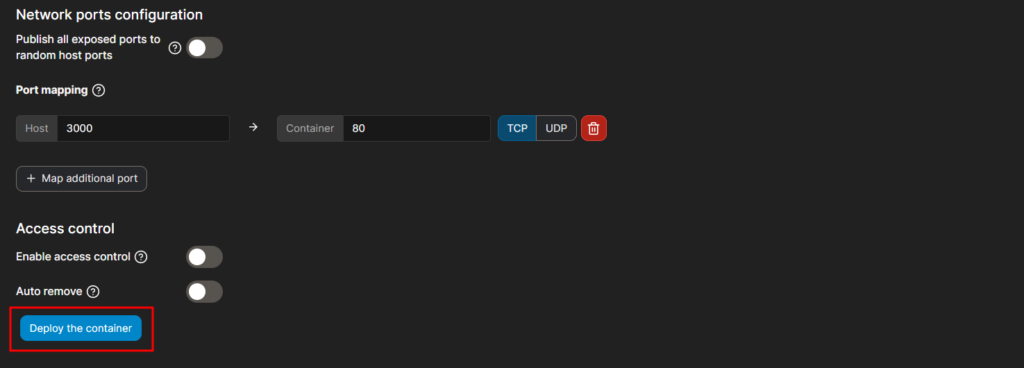
f. Deploy Container
Klik "Deploy the container" untuk menjalankan container.
g. Container Berhasil Dibuat
Container akan langsung aktif dan muncul di daftar container.
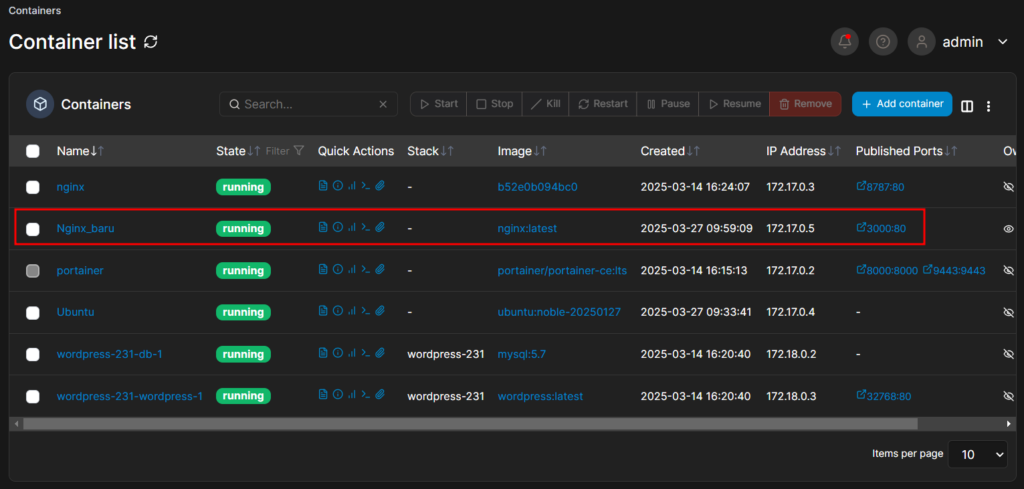
3. Mengelola Container yang Berjalan
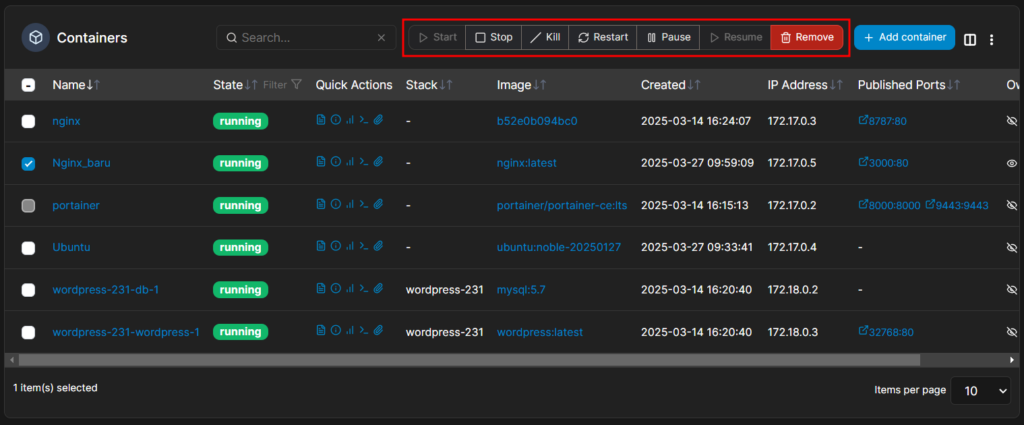
Setelah container dibuat, kamu bisa mengelolanya dengan panel tombol seperti pada gambar diatas, berikut ini penjelasannya:
- Start: Menyalakan container
- Stop: Menghentikan container dengan aman
- Kill: Mematikan container secara paksa
- Restart: Memulai ulang container
- Pause: Menangguhkan container sementara
- Resume: Melanjutkan container yang ditangguhkan
- Remove: Menghapus container dari sistem
Kesimpulan
Portainer memberikan solusi GUI yang efisien dalam pengelolaan container Docker. Tanpa perlu mengetik perintah terminal, kamu bisa menjalankan, menghentikan, memantau, dan menghapus container dengan mudah.
Jika kamu mengalami kendala atau memiliki pertanyaan, silakan hubungi tim Support CloudKilat melalui email info@cloudkilat.com atau ajukan tiket melalui Portal Client Area.