Halo, Kawan Belajar!
Portal Client CloudKilat adalah pusat kendali bagi pengguna CloudKilat untuk mengelola layanan hosting dan domain mereka. Panduan ini akan membantu Anda memahami dan memanfaatkan setiap menu yang tersedia di portal tersebut.
Mari kita eksplorasi secara bersama menu-menu yang terdapat pada Portal Client CloudKilat.
Form Login Portal Client CloudKilat
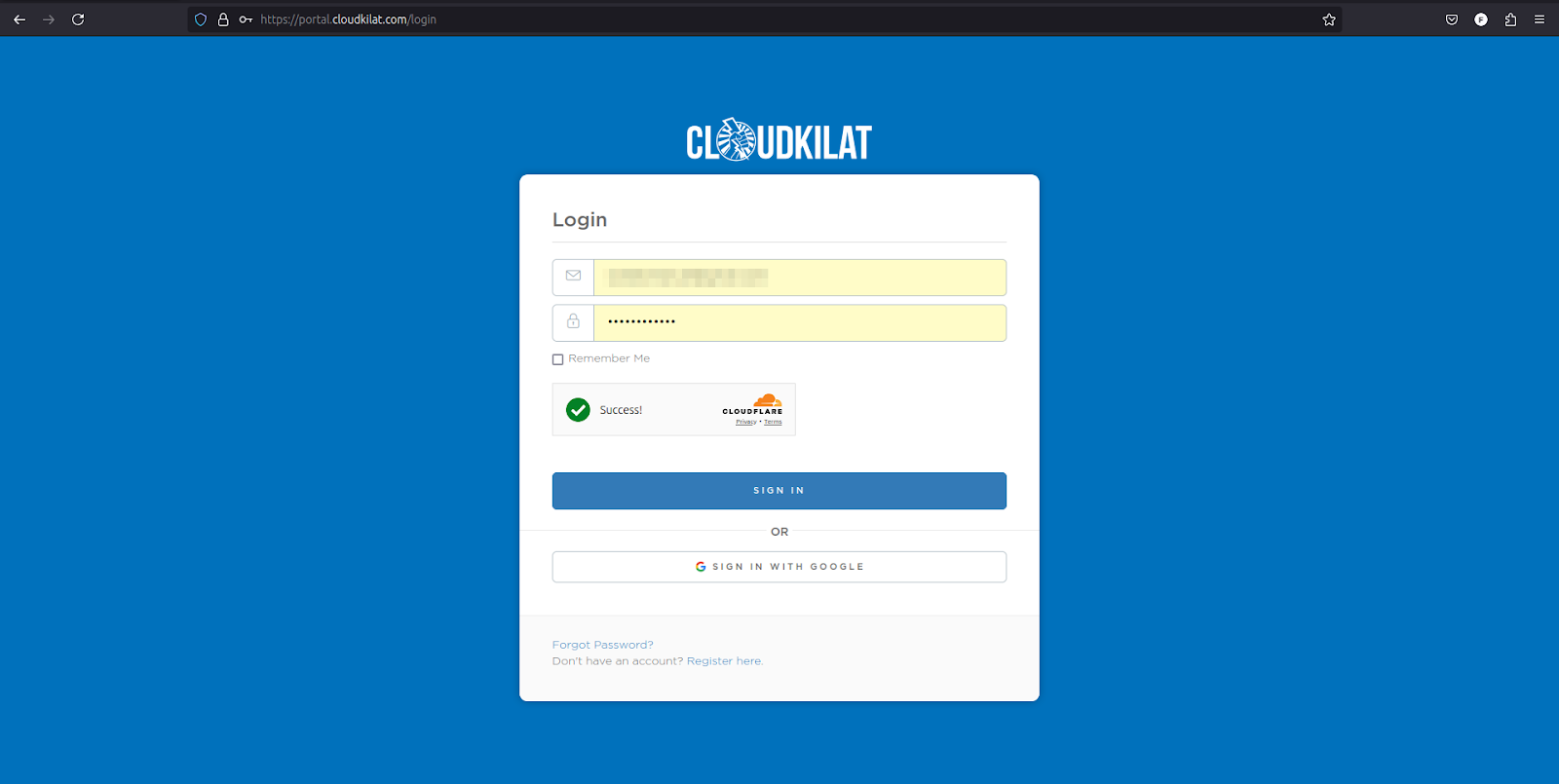
Halaman pertama yang perlu Kawan Belajar ketahui adalah Form Login Portal Client CloudKilat . Halaman ini berfungsi sebagai gerbang awal bagi pengguna untuk mengakses maupun membuat akun CloudKilat.
Pada halaman ini, tersedia dua kolom utama untuk mengisikan email dan kata sandi akun CloudKilat Anda. Selain itu, terdapat fitur captcha yang berguna untuk mencegah aktivitas bot spamming yang dapat membahayakan keamanan akun Anda.
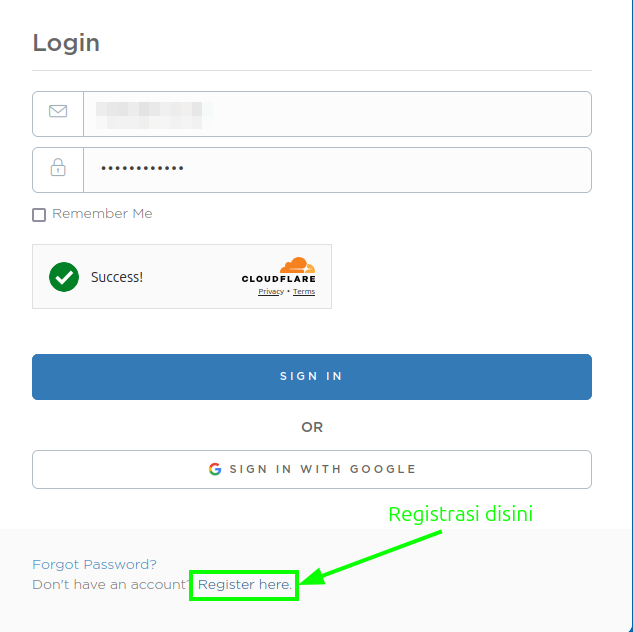
Selain itu, bagi Anda yang belum memiliki akun CloudKilat, dapat melakukan proses registrasi dengan mengklik tautan "Register here" yang tersedia di bawah form login. Tautan ini akan membawa Anda ke halaman pendaftaran untuk membuat akun baru, sehingga Anda dapat mulai menggunakan layanan dari CloudKilat.
Dashboard Portal Client CloudKilat
Setelah berhasil mengakses akun CloudKilat yang dimiliki, Anda akan disambut oleh dashboard yang memberikan gambaran umum tentang akun CloudKilat Anda.
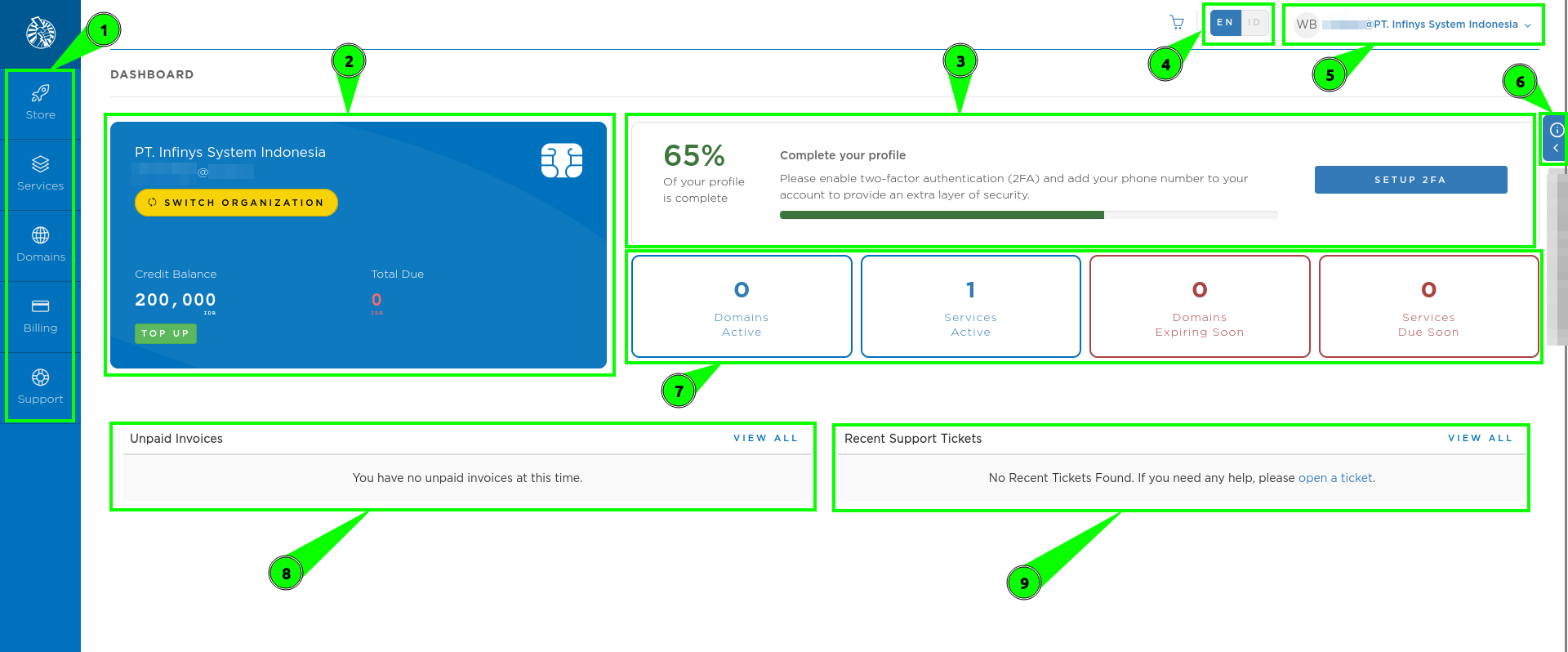
Berikut adalah penjelasan dari menu-menu yang tersedia di dalam Dashboard Portal Client CloudKilat:
- Sidebar Menu
Sidebar menu atau navigasi samping adalah menu utama untuk mengakses berbagai halaman, seperti:- Store: Digunakan untuk melakukan aktivasi layanan baru, seperti Kilat VM 2.0, Kilat Hosting 2.0, atau layanan tambahan lainnya.
- Services: Menampilkan daftar layanan aktif yang Anda miliki, serta memberikan akses untuk melakukan pengelolaan seperti restart VM, upgrade layanan, dan lainnya.
- Domains: Menu ini digunakan untuk manajemen domain yang terdaftar di akun Anda, termasuk memperpanjang, mengatur nameserver, dan DNS management.
- Billing: Menyediakan informasi lengkap mengenai riwayat tagihan, status pembayaran, serta memungkinkan Anda untuk mengunduh invoice dan melakukan pembayaran.
- Support: Digunakan untuk mengajukan tiket bantuan teknis kepada tim support CloudKilat jika Anda mengalami kendala atau memiliki pertanyaan terkait layanan.
Catatan: Masing-masing halaman di atas akan dijelaskan lebih detail pada section berikutnya dalam panduan ini, agar Kawan Belajar dapat memahami fungsi dan cara penggunaannya dengan lebih mendalam.
Organisasi & Saldo Akun
Menampilkan informasi organisasi pengguna, total saldo kredit, serta jumlah tagihan yang harus dibayar. Anda juga bisa mengganti organisasi bila user Anda mengelola beberapa akun/organisasi.Progress Lengkapi Profil
Menunjukkan progres kelengkapan akun, seperti pengaktifan 2FA (Two-Factor Authentication) dan penambahan nomor telepon.Pengaturan Bahasa
Memungkinkan Anda untuk mengganti bahasa tampilan portal (catatan: EN = English, ID = Bahasa Indonesia).Profil Akun
Informasi singkat tentang user/pengguna yang sedang login, termasuk akses ke pengaturan akun dan logout.Tombol Help
Tombol Help merupakan akses cepat menuju basis pengetahuan CloudKilat yang berisi dokumentasi lengkap seputar layanan, panduan teknis, serta solusi atas masalah umum.
Melalui tombol ini, Anda juga dapat langsung:- Membuka tiket bantuan ke tim support CloudKilat
- Menghubungi tim support melalui WhatsApp
Fitur ini sangat berguna jika Anda membutuhkan bantuan cepat atau ingin mencari informasi teknis secara mandiri.
Ringkasan Layanan & Domain
Kotak informasi ini menampilkan:- Jumlah domain aktif
- Jumlah layanan aktif
- Domain yang akan segera kedaluwarsa
- Layanan yang akan segera jatuh tempo
Tagihan Belum Dibayar (Unpaid Invoices)
Menampilkan daftar tagihan yang belum dibayarkan. Jika tidak ada tagihan, akan ditampilkan pesan seperti pada gambar.Tiket Bantuan Terbaru (Recent Support Tickets)
Ringkasan tiket bantuan yang pernah diajukan. Jika tidak ada tiket, pengguna bisa mengklik open a ticket untuk membuat yang baru.
Halaman Store
Kita akan bernavigasi ke halaman Store yang dapat ditemukan pada sidebar Portal CloudKilat. Pada halaman Store ini Anda dapat memesan berbagai layanan dan produk yang kami sediakan.
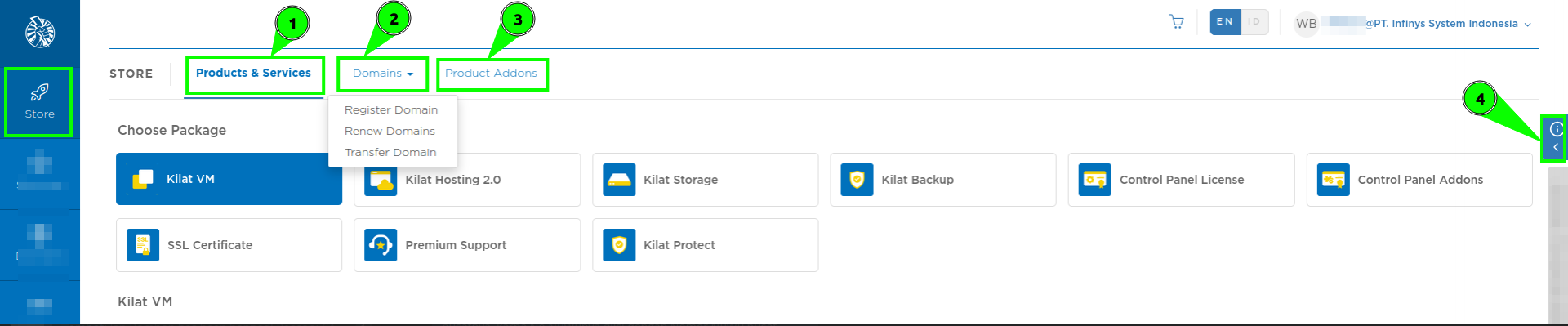
Terdapat beberapa tab menu yang bisa Anda temukan pada halaman Store ini, diantaranya:
Tab Menu Product & Services
Pada tab menu ini, Anda akan ditampilkan daftar layanan yang kami sediakan. Silakan dipilih layanan yang ingin dipesan dengan mengklik widget yang disediakan. Selanjutnya Anda juga bisa memilih paket pada layanan tersebut sesuai kebutuhan. Klik Order Now untuk memulai berlangganan.Tab Menu Domains
Pada tab menu ini, Anda akan menemukan beberapa fitur sebagai berikut:- Register Domain: Memungkinkan Anda untuk mendaftarkan domain baru. Anda dapat memilih nama domain yang tersedia dan mendaftarkannya untuk website Anda.
- Renew Domains: Memungkinkan Anda untuk memperpanjang domain yang sudah Anda miliki. Anda dapat memperpanjang masa aktif domain Anda agar website Anda tetap online.
- Transfer Domain: Memungkinkan Anda untuk memindahkan domain dari penyedia layanan lain ke CloudKilat. Jika Anda ingin memindahkan domain Anda ke CloudKilat, Anda dapat menggunakan fitur transfer domain ini.
Tab Menu Product Addons
Pada tab menu ini, Anda dapat memesan Addons dari layanan yang Anda miliki. Sebab pada sebagian layanan yang kami sediakan, terdapat Addons tertentu seperti fitur dan spesifikasi tambahan layanan tersebutTombol Help
Tombol Help merupakan akses cepat menuju basis pengetahuan CloudKilat yang berisi dokumentasi lengkap seputar layanan, panduan teknis, serta solusi atas masalah umum.
Melalui tombol ini, Anda juga dapat langsung:- Membuka tiket bantuan ke tim support CloudKilat
- Menghubungi tim support melalui WhatsApp
Fitur ini sangat berguna jika Anda membutuhkan bantuan cepat atau ingin mencari informasi teknis secara mandiri.
Untuk informasi lengkap seputar layanan dan ekstensi domain yang disediakan CloudKilat, Sobat dapat meninjau situs resmi kami berikut:
Halaman Services
Halaman Services adalah tempat Anda melihat daftar layanan beserta manajemen layanan yang terdaftar di akun CloudKilat.
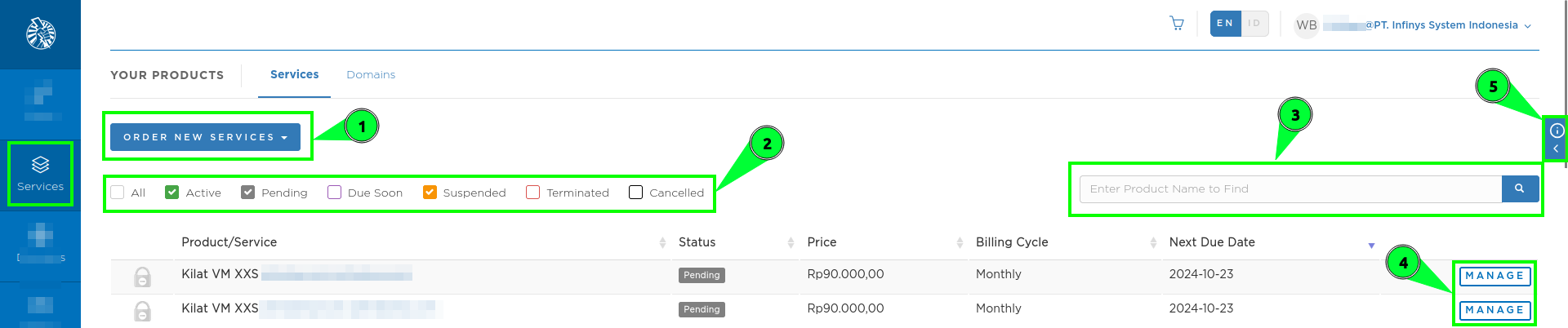
Beberapa menu dan fitur yang dapat Anda temukan pada halaman ini diantaranya:
Dropdown Menu Order New Services
Menu ini dapat Anda gunakan untuk melakukan pemesanan layanan baru sekaligus sebagai shortcut ke halaman Store.Checkbox Filter Status Layanan
Terdapat checkbox yang dapat Anda gunakan untuk melakukan filter status layanan.Search Bar
Search Bar atau kolom pencarian dapat Anda manfaatkan untuk mencari nama layanan secara spesifik.Fitur Manage Layanan
Selain mengetahui daftar layanan, Anda juga dapat melakukan manajemen layanan dengan mengklik tombol MANAGE yang berada di samping masing-masing layanan. Fitur ini juga berguna untuk mengetahui informasi detail mengenai suatu layanan.Tombol Help
Tombol Help merupakan akses cepat menuju basis pengetahuan CloudKilat yang berisi dokumentasi lengkap seputar layanan, panduan teknis, serta solusi atas masalah umum.
Melalui tombol ini, Anda juga dapat langsung:- Membuka tiket bantuan ke tim support CloudKilat
- Menghubungi tim support melalui WhatsApp
Fitur ini sangat berguna jika Anda membutuhkan bantuan cepat atau ingin mencari informasi teknis secara mandiri.
Halaman Domains
Halaman Domains dapat Anda temui pada Sidebar Portal Client CloudKilat. Halaman Domains ini adalah tempat Anda mengetahui daftar domain yang dimiliki serta mengelola domain yang telah Anda daftarkan.
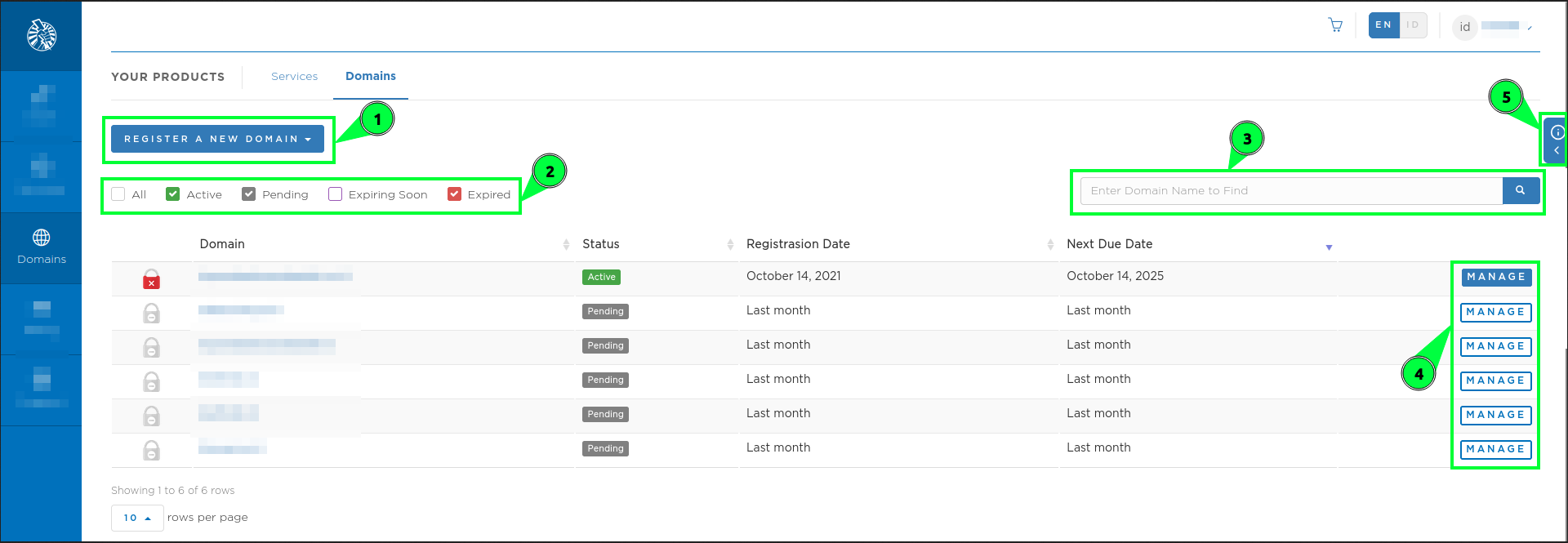
Berikut adalah menu yang terdapat di halaman Domains:
Menu Register A New Domain
Menu ini memungkinkan Anda untuk melakukan registrasi nama domain baru. Jika Anda mengklik ikon panah di sebelah tombol, akan muncul opsi tambahan untuk:- Renew Domain – memperpanjang masa aktif domain yang sudah Anda miliki.
- Transfer Domain – memindahkan domain dari registrar lain ke CloudKilat.
Checkbox Filter Status Domain
Pada halaman ini juga Anda akan menemukan checkbox yang dapat digunakan untuk melakukan filter status domain.Search Bar
Gunakan kolom pencarian (search bar) untuk mencari domain berdasarkan nama secara cepat dan spesifik. Ini sangat bermanfaat jika Anda mengelola banyak domain.Fitur Manage Domain
Selain mengetahui daftar domain, Anda juga dapat melakukan manajemen domain dengan mengklik tombol MANAGE yang berada di samping masing-masing domain. Dengan mengklik tombol ini, Anda dapat mengakses fitur pengelolaan seperti mengatur nameserver, mengelola DNS record, mengaktifkan atau menonaktifkan perpanjangan otomatis, dan pengaturan penting lainnya.Tombol Help
Tombol Help merupakan akses cepat menuju basis pengetahuan CloudKilat yang berisi dokumentasi lengkap seputar layanan, panduan teknis, serta solusi atas masalah umum.
Melalui tombol ini, Anda juga dapat langsung:- Membuka tiket bantuan ke tim support CloudKilat
- Menghubungi tim support melalui WhatsApp
Fitur ini sangat berguna jika Anda membutuhkan bantuan cepat atau ingin mencari informasi teknis secara mandiri.
Baca juga : Cara Melihat Status Layanan dan Domain di CloudKilat
Halaman Billing
Halaman Billing di Portal Client CloudKilat adalah tempat Anda mengelola tagihan dan pembayaran untuk layanan yang Anda gunakan.
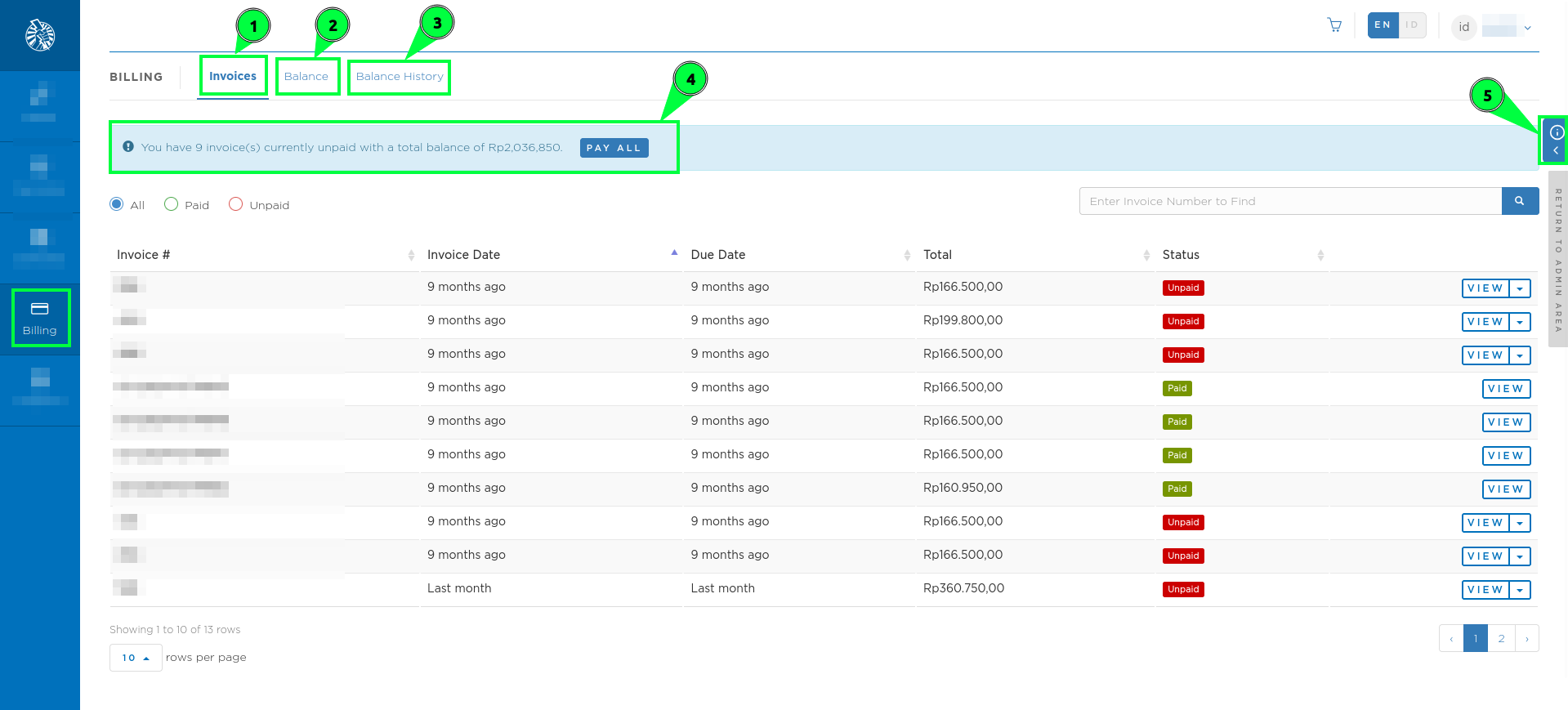
Terdapat beberapa tab menu dan submenu yang tersedia, berikut penjelasannya :
Tab Menu Invoices
Tab menu ini akan menampilkan daftar tagihan Anda. Berikut beberapa submenu yang terdapat pada tab menu Invoices:
a. Filter Tagihan
Anda akan diberikan checkbox untuk melakukan filter tagihan. Berikut penjelasan dari masing-masing opsinya:
- All: Menampilkan semua tagihan, termasuk yang sudah dibayar, belum dibayar, dan dibatalkan.
- Paid: Menampilkan tagihan yang sudah dibayar.
- Unpaid: Menampilkan tagihan yang belum dibayar.
b. Search Bar
Pada halaman ini terdapat search bar yang dapat memudahkan pengguna dalam mencari tagihan secara spesifik.
c. Menu View
Menampilkan detail informasi penagihan seperti alamat tujuan penagihan, items yang ditagihkan, jatuh tempo tagihan dan nominal yang perlu dibayarkan.Tab Menu Balance
Tab menu ini memungkinkan Anda untuk mengetahui saldo credit balance pada akun CloudKilat. Selain itu pada tab menu ini, Anda juga dapat melakukan top up saldo credit balance agar pembayaran tagihan lebih fleksibel dan praktis.
Baca Juga: Cara Top-Up Credit Balance di CloudKilat
Tab Menu Balance History
Tab menu ini berisikan informasi riwayat pembayaran yang Anda lakukan menggunakan saldo credit balance.Notifikasi Jumlah Tagihan & Tombol PAY ALL
Menampilkan jumlah tagihan yang belum dibayar beserta total nominalnya. Tombol PAY ALL dapat digunakan untuk langsung membayar semua tagihan dalam satu kali transaksi.
Baca Juga: Cara Bayar Multiple Invoice CloudKilat dalam Satu Transaksi
- Tombol Help
Tombol Help merupakan akses cepat menuju basis pengetahuan CloudKilat yang berisi dokumentasi lengkap seputar layanan, panduan teknis, serta solusi atas masalah umum.
Melalui tombol ini, Anda juga dapat langsung:- Membuka tiket bantuan ke tim support CloudKilat
- Menghubungi tim support melalui WhatsApp
Fitur ini sangat berguna jika Anda membutuhkan bantuan cepat atau ingin mencari informasi teknis secara mandiri.
Halaman Support
Halaman Support di Portal Client CloudKilat adalah tempat Anda dapat mengajukan pertanyaan, melaporkan masalah, atau meminta bantuan teknis dari tim CloudKilat.
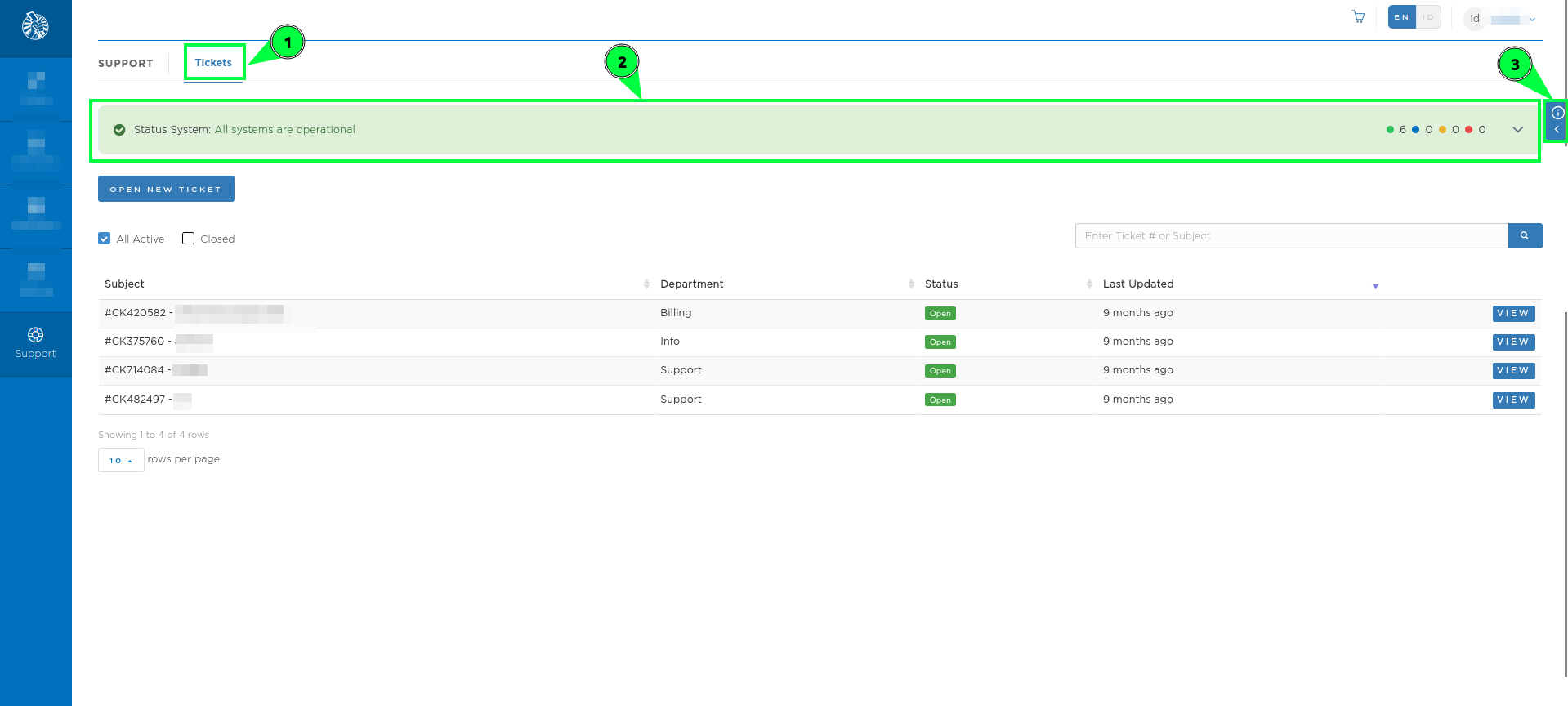
Berikut penjelasan tab menu yang tersedia pada halaman support:
Tab Menu Tickets
Tab Tickets adalah tab default yang menampilkan daftar seluruh tiket bantuan yang pernah Anda buat. Anda dapat melihat informasi penting seperti:- Subject: Topik atau isi singkat dari tiket yang diajukan.
- Department: Departemen yang menangani tiket, misalnya Support, Billing, atau Info.
- Status: Status tiket saat ini (Open, Answered, atau Closed).
- Last Updated: Informasi kapan terakhir kali tiket diperbarui.
✅ Terdapat filter All Active dan Closed untuk memudahkan penyaringan tiket yang masih berjalan atau sudah selesai.
Baca Juga: Cara Mengajukan Tiket Bantuan di Portal CloudKilat
Status Sistem
Bagian ini menunjukkan status operasional layanan CloudKilat secara keseluruhan. Bagian ini terintegrasi dengan halaman Status CloudKilat sehingga setiap pengguna dapat mengetahui status operasional layanan, portal, ataupun jaringan CloudKilat. Kami akan selalu mengupdate halaman Status CloudKilat jika terdapat suatu insiden atau kendala, dan kami akan berusaha secara sigap memastikan seluruh sistem kembali beroperasional.Tombol Help
Tombol Help merupakan akses cepat menuju basis pengetahuan CloudKilat yang berisi dokumentasi lengkap seputar layanan, panduan teknis, serta solusi atas masalah umum.
Melalui tombol ini, Anda juga dapat langsung:- Membuka tiket bantuan ke tim support CloudKilat
- Menghubungi tim support melalui WhatsApp
Fitur ini sangat berguna jika Anda membutuhkan bantuan cepat atau ingin mencari informasi teknis secara mandiri.
Penutup
Demikian artikel ini kami buat, semoga panduan ini dapat memudahkan Anda dalam mengelola layanan dan juga domain pada Portal Client CloudKilat.