Halo, Kawan Belajar!
Kilat Hosting 2.0 memiliki salah satu fitur unggulan yang memudahkan kamu dalam membangun website, yaitu integrasi dengan platform SiteJet Builder. Dengan antarmuka yang intuitif dan beragam pilihan desain, SiteJet Builder memungkinkan kamu untuk membuat website yang profesional tanpa perlu memiliki keterampilan coding yang mendalam. Dalam artikel ini, kami akan membahas langkah-langkah untuk mengakses dan menggunakan SiteJet Builder di Kilat Hosting 2.0. Simak panduannya dibawah ini ya.
Akses SiteJet Builder pada Domain yang Sudah Ada
Jika kamu ingin menggunakan SiteJet Builder untuk website yang sudah ada pada layanan Kilat Hosting 2.0 milik kamu, ikuti langkah-langkah berikut:
- Akses Layanan Kilat Hosting 2.0
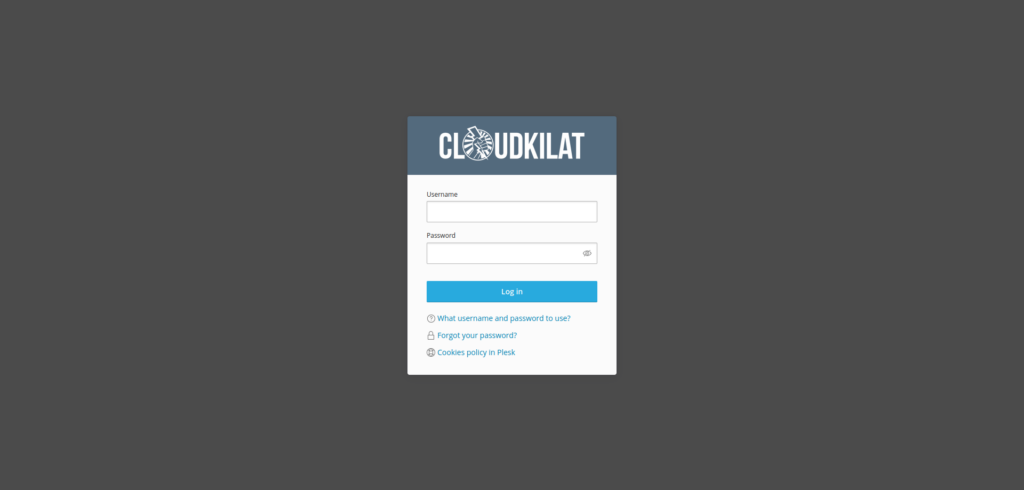
Silakan akses layanan Kilat Hosting 2.0 milik kamu dengan kredensial yang sesuai. Jika kamu kebingungan untuk mengakses layanan Kilat Hosting 2.0, simak panduannya pada artikel kami berjudul Cara Mengakses Layanan Kilat Hosting 2.0
- Pilih Website
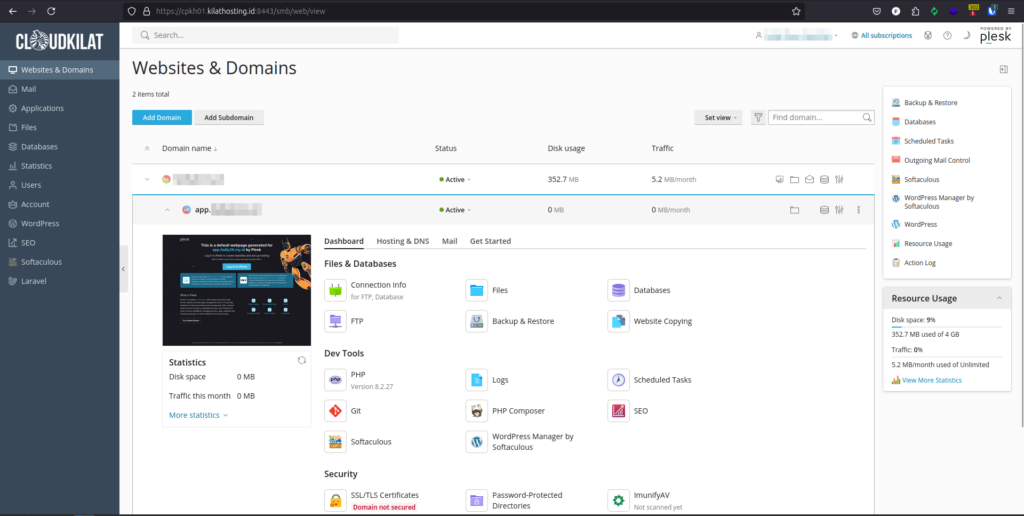
Setelah login, kamu akan disajikan dengan dashboard Kilat Hosting 2.0 yang otomatis berada pada halaman "Websites & Domains". Di dalam menu ini, kamu akan menemukan daftar website yang terdaftar di layanan Kilat Hosting 2.0 yang kamu miliki, silakan tentukan website mana yang akan kamu gunakan untuk deploy sitejetnya.
- Akses SiteJet Builder
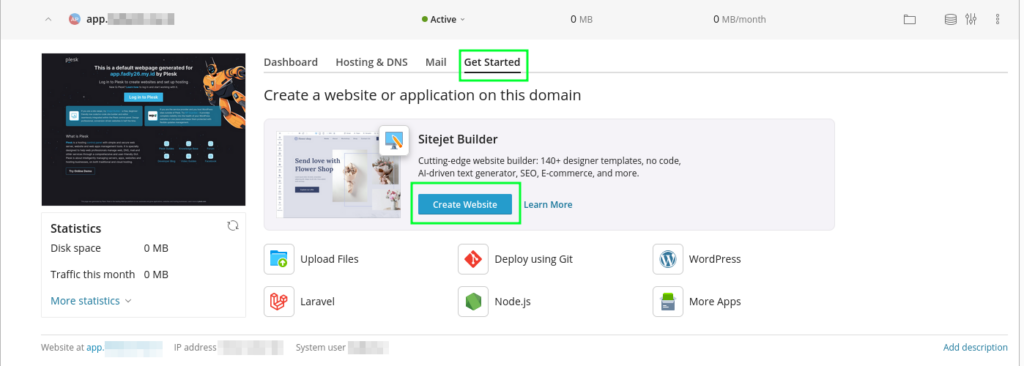
Setelah kamu menentukan website yang akan digunakan, silakan klik tab menu Get Started. Kemudian di tab menu ini kamu akan menemukan menu SiteJet Builder, silakan klik Create Website untuk memulai membangun website kamu menggunakan platform tersebut.
- Mulai Membangun Website
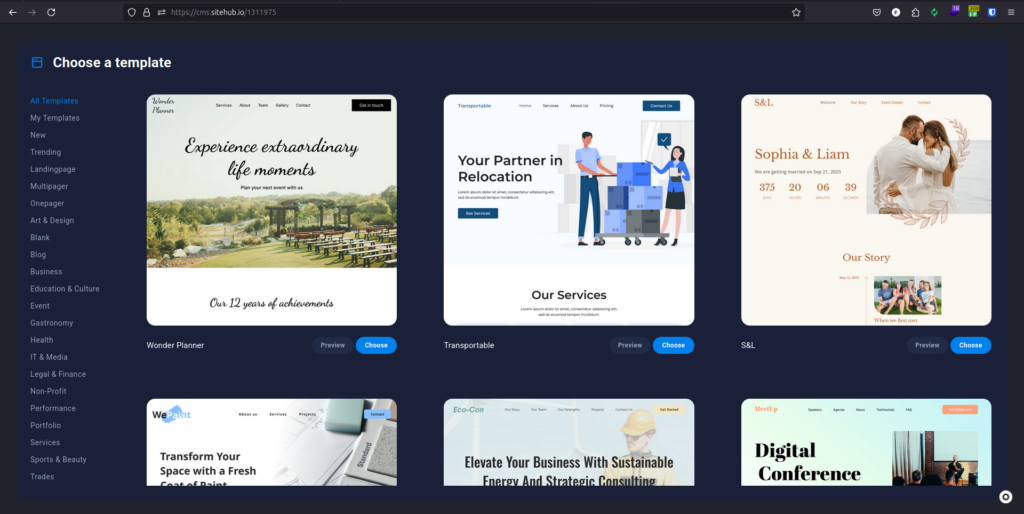
Setelah mangakses platform SiteJet Builder, kamu akan diarahkan ke halaman SiteJet Builder. Di sini, kamu dapat mulai membangun website dengan mudah.
Akses SiteJet Builder dengan Menambahkan Domain Baru
Jika kamu ingin membuat website baru menggunakan SiteJet Builder, kamu perlu menambahkan domain baru ke layanan Kilat Hosting 2.0 milik kamu. Berikut langkah-langkahnya:
Akses Layanan Kilat Hosting 2.0
Pastikan kamu sudah login ke layanan Kilat Hosting 2.0 seperti yang telah dijelaskan sebelumnya. Jika belum, silakan akses layanan tersebut dengan kredensial yang sesuai.Tambahkan Domain Baru
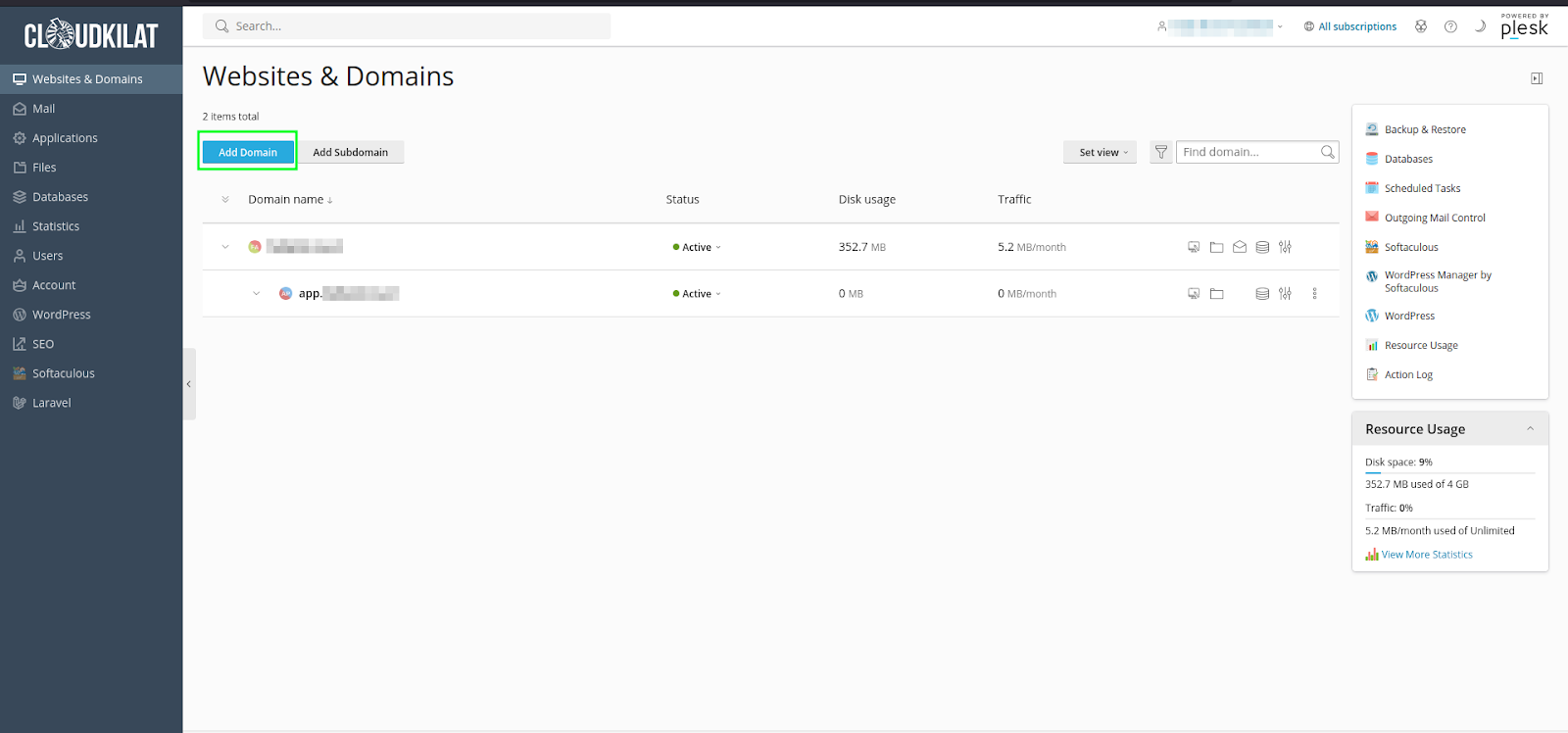
Setelah berhasil login, kamu akan otomatis diarahkan ke halaman Websites & Domains. Di halaman ini, kamu akan menemukan opsi untuk menambahkan domain baru. Klik tombol "Add Domain" untuk memulai proses penambahan domain baru.
- Pilih SiteJet Builder
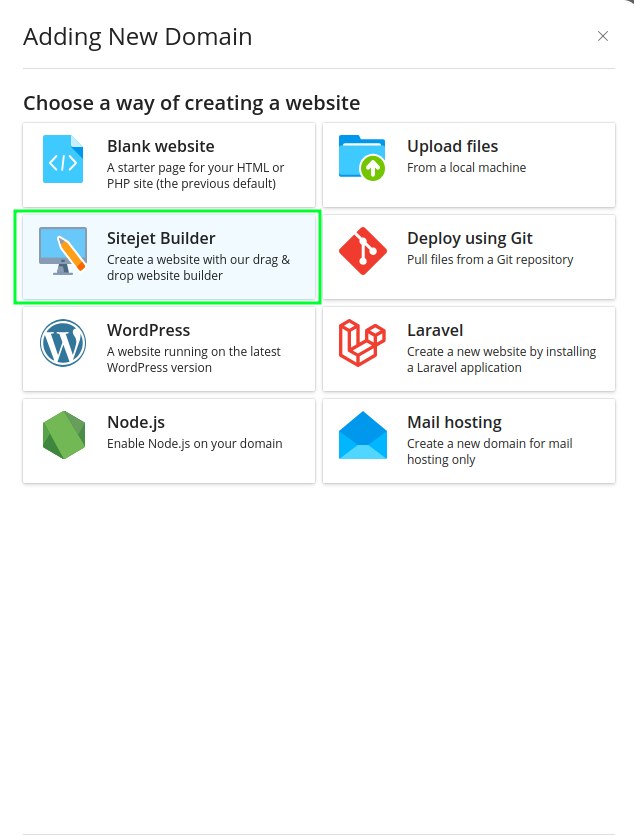
Setelah mengklik tombol Add Domain, kamu akan melihat opsi untuk memilih website builder. Pilih SiteJet Builder sebagai platform untuk website baru kamu.
- Isi Detail Domain
Setelah mengklik tombol tambah domain, kamu akan diminta untuk memasukkan detail domain baru, seperti nama domain dan pengaturan lainnya. Ikuti instruksi yang diberikan untuk menyelesaikan proses ini.
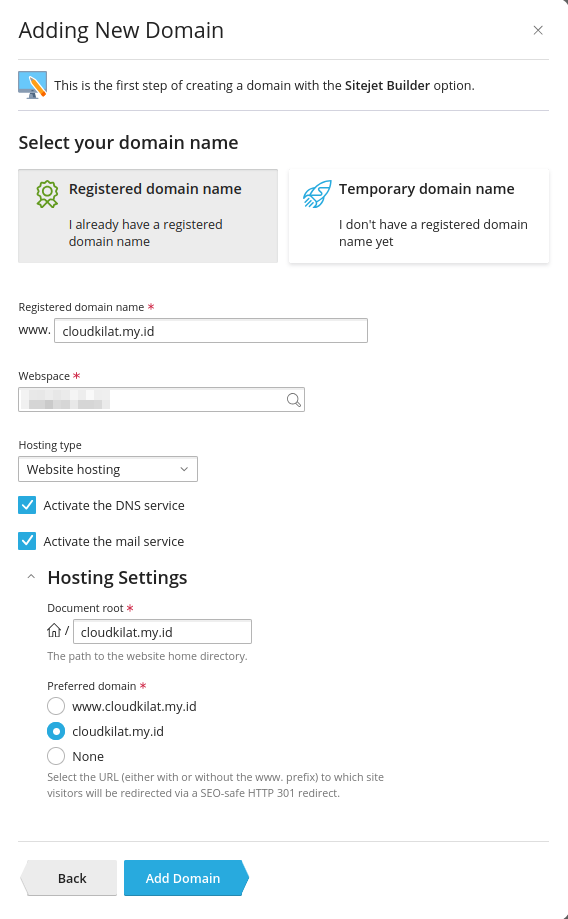
Catatan: Mohon untuk dipastikan juga, bahwa kamu telah memiliki hak sewa atas domain tersebut.
- Mulai Membangun Website
Setelah memilih opsi SiteJet Builder, kamu akan diarahkan ke halaman SiteJet Builder. Selamat memulai perjalanan website kamu dengan SiteJet Builder!
Penutup
Dengan mengikuti langkah-langkah di atas, kamu dapat dengan mudah mengakses SiteJet Builder pada layanan Kilat Hosting 2.0. Sekarang kamu sudah bisa mulai menggunakan platform SiteJet Builder untuk membangun website impian kamu.