Halo, Kawan Belajar!
Email forwarding adalah fitur yang memungkinkan email yang masuk ke satu alamat diteruskan otomatis ke alamat lain. Di layanan Kilat Hosting 2.0, Anda dapat mengelola pengaturan ini melalui kontrol panel Plesk secara cepat dan efisien.
Langkah-Langkah Membuat Email Forwarding
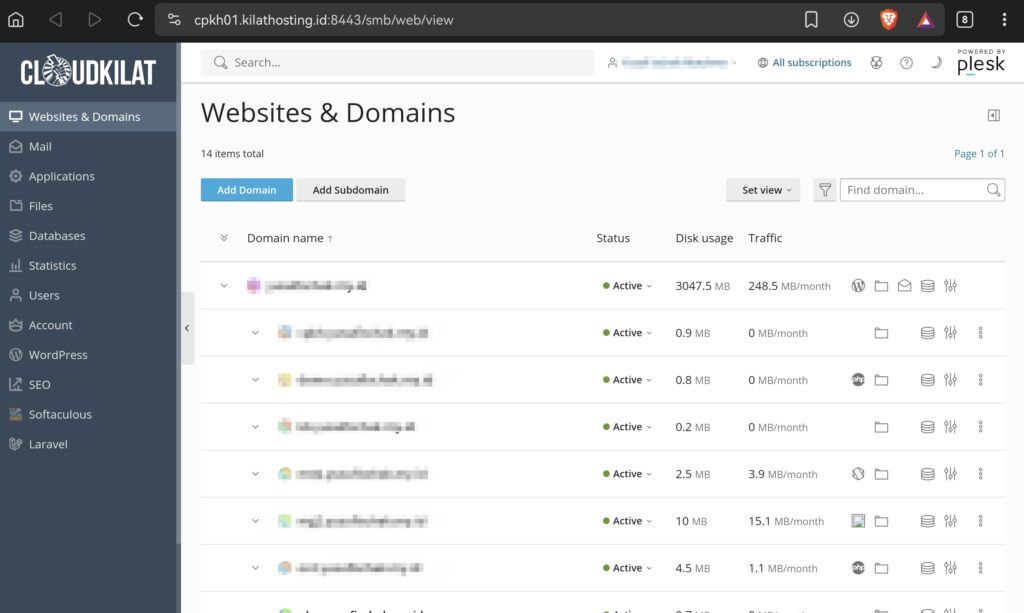
1. Login ke Kilat Hosting 2.0
- Buka panel kontrol Kilat Hosting 2.0 Anda.
- Login menggunakan kredensial yang sesuai.
Baca juga: Cara Mengakses Layanan Kilat Hosting 2.0
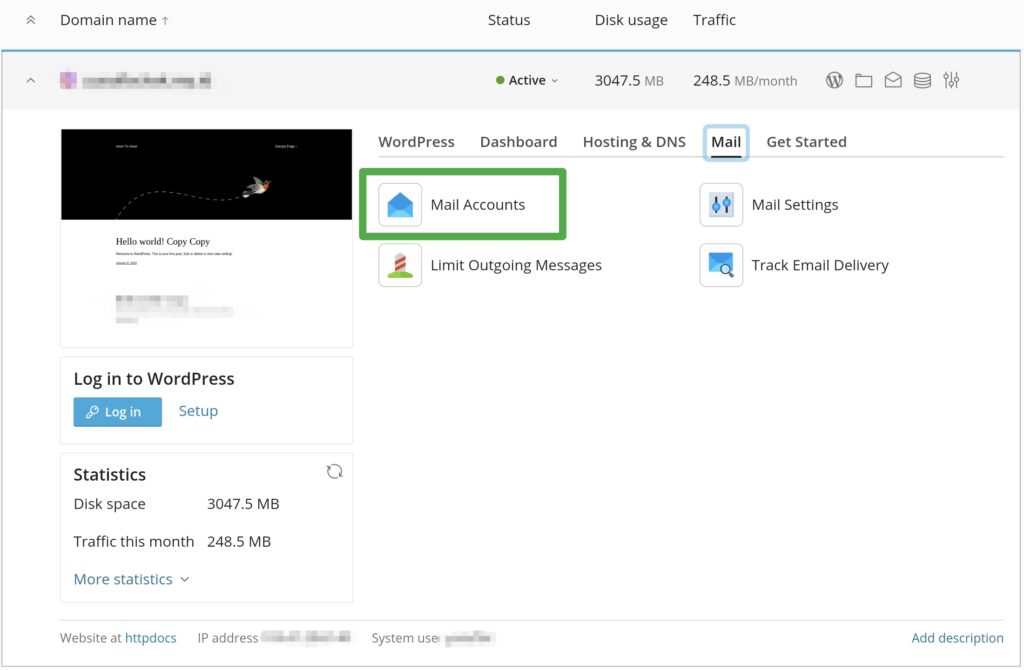
2. Akses Menu Mail
- Pilih domain yang ingin Anda kelola dari dashboard utama.
- Klik menu Mail untuk melihat daftar akun email yang tersedia.
3. Pilih atau Buat Akun Email
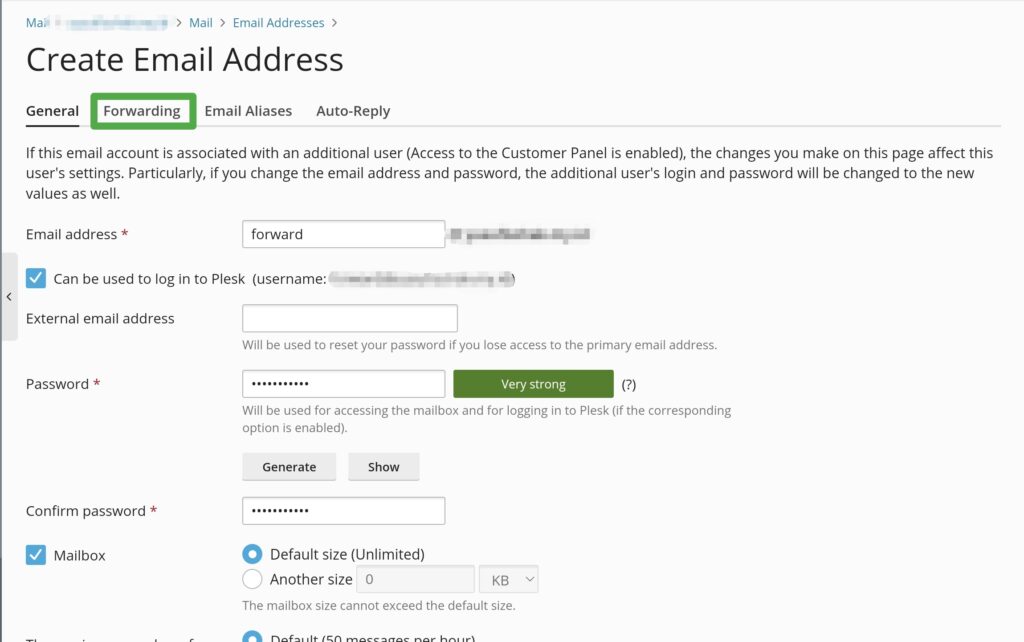
- Pilih akun email yang ingin diatur forwarding-nya.
- Jika akun belum ada, klik Create Email Address untuk membuat akun baru.
- Klik opsi Forwarding di dalam pengaturan akun email.
4. Aktifkan Email Forwarding dan Simpan Pengaturan
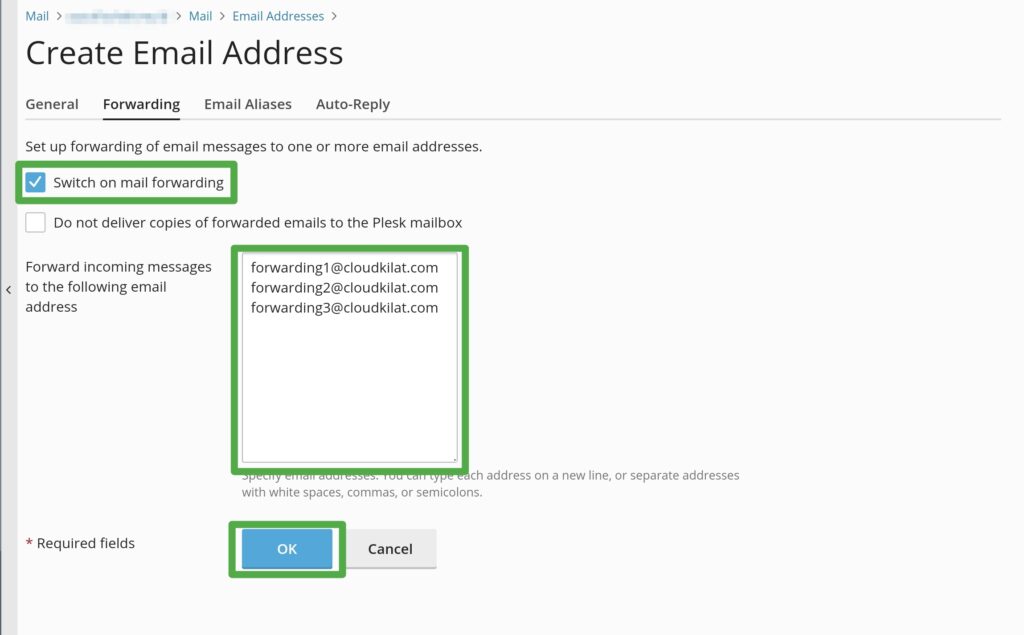
- Centang opsi Switch on mail forwarding.
- Masukkan alamat email tujuan. Anda dapat menambahkan lebih dari satu alamat dengan koma atau baris baru.
- Klik OK atau Apply untuk menyimpan perubahan.
Tips dan Catatan Penting
- Penyimpanan Lokal vs Forwarding: Anda dapat memilih untuk tetap menyimpan email di server atau hanya meneruskannya. Atur opsi Do not deliver copies of forwarded emails to the Plesk mailbox sesuai kebutuhan.
- Uji Coba: Kirim email percobaan untuk memastikan pengaturan forwarding berjalan dengan baik.
Kesimpulan
Menggunakan fitur email forwarding di Kilat Hosting 2.0 melalui Plesk membantu Anda mengelola komunikasi email dengan lebih efisien. Anda dapat meneruskan email penting secara otomatis ke satu atau lebih alamat email tujuan tanpa perlu memeriksa beberapa akun email secara manual.
Referensi:
Plesk: Setting Up Mail Forwarding