Dalam era digital saat ini, keamanan informasi adalah prioritas utama baik bagi individu maupun perusahaan. Salah satu aspek penting dalam menjaga keamanan digital adalah pengelolaan kata sandi (password), terutama password root server. Jika Anda pengguna layanan Kilat VPS dan lupa atau ingin mengganti password root demi alasan keamanan, artikel ini akan memandu Anda secara lengkap dan sistematis.
CloudKilat, sebagai penyedia layanan web hosting tepercaya di Indonesia, memahami pentingnya perlindungan data server Anda. Oleh karena itu, kami menyediakan panduan ini agar Anda dapat melakukan reset password dengan mudah dan aman melalui Portal Client Area CloudKilat.
Pastikan Anda sudah login terlebih dahulu ke Portal Client Area sebelum mengikuti panduan ini.
Langkah Awal: Login ke Portal Client Area
- Kunjungi: https://portal.cloudkilat.com/login
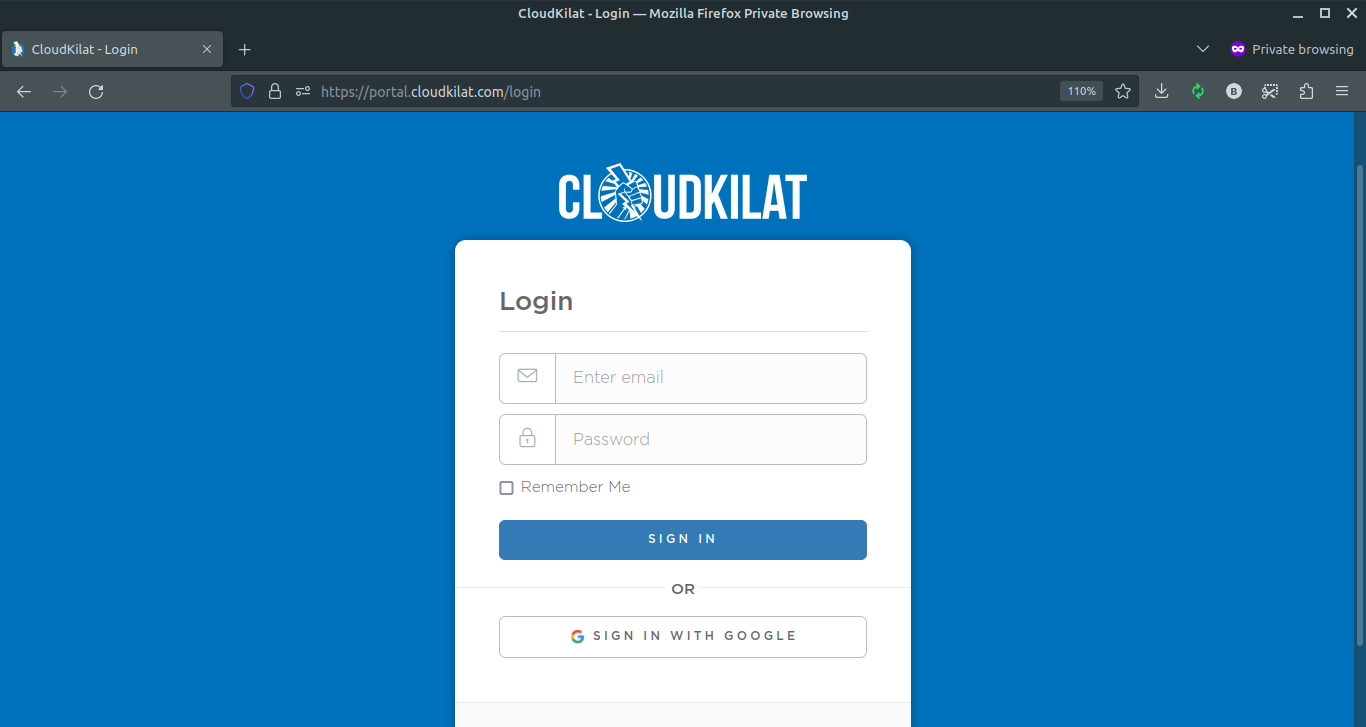
- Masukkan email dan password akun Anda. Anda juga bisa login menggunakan akun Google yang terhubung.
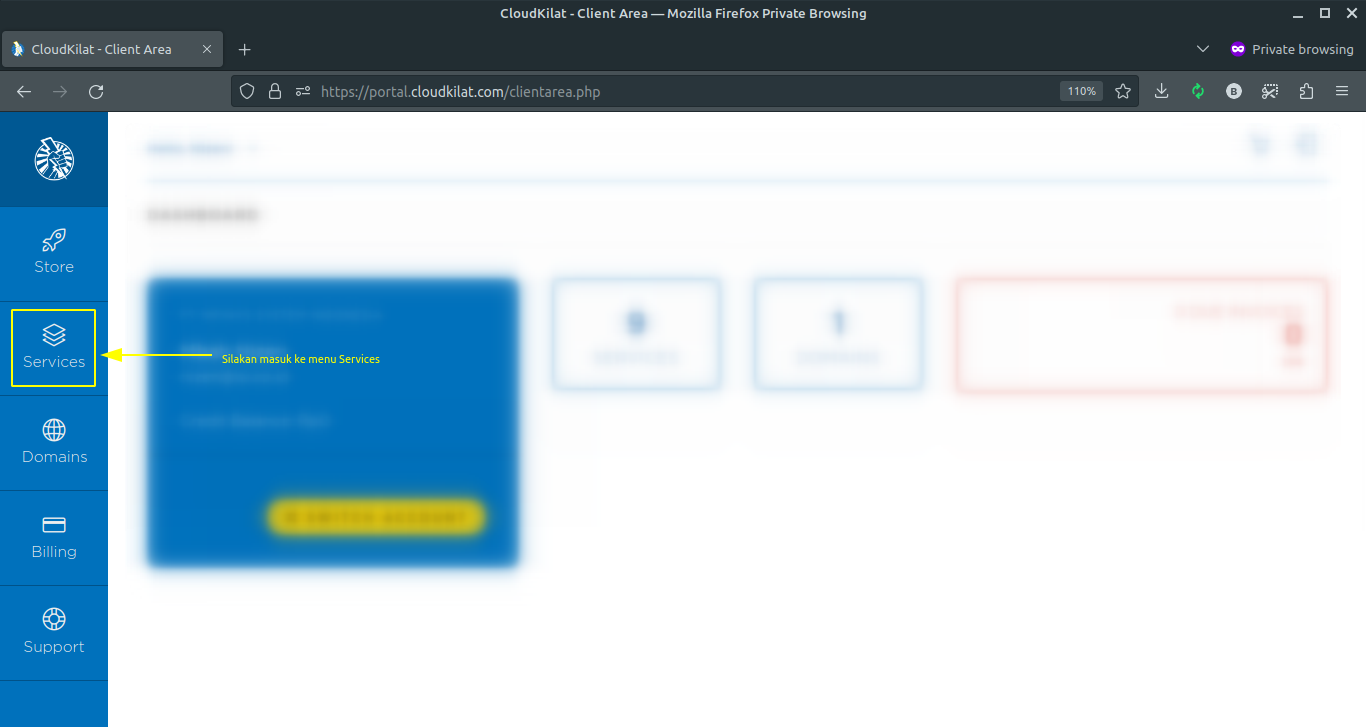
Langkah 1: Akses Menu Services
- Setelah berhasil login dan berada di Dashboard, klik menu Services.
Langkah 2: Pilih Layanan Kilat VPS
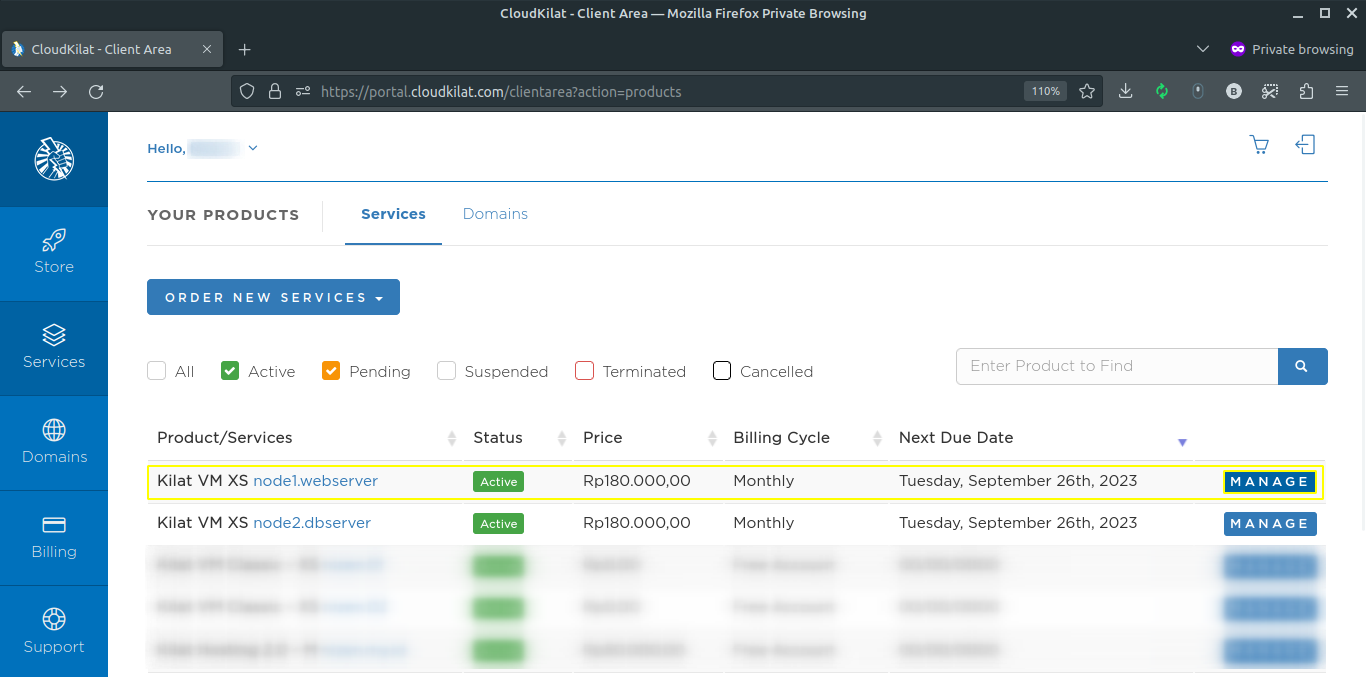
- Di halaman Services, cari layanan Kilat VPS Anda.
- Klik tombol MANAGE pada layanan yang ingin Anda reset passwordnya.
- Di halaman manajemen layanan, klik submenu Password, lalu klik Reset Password.
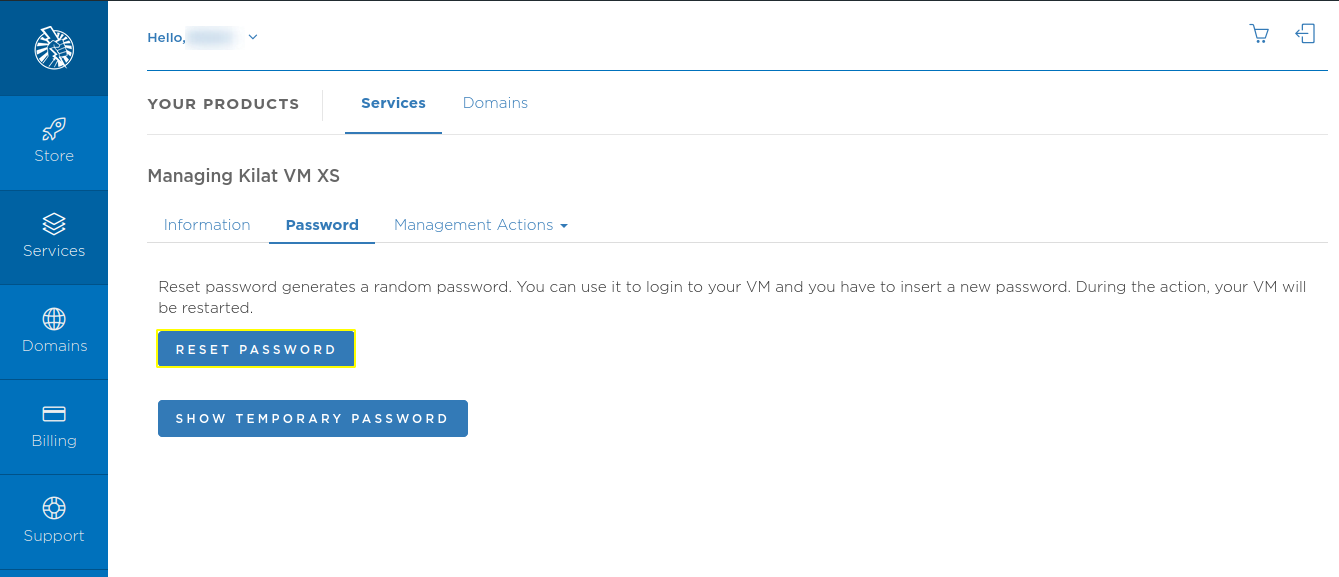
- Konfirmasi reset dengan menekan YES.
PENTING: Reset password akan menyebabkan layanan Kilat VPS Anda melakukan restart selama sekitar 5-10 menit.
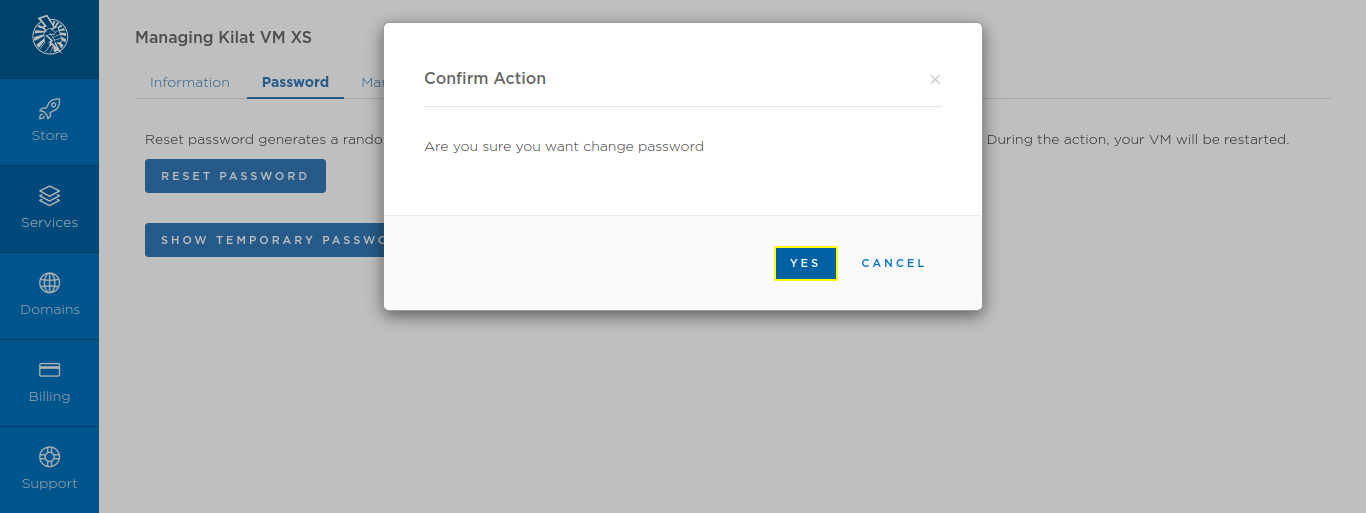
Langkah 3: Dapatkan Temporary Password
- Setelah restart selesai, Anda akan menerima notifikasi bahwa reset berhasil.
- Klik SHOW TEMPORARY PASSWORD pada submenu Password untuk melihat password sementara.
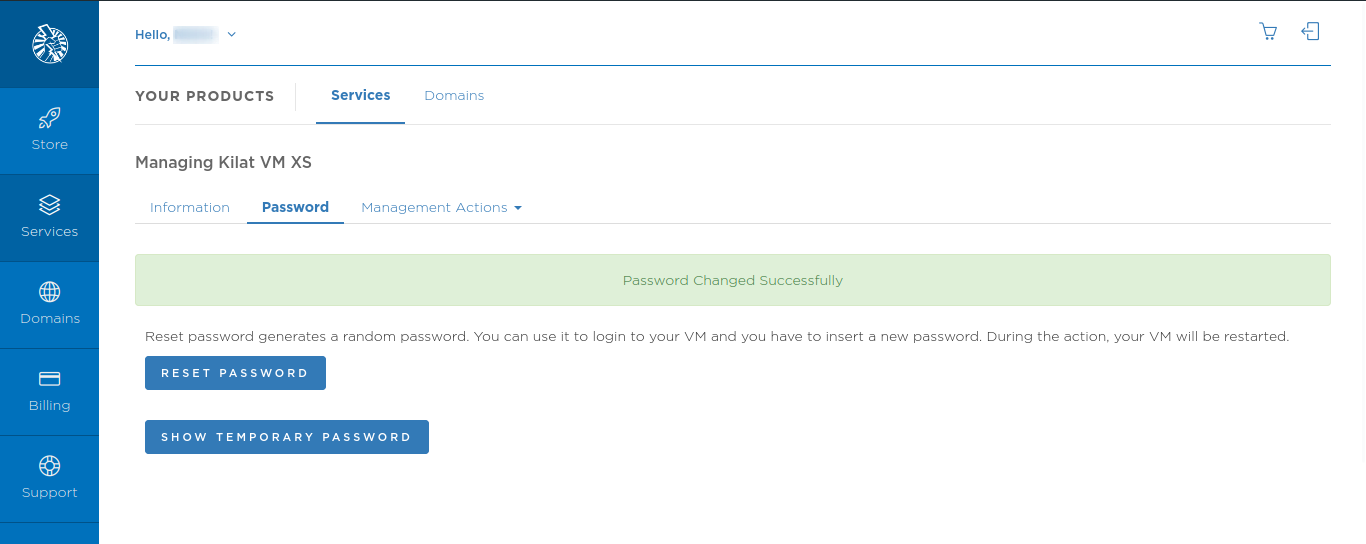

Temporary Password hanya digunakan untuk login pertama kali setelah reset. Setelah itu, Anda wajib menggantinya dengan password baru.
Langkah 4: Akses Kilat VPS via SSH
Untuk mengakses layanan Kilat VPS melalui SSH:
- Buka Terminal (Linux/macOS) atau aplikasi SSH Client seperti PuTTY (Windows).
- Login sebagai user root.
- Masukkan Temporary Password saat diminta.
Untuk panduan lengkap, baca: Cara Akses Kilat VPS melalui SSH
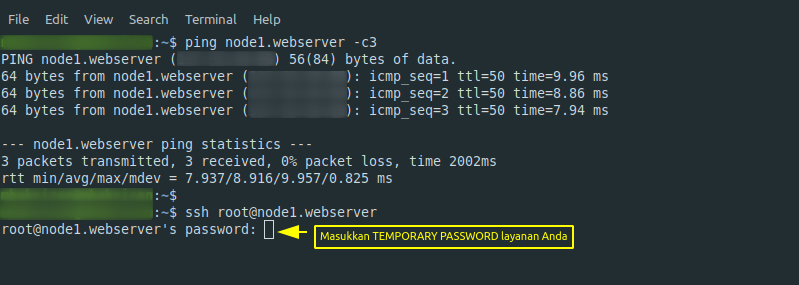
- Masukkan kembali Temporary Password saat diminta mengisi kolom (current) UNIX password.
- Buat password baru Anda pada kolom New password dan Retype new password.
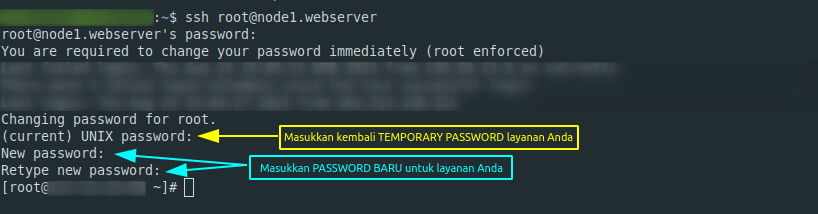
Tips Keamanan: Gunakan password kuat yang terdiri dari huruf besar, huruf kecil, angka, dan simbol. Contoh:
iN!c0N+0|-|?a$sWOr|>Atau gunakan generator online seperti:
https://my.norton.com/extspa/idsafe?path=pwd-gen
Selesai! Password Root Anda Telah Direset
Sekarang Anda sudah berhasil me-reset dan mengganti password root layanan Kilat VPS. Anda dapat mengakses layanan dengan password baru yang telah dibuat.
CloudKilat selalu berkomitmen memberikan layanan terbaik dan keamanan maksimal untuk semua pengguna. Dengan mengikuti panduan ini, Anda turut menjaga keandalan dan keamanan infrastruktur digital Anda.